夜雨聆风
夜雨聆风前言
发运单打印——听起来再寻常不过的一个功能,真要动手做的时候,麻烦事一个接一个。中文乱码、表格对不齐、二维码扫不出来、在Windows上跑得好好的丢到Linux服务器上直接崩溃……这些问题单独拎出来都不算大,但凑在一起足够让人折腾一整天。
本文记录了一套从零搭建的发运单PDF生成方案,基于.NET 10和PdfSharpCore,把踩过的坑和绕过的弯路都摊开来讲。整套代码可以直接拿过去用,不需要改太多就能跑起来。
项目介绍
这套方案解决的是一个很具体的问题:物流系统里高频出现的发运单PDF生成。输入是一个结构化的运单数据,输出是一份排版整齐、带二维码、支持中文的PDF文件。
选PdfSharpCore作为底层库,原因很实在——它是MIT协议,没有版权顾虑;支持.NET Standard,Windows和Linux都能跑;画布式的绘图API虽然原始,但对发运单这种布局固定的场景反而顺手,每一像素都在掌控之内,不需要折腾HTML模板和浏览器渲染。
项目功能
生成A4尺寸的发运单PDF,布局固定、字段完整
自动绘制发货方、收货方、承运商、运单号等信息区
货物明细表格动态生成,支持多行数据展示
合计行自动计算总数量和总重量
右上角生成运单号二维码,下方附带运单号文字
底部预留签收区域(签字、日期、备注)
生成的PDF直接输出为字节数组,便于接口返回或存储
项目特点
跨平台部署:基于.NET Standard,在Windows、Linux、macOS上行为一致,Docker容器中也能稳定运行
中文原生支持:通过自定义字体解析器显式加载.ttf字体文件,不依赖系统已安装字体
二维码内嵌:纯C#生成二维码,无需额外图形库,输出PNG字节流直接绘入PDF
低依赖:仅需两个NuGet包(PdfSharpCore和QRCoder),没有繁琐的第三方组件
高性能:纯内存操作,不涉及文件IO(二维码图片用临时文件绕开了PdfSharpCore的一个流处理限制,用完即删)
可扩展:表格列宽、边距、字体大小等参数全部硬编码但集中管理,按需调整即可
项目技术
项目代码
环境准备
创建项目后,先安装两个核心包:
dotnet add package PdfSharpCore --version 1.3.67dotnet add package QRCoder --version 1.8.0项目目标框架设置为net10.0。
中文字体处理(最关键的一步)
PdfSharpCore默认不支持中文,需要自己注册字体。把simhei.ttf(黑体)放到项目的Fonts/目录下,设置复制到输出目录,然后实现自定义字体解析器:
using PdfSharpCore.Fonts;publicclassCustomFontResolver : IFontResolver{privatestaticreadonlystring FontPath = Path.Combine( AppDomain.CurrentDomain.BaseDirectory, "Fonts", "simhei.ttf" );publicstring DefaultFontName => "ChineseFont";publicbyte[] GetFont(string faceName) {return File.ReadAllBytes(FontPath); }public FontResolverInfo ResolveTypeface(string familyName, bool isBold, bool isItalic) {returnnew FontResolverInfo("ChineseFont"); }}程序启动时注册:
GlobalFontSettings.FontResolver = new CustomFontResolver();注意:这里只认.ttf格式,.ttc文件会导致解析失败。Windows系统自带的simhei.ttf一般在C:\Windows\Fonts\目录下,复制出来放进项目即可。
数据模型
publicclassShippingOrder{publicstring OrderNo { get; set; } = string.Empty;publicstring Sender { get; set; } = string.Empty;publicstring SenderAddress { get; set; } = string.Empty;publicstring Receiver { get; set; } = string.Empty;publicstring ReceiverAddress { get; set; } = string.Empty;publicstring ReceiverPhone { get; set; } = string.Empty;public DateTime ShipDate { get; set; }publicstring Carrier { get; set; } = string.Empty;public List<ShippingItem> Items { get; set; } = new();}publicclassShippingItem{publicstring Name { get; set; } = string.Empty;publicstring Spec { get; set; } = string.Empty;publicint Quantity { get; set; }publicstring Unit { get; set; } = string.Empty;publicdecimal Weight { get; set; }publicstring Remark { get; set; } = string.Empty;}核心生成器
完整的PDF绘制逻辑封装在ShippingLabelGenerator类中,主要包含以下几个部分:
1. 标题绘制
居中显示"发 运 单",下方画一条分割线。
2. 右上角二维码
二维码的生成用的是QRCoder,先得到PNG字节数组,再写入临时文件,通过XImage.FromFile载入到PDF中。之所以绕一道临时文件,是因为PdfSharpCore的XImage.FromStream在部分版本上有流状态的问题,用文件方式更稳定。
二维码固定在页面右上角,大小80×80,下方紧挨着显示运单号文本。
privatevoidDrawQrCode(XGraphics gfx, XFont font, string content){usingvar qrGenerator = new QRCodeGenerator();usingvar qrData = qrGenerator.CreateQrCode(content, QRCodeGenerator.ECCLevel.M);var base64QR = new Base64QRCode(qrData);byte[] pngBytes = Convert.FromBase64String(base64QR.GetGraphic(8));var tmpPath = Path.Combine(AppDomain.CurrentDomain.BaseDirectory, $"qr_{Guid.NewGuid():N}.png");try { File.WriteAllBytes(tmpPath, pngBytes);usingvar xImg = XImage.FromFile(tmpPath);double qrSize = 80;double qrX = MarginLeft + ContentWidth - qrSize;double qrY = MarginTop; gfx.DrawImage(xImg, qrX, qrY, qrSize, qrSize);// 下方标注运单号var labelRect = new XRect(qrX, qrY + qrSize + 2, qrSize, 12); gfx.DrawString(content, font, XBrushes.Black, labelRect, XStringFormats.Center); }finally {if (File.Exists(tmpPath)) File.Delete(tmpPath); }}3. 发货/收货信息区
分为左右两列,左列显示发货方、发货地址、发货日期,右列显示收货方、收货地址、联系电话。下方再单独一行显示承运商和运单号。
4. 货物明细表格
表格列宽根据内容做了分配:品名160、规格80、数量55、单位45、重量70、备注105(单位是"点",A4纸宽约595点)。
表头带灰色背景,数据行交替无背景(这里没有做隔行变色,保持简洁)。最后一行为合计行,灰色背景,显示总件数和总重量。
5. 签收区
底部绘制三条信息:收货人签字、签收日期、备注框。备注后面画了一个矩形框用于手写补充信息。
调用示例
var order = new ShippingOrder{ OrderNo = "SF2025050300001", Sender = "华科电子科技有限公司", SenderAddress = "广东省深圳市南山区科技园A栋5F", Receiver = "李四", ReceiverAddress = "北京市朝阳区建国路88号", ReceiverPhone = "139****9999", ShipDate = DateTime.Today, Carrier = "顺丰速运", Items = new List<ShippingItem> {new ShippingItem { Name = "温湿度传感器", Spec = "TH-200", Quantity = 8, Unit = "个", Weight = 0.8m },new ShippingItem { Name = "数据采集主机", Spec = "DAQ-3000", Quantity = 3, Unit = "台", Weight = 5.5m, Remark = "防震" },new ShippingItem { Name = "通讯线缆", Spec = "RS485/10m", Quantity = 15, Unit = "根", Weight = 2.1m } }};var generator = new ShippingLabelGenerator();byte[] pdfBytes = generator.Generate(order);File.WriteAllBytes("shipping_label.pdf", pdfBytes);项目效果
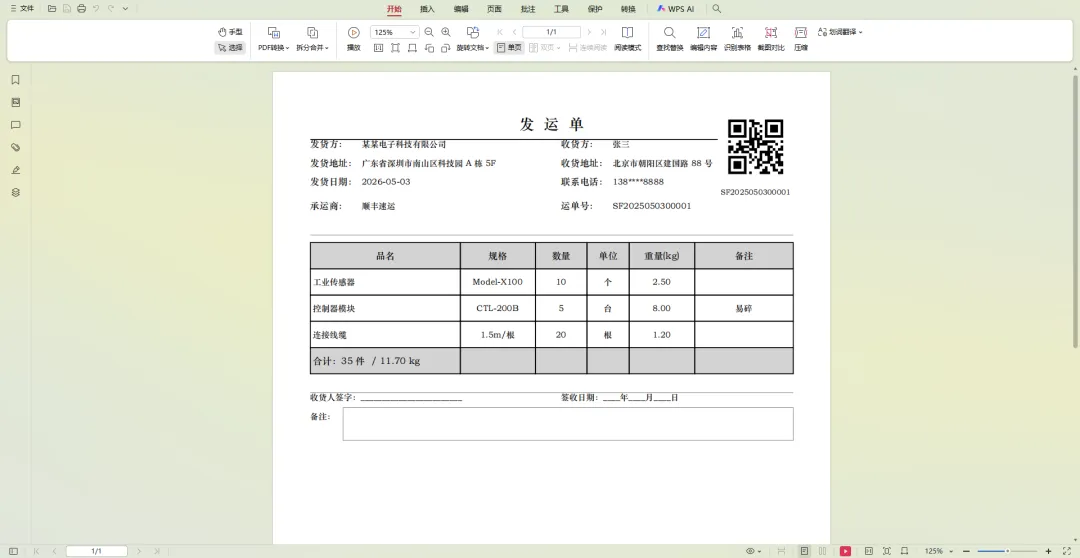
生成的PDF效果大致如下:
标题"发 运 单"居中显示,带下划线
右上角二维码清晰可扫,下方显示运单号
发货方和收货方信息左右对齐,字段整齐
表格边框完整,表头加灰底突出显示
合计行自动汇总数量和重量
底部签收区域留白充足,符合纸质单据的使用习惯
项目源码
完整的源码结构:
AppPdfSharpCoreDelivery/├── Program.cs # 入口,构造数据并调用生成器├── ShippingOrder.cs # 数据模型定义├── ShippingLabelGenerator.cs # PDF生成核心逻辑├── CustomFontResolver.cs # 中文字体解析器├── Fonts/│ └── simhei.ttf # 中文字体文件(需手动放入)└── AppPdfSharpCoreDelivery.csproj源码中已经处理了几个容易踩坑的地方:
字体解析器同时兼容Windows和Linux路径
二维码生成用临时文件绕开
XImage.FromStream的坑表格绘制时先填充背景色再画边框(分两次调用)
Y轴坐标累加方向正确,内容不会重叠
临时二维码图片用完立即删除,不留垃圾文件
总结
这套发运单生成方案的核心思路很简单:把PDF当作一块画布,用坐标逐个元素往上画。没有模板引擎的灵活性,但换来的是稳定可预测的输出结果和极低的运行开销。
实际使用时最需要注意的就是中文字体的注册,只要字体文件打包正确、解析器实现无误,中文显示就不会出问题。二维码部分用QRCoder生成PNG再载入,避开了PdfSharpCore原生图片支持的一些边界情况。
整个方案已经在实际项目中用了一段时间,Windows服务器和Linux Docker容器都跑过,没有遇到跨平台相关的异常。如果你的业务场景也需要生成布局固定的单据PDF,这套代码可以直接拿过去用,根据实际字段调整一下坐标和列宽就行。
关键词
#PdfSharpCore、.NET 10、#发运单打印、#PDF生成、#中文乱码、#二维码嵌入、#跨平台部署、#字体解析器、#QRCoder、SixLabors.Fonts、物流单据、Docker部署
作者:技术老小子

WPF 一款轻量级多服务器远程管理工具,本地 JSON 存储,开箱即用
C# 视觉检测平台(支持海康工业相机+OpenCV 算子流程编排+串口通信)
C# 实现 SCADA + 看板 + MES 接口,一套能落地的工业方案
.NET 8 工业自动化流程编辑器,不用写代码,拖拽生成PLC数据流
.NET 10 实现工业调试必备的通信工具(支持串口/Modbus/TCP/OPC UA)
WPF 工具 + 多模型 AI 代理让 Copilot 用上国产大模型
15个高质量开源项目:带你玩转C#运动控制、机器视觉与现代化UI
WinForm + SunnyUI 的智能图书管理系统(用户/管理员双端)
Element 风格的 WPF 后台管理系统,免费开源,开箱即用
开箱即用的 .NET 8 + Avalonia + SukiUI 桌面应用模板
.NET 8 + S7.Net Plus 开源PLC监控系统,支持西门子与Modbus双协议
5分钟搭建工控 HMI:WinForm 状态/报警/趋势控件库及模板
觉得有收获?不妨分享让更多人受益
关注「DotNet技术匠」,共同提升技术实力