 夜雨聆风
夜雨聆风关注◆ AI一手 ◆探索AI时代的一手实战玩法
很多人装了 Codex App,打开插件页面,看到一堆名字,不知道该装哪个。Browser 和 Chrome 有什么区别?Computer Use 到底能干嘛?角色型插件是什么?Skill 和 Plugin 又是什么关系?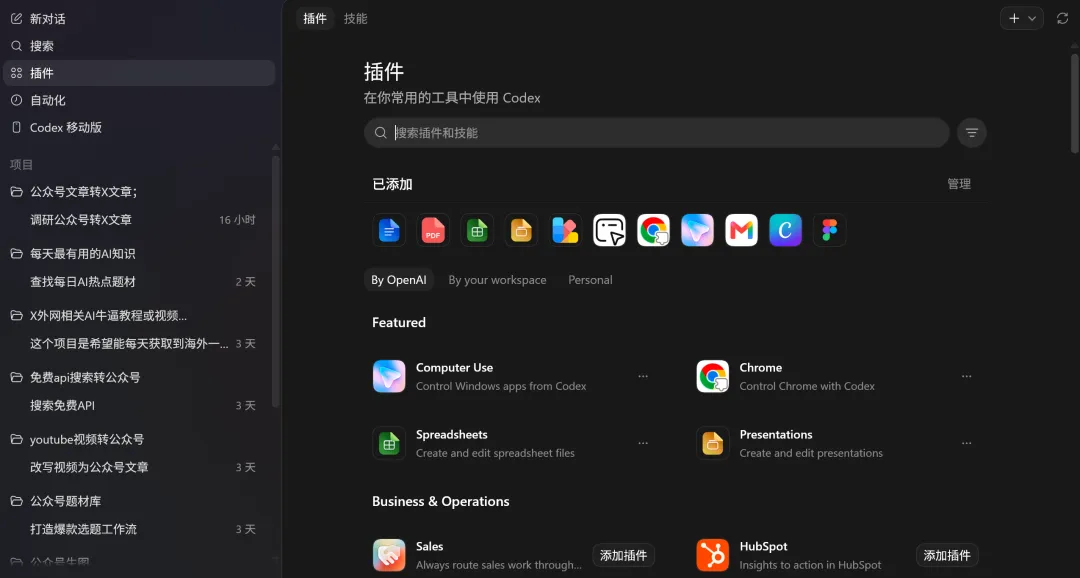 注意:plugins 和 skills是需要来回切换搜索的。
这篇文章把 Codex 的插件和 Skills 生态从头讲透。不是「十大必装插件」的清单,而是先帮你理解这套生态的分层逻辑,然后按类型拆解每一层有什么、怎么用、有什么坑。看完之后你自己就知道该装什么了。
截至 2026 年 6 月,OpenAI 在 Codex 上已经发布了 6 个角色型插件、62 个应用连接器、110 个 Skills,加上执行层的 Browser、Chrome、Computer Use、Sites 四大件。下面一个一个说。
先把概念搞对,Plugin 和 Skill 到底什么关系
如果你看过我之前写的 Codex 教程系列,这个概念应该不陌生。但还是很多人搞混,再说一遍。
Plugin 是能力包,Skill 是操作手册。
Plugin 负责安装和连接。比如把 Gmail 接进来、把 Figma 接进来、把 Chrome 浏览器的控制权交给 Codex。一个 Plugin 可以同时包含多个 Skills、App 连接器和 MCP Server 配置。
Skill 负责方法和流程。比如「怎么做一份会前简报」「怎么诊断一个指标为什么掉了」「怎么把一个截图变成可交互原型」。一个 Skill 就是一个 SKILL.md 文件加上可选的脚本和参考文档。
OpenAI 官方文档说得很直白,本地试验用 Skill,要复用、要打包多个 Skill、要绑定 App 或给团队分享,再做 Plugin。
一句话,Skill 用来沉淀经验,Plugin 用来复制经验。
打个比方:比如我一般写完公众号文章之后,每次都要复制到X里面,非常麻烦,于是就做了一个skills:WeChat to X Article Skill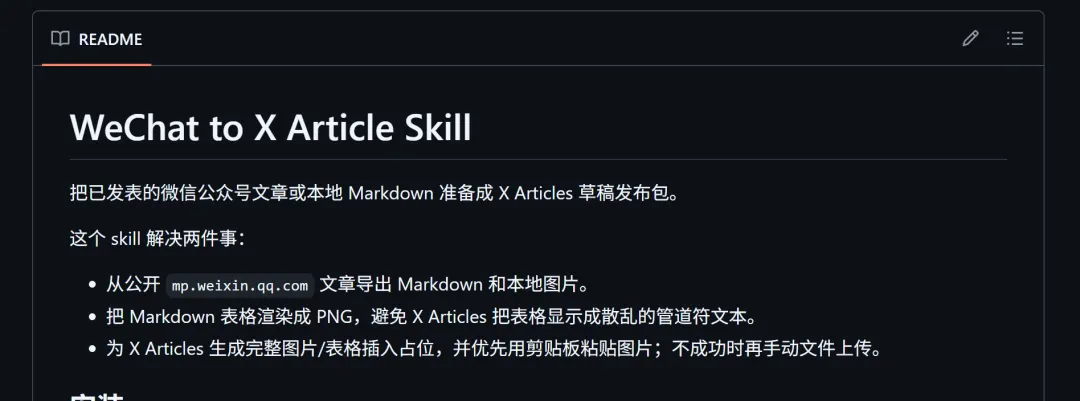 它可以帮我把已发布的公众号文章直接发布到X里面去,非常方便。并且能够保持格式的相对准确,不像之前整体手动复制粘贴后格式都乱了的问题。我现在都是用codex app配合这个skills来帮我做这样的工作,减少我很多的复制粘贴的工作。
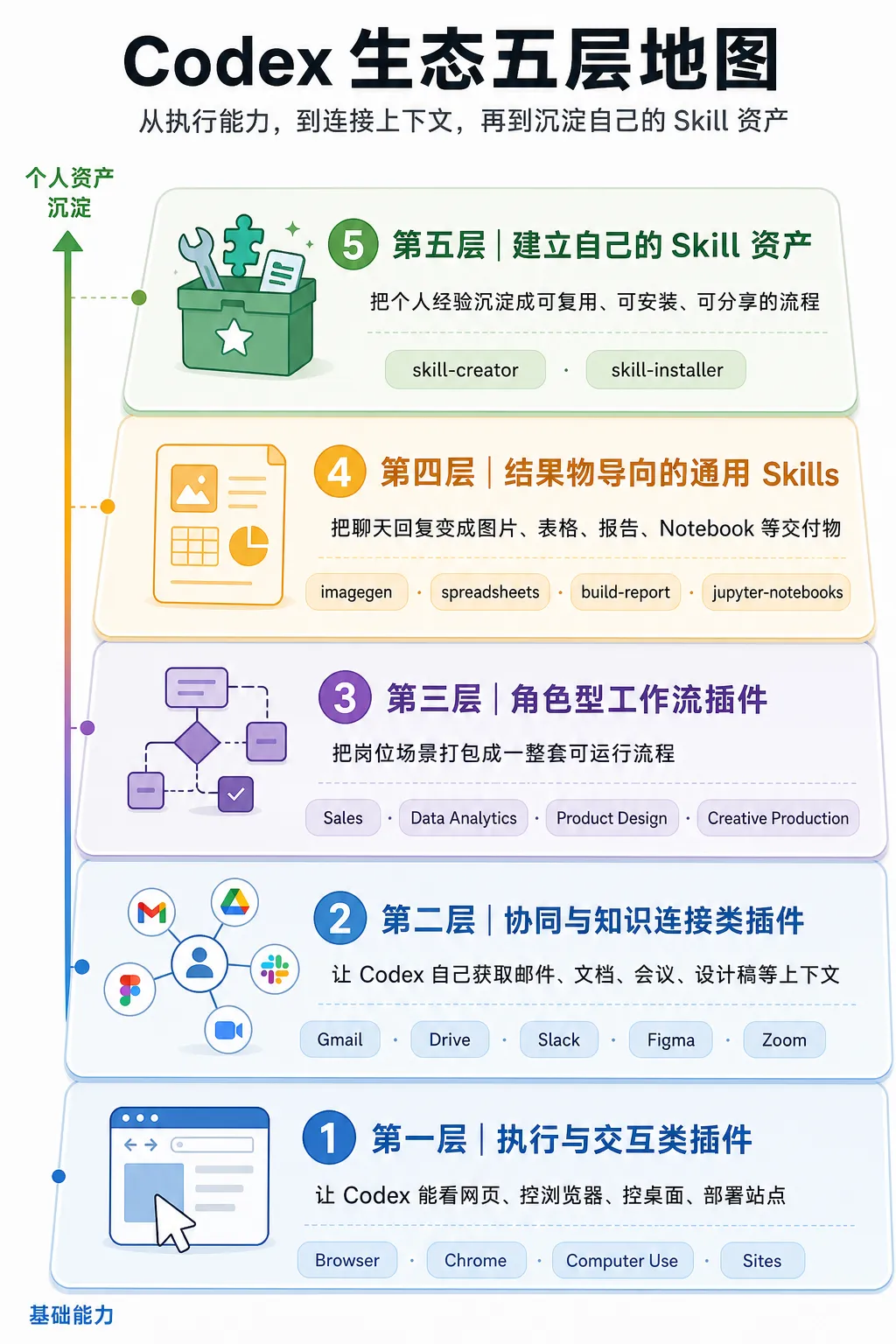
概念搞对了,下面按类型来拆。我把整个生态分成五层。
第一层,执行与交互类插件
这一层的插件不是给 Codex 更多知识,而是给它更多行动能力。没有这一层,Codex 就是个只会说话的脑子。有了这一层,它能看网页、能操作浏览器、能控制桌面、能部署站点。
这里面有四个核心插件,很多人搞混了,必须说清楚。
Browser,Codex 内置的浏览器
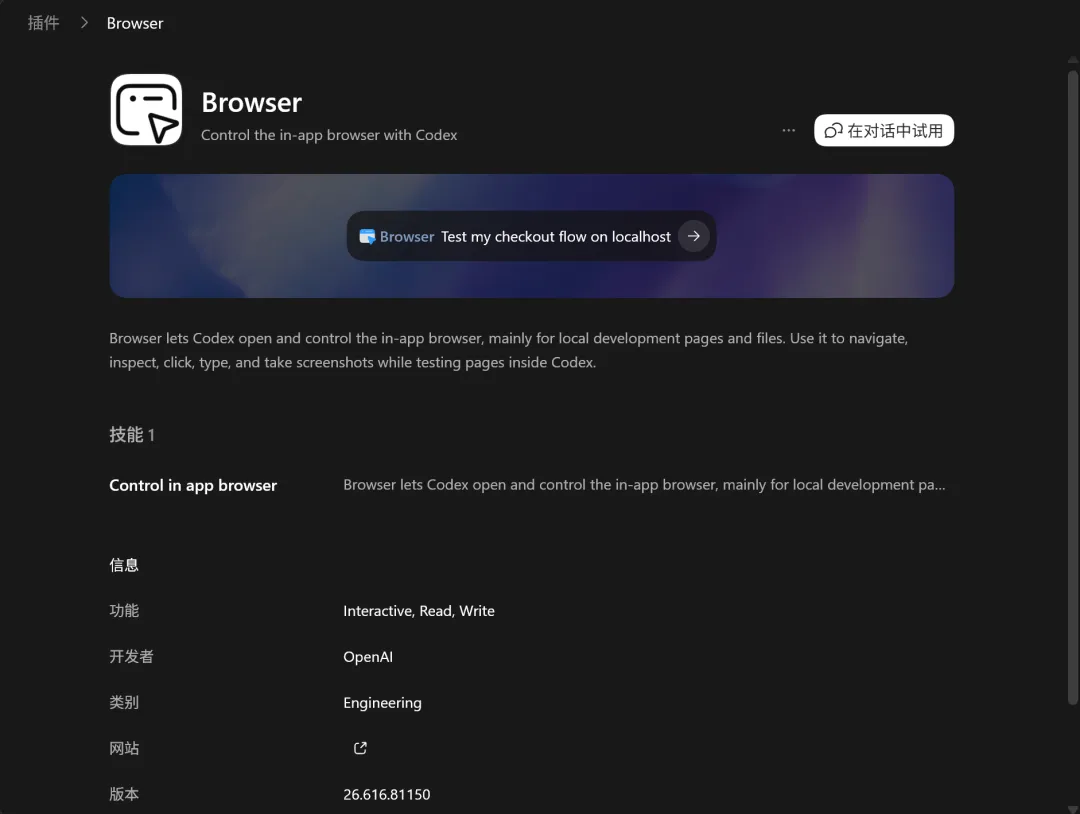
解决什么问题
你在本地起了一个 dev server,想让 Codex 看看页面渲染效果、检查间距、帮你标注哪里需要改。或者你想让 Codex 打开一个公开网页,读取页面内容来辅助工作。
怎么用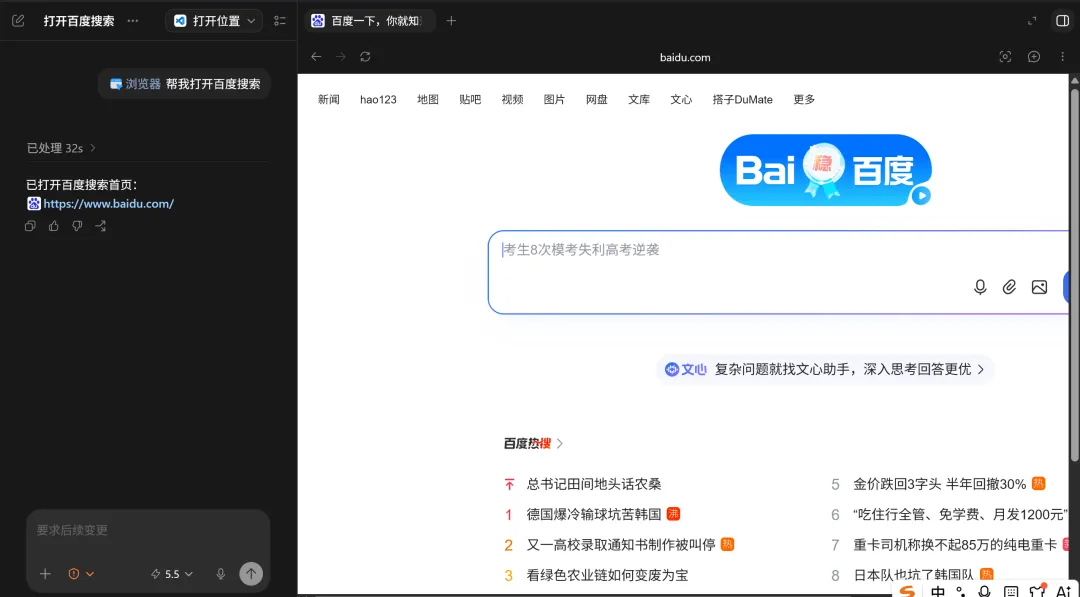
在对话里直接 @Browser,或者让 Codex 打开一个 URL。它会在 Codex App 内部打开一个浏览器窗口,渲染页面,你可以直接在页面上做批注。
关键限制
Browser 不支持登录态、不支持 Cookie、不支持你的浏览器配置文件、不支持扩展、不支持已有标签页。它就是一个干净的、什么状态都没有的浏览器。
所以它只适合两类场景,localhost 本地开发预览,和不需要登录的公开页面。
如果你的任务需要登录 Gmail、LinkedIn、Salesforce 或者公司内部系统,Browser 搞不定,得用下面的 Chrome。
Chrome,带登录态的浏览器
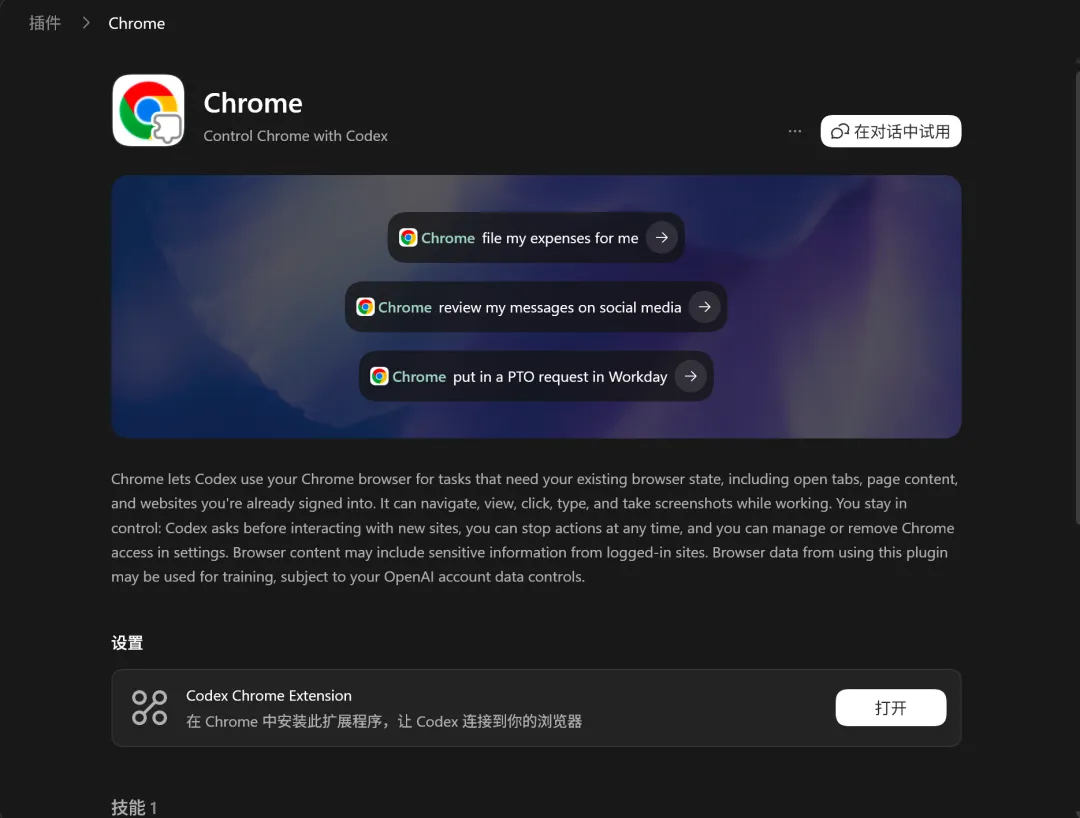
解决什么问题
你需要 Codex 帮你操作一个需要登录的网站。比如帮你在 LinkedIn 上查一个客户的背景,帮你在 Gmail 网页版里整理邮件,或者帮你在公司内部的后台系统里做一些操作。
怎么用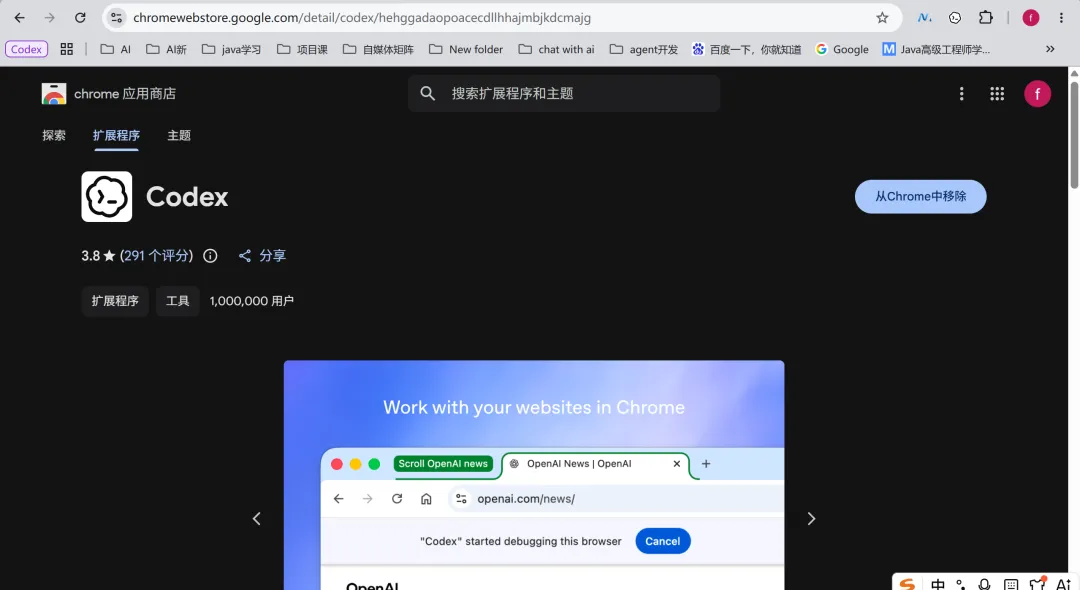
先装 Codex Chrome 扩展(Chrome Web Store 里搜 Codex),然后在对话里 @Chrome。Codex 会接管你真实的 Chrome 浏览器,带着你的登录状态、Cookie、标签页操作。
关键限制
Chrome 扩展的权限比较重。官方列出的权限包括读取和更改网站数据、浏览历史、书签、下载、tab groups 等。用之前先理解一下权限范围,确认你能接受。
Browser vs Chrome 怎么选
很简单。不需要登录的用 Browser,需要登录的用 Chrome。这俩是递进关系,不是替代关系。
我自己一开始就搞混了,一直纳闷为什么用 Browser 打不开需要登录的页面,后来才搞明白。
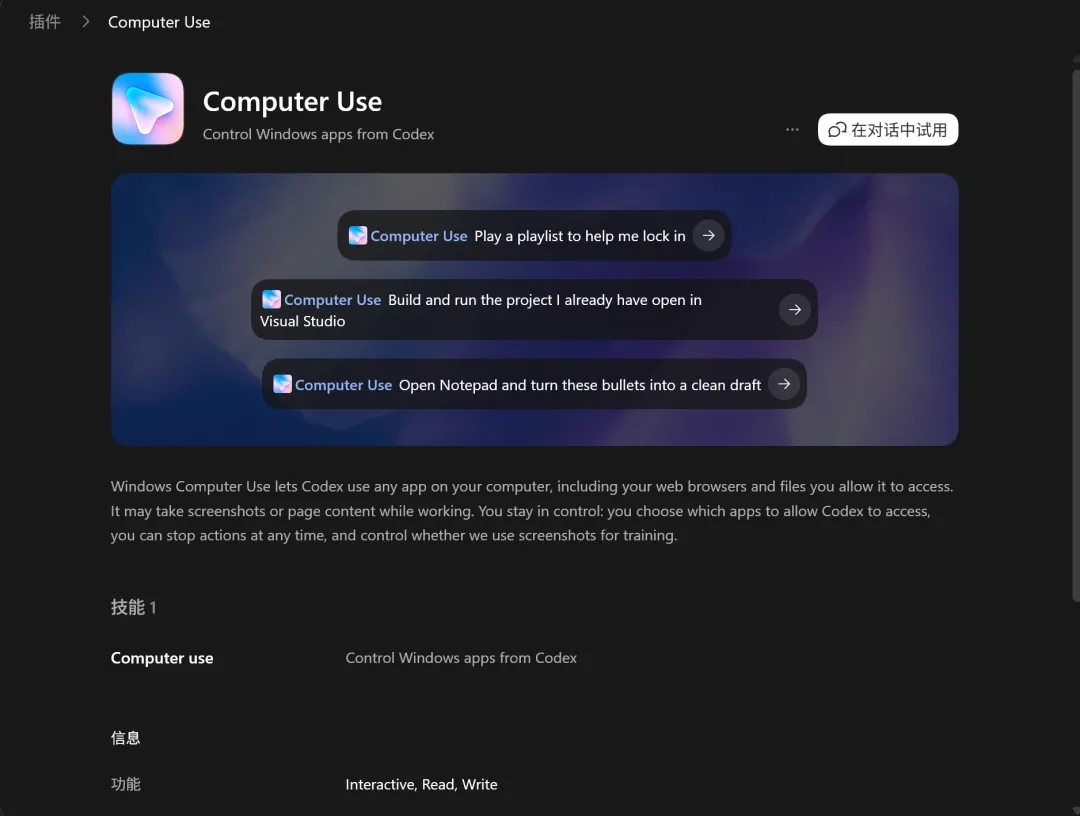
Computer Use,跨桌面的 GUI 自动化
解决什么问题
你的任务不在浏览器里,而是在桌面应用上。比如用 Photoshop 处理图片、用 Excel 桌面版整理数据、改系统设置、操作一个没有 API 的老系统。
怎么用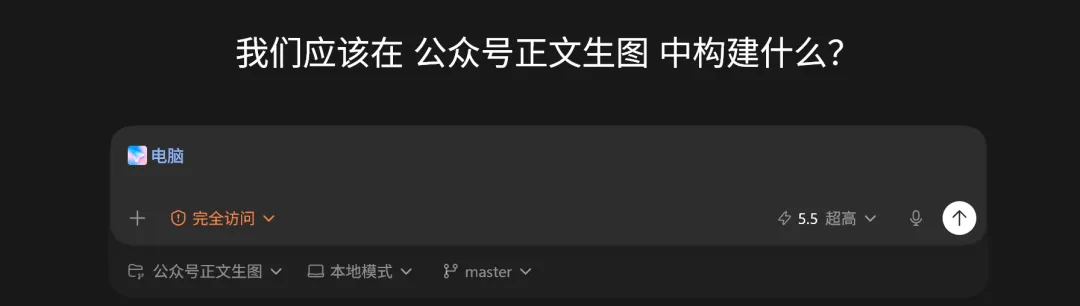
在对话里 @Computer。Codex 会通过「看屏幕截图 → 识别界面元素 → 点鼠标 / 敲键盘」的方式操作你的桌面。
macOS 上需要授权两个权限,Screen Recording(屏幕录制)和 Accessibility(辅助功能)。授权之后,Codex 甚至可以支持后台任务,启用 locked computer use 后还能在锁屏状态下继续执行。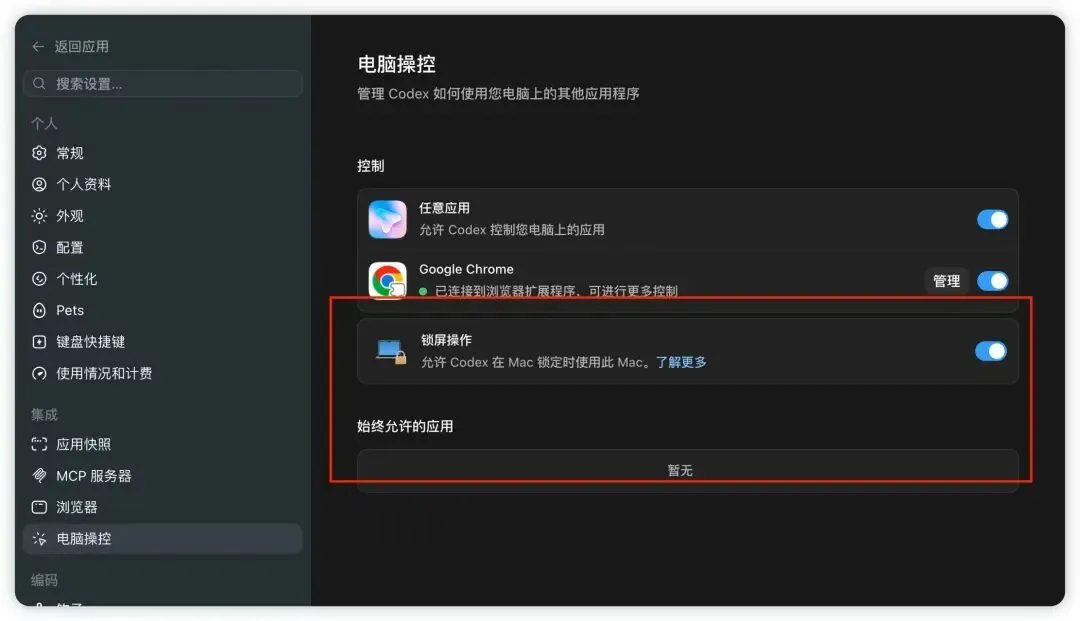
Windows 上 Computer Use 运行时目标应用需要保持前台,但你的鼠标键盘不受影响,随时可以接管或中断任务。
关键限制
Computer Use 是这三个执行层插件里门槛最高的。权限要求重,操作不如 API 精确,复杂界面有时候会翻车。我自己只跑通了部分场景,有些复杂的多步操作它还是会点错位置。比如我会让codex app帮我用computer use功能来操作一些我不熟悉的GUI软件,像做一些不熟悉的GUI软件的教程的时候我觉得是比较有用的。
官方的建议是,如果有专用插件能干的事(比如 Gmail 有 Gmail 插件),优先用插件,不要用 Computer Use 绕路。Computer Use 是「其他方式都不行」时的兜底方案。
其实我对codex app以后最大的升级点的期待就是这个computer use,因为它代表着真正的替代人去干活。
三个执行插件的选择逻辑
Plugin(有专用连接器)→ 优先用 Plugin ↓ 没有Chrome(需要登录的网站)→ 用 Chrome ↓ 不是网站Browser(不需要登录的网页/localhost)→ 用 Browser ↓ 不是网页Computer Use(桌面应用/GUI 操作)→ 用 Computer Use记住这个优先级就行。
Sites,从代码到可访问 URL
解决什么问题
你做了一个网页、一个 Web App、或者一个小游戏,想分享给别人看。以前你得自己部署到服务器或者用 Vercel/Netlify,现在 Codex 直接帮你托管。
怎么用
在对话里让 Codex 创建一个站点,它会生成一个 OpenAI 托管的 URL,别人点开就能访问。
关键限制
先说下个人版的 Plus/Pro 还用不了,所以如果你是个人版的就可以跳过这个插件。
Sites 目前还是 preview 状态。有两个需要注意的点。
第一,每次部署都是 production 环境。如果你只是想先看看效果,让 Codex 先「保存而不部署」。
第二,不同订阅计划的可用性不同。Business 和 Enterprise/Edu 的默认开关不一样,管理员可以通过 RBAC 控制是否启用。如果你在企业环境里用 Codex 发现找不到 Sites,可能是管理员没开。
还有一个值得单独提的,Record & Replay
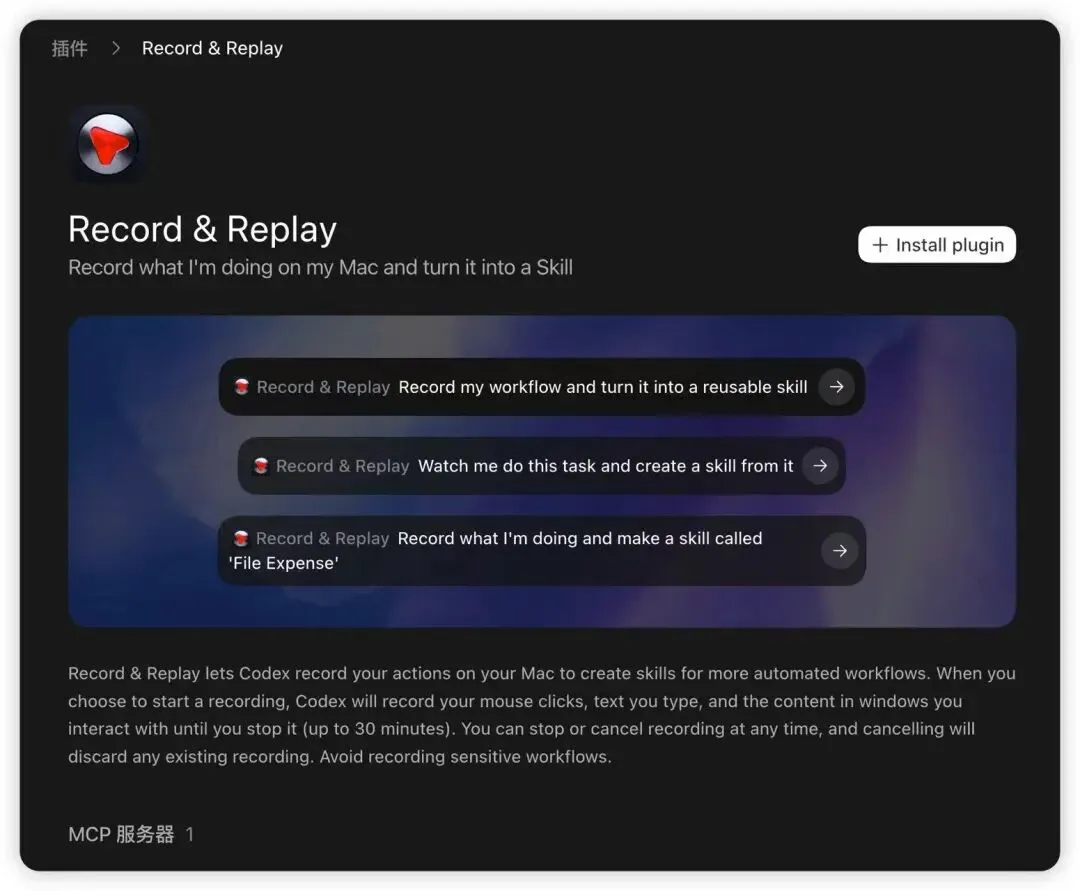
这个不是插件,是一个 Skill 生成器,目前在 macOS 上可用。windows用不了。
你演示一次操作流程,Codex 把它录下来,自动转成一个可复用的 Skill。以后同样的事情它就能自动做了。
这个对重复性办公流程来说太好用了。你每天都要在三个系统之间搬运数据?演示一次,以后 Codex 帮你搬。
Playwright Skill,用真实浏览器做前端验收
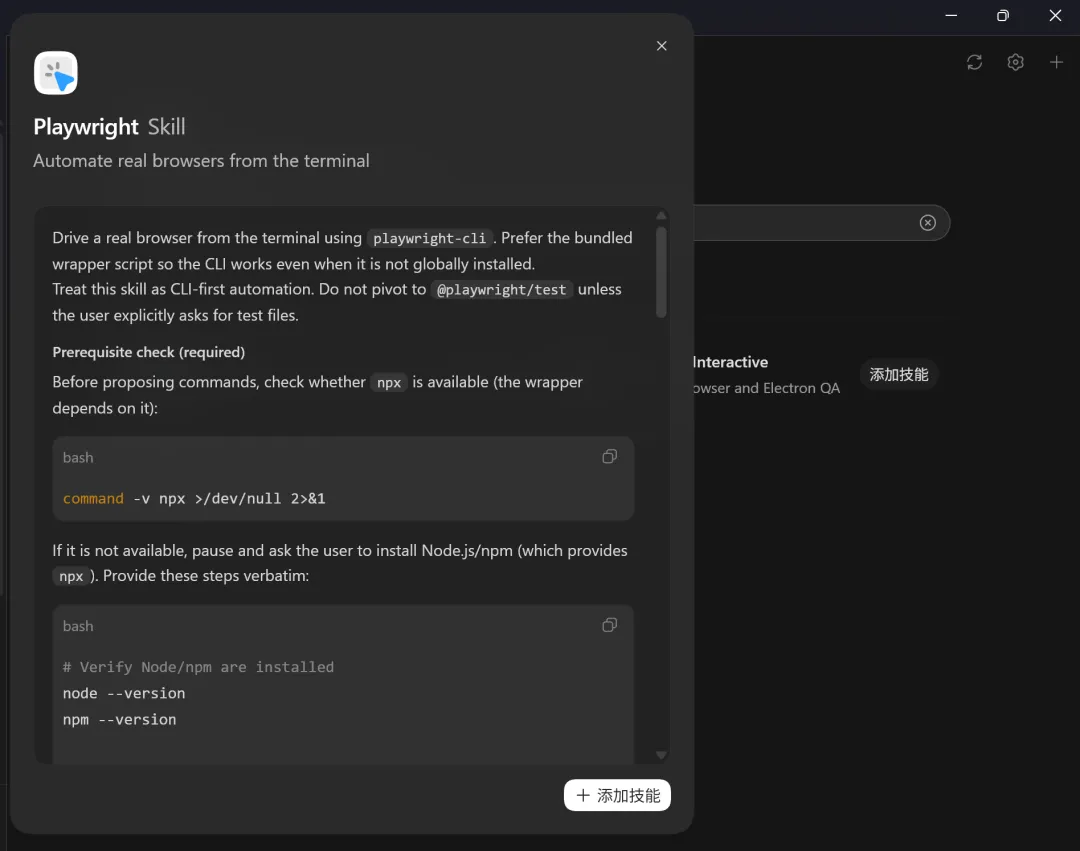
这个不是插件,是一个官方 Skill 样本,但值得单独说一下,因为它代表了一种很重要的范式,用 Skill 把「网页验收流程」固化下来。
它的逻辑是,在真实浏览器里打开页面,对照截图和布局目标反复验证前端实现。你做完一个页面改动,不用自己一个个检查,让 Playwright Skill 自动跑一遍,对比截图,把不符合预期的地方标出来。
如果你是做前端开发的,这个 Skill 的思路可以直接借鉴。用 $skill-creator 创建一个类似的 Skill,把你们团队的 UI 验收标准写进去,以后每次改完页面自动跑验收,省得靠人眼一个个盯。
第二层,协同与知识连接类插件
这一层解决的是上下文问题。
以前用 AI 助手最烦的就是来回复制粘贴。你得把邮件内容贴过来,把文档拖进去,把 Slack 消息截图发给它。连接层插件的意思是,让 Codex 自己去拿这些上下文,你不用搬运了。
海外工作流连接器
这些是 OpenAI 官方提供的第一方连接器,直接在插件市场里就能装。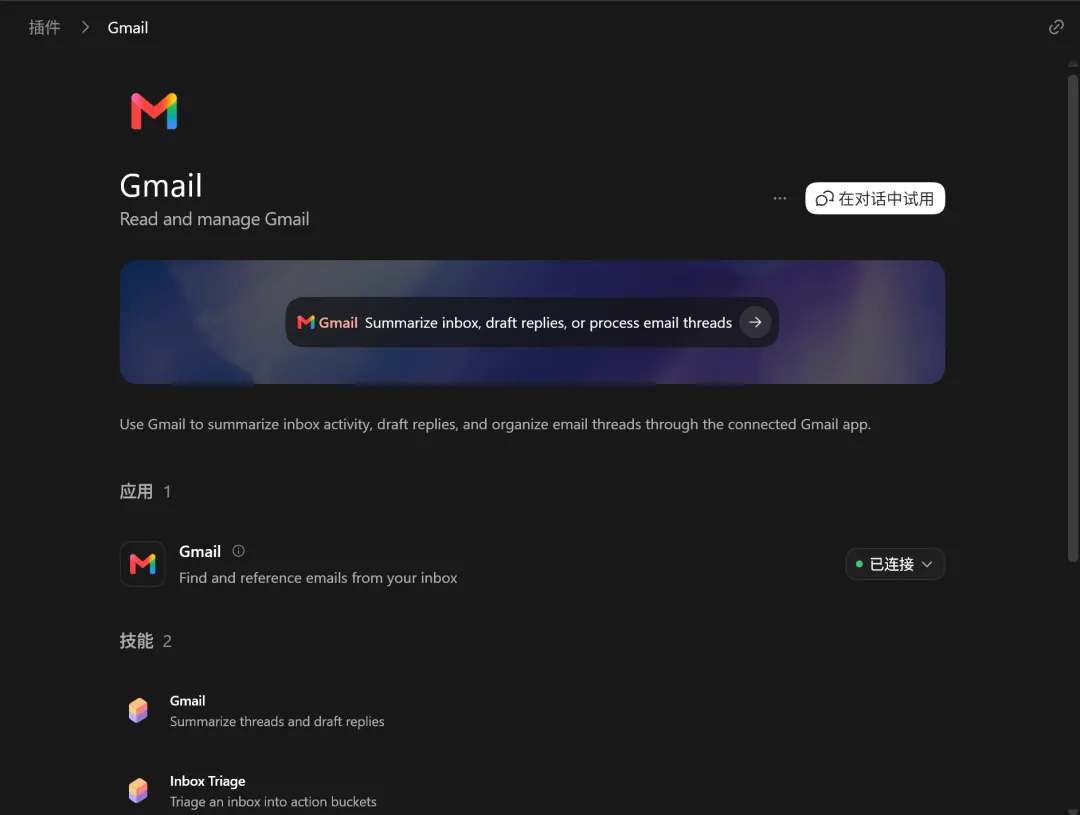
Gmail,让 Codex 直接读你的邮箱。实际用法举个例子,你可以说「帮我总结今天未读的邮件,按紧急程度排序」,或者「帮我给 XX 起草一封回复」。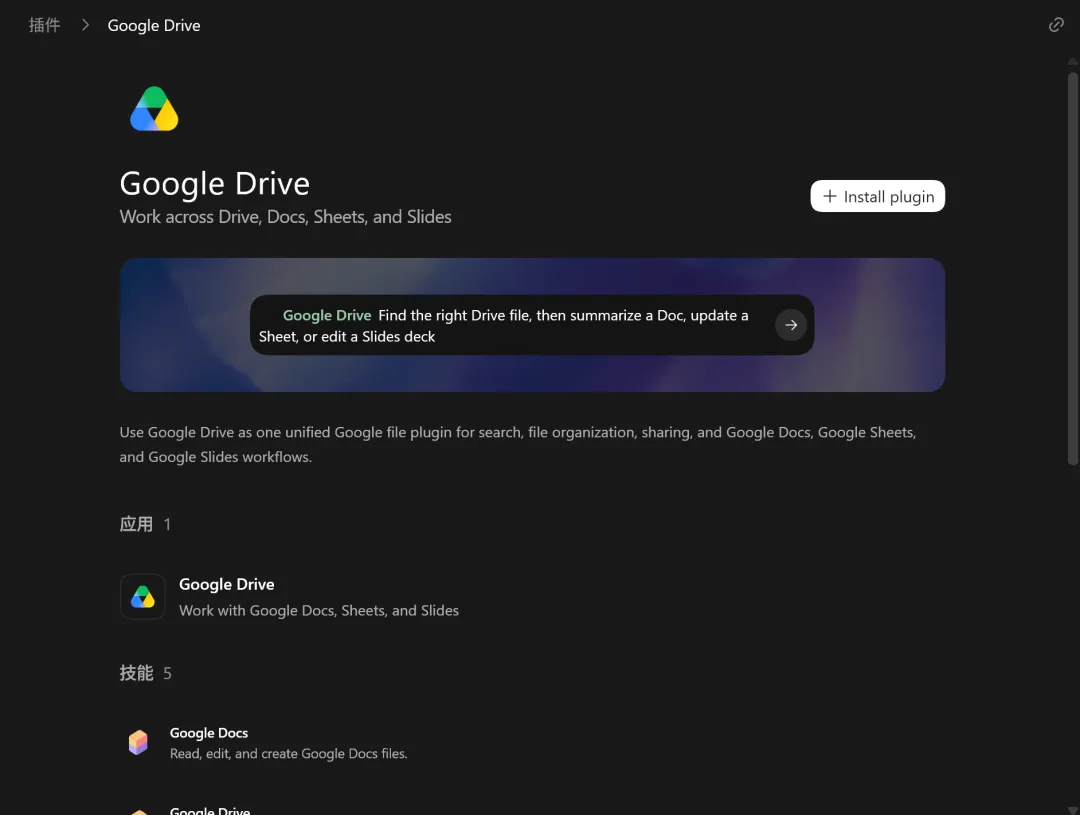
Google Drive,让 Codex 访问你的 Docs、Sheets、Slides。你可以说「读一下我 Drive 里那份 Q2 报告,帮我总结关键数据」。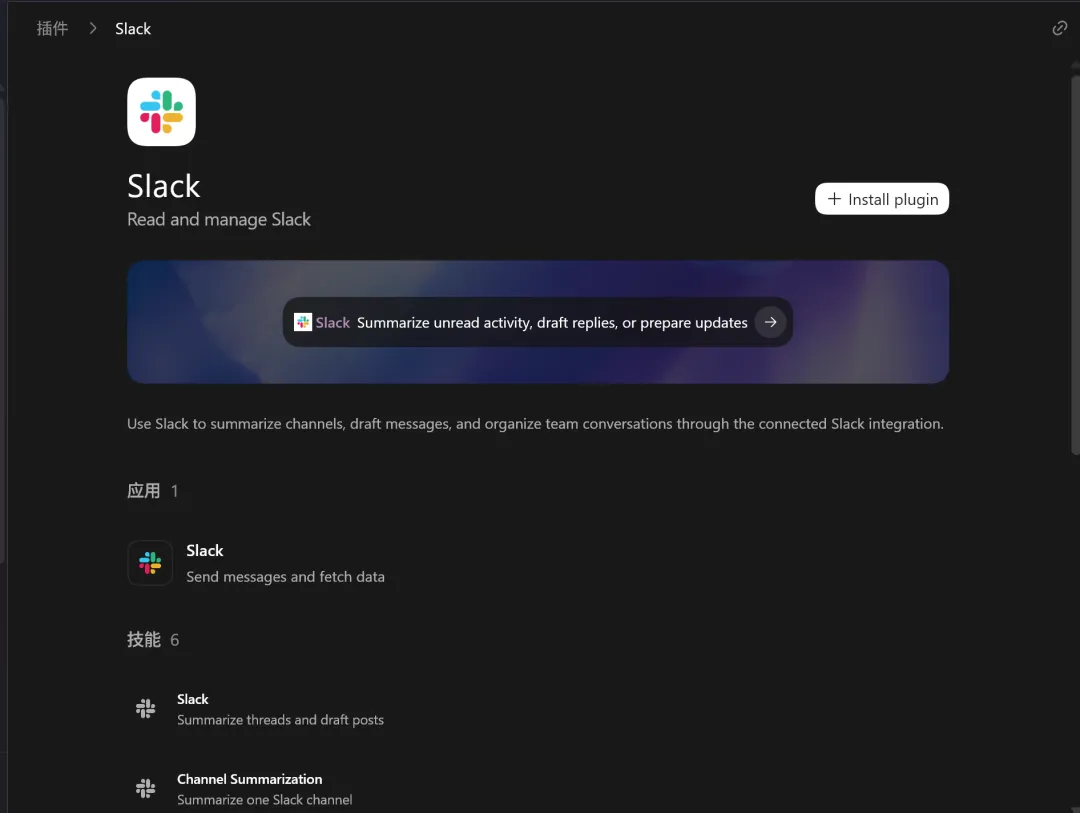
Slack,总结频道讨论、起草回复。你可以说「#product 频道过去三天讨论了什么,有没有需要我跟进的」。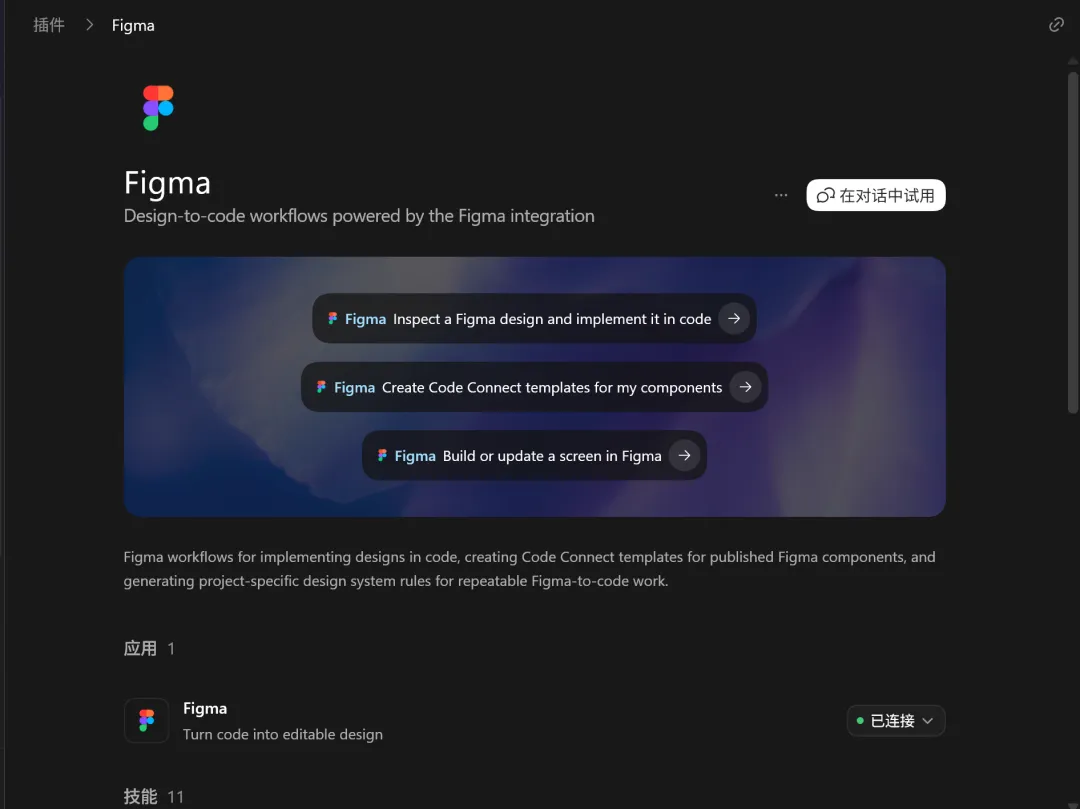
Figma,把设计稿和代码打通。这个对产品设计工作流来说是核心连接器。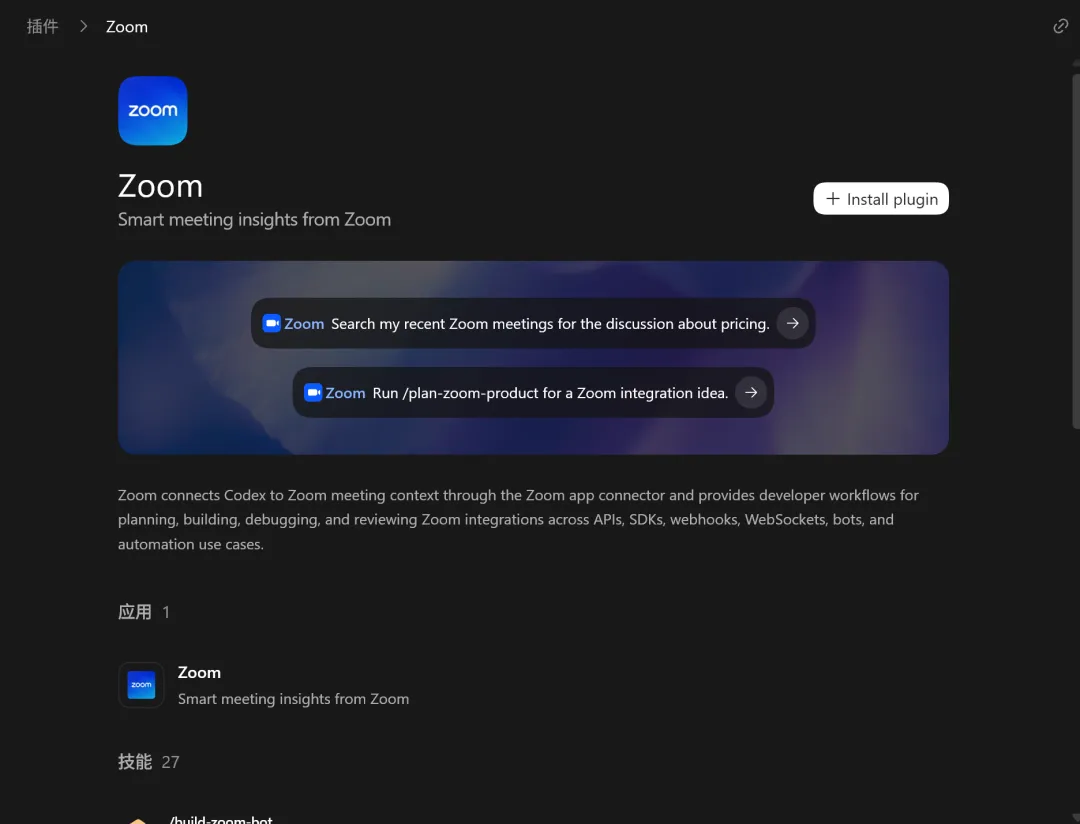
Zoom,把会议记录、转录和录制带进工作流。开完会直接说「帮我从刚才的 Zoom 会议里提取 action items」。
装这些插件的实际操作很简单,在 Codex App 的插件页面找到对应插件,点安装,按提示完成 OAuth 认证就行。
国内能用的连接器
坦率的讲,这一层对国内用户来说有点尴尬。飞书、钉钉、企业微信目前没有官方插件,这个没办法,生态还在建设期。
但有几个是国内也能用的。
Figma,国内设计圈普及率已经很高了,这个直接装。
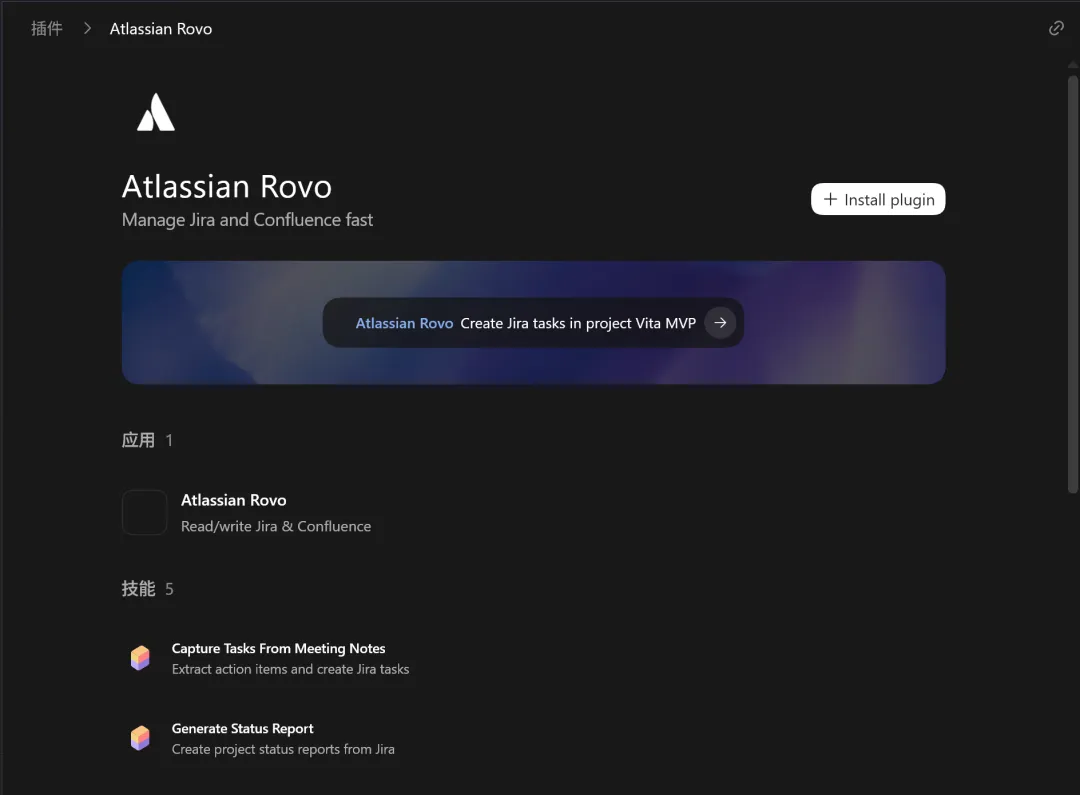 Atlassian(Jira),OpenAI 在发布说明里专门点名了 Atlassian Rovo 插件。国内不少技术团队用 Jira 管工单,装上之后可以让 Codex 帮你查工单、更新状态、生成周报。
Zoom,跨国团队和外企的主力会议工具。
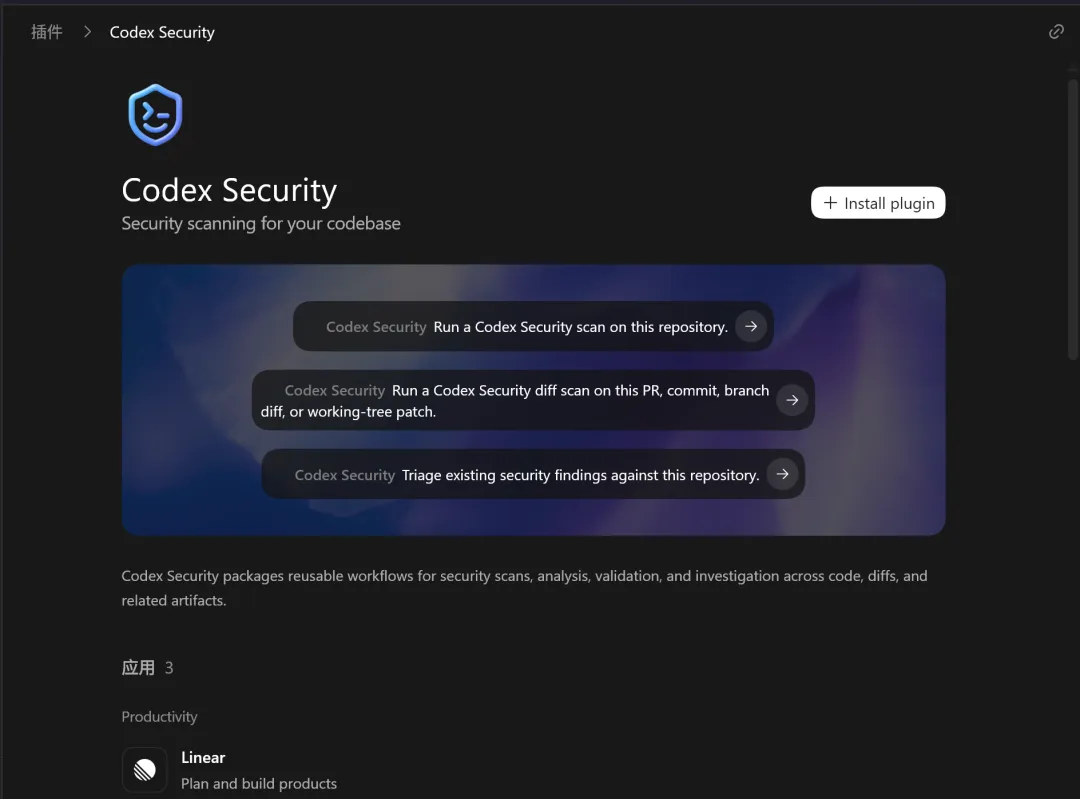 Codex Security,对代码做安全扫描,不分国内国外,写代码就用得上。在插件市场里能直接装。
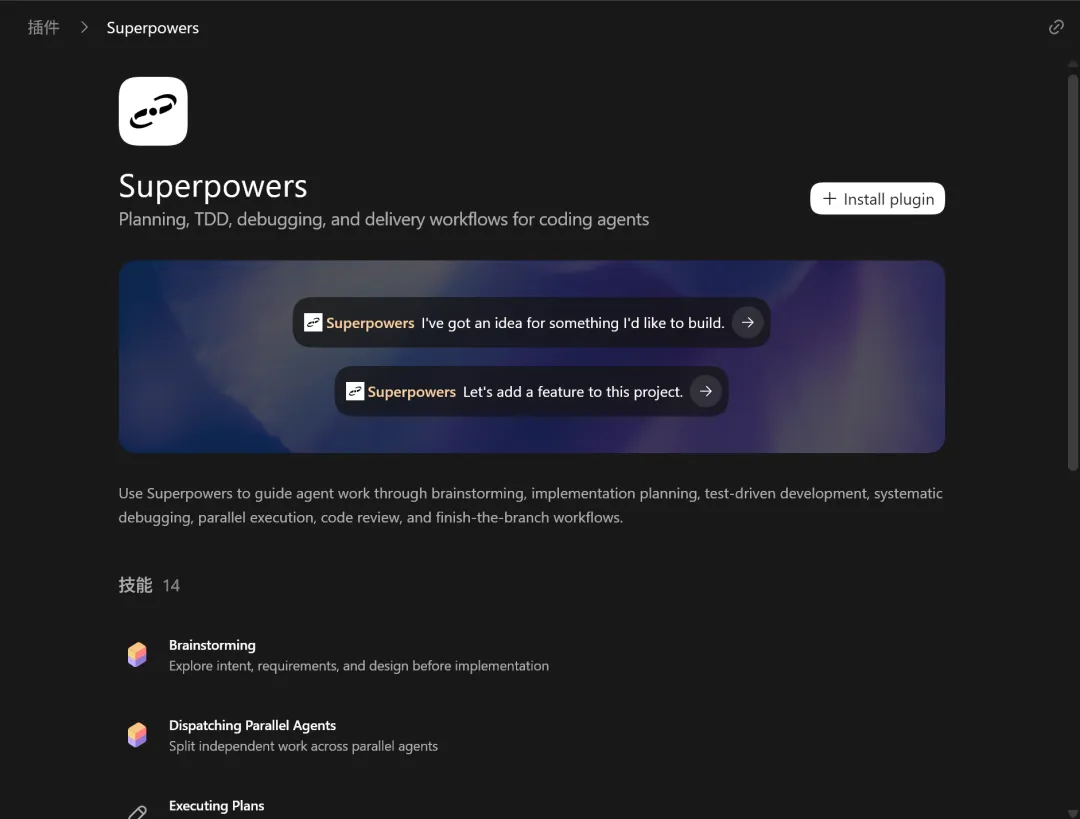 Superpowers,OpenAI 在发布说明里点名的开发者工具插件,提供一些方法论层面的增强。
我自己的建议,先看你团队日常用什么工具,对应的连接器有就装,没有就先跳过这一层。不要为了装而装。
实战一,用 Gmail + Slack 做每日工作简报
如果你的团队用 Gmail 和 Slack,装上这两个插件之后可以这么玩。
每天早上打开 Codex,发一条 Prompt:
帮我做一份今日工作简报:1. 总结我 Gmail 里过去 24 小时的重要邮件(跳过营销邮件和通知)2. 总结 #product 和 #engineering 频道过去 24 小时的关键讨论3. 列出需要我回复或跟进的事项,按紧急程度排序格式要简洁,每条一两句话就够。如果你想自动化,可以把这个 Prompt 设成 Automation(参考我之前写的教程四),每天早上自动跑,跑完结果放在 Triage 面板里等你看。
第三层,角色型工作流插件
这一层是 Codex 生态里最有意思的部分。
2026 年 6 月,OpenAI 一口气发布了六个角色型插件。它们不是单纯的连接器,而是把一整套工作流打包好了,连接器 + Skills + onboarding + 启动模板全在里面。
Sales 销售插件
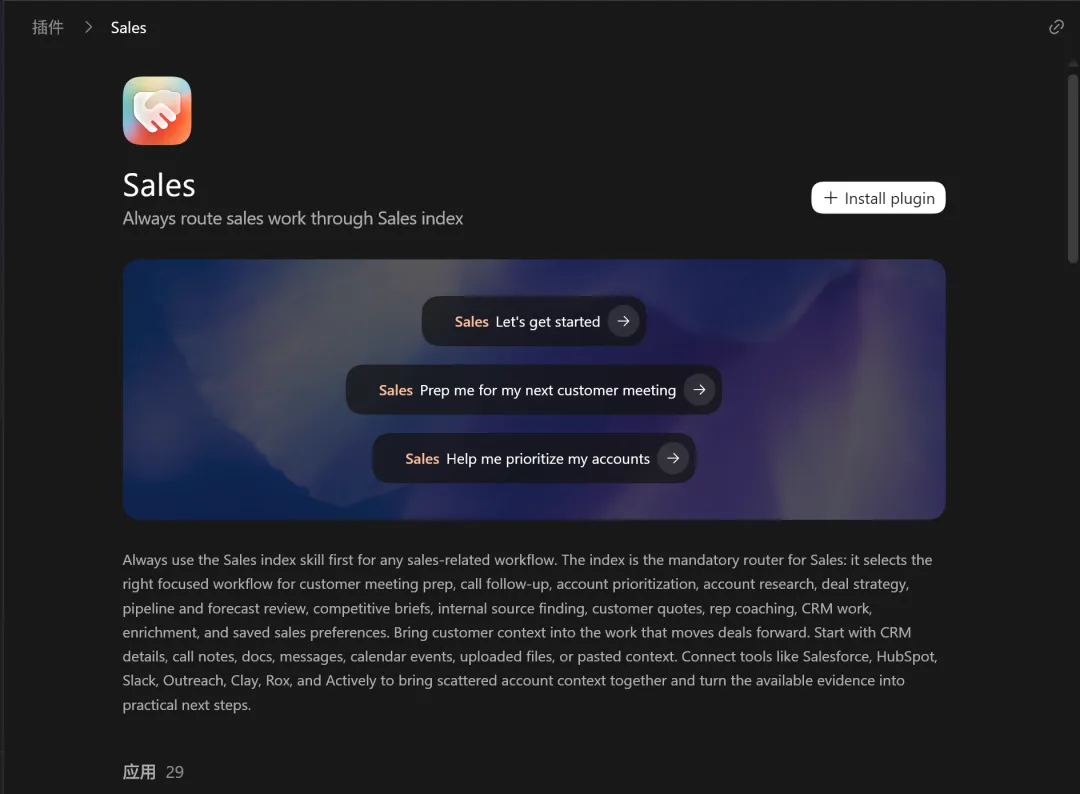
解决什么问题
你是销售或客户经理,每天要做会前准备、会后跟进、更新 CRM、写跟进邮件。以前每个动作都是手动的,现在 Sales 插件把这条链路串起来了。
怎么用
装上之后先做 onboarding,按引导连上你的 CRM(Salesforce / HubSpot)、邮箱、会议记录等数据源。
然后在新线程里直接说你要干什么。
实战 Prompt 一,会前准备:
Prep me for my next customer meeting with [客户名].帮我整理:- 客户背景和最近动态- 我们跟这个客户最近的往来(邮件、会议、工单)- 上次会议的未完成事项- 本次建议讨论的议题这个 Prompt 会触发 prepare-for-meeting 这个 Skill,自动从各个数据源拉取信息,15 分钟内给你一份完整的会前简报。以前你得自己在 CRM 里翻半小时。
实战 Prompt 二,会后跟进:
帮我做一下跟 [客户名] 的会后跟进:- 总结今天讨论的要点- 列出后续 action items 和负责人- 起草一封跟进邮件给客户- 更新 CRM 里的 notes这个会触发 follow-up-after-call,从准备到跟进一条链路。
国内适用性
Sales 默认绑的是 Salesforce 和 HubSpot。如果你用纷享销客或飞书 CRM,默认连接器对不上。但里面的 Skill 设计思路是通用的,你可以参考 prepare-for-meeting 的 SKILL.md,用 $skill-creator 自己做一套适配国内 CRM 的版本。
Data Analytics 数据分析插件
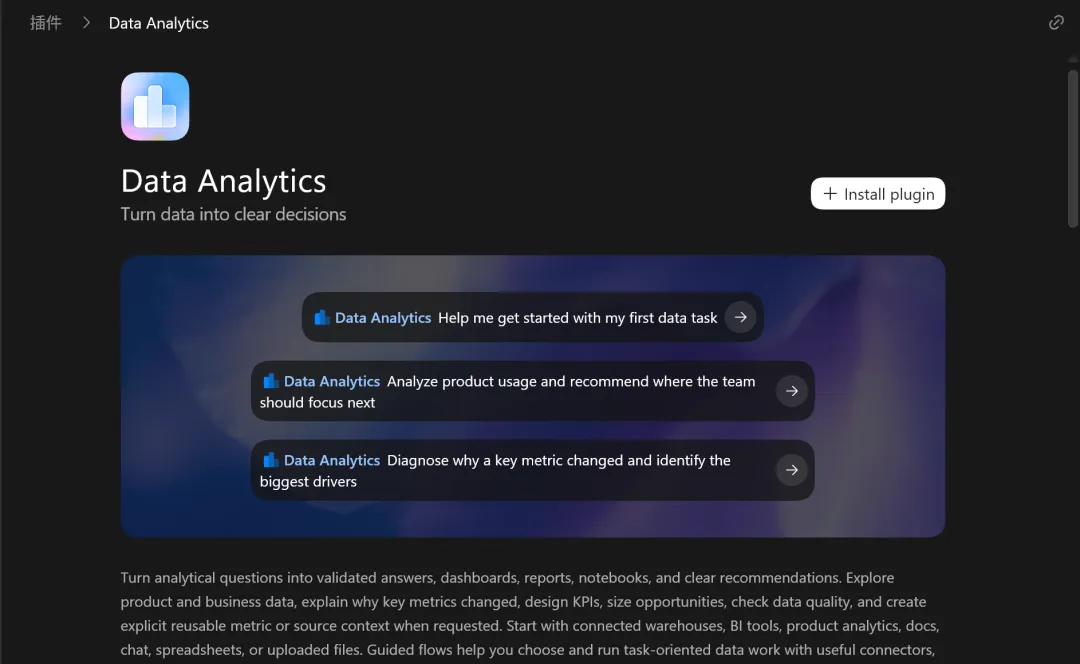
解决什么问题
你是数据分析师或产品经理,老板问你「这个月 MAU 为什么掉了」,你得下午给出结论和图。
怎么用
连上你的数据源(Databricks / Snowflake / BigQuery / Hex),然后用里面的 Skills。
metric-diagnostics 是最核心的 Skill。你直接问:
这个月 MAU 环比下降了 12%,帮我诊断原因。要求:- 区分「已验证的原因」和「还需要确认的因素」- 按影响程度排序- 给出每个原因的数据支撑它不只是帮你写 SQL。整条链路是「诊断 → 图表 → 报告 → 工作簿 → 数据质量检查」。
诊断完之后你可以接着说:
把刚才的诊断结果做成一份报告,给领导看的那种:- 用 visualize-data 生成关键图表- 用 build-report 写成带叙述的正式报告- 结论页放最前面,细节附在后面国内适用性
Data Analytics 的很多能力不依赖特定 SaaS。只要你能把数据喂给 Codex(通过 CSV、数据库连接、或者 MCP),它就能跑分析。如果你用阿里云 MaxCompute 或腾讯云 CDWPG,可以通过 MCP 接进来。
Product Design 产品设计插件
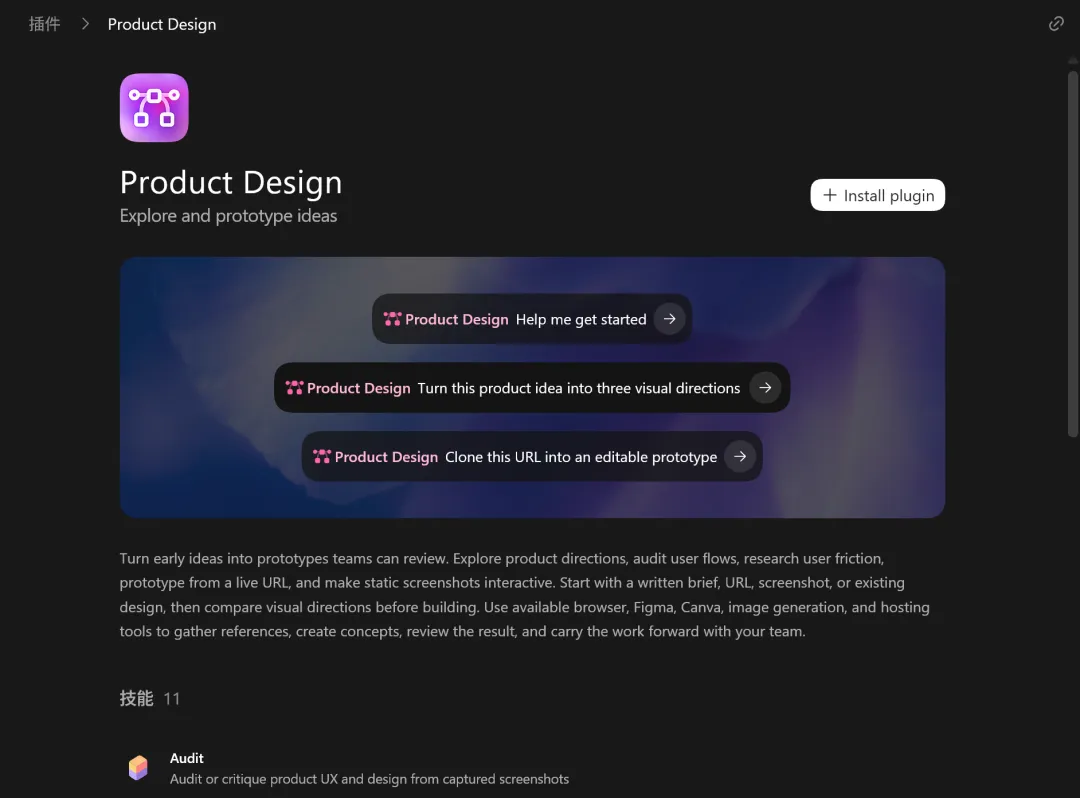
解决什么问题
你脑子里有一个产品想法,但没有设计师配合窗口,或者你想快速出一个可交互的原型给团队看。
怎么用
里面最核心的两个 Skill:
prototype,把产品想法变成可点击的交互原型:
我想做一个番茄钟 Web App:- 25分钟工作 + 5分钟休息的循环- 能设置每日目标(完成几个番茄)- 完成后有统计页面- 设计风格参考 Linear 的简洁感帮我生成可交互的原型。url-to-code,把一个在线页面克隆成可编辑版本:
把 https://example.com/pricing 这个页面克隆一份,我想基于它的布局做一个我们自己的定价页。image-to-code,把一张截图或设计图直接转成可编辑的前端代码。你看到一个竞品的页面截图觉得不错,丢给 Codex 就能生成一个可运行的版本。
audit,对已有的原型或页面做设计审计,检查可用性、一致性、无障碍等方面的问题,输出具体的改进建议。
官方已经把 prototype、url-to-code、image-to-code、audit、share 这些动作设计成了明确的 Skill,整条链路在 Codex 里就能跑通。从想法到原型到审计到分享,不用切工具。
国内适用性
Product Design 的核心能力不依赖特定连接器,国内直接能用。如果你还装了 Figma 插件,可以把 Figma 设计稿直接丢给 Codex 做原型。
其他三个角色插件
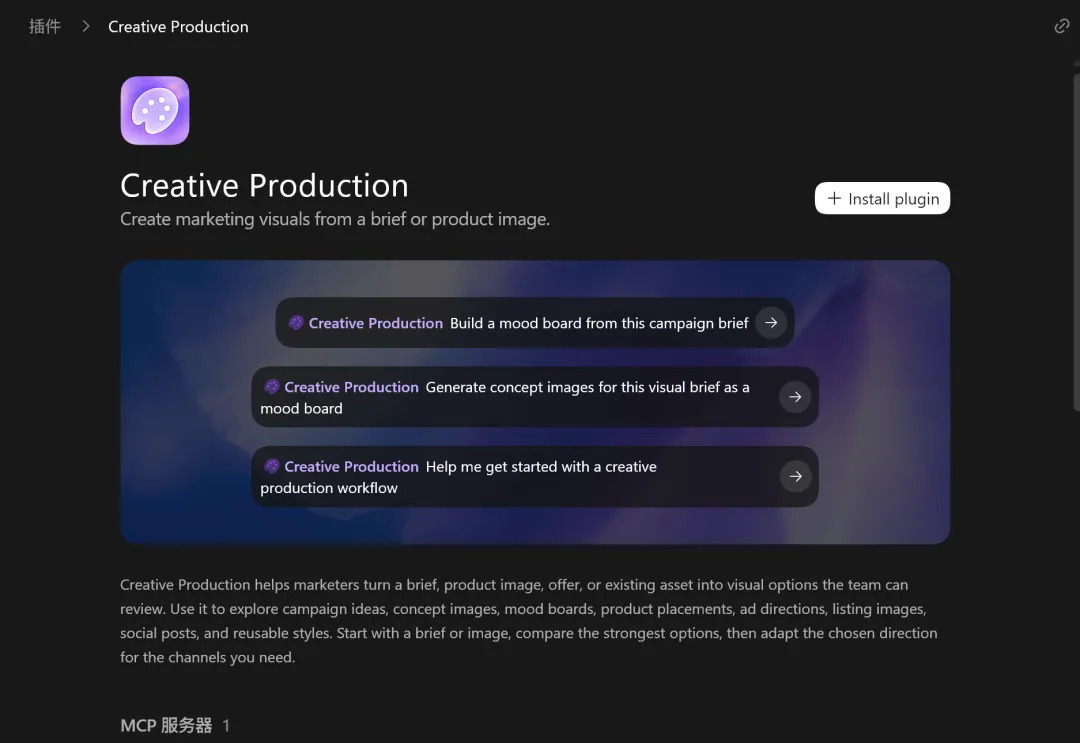 Creative Production(创意制作),把创意 brief 转成广告变体、活动板、商品图、生活方式图等内容资产。适合营销和创意团队。
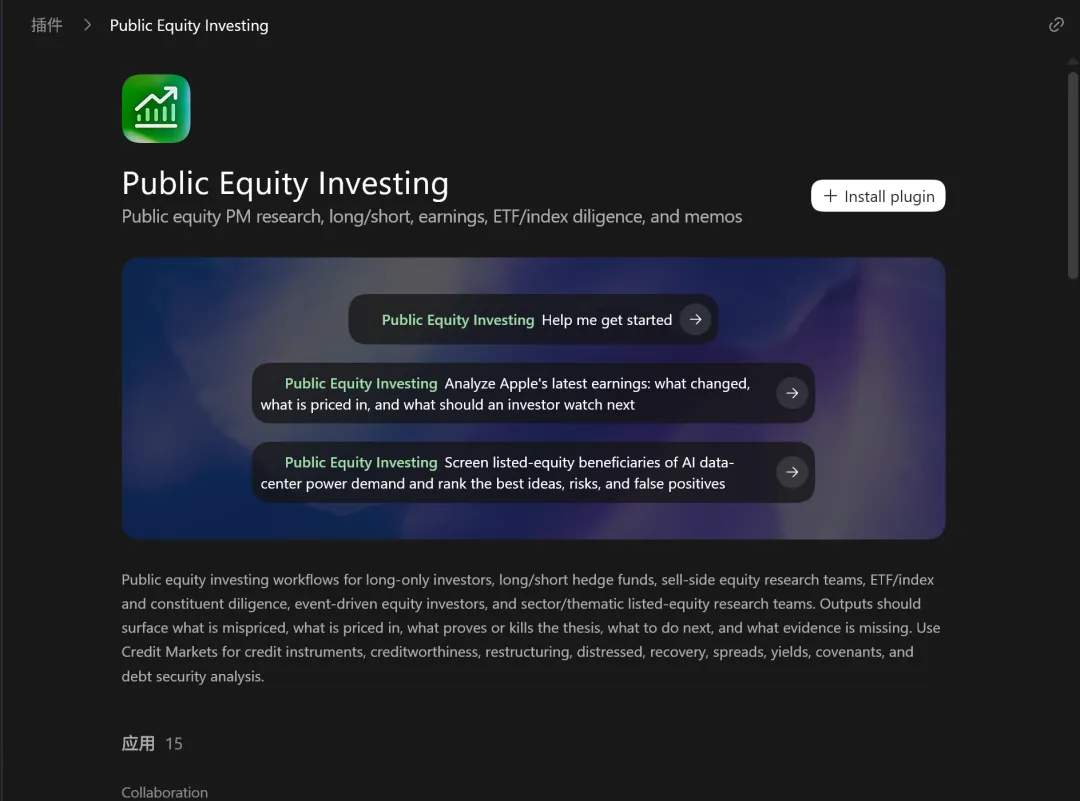 Public Equity Investing(二级市场投资),帮投资人做财报分析、公司对比、信号跟踪。里面有个
 earnings-preview Skill 能在财报前构建预期条带和情景分析,还有 initiating-coverage 生成首次覆盖报告。
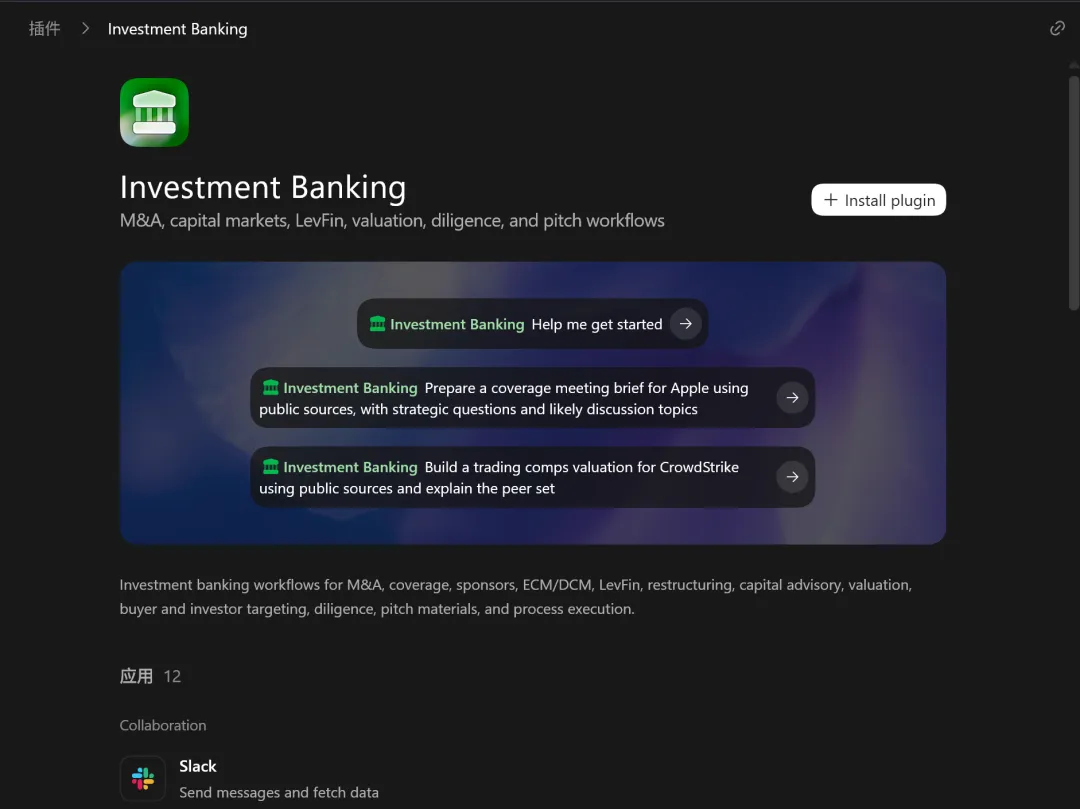 Investment Banking(投行),把研究和尽调材料转成 pitch、可比公司分析和推荐材料。
这三个对国内用户来说,Creative Production 相对通用,后两个主要面向海外金融市场。
官方路线图上还有 Marketing Strategy 和 Legal 两个角色插件在开发中。
第四层,结果物导向的通用 Skills
前面说的都是「怎么让 Codex 获取信息和执行操作」,这一层说的是「最后交付什么」。
这些 Skills 让 Codex 的产出不是一段聊天回复,而是可以直接发给老板、客户或团队的正经交付物。
$imagegen 图像生成
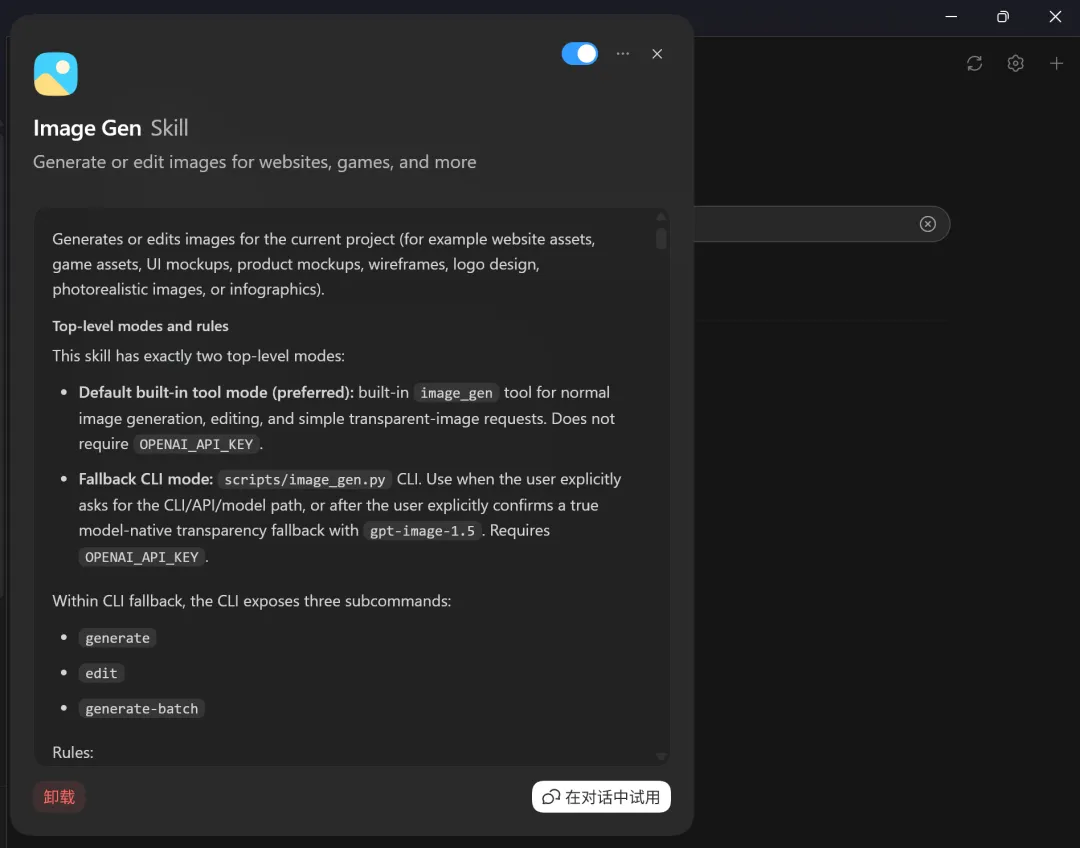
内置的图像生成 Skill。你可以在任何工作流里直接让 Codex 生成或编辑图片。
帮我生成一张文章封面图:- 主题是 Codex 插件生态- 风格简洁,深色背景- 带一些抽象的连接线和节点元素文章封面、幻灯片插图、产品 Mockup,不用切到别的工具了。
spreadsheets 电子表格
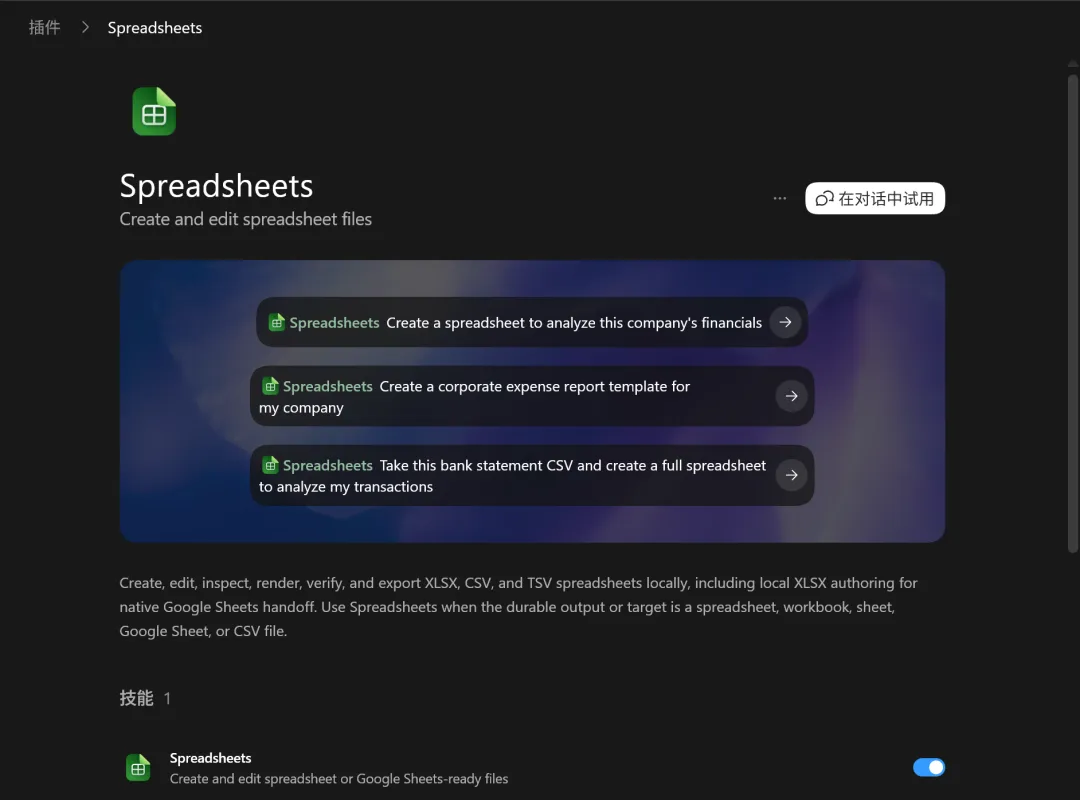
处理工作簿、加汇总页、格式化、图表和公式。
把这份销售数据做成一个工作簿:- 第一个 sheet 是原始数据- 第二个 sheet 是按月汇总,带环比增长率- 第三个 sheet 是图表,折线图展示趋势这些 Skills 全是通用的,不存在地域限制。
第五层,建立自己的 Skill 资产
这一层我在教程系列第三篇和第四篇里详细讲过,这里快速过一下关键工具。
$skill-creator 创建自定义 Skill
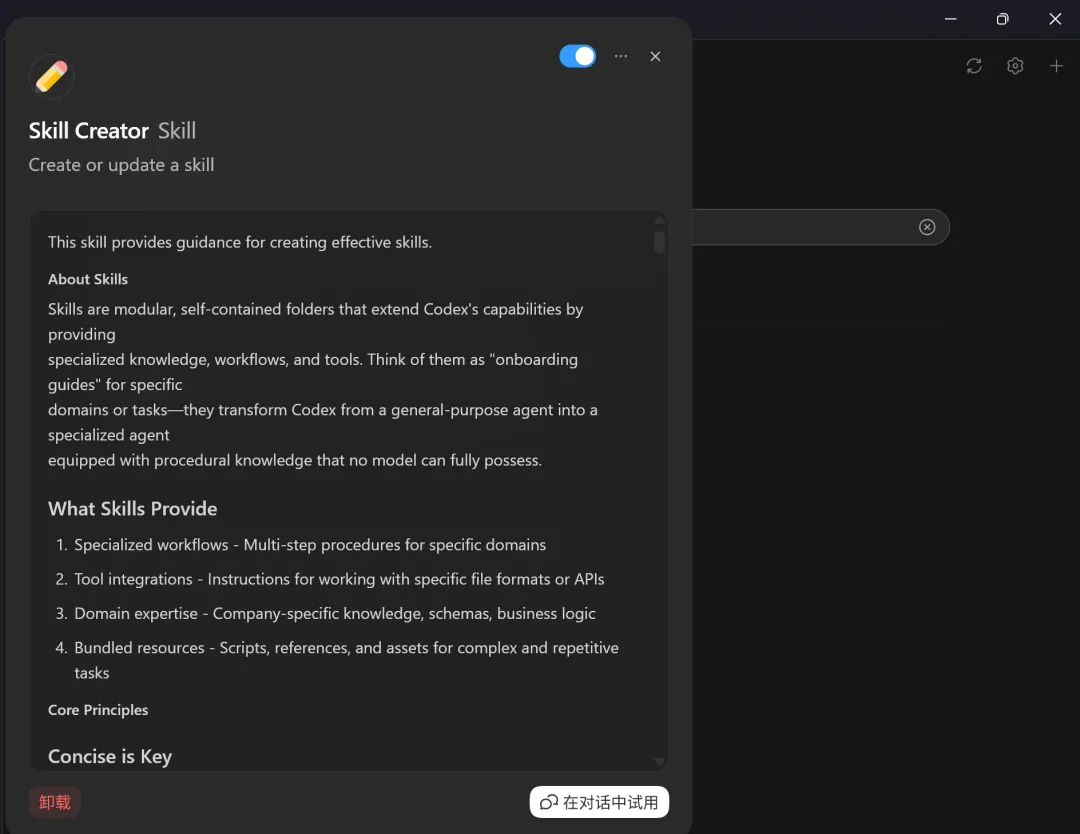 在 Codex 里输入
 $skill-creator,它会引导你完成整个创建过程,问你这个 Skill 做什么、什么时候触发、是指令型还是脚本型。
$skill-creator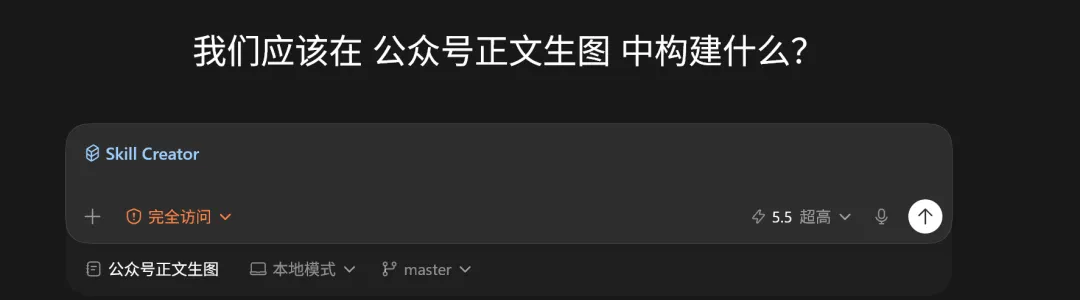 创建完之后会生成标准的
 SKILL.md 文件。如果需要更长的参考资料或辅助脚本,可以扩展 references/、scripts/、assets/ 目录。
这个能力对国内用户来说特别重要。因为官方的角色型插件默认绑的是海外 SaaS,但 Skill 的设计思路是通用的。你完全可以参考官方 Skill 的结构,用 $skill-creator 做一套适配飞书、钉钉、企业微信的版本。
$skill-installer 安装 Skill
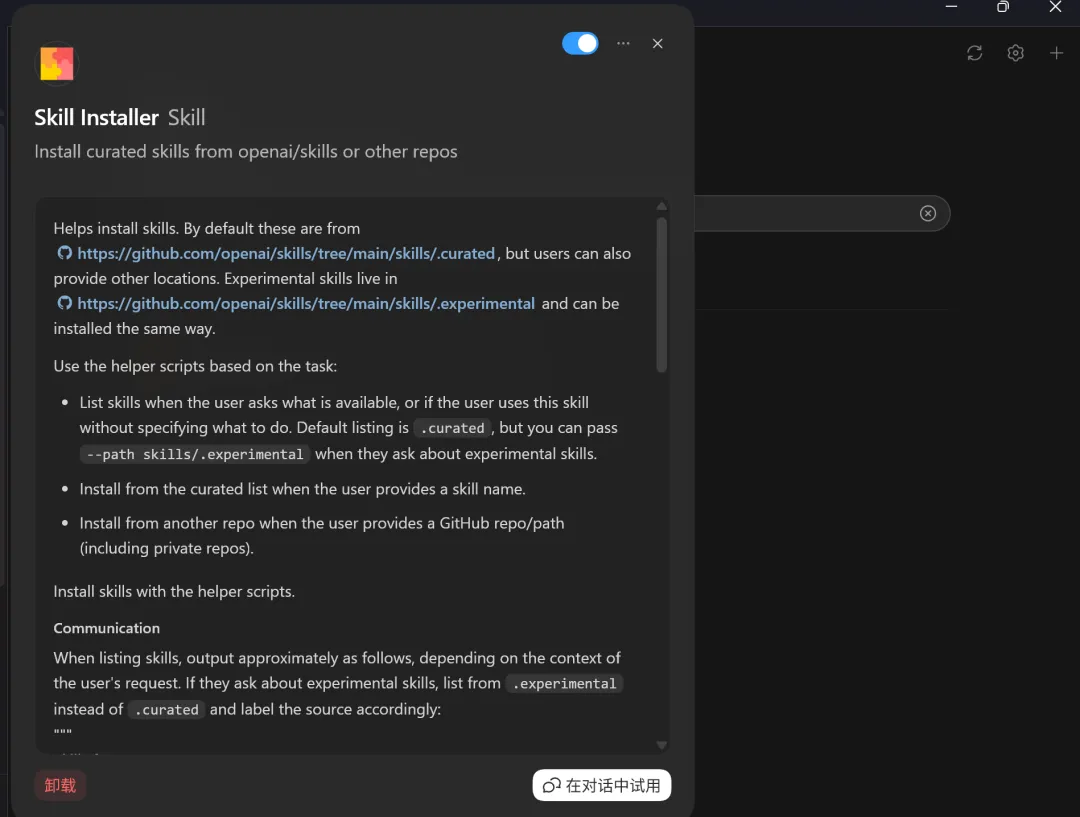
$skill-installer linear直接安装别人做好的 Skill。也可以从其他仓库下载。
@plugin-creator 打包成插件
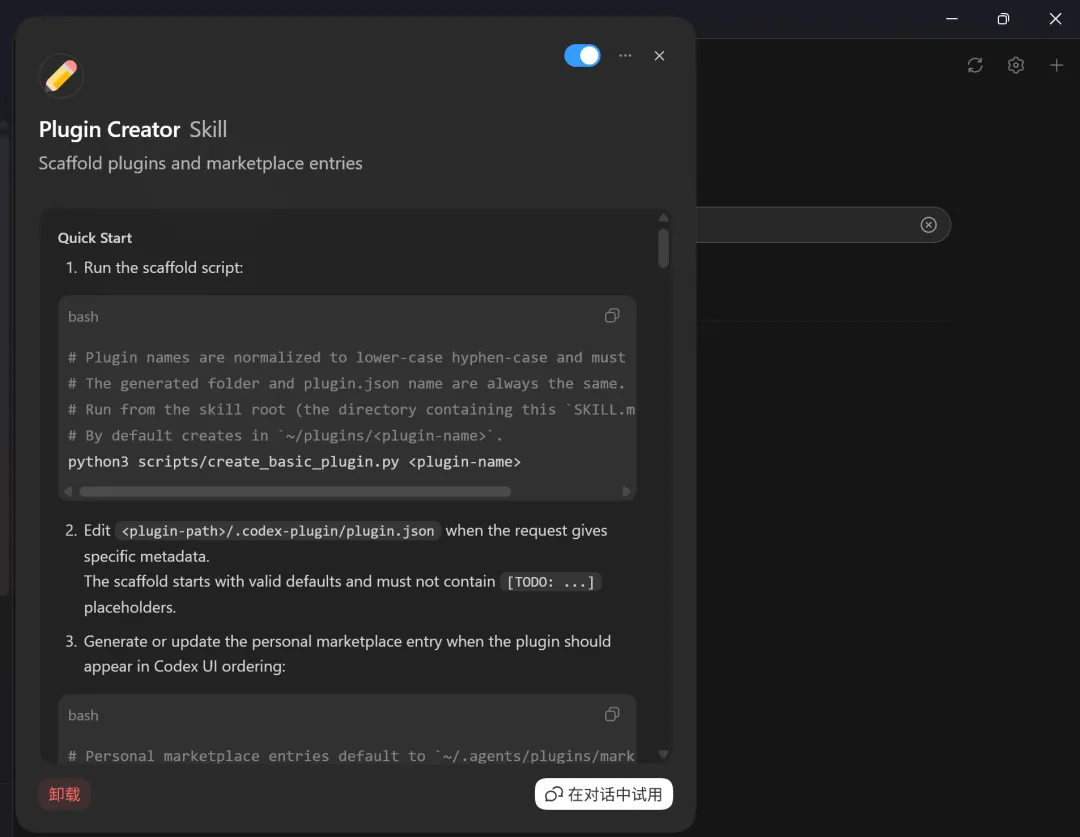 当你的 Skills 积累到 3-5 个、都跑稳了,可以用
 @plugin-creator 打包成 Plugin 分发给团队。
@plugin-creator它帮你搭好脚手架,生成 plugin.json,你加进本地或团队的 Marketplace 之后,重启 Codex 就能在插件目录里看到。具体的 Plugin 创建流程可以翻回我的教程四。
我的判断
最值得长期投入的不是装更多别人的插件,而是把自己的工作经验沉淀成 Skill。
别人的插件解决的是通用问题,你自己的 Skill 解决的是只有你知道的问题。工具是标准件,方法论才是你的手艺。
注意事项汇总
这些是我自己用下来踩过的坑,或者官方文档里明确提醒过的点,集中说一下。
Skill 装完或改完之后记得重启 Codex。 官方文档明确写了,新装 Skill 和修改 config.toml 之后都需要重启加载。很多人以为是 bug,其实就是需要重启。这个我说过好几遍了,因为真的很多人栽在这。
Browser 和 Chrome 一定要分清楚。 in-app Browser 不支持登录态,Chrome 扩展才支持。这俩是递进关系不是替代关系。
不是所有 Skill 都会自动触发。 有些 Skill 被设成了 allow_implicit_invocation: false,装上之后 Codex 不会主动用,你得手动喊它。遇到这种情况别以为是坏了。
企业环境里插件可见性受管理员控制。 管理员可以在工作区设置里按角色控制哪些插件能用、哪些默认安装。如果某个插件怎么都找不到,可能不是你的问题,是管理员没开。
Computer Use 在 Windows 上会接管鼠标和键盘。 干活期间你的电脑基本没法用。macOS 好一些,能后台运行。
Sites 每次部署都是 production。 想先预览就让 Codex 先「保存而不部署」。
Chrome 扩展权限比较重。 包括读取网站数据、浏览历史、书签等,用前先理解权限范围。
按角色的推荐安装清单
开发者
必装:├── Browser # 本地开发预览和页面检查├── Chrome # 操作需要登录的网站├── Computer Use # 桌面应用自动化├── Codex Security # 代码安全扫描└── $skill-creator # 沉淀自己的开发流程选装:├── Figma # 如果你需要对照设计稿写前端├── Sites # 如果你需要快速部署预览└── Atlassian Rovo # 如果你们用 Jira数据分析师 / 产品经理
必装:├── Data Analytics 角色插件 # 指标诊断、图表、报告全链路├── $imagegen# 生成图表和可视化└── spreadsheets Skill # 处理电子表格选装:├── Gmail / Slack # 如果你用这些工具├── Google Drive # 如果你的文档在 Drive└── Sites # 把分析结果部署成可访问页面产品设计
必装:├── Product Design 角色插件 # 原型生成、页面克隆、设计审计├── Figma # 设计稿到代码的桥梁├── Browser # 预览和批注└── Sites # 部署可交互原型选装:├── Chrome # 操作需要登录的设计工具└── $imagegen# 生成 Mockup 和插图销售 / 客户经理
必装:├── Sales 角色插件 # 会前准备、会后跟进全链路├── Gmail # 邮件上下文└── Slack # 团队沟通上下文选装:├── Zoom # 会议记录和转录├── Google Drive # 文档和方案└── Chrome # 操作 CRM 网页团队负责人
必装:├── $skill-creator # 把团队最佳实践固化成 Skill├── @plugin-creator # 打包成插件分发给团队└── 你团队角色对应的角色插件这个角色的重点不是自己装更多插件,而是帮团队建立标准化的 Skill 资产。写在最后
Codex 这半年的更新节奏很明确,它在从「写代码的助手」变成「可安装的工作流平台」。
2026 年春季连续两次大更新,先把插件系统正式带入 Codex 全平台,又一口气发布了六个角色型插件覆盖从销售到投行的职业线。这已经不是一个 IDE 插件的格局了。
对国内用户来说,目前的痛点是连接层,飞书、钉钉、企业微信还没有官方插件。但执行层(Browser / Chrome / Computer Use / Sites)、结果物层($imagegen / spreadsheets / build-report)、以及自定义 Skill 层,这些都是通用的,国内直接能用。
而且,别忘了你可以用 $skill-creator 和 MCP 自己补上缺失的连接。官方没做飞书插件?你可以自己写一个飞书 MCP Server 接进来。这也是为什么我说「建立自己的 Skill 资产」是最值得长期投入的一层。
觉得有用,点赞、在看、转发三连,让更多使用 codex app 的朋友去使用。
谢谢你看我的文章,我们,下次再见。

/ 作者:AI一手 / 商务合作,请联系邮箱:13665692023@163.com