夜雨聆风
夜雨聆风很多会计小伙伴都有同款烦恼:电脑卡顿、系统报错、办公软件闪退,影响做账报税;自带Win11家庭版功能不全,无法远程办公、文件加密,财务数据不安全;找电脑店重装系统不仅花钱,还容易被捆绑垃圾软件、植入广告插件。
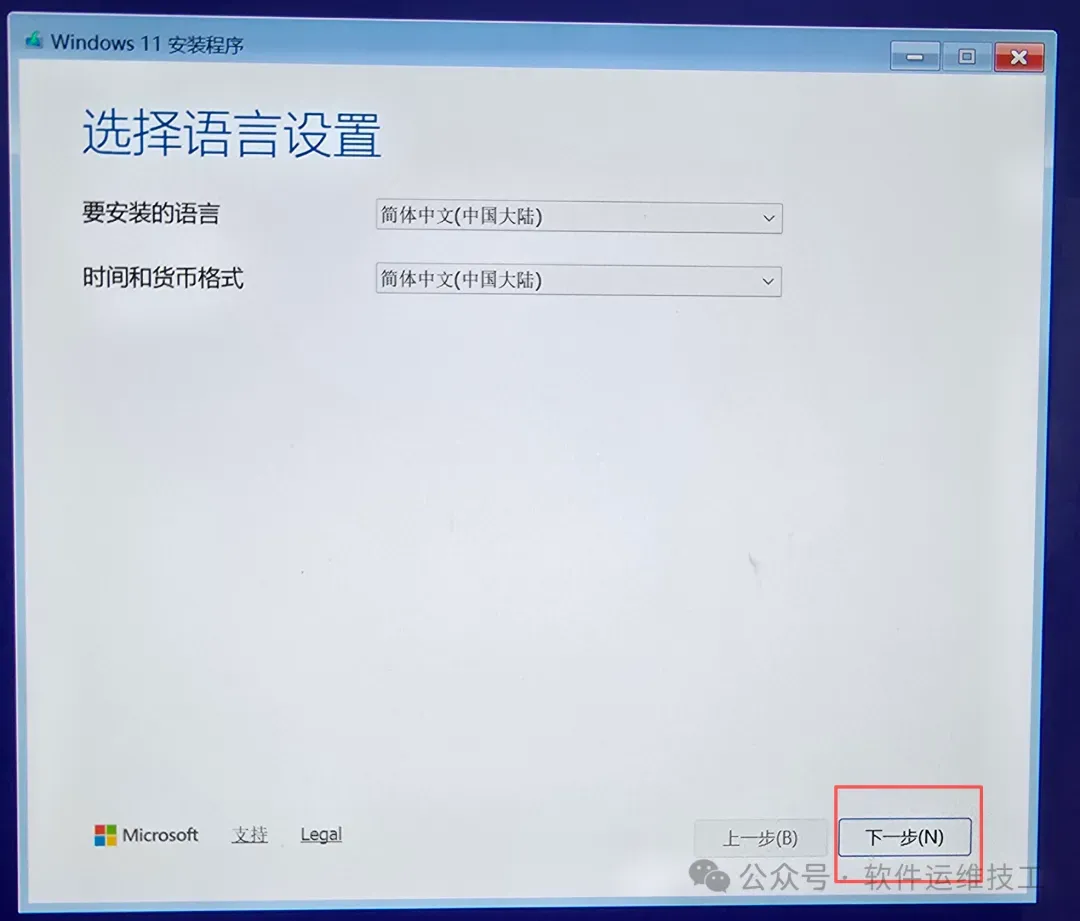
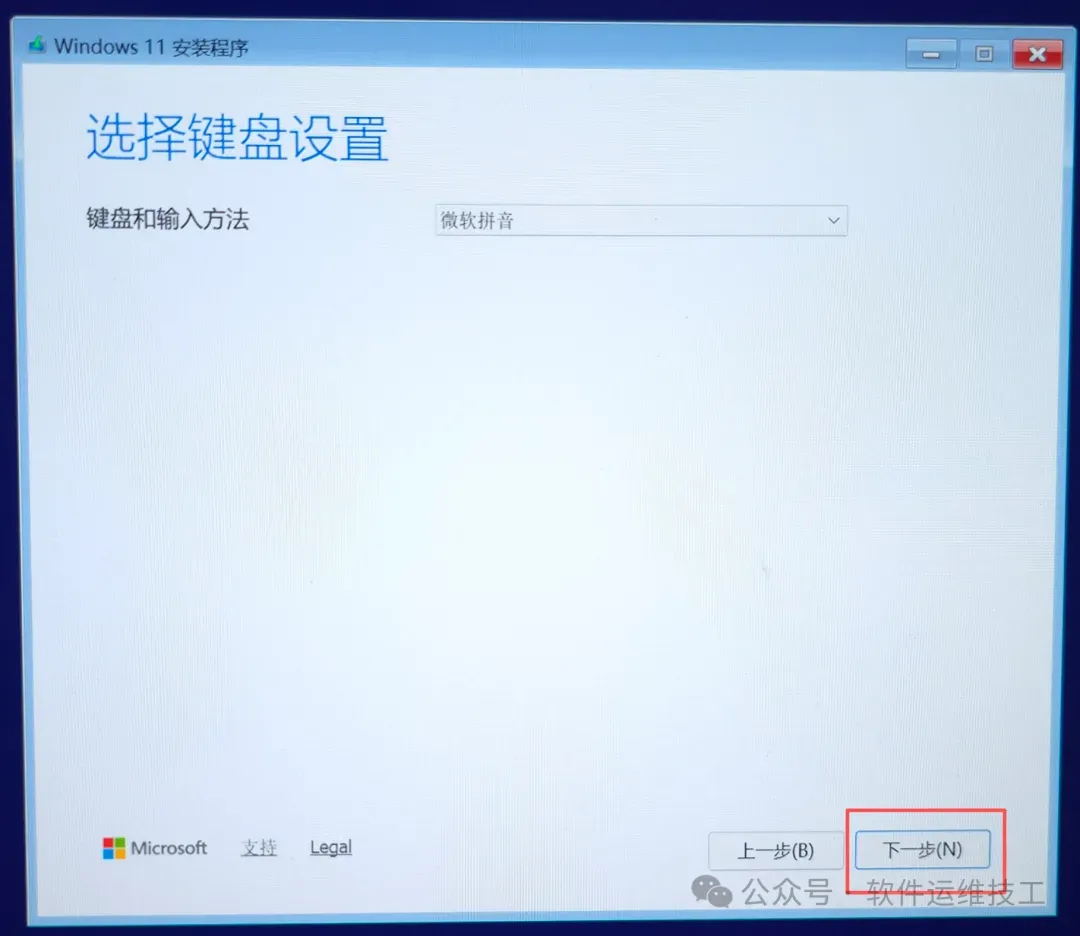
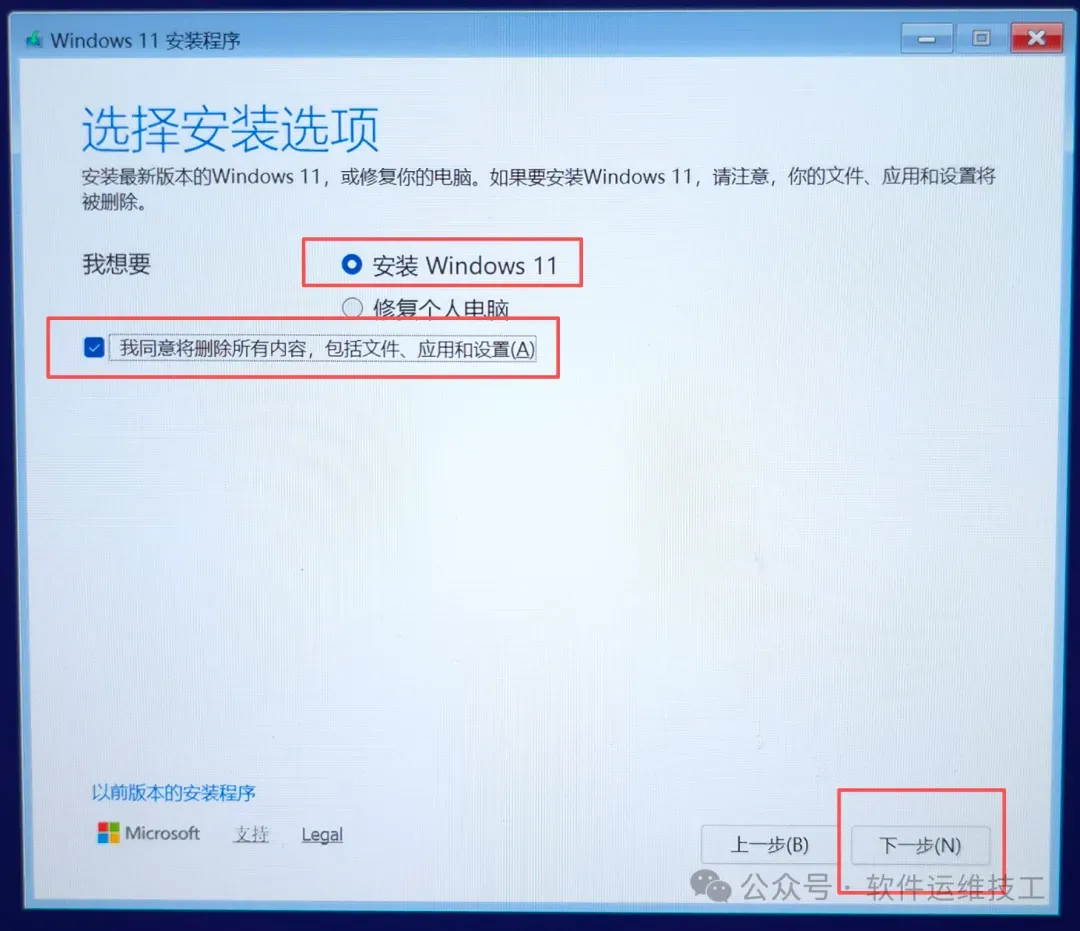
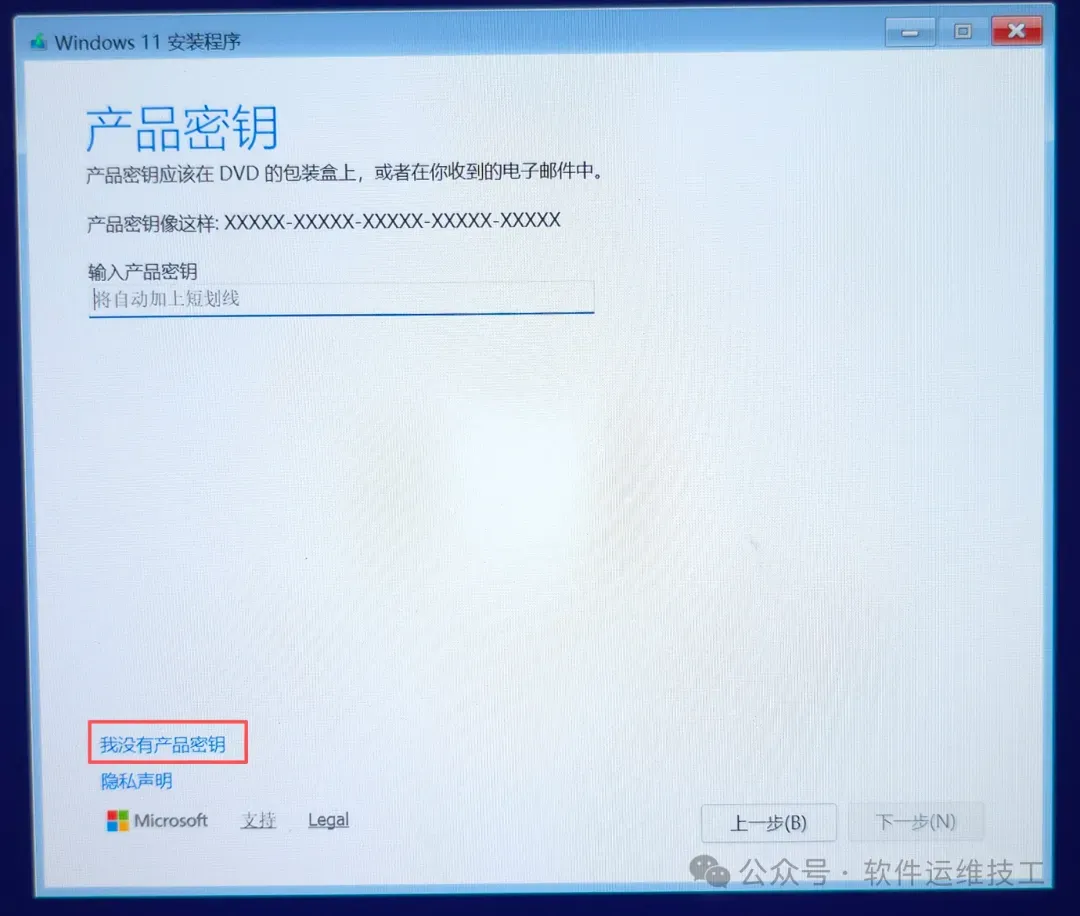
其实Windows11专业版重装+激活根本不用求人!没有复杂操作,不用专业基础,纯小白也能一键上手。
今天给大家整理一篇保姆级Windows11全流程教程,从系统下载、U盘安装到正版激活,每一步超详细、无废话、无套路,会计日常办公、做账、报税完全适配,看完自己就能搞定!
文章有点长,点击收藏慢慢看。
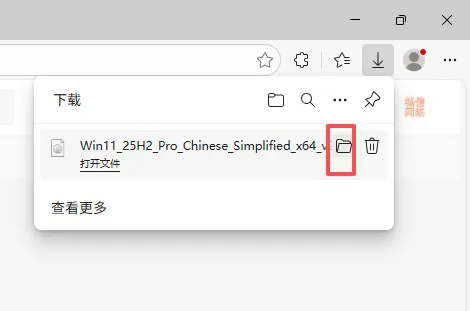
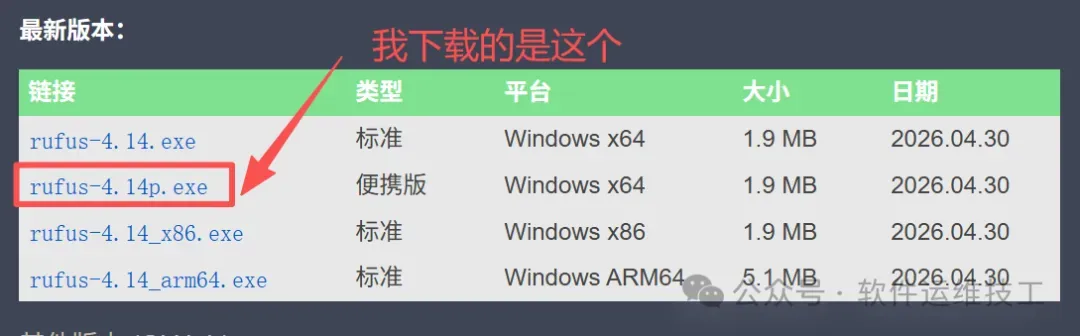
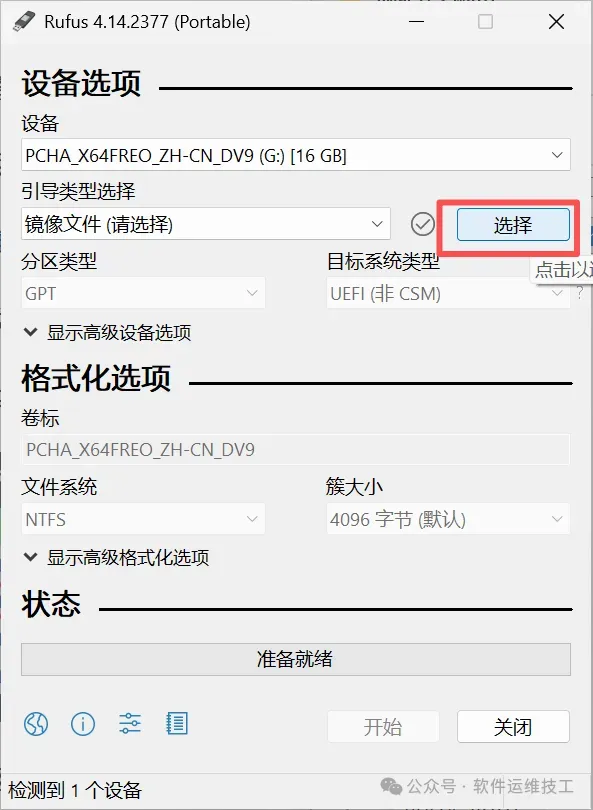
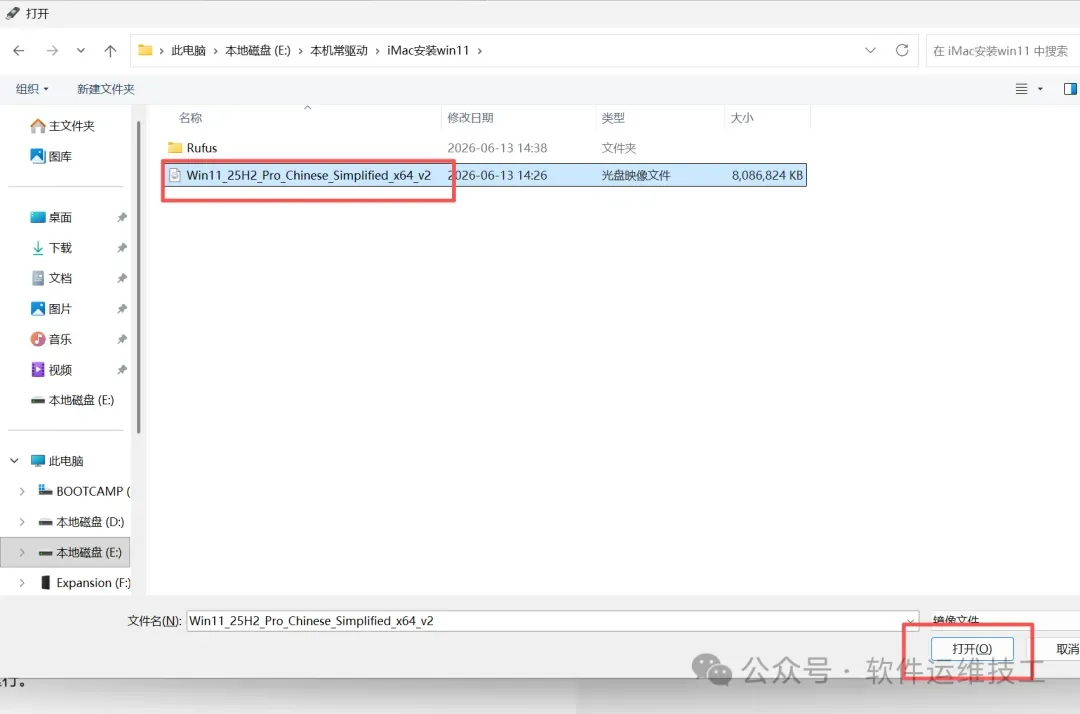
1.1、品牌笔记本 / 品牌整机(一键启动菜单,直接选 U 盘)
品牌 | U 盘启动快捷键 | 补充说明 |
联想(小新 / 拯救者 / ThinkPad) | F12 / Fn+F12 | 部分超薄本需按住 Fn;老 ThinkPad 有 Novo 小孔键 |
戴尔(灵越 / XPS / 外星人) | F12 | 全系通用 |
惠普(暗影精灵 / 战系列) | F9 | 老款商用机先按 Esc 再选启动项 |
华硕(无畏 / ROG) | Esc / F8 | 笔记本优先 Esc,台式主板 F8 |
宏碁 Acer | F12 | |
华为 / 荣耀笔记本 | F12 / Fn+F12 | 新款轻薄本需 Fn 组合 |
小米 / 红米笔记本 | F12 | |
神舟 / 机械革命 / 深海泰坦 | F12,备用 F7 | |
三星笔记本 | F10 | |
索尼 VAIO | F11 | |
东芝 | F12 | |
清华同方 / 海尔 / 明基 | F12 | |
苹果 MacBook | 开机长按 Option | 无 F 键,出现磁盘图标选 U 盘 |
1.2、组装台式机主板(自己装机看主板品牌)
主板品牌 | U 盘启动快捷键 | 进 BIOS 通用键 |
华硕 ASUS | F8 | Del |
技嘉 Gigabyte | F12 | Del |
微星 MSI / 华擎 ASRock | F11 | Del |
映泰 BIOSTAR | F9 | Del |
七彩虹 / 铭瑄 / 昂达 | F11 / Esc | Del |
梅捷 / 精英 ECS | Esc | Del |
翔升 | F10 | Del |
1.3、通用操作技巧
1.3.1、按键时机:开机出现品牌Logo 瞬间,连续快速敲击,不要长按
1.3.2、Fn 组合问题:轻薄本键盘 F1-F12 默认多媒体,必须 Fn+对应热键
1.3.3、识别 U 盘:启动菜单里优先选带 UEFI: 开头的 U 盘(新电脑Win10/11);老机器选 USB HDD
1.3.4、快捷键无效备用方案:按BIOS 键进入设置,在 Boot 启动项里把 U 盘设为第一启动,F10 保存重启
o台式主板进 BIOS:绝大多数 Delete
o笔记本进 BIOS:大多 F2 / Fn+F2
1.4、U 盘插法:优先插机箱后置 USB 口,前置经常识别不到启动盘速记
联想 / 戴尔 / 华为 / 小米 / 神舟:F12
惠普:F9
华硕笔记本:Esc,华硕主板:F8
微星 / 华擎 / 七彩虹:F11
苹果:开机按住 Option
所有台式主板进 BIOS:Delete