 夜雨聆风
夜雨聆风你有没有过这种经历——明明记得电脑里存过一个文件,结果在文件夹里翻了十分钟,愣是找不到。名字忘了、放在哪个盘忘了、连什么时候存的都忘了。Windows自带的搜索?输入关键词,转圈转半天,出来一堆乱七八糟的东西,根本不是你要的。
今天聊一个真实能用的办法:Marvis(马维斯)的文件管家Agent,用一句话就能把藏在你电脑角落的文件揪出来。不用记文件名、不用翻文件夹、不用学搜索语法。
一、痛点:找文件为什么这么难?
先看两个真实场景:
场景一:上周五下午改过一个教研活动方案,但文件名是什么?放哪个盘了?完全不记得。用系统自带的搜索搜“方案”,出来278个文件,什么类型都有,还得一个个点开看是不是。
场景二:记得某个文件里写了“勾股定理”四个字,但文件名可能叫“教案3稿”或者“备课资料_最终版”,根本无从搜起。
问题的本质是:传统搜索只能匹配文件名里的文字,但人的记忆往往不是文件名,而是内容、时间、甚至模糊的印象。
二、认识Marvis文件管家
打开Marvis电脑端之后,主界面大概分成几个区域:正中间是与Marvis的对话框,不需要一上来就用高级的Prompt,直接日常话语交流就行。
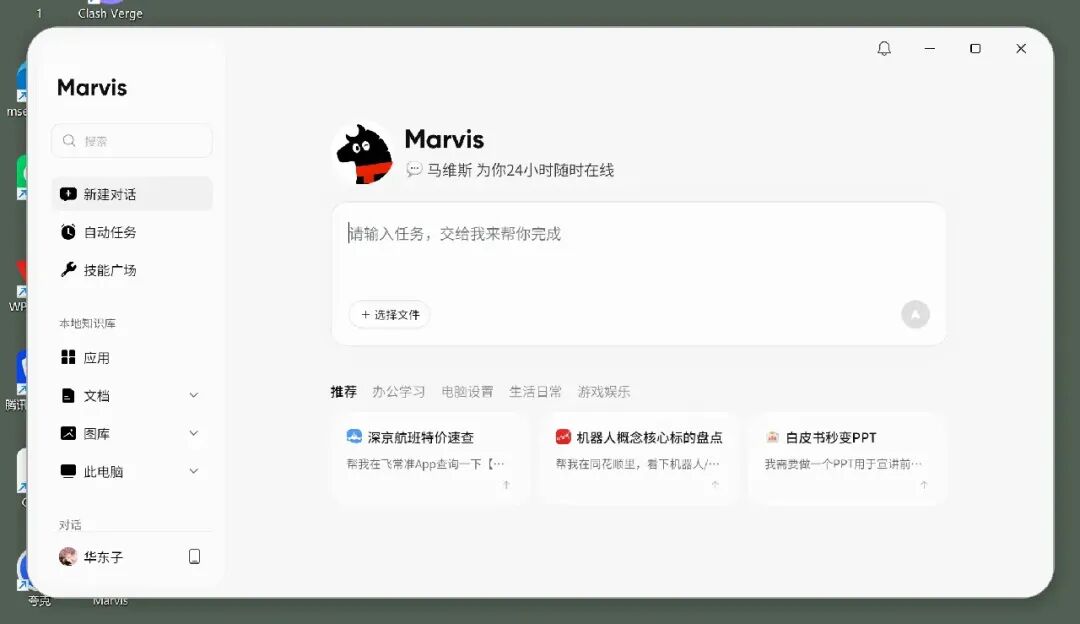
(Marvis主界面,正中间是与Marvis对话的区域)
左下角点开“办公室”会看到,Marvis背后是一个多Agent协作的小队。其中File Agent(文件管家)就是专门处理你本地文件的“大管家”——负责文件的搜索、解析、合并、转换这些工作。
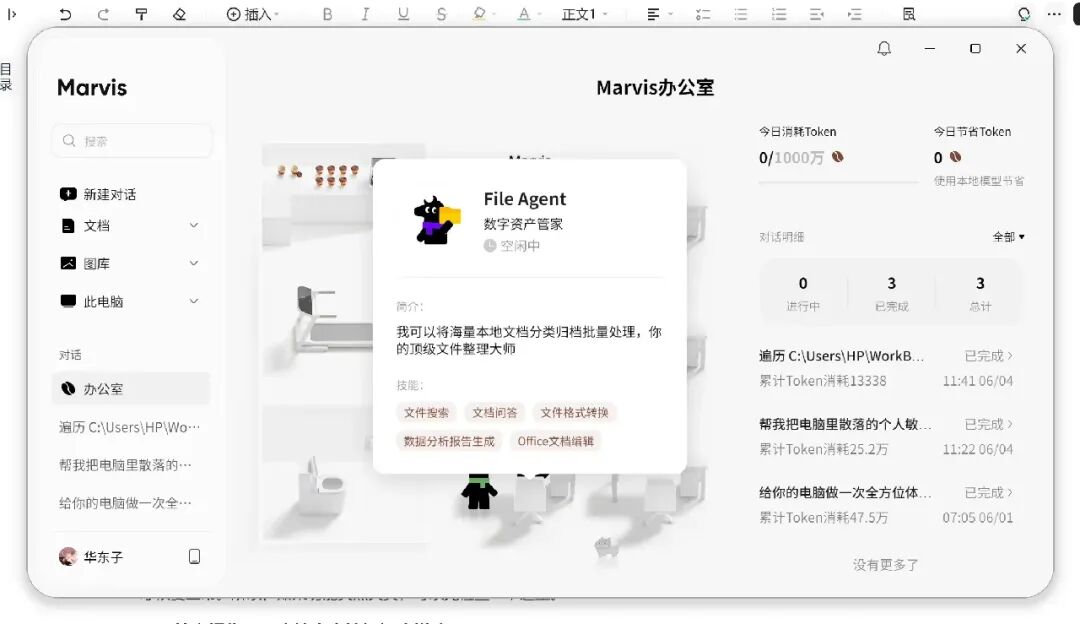
(在Marvis的“办公室”Agent列表里确认File Agent状态为“运行中”)
三、先用两步完成设置
在用Marvis找文件之前,有两个设置需要先搞定。
第一步:授予文件读写权限
第一次启动Marvis时,系统会弹窗请求访问文件的权限,一定要点“允许”。如果不给权限,Marvis就无法读取你电脑里的任何文档和图片。
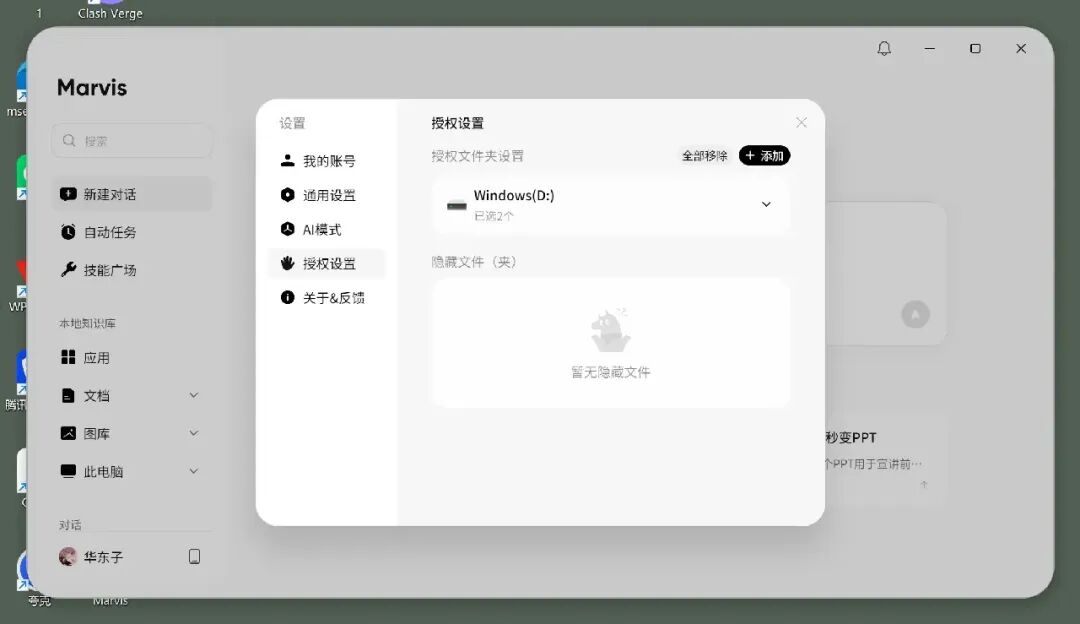
(首次启动时系统弹窗请求文件访问权限)
第二步:设置授权范围
打开Marvis客户端 → 点击左侧菜单栏的“文档”→ 进入“文档识别”主界面,点击“设置授权范围”。告诉Marvis哪些文件夹可以被搜索和读取——范围设置越精准,搜索速度越快。
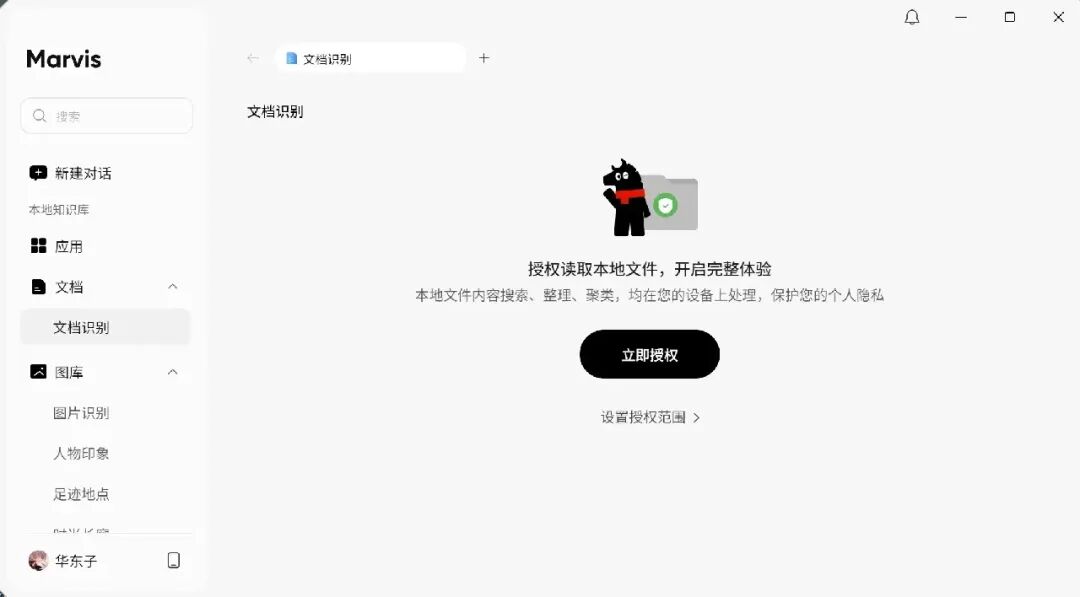
(在“文档识别”界面设置授权范围)
设置完之后,Marvis的文档识别功能就正式激活了。
四、四种找文件的方式,照着做就行
方式一:按时间线索找
你不记得文件名,但记得大概什么时候弄的。
实操指令:
“帮我找上周五下午修改过的那个教研活动方案”
Marvis会扫描你的文件修改记录,按时间倒序排列,你说“上周五下午”,它就精准锁定那个时间段。
更具体的用法:
“帮我把这个月新建的所有Word文档列出来”
“今天上午下载了哪些文件?”
方式二:按内容描述找
你记得文件里有啥内容,但不记得文件名。
实操指令:
“帮我找里面写了‘勾股定理’的那份教案”
Marvis会读取文件内容——支持Word、PPT、Excel、PDF、TXT,找到包含这些关键词的文件。
技巧:如果给它一个范围,速度更快。比如“在D盘的教研资料文件夹里找”,它就不会全盘扫描。
方式三:按文件特征找
你记得“封面是蓝色的PPT、大概20页左右”——Marvis可以根据页数、文件大小、最近打开时间等特征来缩小范围,然后让你确认。
方式四:批量整理
Marvis不仅能找文件,还能帮你整理。
实操指令:
“帮我把桌面上所有PDF文件移到D盘的教研资料文件夹”“帮我把D盘里文件名含‘草稿’的文档全部删掉”
⚠️ 注意:文件删除操作Marvis会先列出清单让你确认,不会直接删。
五、对比一下:Windows搜索 vs Marvis文件管家
区别在哪?Windows只能匹配文件名里的文字,Marvis是理解你的需求。
六、手机端也能用
Marvis不是只有电脑端才能用。手机端直接在App Store搜索“Marvis”安装,用同一个账号登录。
手机端不只是一个移动版聊天框,更像一个入口——你可以在手机上发任务,也可以连接电脑看它执行,在必要时直接接管电脑屏幕。
七、交付什么结果
用Marvis文件管家,你能得到的是:
精准定位:不需要知道文件名,用时间、内容、特征就能找到
内容级搜索:能读取Word、PPT、Excel、PDF、TXT里的文字
批量整理:一句话完成文件分类、移动、清理
安全确认:删除操作前会列出清单让你确认
几个实用小贴士
贴士一:如果要搜的内容比较模糊,可以先缩小范围再搜。比如“在D盘的教研资料里找”,效率会高很多。
贴士二:Marvis支持的文件格式包括Word(.docx)、Excel(.xlsx)、PPT(.pptx)、PDF、TXT,日常工作文档基本都覆盖了。
贴士三:Marvis每天送1000万Token,普通用量基本够用。
小结
找文件这件事,很多人不是不会搜,而是记不住要搜什么。Marvis文件管家做的事情很简单:让你用自然语言描述需求,它去理解并执行。
下次电脑里文件找不到了,别急着翻文件夹。打开Marvis,说一句话试试。
你试过用Marvis找文件吗?有没有什么好用的指令?欢迎在评论区分享你的用法👇