 夜雨聆风
夜雨聆风最近 AI Agent 工具很火,但像 Claude Code 这类产品对普通人并不友好——动不动就要敲命令、配环境,光看界面就头大。
如果你也想用 AI 提效,但不想折腾,WorkBuddy 可能会更适合你。
它是腾讯推出的办公类 AI Agent 产品,定位就是工作伙伴:不用懂编程,不用记命令,用大白话就能让 AI 帮你干活。最近腾讯混元 Hy3 模型 也接入了 WorkBuddy,还限时免费两周、无限 Token。
这篇文章就从零开始,带你安装、认识界面,再上手三个最实用的小白场景。
一、安装与登录
WorkBuddy 的安装和装普通软件没区别,三步搞定。
1. 官网下载
打开官网:https://www.workbuddy.cn/
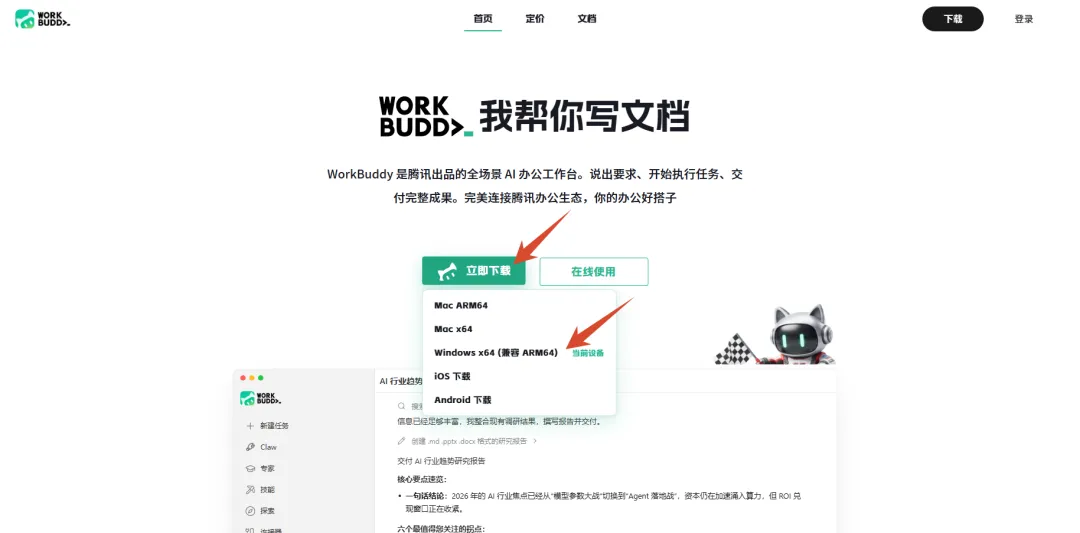
按自己电脑系统选择安装包下载即可。
2. 安装软件
双击安装包,一路下一步。
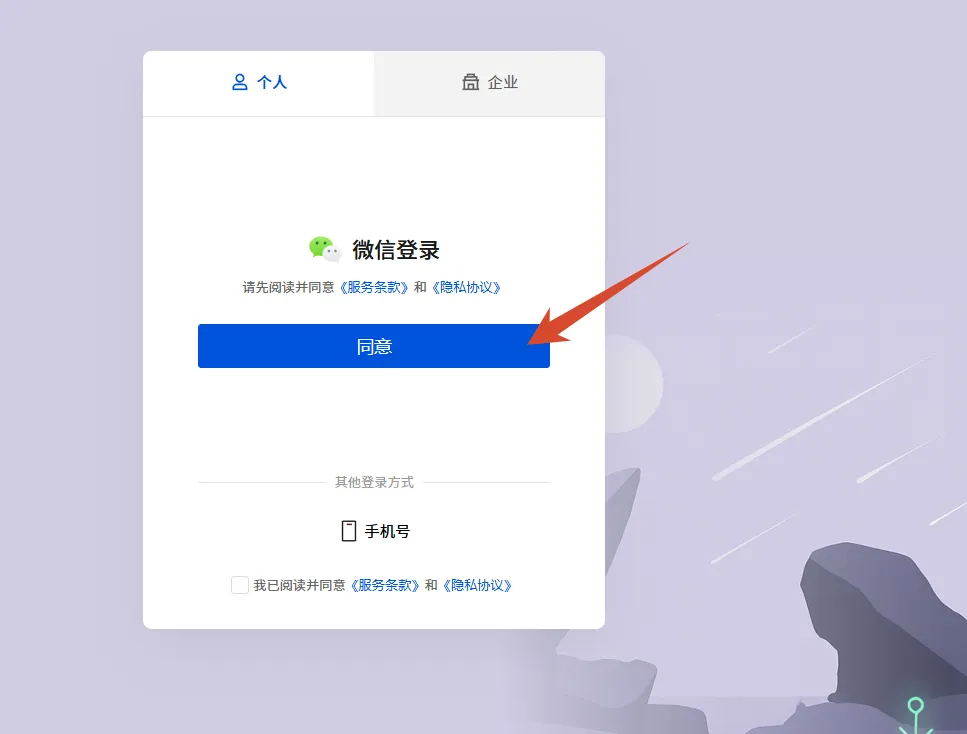
3. 微信登录
打开 WorkBuddy,用微信扫码登录,不需要额外注册。
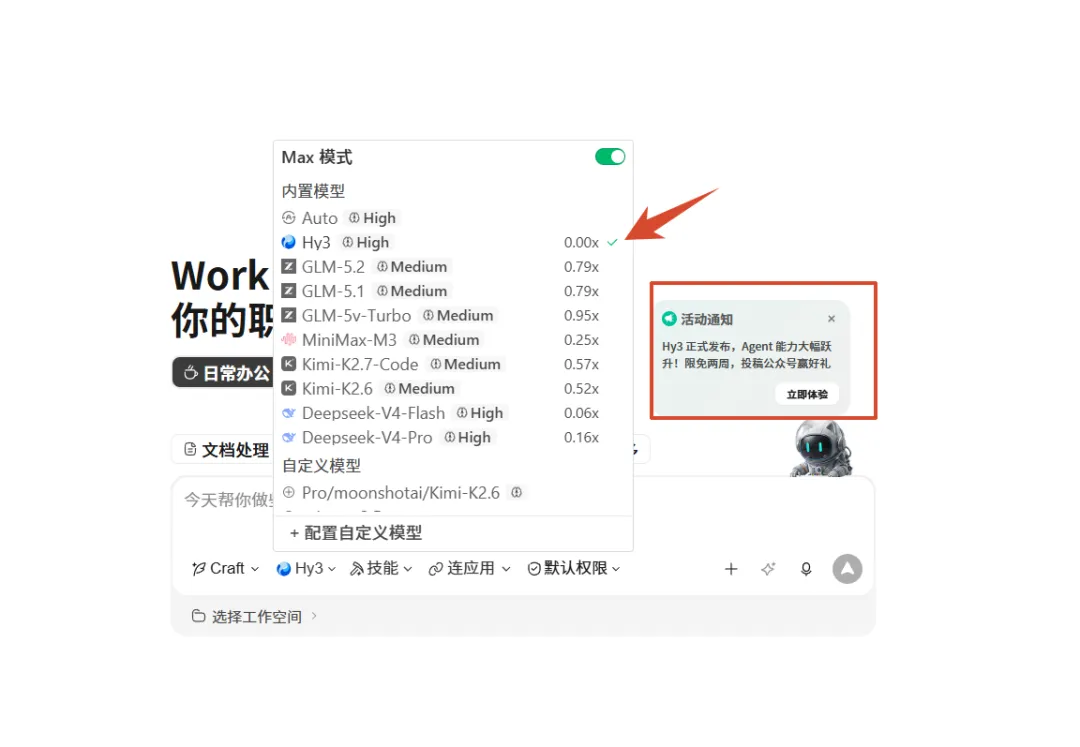
登录后进入主界面。记得在模型选择区切换到 Hy3 模型,目前限免两周。
二、界面速览
第一次进 WorkBuddy,核心就看这几个区域:
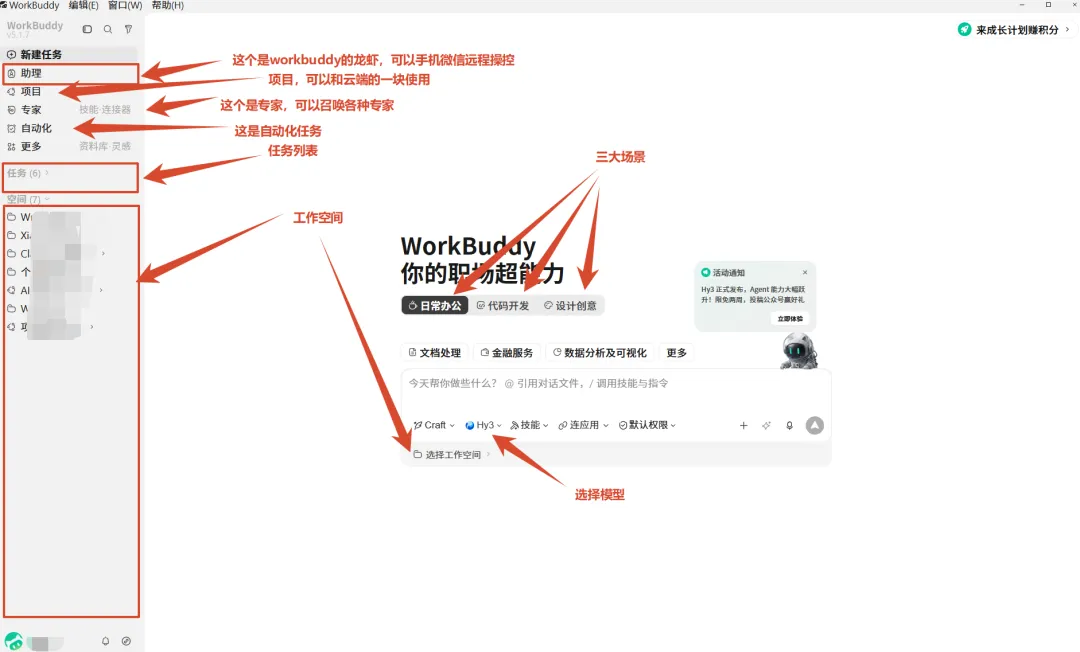
三大路径
- 日常办公: PPT、Excel、Word、数据分析
- 代码开发: 网页、程序、小游戏
- 设计创意: UI/UX 设计稿
根据任务类型点选即可。
模型选择
支持 Hy3、GLM、Kimi、MinMax、DeepSeek-V4-Pro 等。有 API Key 也可以自定义模型。
专家市场
别人调教好的垂直 Agent,比如股票专家、高考志愿填报专家、数据分析专家等,直接召唤使用。
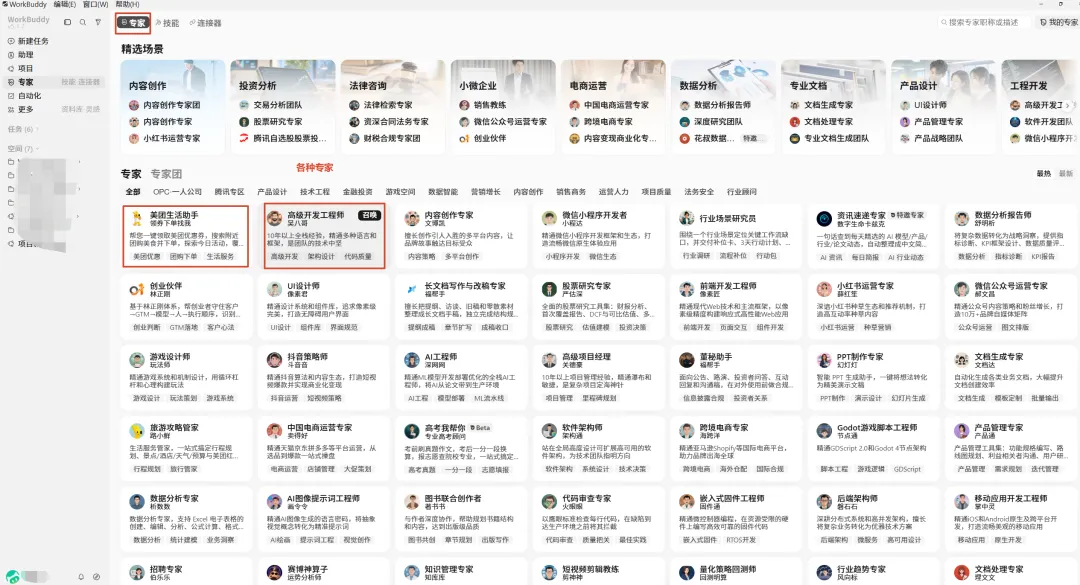
技能与连接器
- 技能: 单个能力模块,如文档解析、提示词润色
- 连接器: 接入 ima、飞书、钉钉等外部工具
三、小白实操场景
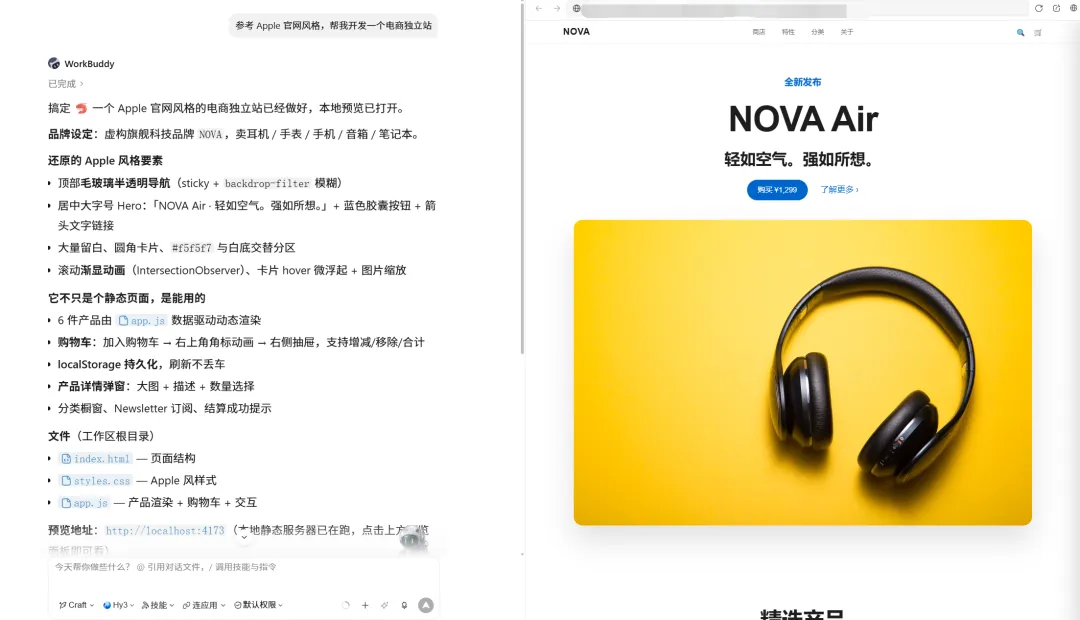
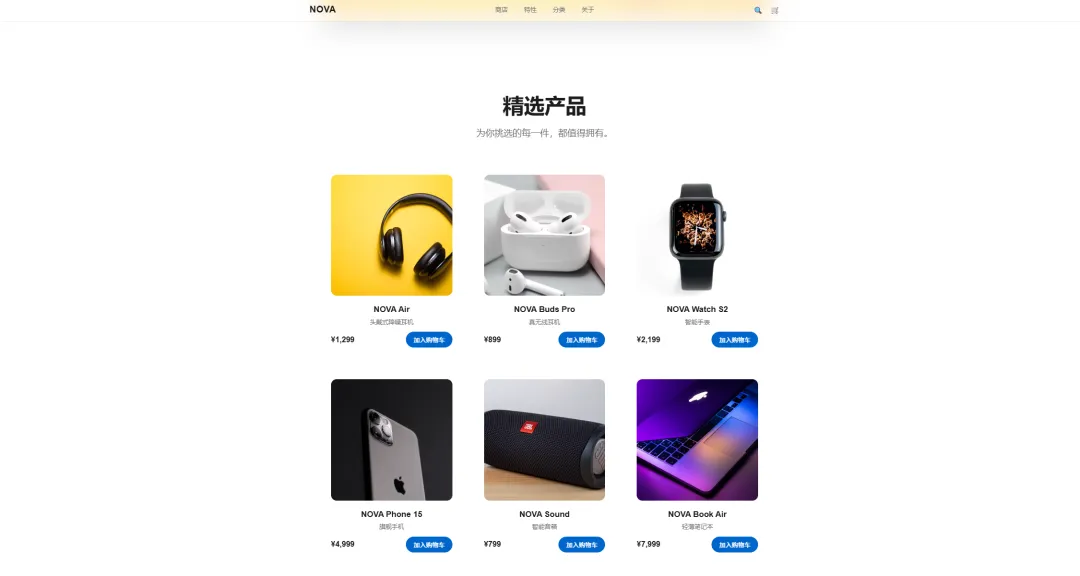
场景示例:非程序员做网页
操作步骤:
选择代码开发路径 输入需求,例如: 参考 Apple 官网风格,帮我开发一个电商独立站
WorkBuddy 自动拆解任务 等待生成可运行的网页 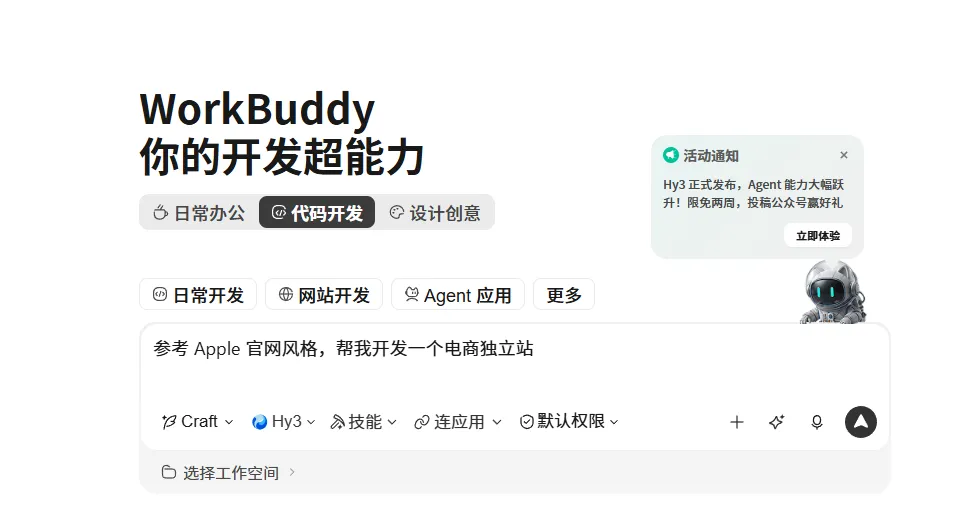
四、小白使用建议
- 复杂任务先让 AI 拆解: 先简单说需求,看到拆解步骤后再补充细节
- 文件先整理再上传: 同一任务的数据放一起,AI 理解更准确
- 给足背景信息: 尤其是召唤专家时,分数、位次、偏好都要写清楚
- 重要报告多跑一个模型: 不同模型视角互补
- 从小任务开始练手: 先做一个 PPT、解析一个表格,建立信心
写在最后
WorkBuddy 对普通人来说,最大价值就是低门槛 + 能干活。不用敲命令,不用配环境,就能把 AI 真正用到办公里。
再加上 Hy3 目前限免两周、无限 Token,正是入坑体验的好时机。
如果你一直观望 AI 工具,不妨从 WorkBuddy 开始试试。