 夜雨聆风
夜雨聆风从选择版本到高效安装,一篇文章全搞定
━━━━━━━━━━━━━━━━━━━━━━━━━━━━━━
一、前言:为什么要重装系统?
经常使用电脑的朋友,对"装系统"这件事一定不会陌生。无论是日常办公还是畅玩游戏,当电脑出现卡顿、响应迟缓、软件冲突等问题时,与其费时费力地逐一排查,不如直接重装系统——来得更快、更省心!
重装系统不仅能解决绝大部分软件层面的问题,还能让电脑恢复到出厂般的流畅体验。它就像给电脑做了一次"大扫除",清理掉所有冗余文件和系统垃圾。
二、传统下载方式的痛点
过去我们下载系统,通常需要经历以下繁琐流程:
·前往官方网站,在海量信息中筛选出正确的版本
·等待服务器响应,获取下载链接
·遇到下载高峰期,下载速度缓慢甚至中断
·系统镜像文件动辄数 GB,一旦网络中断或误关页面,前功尽弃
这种"费时又费力"的体验,相信不少人都深有体会。
三、高速下载渠道推荐
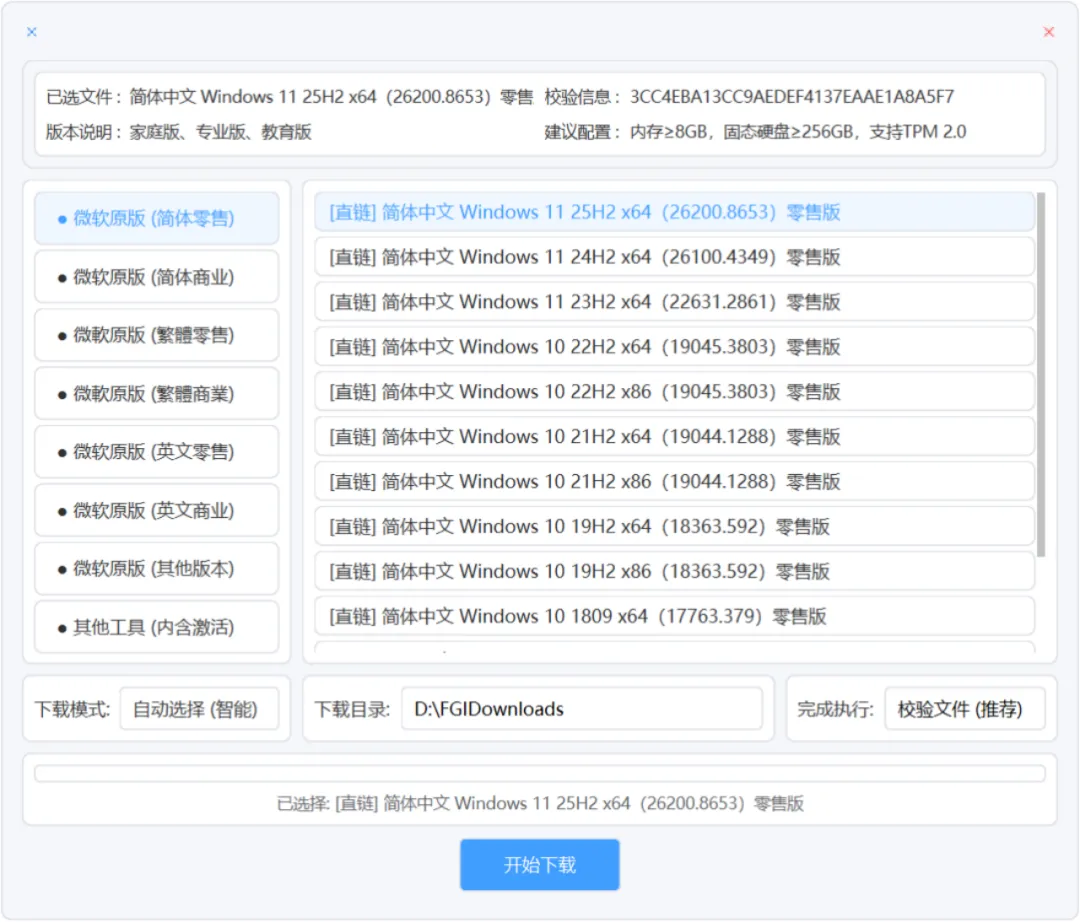
其实,除了微软官网之外,还有很多高速、稳定的下载渠道可供选择。这些渠道提供了丰富的 Windows 版本资源,且下载速度远快于官方渠道。
推荐渠道特点
·下载速度快,支持断点续传,无需从头再来
·版本齐全:家庭版、教育版、专业版、企业版等一应俱全
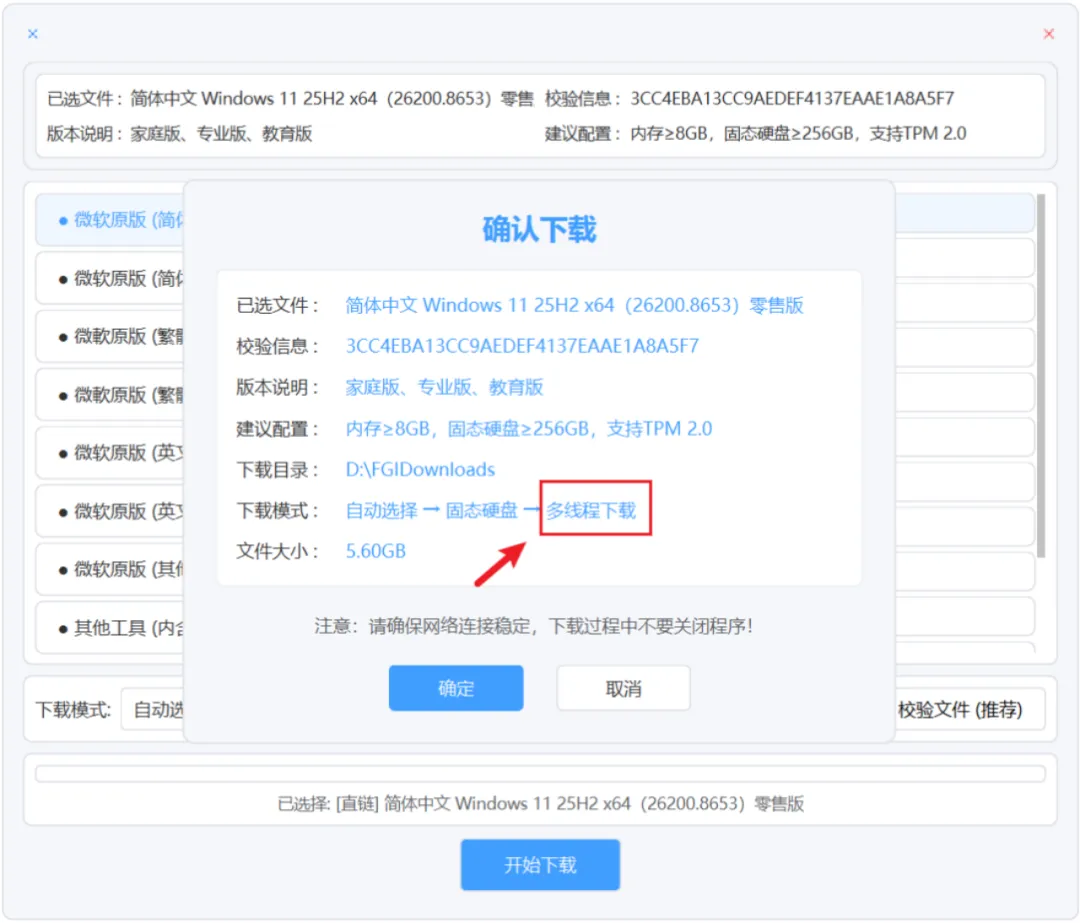
·每个版本均标注了推荐配置,方便按需选择
·支持根据硬盘类型(SSD / HDD)选择最合适的安装方式
四、Windows 版本详解
不同版本的 Windows 在功能定位和适用场景上有所差异,以下是常见版本的对比:
版本 | 适用人群 | 核心特点 | 推荐配置 |
Windows 11 家庭版 | 普通家庭用户 | 界面美观,日常办公娱乐够用 | 4GB 内存 / 64GB 存储 |
Windows 11 专业版 | 办公族 / 专业人士 | 支持 BitLocker、远程桌面、组策略 | 8GB 内存 / 128GB 存储 |
Windows 11 企业版 | 企业 / 机构用户 | 功能最全,支持长期稳定运行 | 8GB 内存 / 128GB 存储 |
Windows 11 教育版 | 学校 / 教育机构 | 基于企业版,针对教育场景优化 | 4GB 内存 / 64GB 存储 |
五、安装方式选择指南
根据硬盘类型的不同,推荐采用不同的安装方式,以获得最佳性能和兼容性:
硬盘类型 | 推荐安装方式 | 说明 |
固态硬盘(SSD) | UEFI + GPT | 启动速度快,支持安全启动,现代电脑首选 |
机械硬盘(HDD) | Legacy + MBR | 兼容性更好,适合老旧电脑 |
混合硬盘(SSHD) | UEFI + GPT | 优先推荐,兼顾速度与容量 |
六、运行库与激活工具
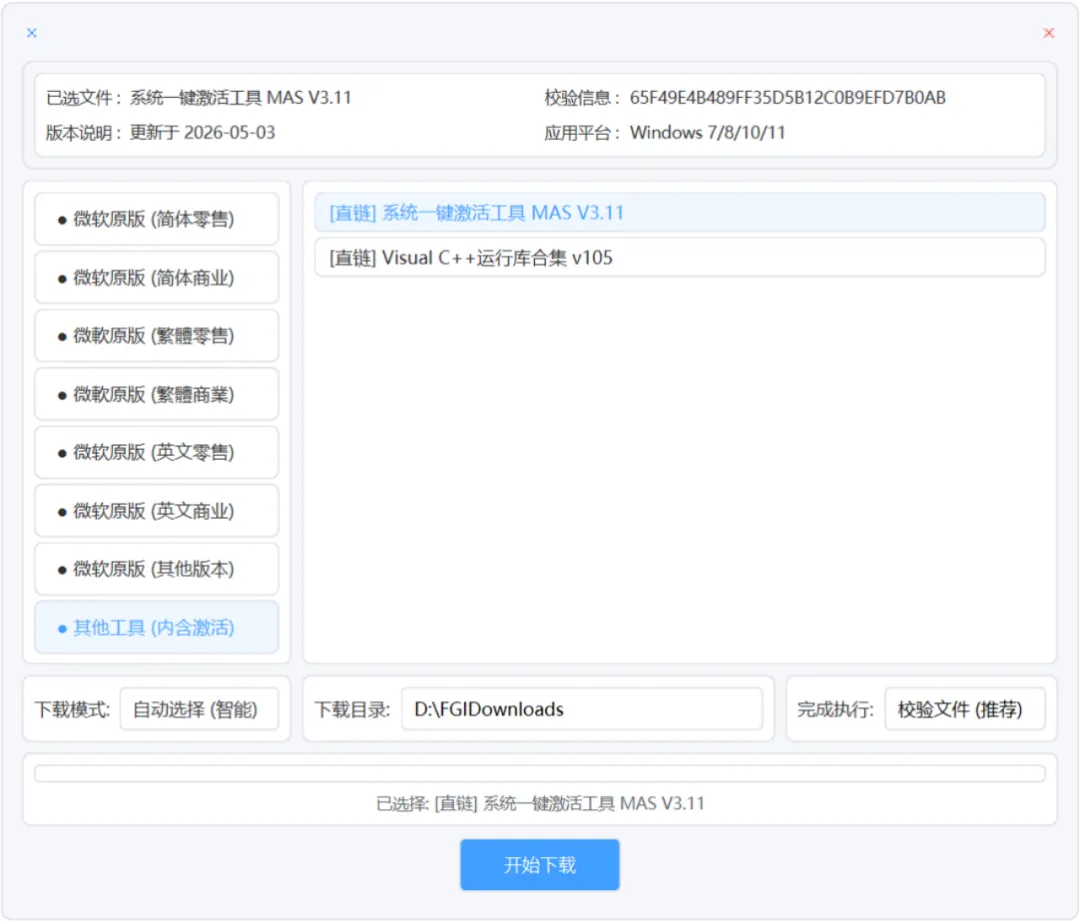
贴心的开发者们还为大家准备了配套资源,一站式搞定系统安装后的所有需求:
·系统运行库合集(VC++、.NET Framework、DirectX 等)
·驱动程序包(网卡、显卡、声卡等常用驱动)
·激活相关说明与工具,让你安装后即可正常使用
这对于上班族和在校学生来说,无疑提供了极大的便利,无需再为寻找各种组件而四处奔波。
七、版本选择建议(零售版 vs 商业版)
很多用户会问:零售版(Retail)和商业版(Volume / Business)到底有什么区别?简单来说,可以理解为"家用"与"商用"之分。
对比维度 | 零售版(Retail) | 商业版(Volume) |
授权方式 | 个人授权,一份授权一台设备 | 批量授权,适合企业统一管理 |
功能特性 | 基础功能完整 | 功能更全、更稳定,支持组策略等高级管理 |
适用场景 | 家庭自用、个人电脑 | 企业办公、长时间不关机运行 |
更新策略 | 跟随官方更新推送 | 支持 WSUS 等企业级更新管理 |
建议:公司或学校等正式场景,推荐使用原版系统,确保稳定性和安全性;如果是个人家用或打游戏,之前推荐的游戏专用版本就是不错的选择。
八、结语
装系统并没有想象中那么复杂,选对渠道、挑对版本、用对方法,整个过程可以变得非常简单高效。希望这份指南能帮你轻松搞定系统安装,让你的电脑重获新生!
————————————————————————————————————————
获取方式点赞+在看,后台回复关键词“系统” 即可获取下载链接!

可以扫码享更多资源。
使用愉快 —