影刀RPA初级之5「EXCEL操作自动化之常用指令与案例实操」上期是影刀RPA系列的第4期,主要介绍了影刀RPA的数据类型。本期我们继续学习影刀RPA,介绍EXCEL操作自动化之常用指令与案例实操。
五、EXCEL操作自动化
2、EXCEL基础操作
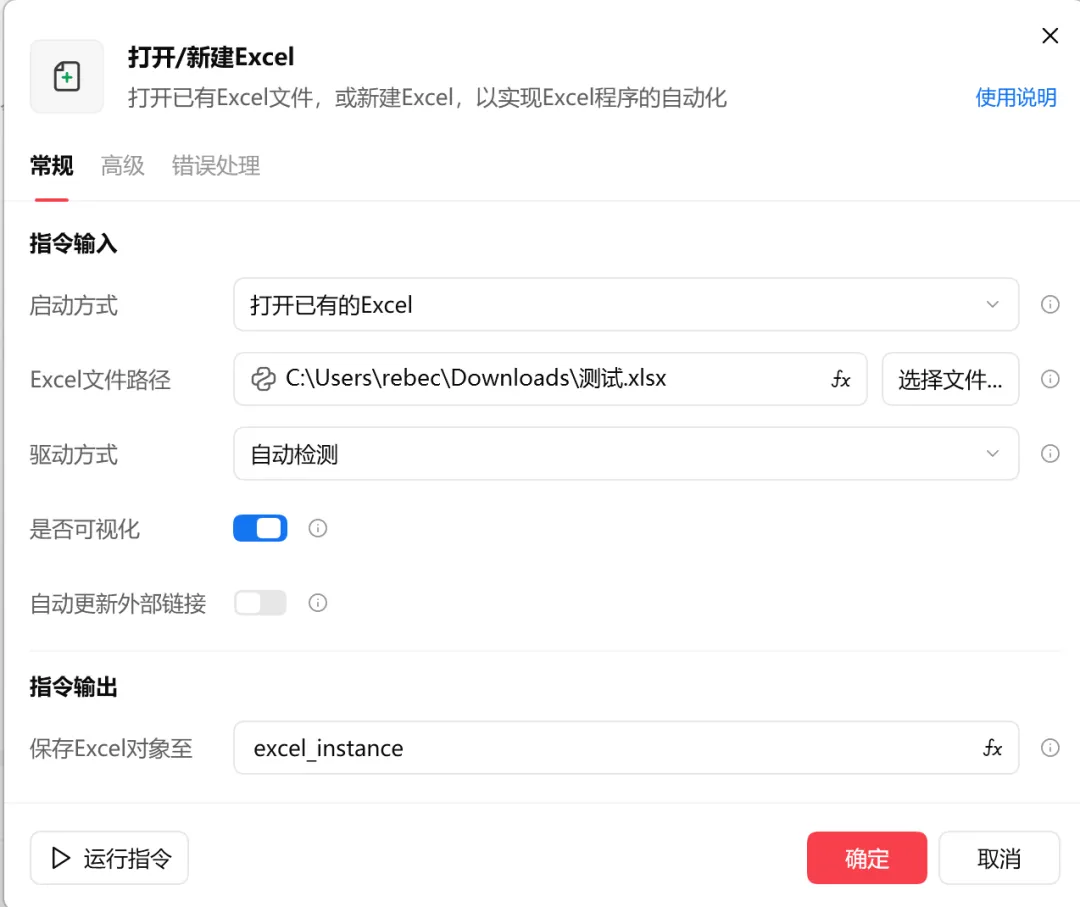
EXCEL基础操作,包括:打开/关闭/读取/写入等操作(1)指令:打开/新建EXCEL
①指令界面
②指令功能
打开&关闭指令成对出现,如不涉及关闭EXCEL,需要手动删除关闭指令③EXCEL打开方式
支持直接打开、新建后打开、下载(处理下载对话框)之后打开如果是通过处理下载对话框的方式打开,需要在处理下载对话框中设置等待下载完成
④驱动方式
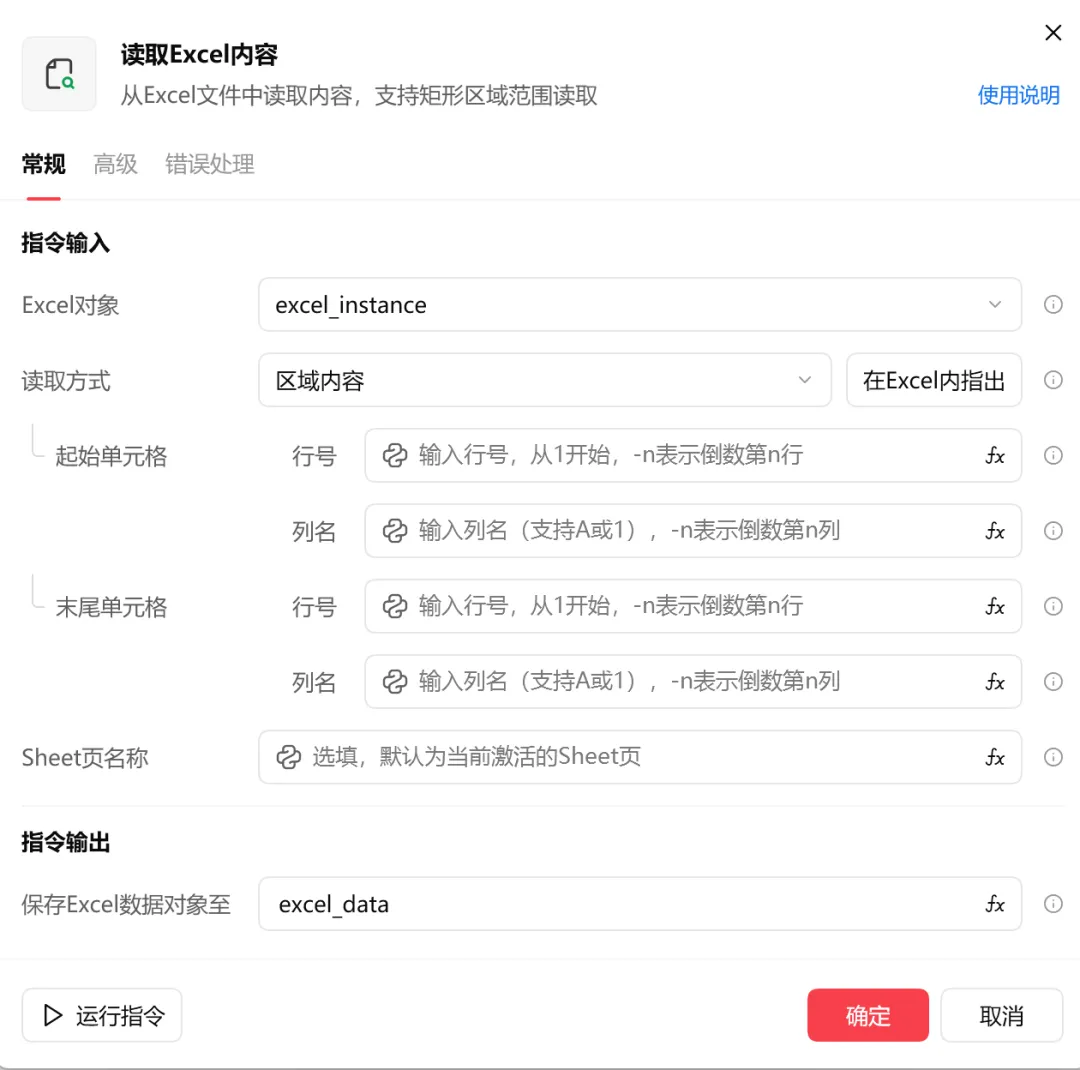
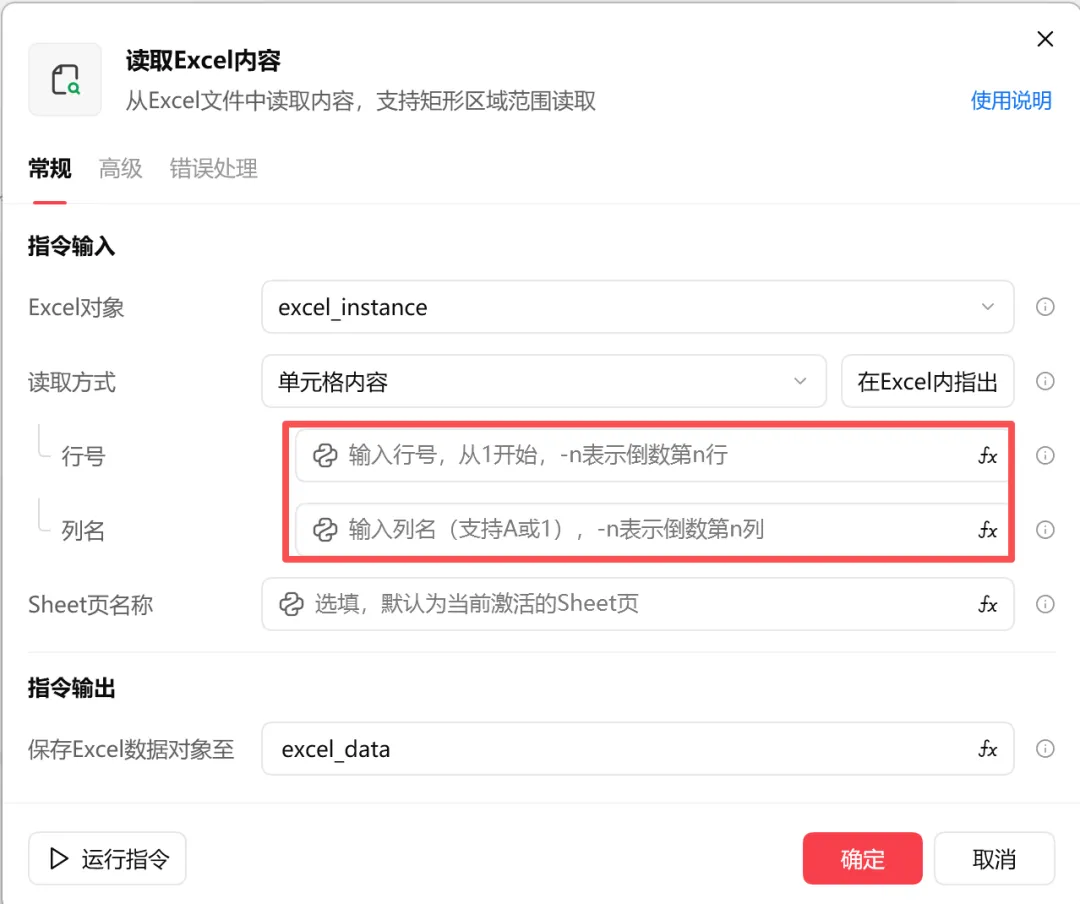
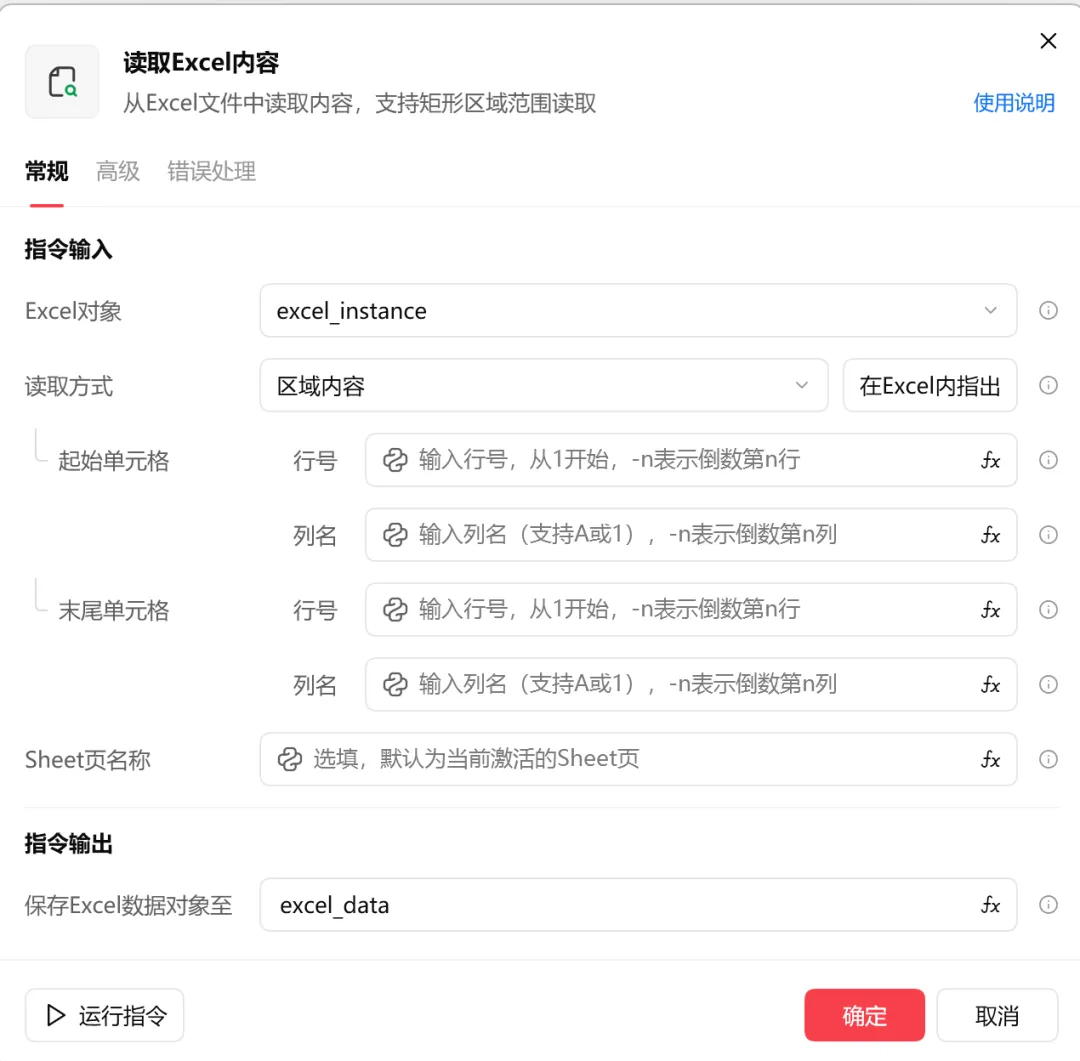
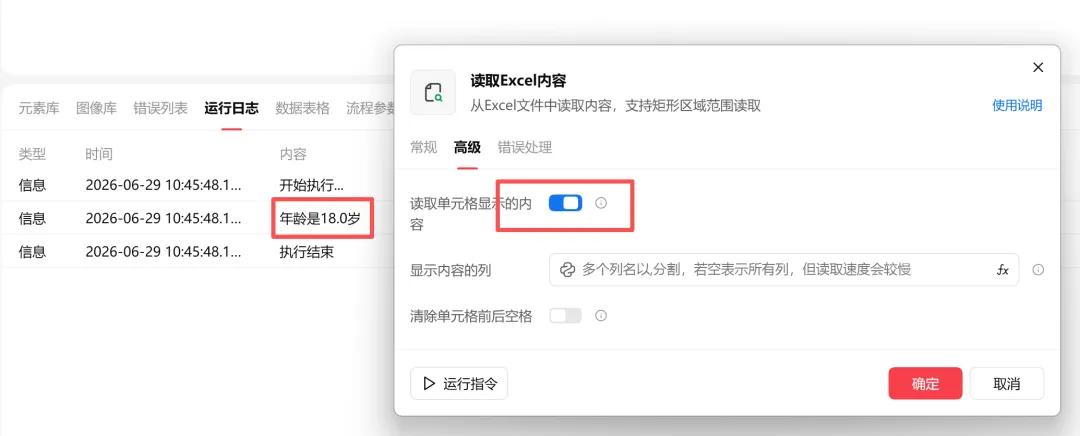
(2)指令:读取Excel内容
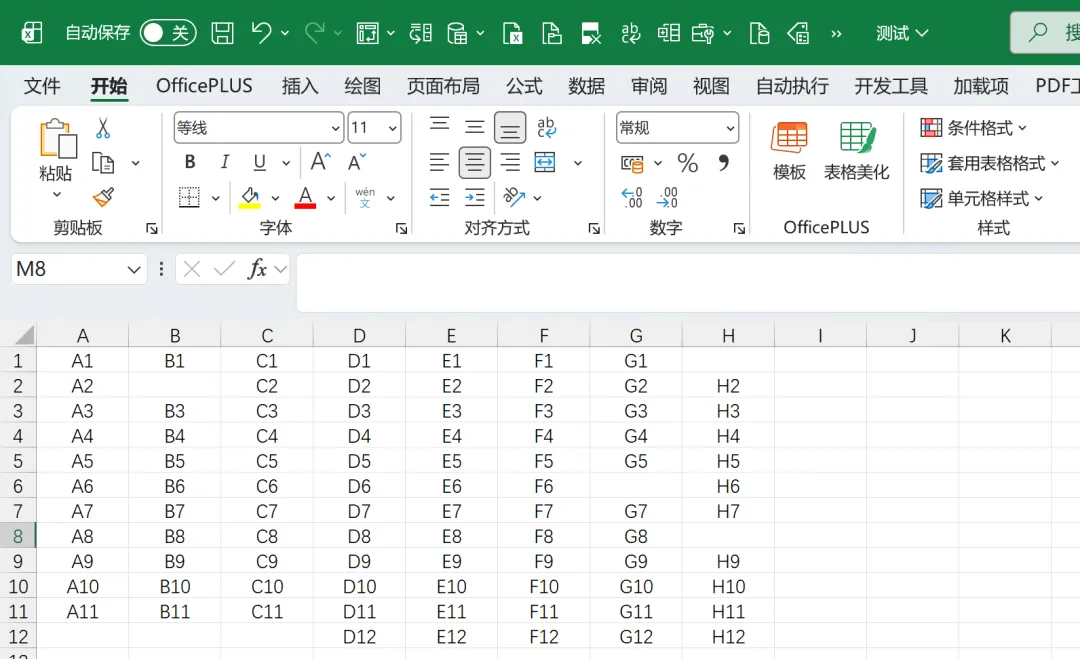
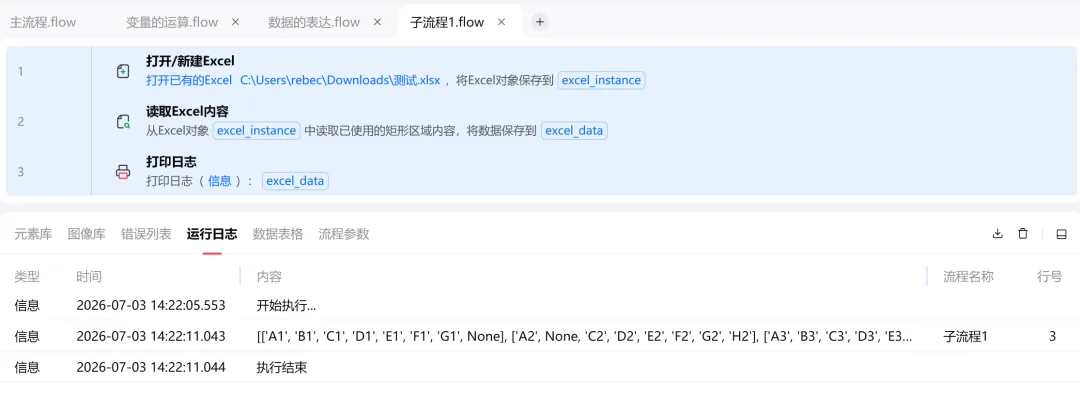
①附:测试EXCEL数据
②指令界面
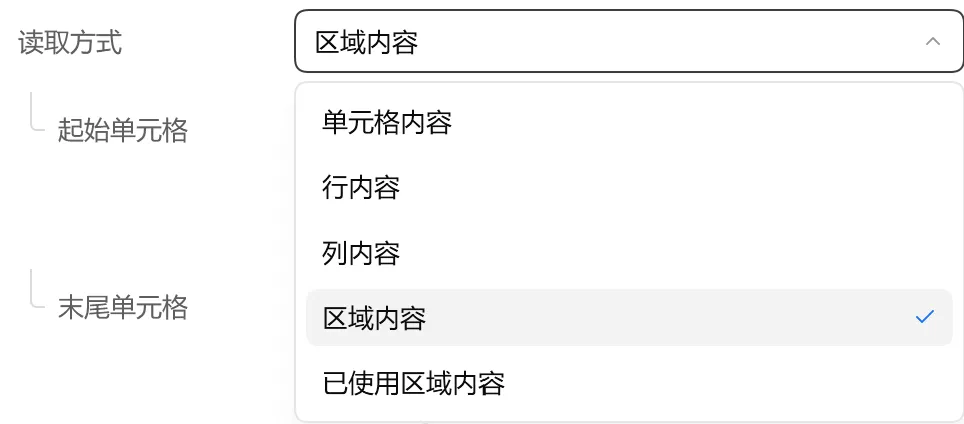
③支持读取的范围
其中:已使用区域可以简单理解为有内容的单元格构成的区域④参数填写
不同的读写方式(范围)对应的参数填写内容不同,根据需要填写(起止)行号/列号行号填写数字:1/2等等;列号可以填写数字,也可以填写大写字母其中:最末行/列,可以用-1表示(实操中推荐此写法,不要写死,以防基础数据更新导致行号有误)⑤输出结果
读取内容 | 输出结果 |
单元格 | 字符串 |
行/列 | 一维列表 |
区域 | 二维列表 |
⑥使用场景
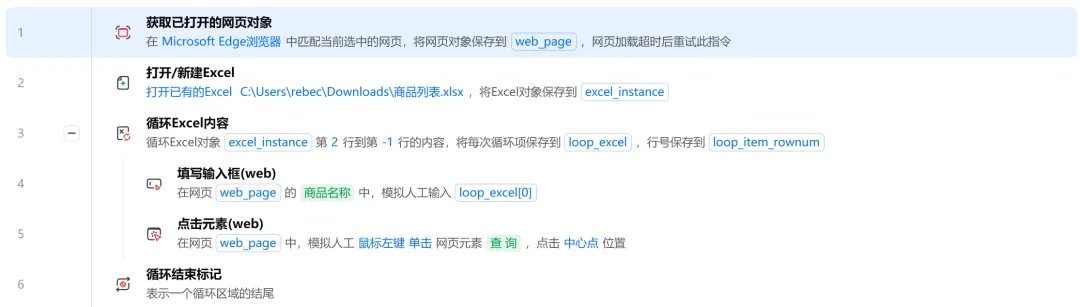
比如:从EXCEL单元格读取商品名称并保存变量,填写到输入框中进行查询
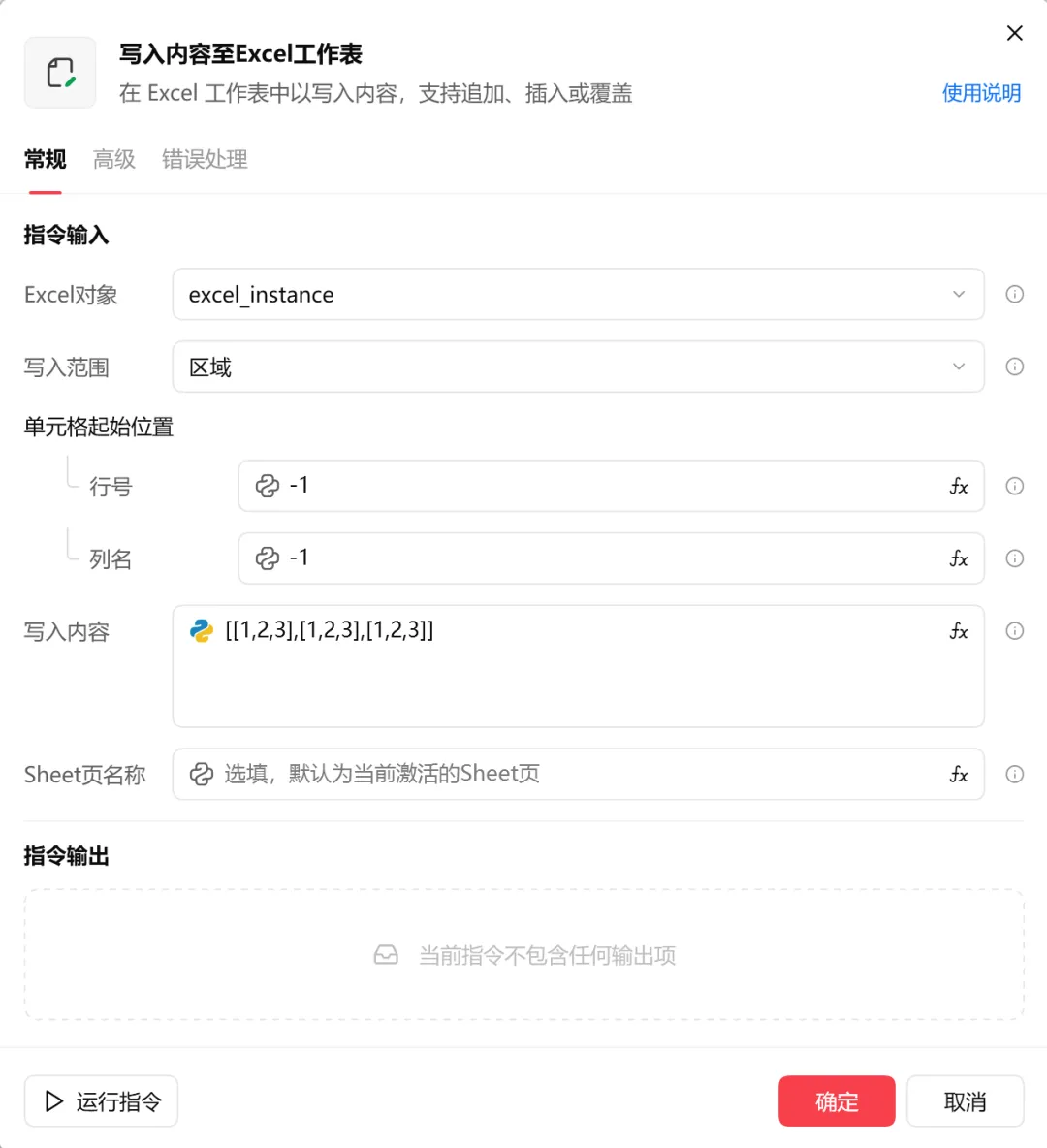
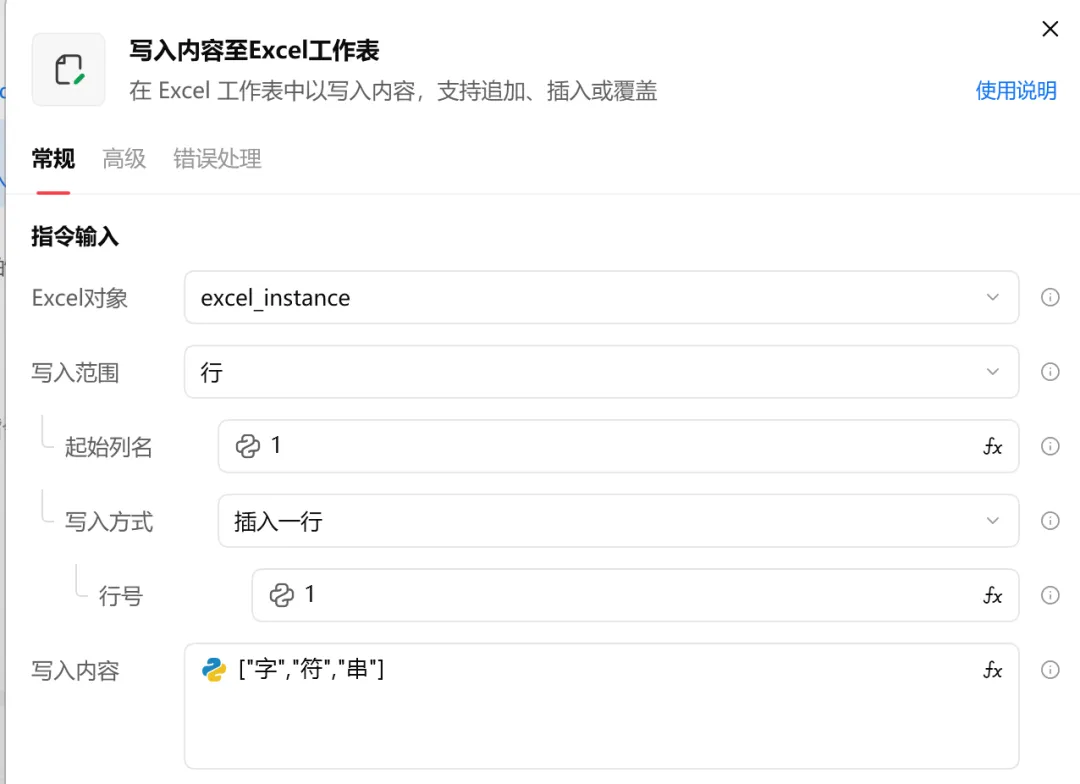
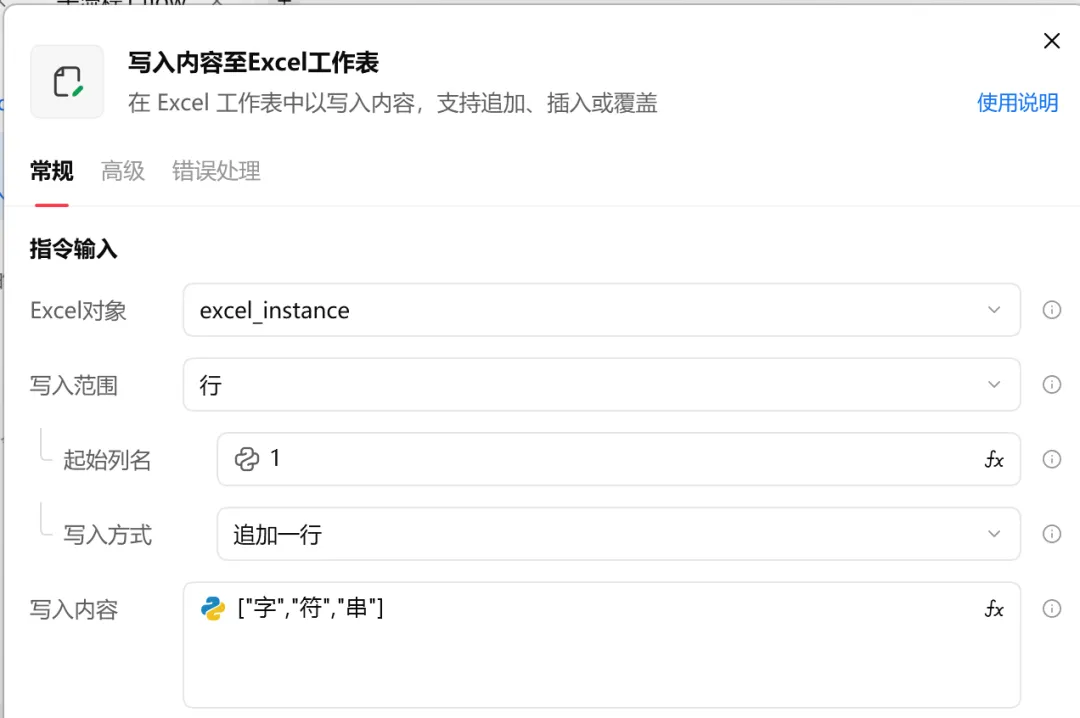
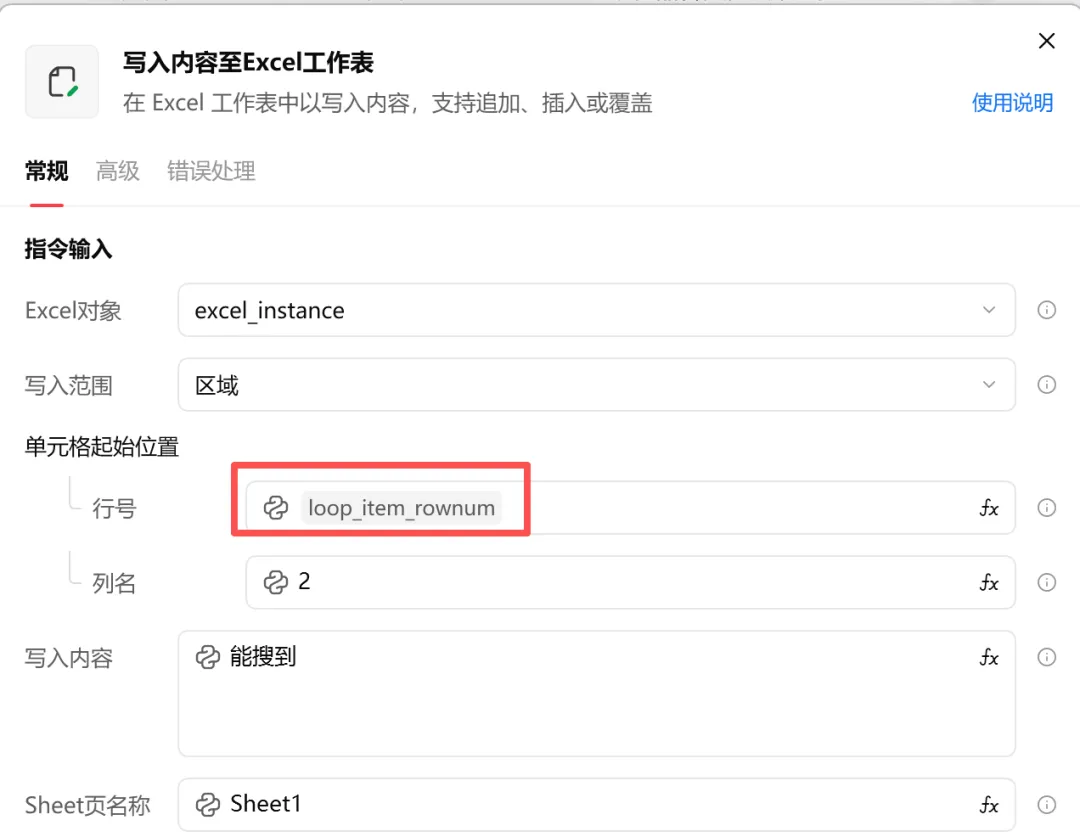
(3)指令:写入内容至Excel工作表
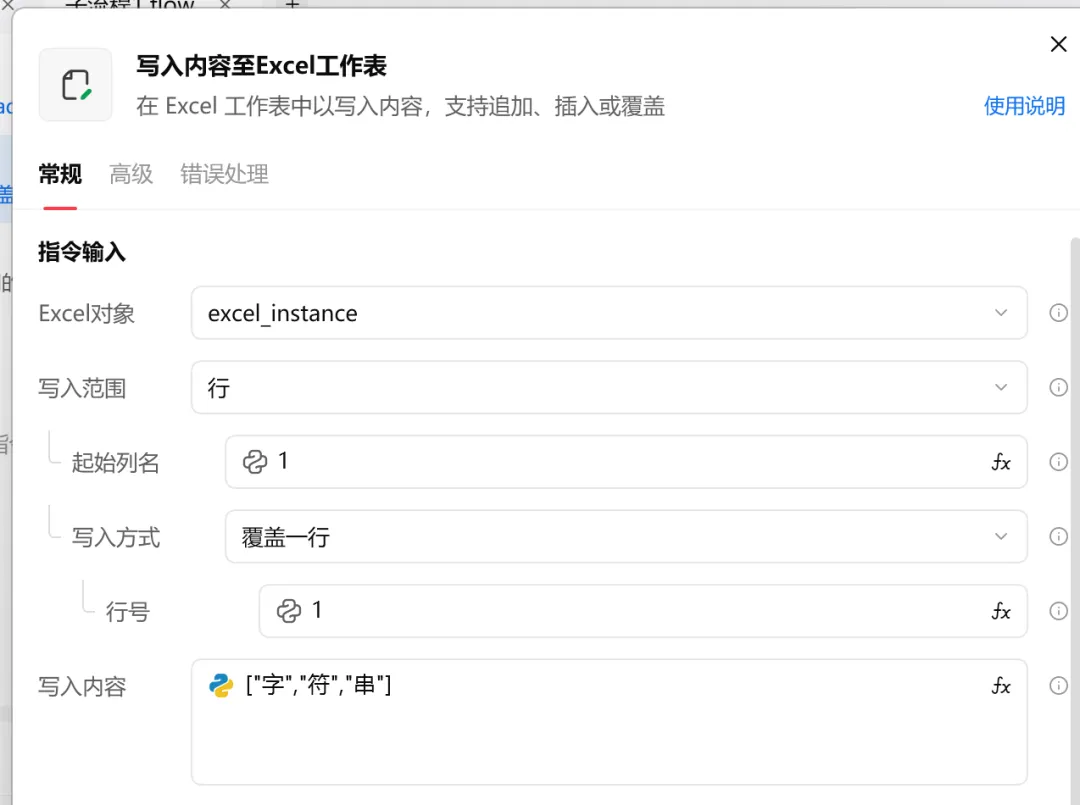
①指令界面
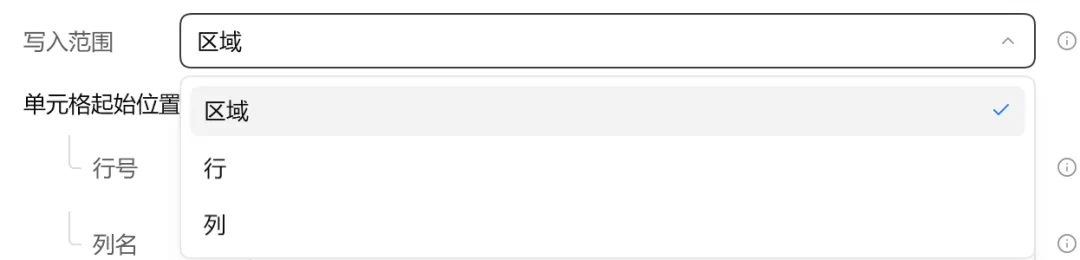
②写入范围
区域/行/列:其中:如果想写入单元格,直接选区域即可与读取类似:写入单元格,写入的是字符串;写入行/列,写入的是一维列表;写入非单元格区域,写入的是二维列表③写入方式
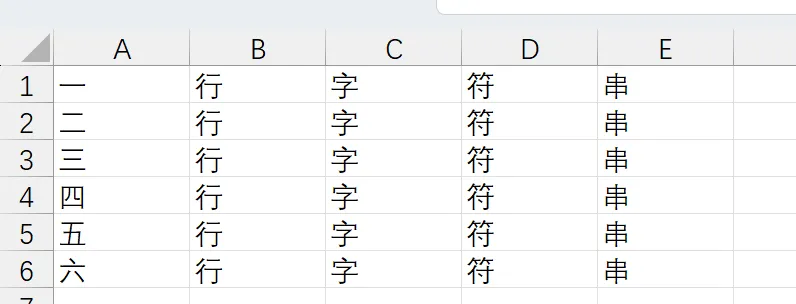
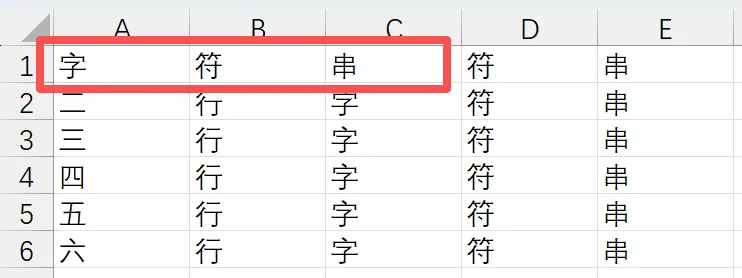
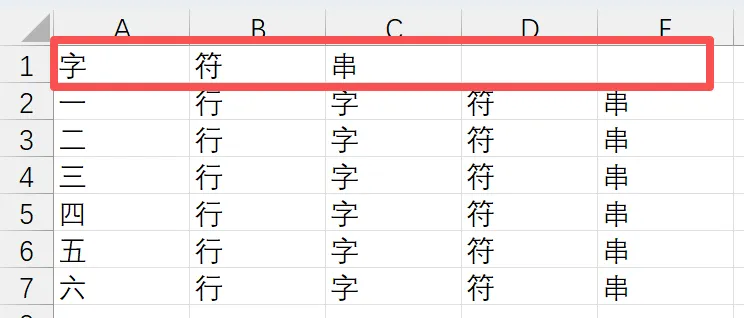
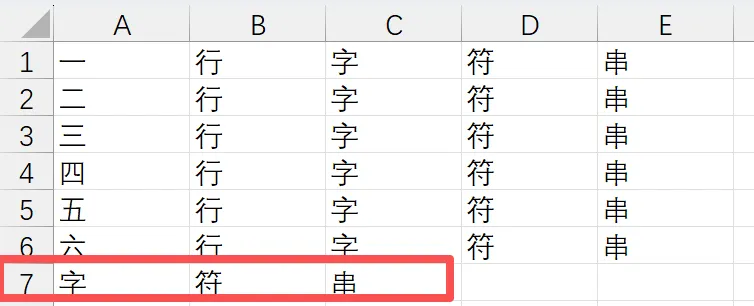
覆盖/插入/追加
覆盖:写入的行会变成第1行,原数据对应位置被覆盖,原数据第一行其他位置数据还在插入:写入的行会变成第1行,原第1行数据变成第2行④解决格式相关问题
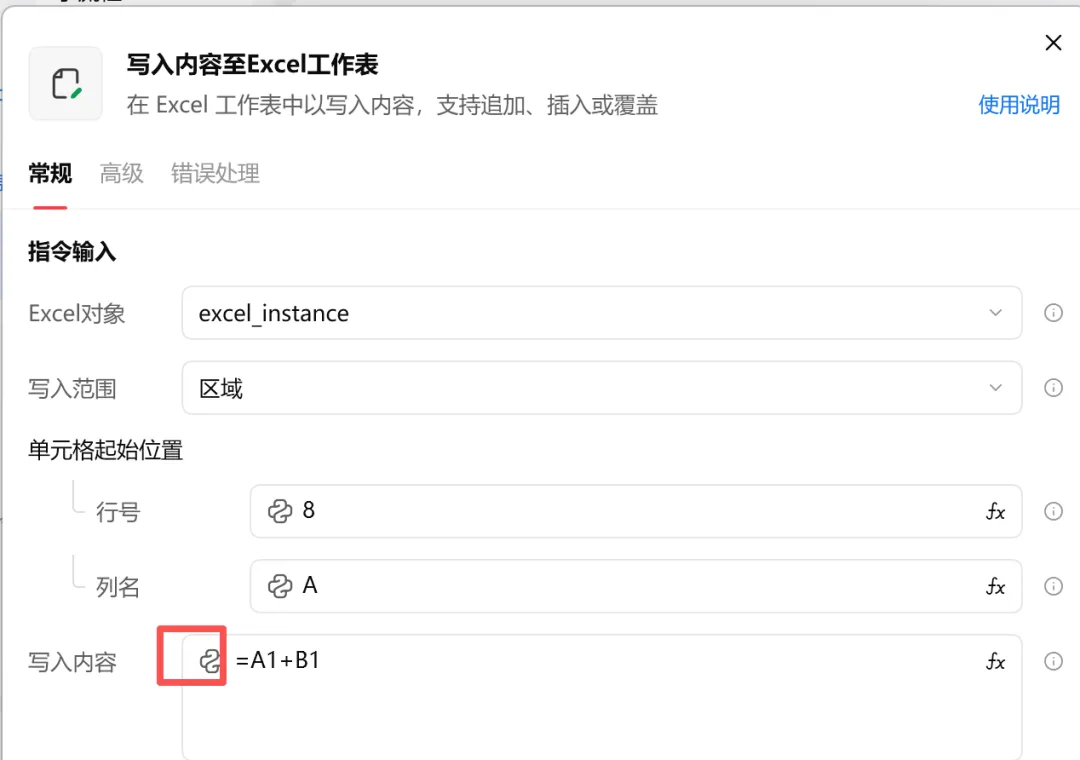
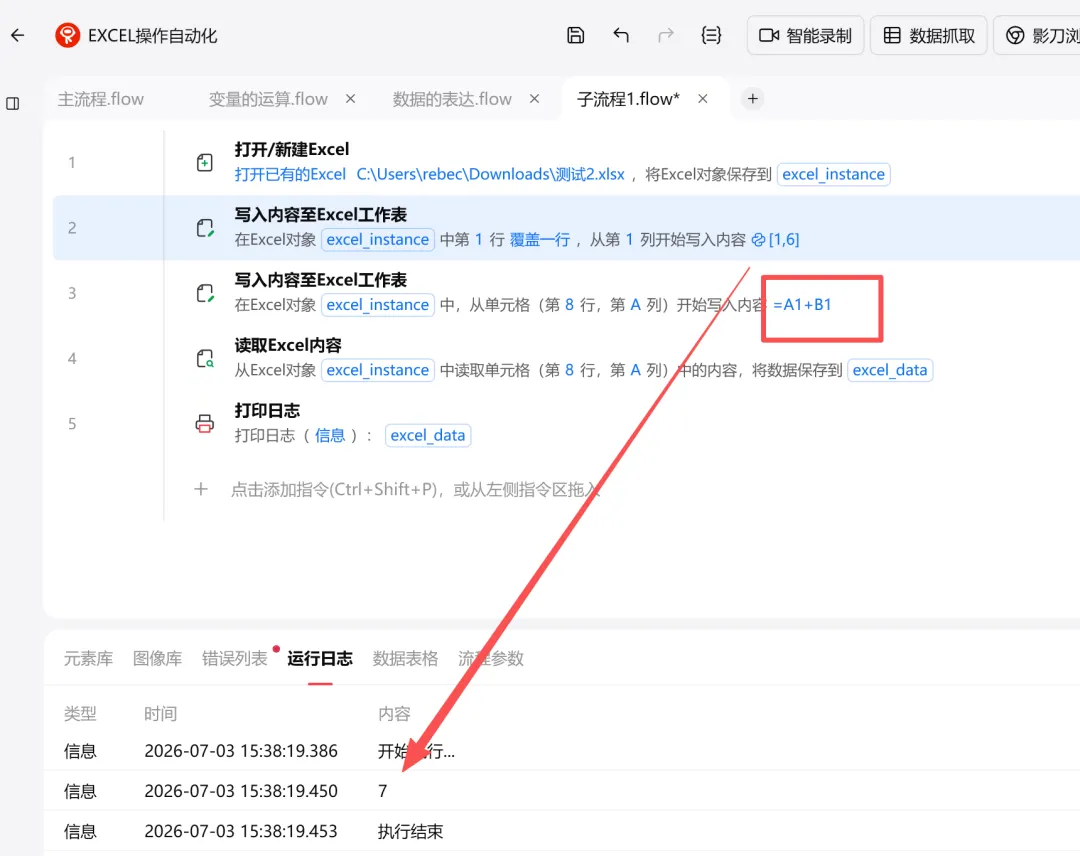
一是将长数字(身份证号/电话号码等)对应列设置为文本格式:需要在非表达式模式下写公式
逻辑:自动识别写入内容到EXCEL单元格,即:等于在EXCEL单元格内直接写:=A1+B1,EXCEL即可自动算出A1+B1的结果(4)指令:循环EXCEL
①案例要求
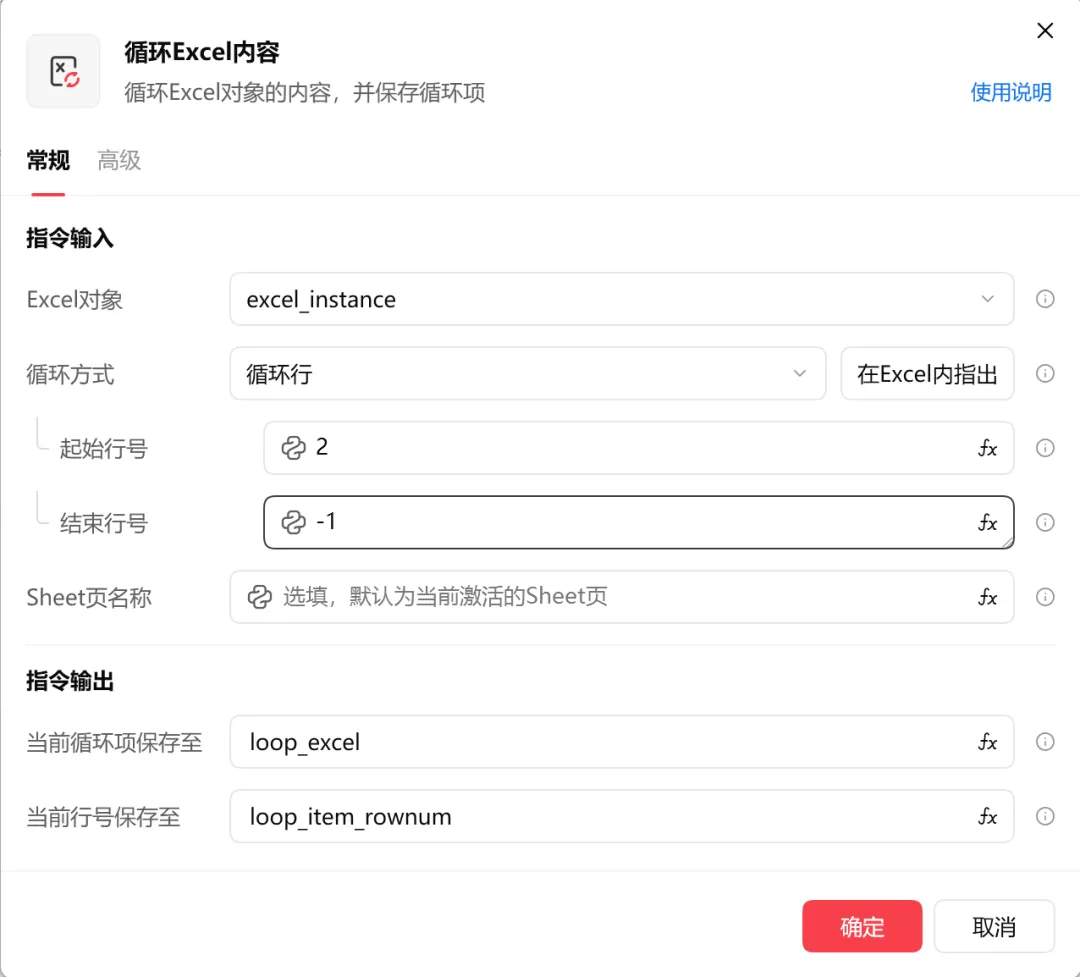
EXCEL中有一个商品名称列表,依次从EXCEL读取数据,放到搜索框搜索商品②指令:循环EXCEL
注意写法:
最后一行一列不要写死,要写成-1,防止插行插列或者表更新3、案例实操
(1)按商品名称抓取订单数据
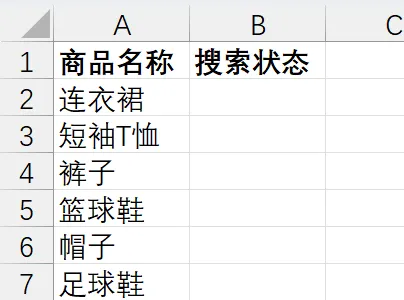
①案例要求和基础数据
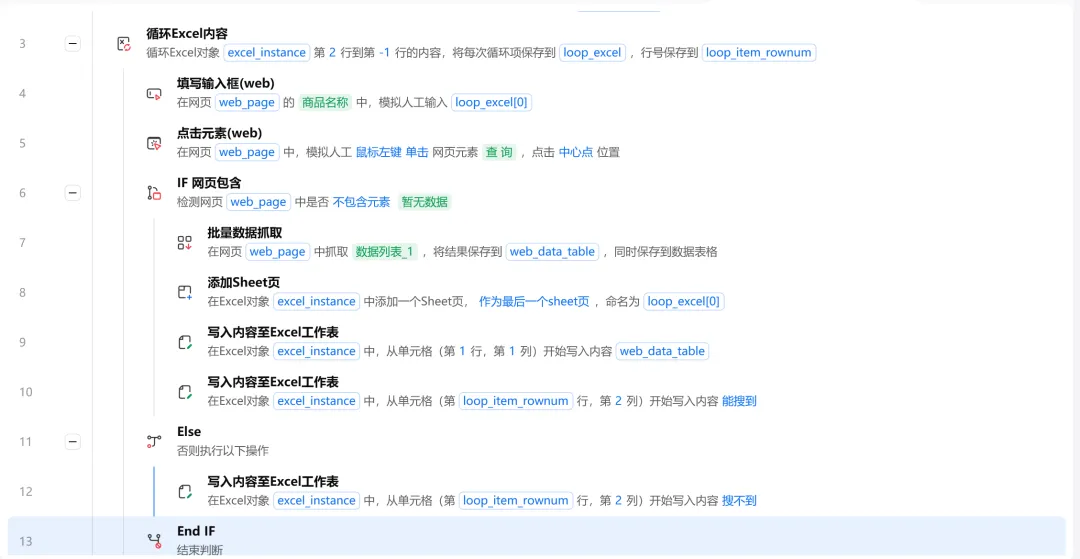
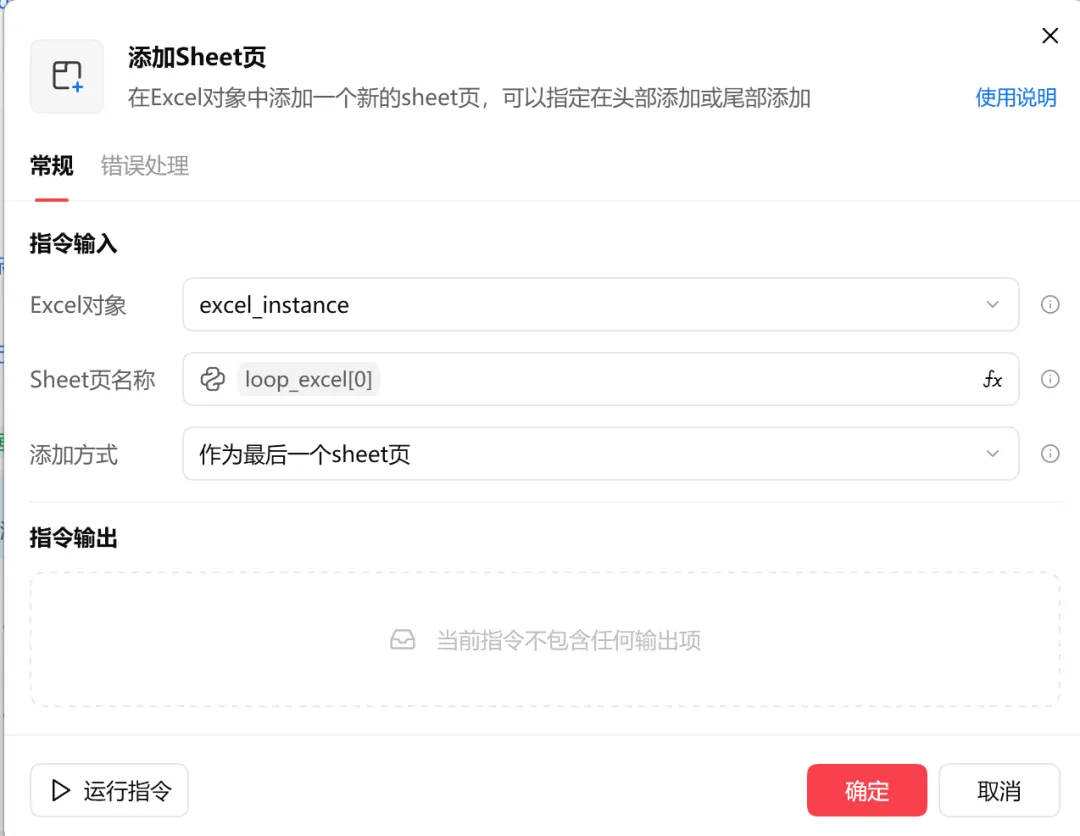
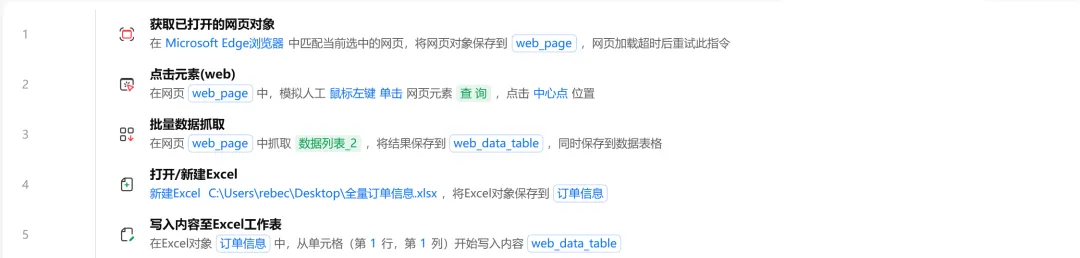
按如下商品名称,依次搜索对应商品的全量订单数据并抓取抓取后的结果分别放在一个新的sheet,命名成对应的商品名称②完整流程
③搭建思路
读取 Excel 商品清单,逐行循环商品名称,网页查询商品;有数据则抓取表格,新建同名 Sheet 存入查询结果,并在原 Excel 对应行标记 “能搜到”;否则返回“搜不到”④核心指令
loop_excel:当前整行数据(列表格式),loop_excel[0]取第 1 列商品名称;loop_item_rownum:当前循环对应的原始 Excel 行号;(2)按非标准订单号搜索订单并确认发货
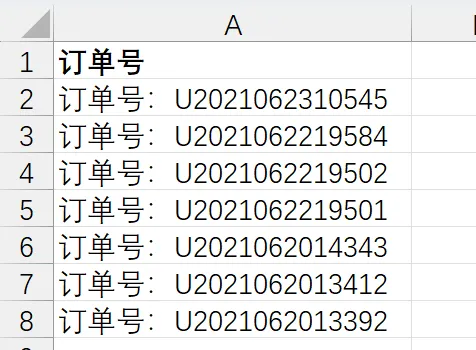
①案例要求和基础数据
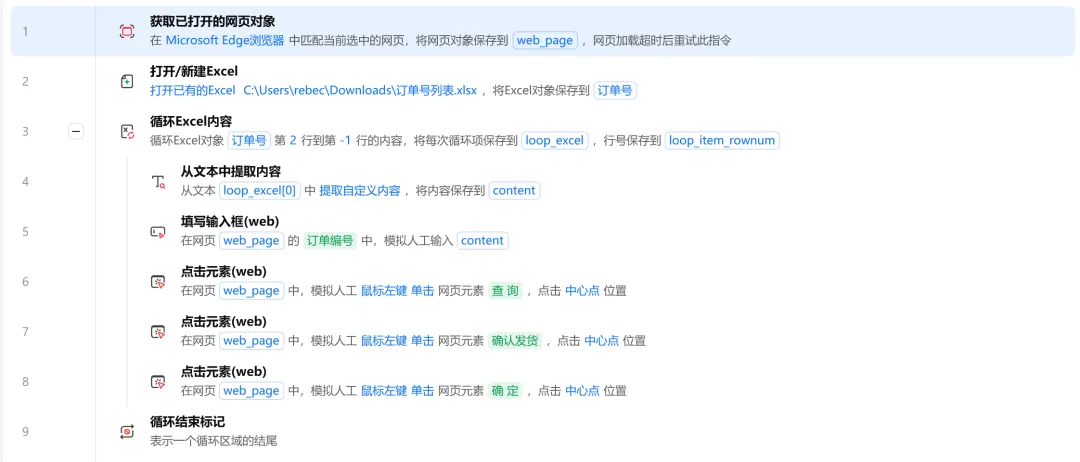
已知订单号列表,需要将非标订单号进行调整;并逐笔搜索订单号,进行确认发货②完整流程
③核心指令
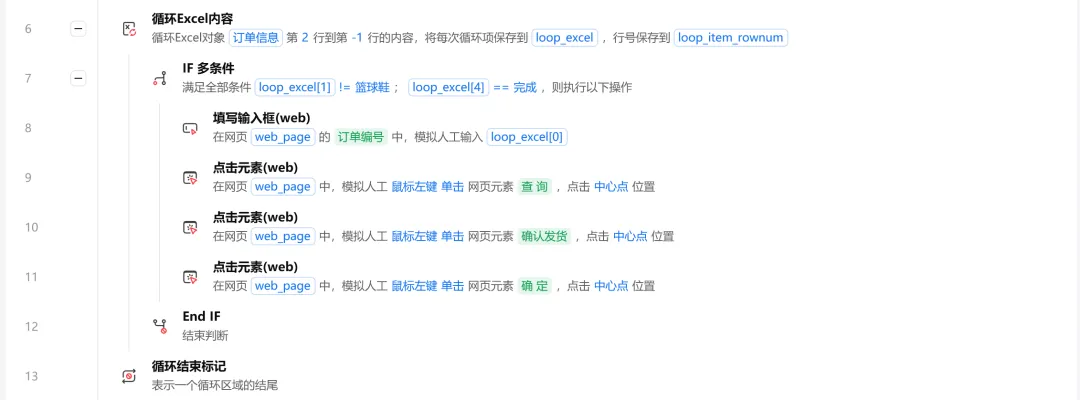
一是使用从文本中提取内容指令:使用正则表达式,调整非标订单号,用于后续搜索二是使用循环EXCEL内容指令:依次搜索订单、点击查询、点击发货、点击确定按钮(3)从EXCEL中逐笔提取订单号并搜索,按条件点击确认发货
①案例要求
②完整流程
【本期总结】
本期是影刀RPA系列的第5期(具体合集介绍见第1期:影刀RPA之1「影刀RPA基础知识点」)
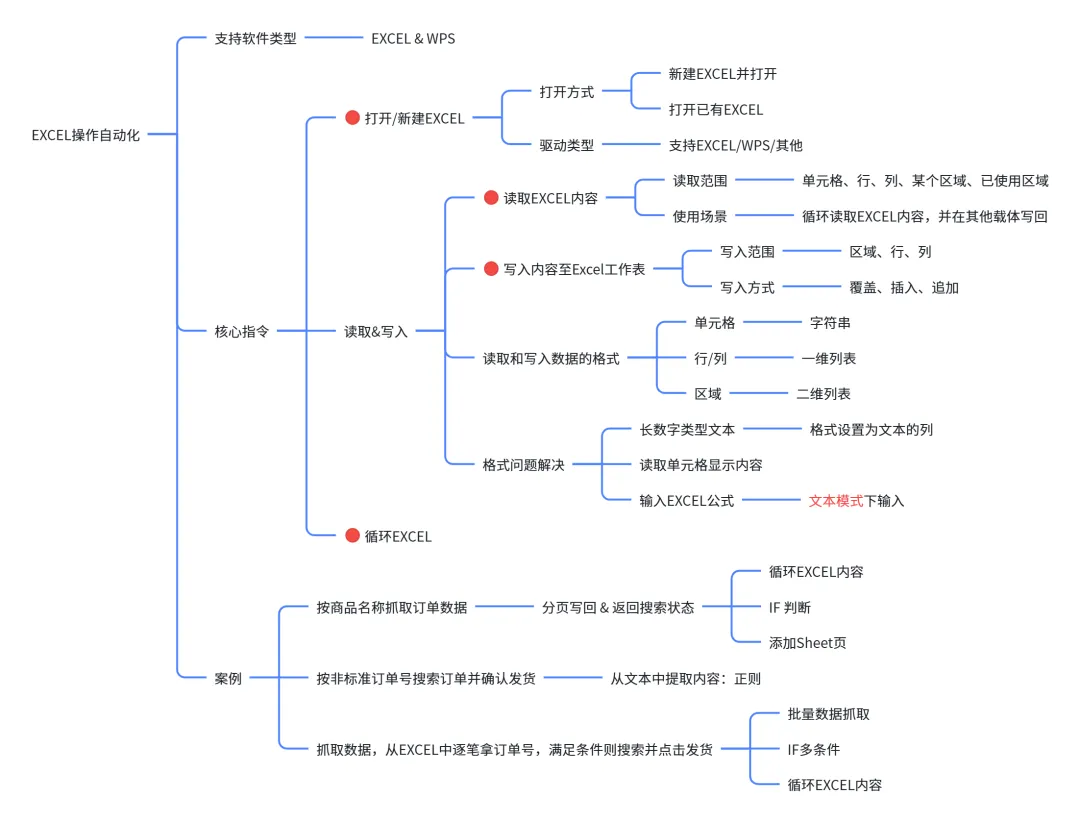
本期主要介绍了EXCEL操作自动化。核心内容详见如下思维导图:
*注:标红的部分为具体指令,大家可以逐步积累常用指令并进行练习,不断熟悉指令功能和创建方式。
 夜雨聆风
夜雨聆风