乐于分享
好东西不私藏

SolidWorks 2026免费软件安装包下载及安装教程!

SolidWorks 2026免费软件安装包下载及安装教程!

软件下载

[名称]:SolidWorks 2026

[大小]:15.79GB

[语言]:简体中文

[安装环境]:Win7及以上版本

[下载链接]:公众号内回复:SolidWorks

软件介绍

SolidWorks是一款专业的三维3D设计软件,功能强悍,支持分布式数据管理,支持直接处理网格数据,提供更多的数据的灵活性,使用起来高效便捷。可以帮助用户轻松进行3D  CAD设计、机械设计、钣金设计、模拟设计、电气设计、PDM数据管理、CAM加工等。

安装步骤
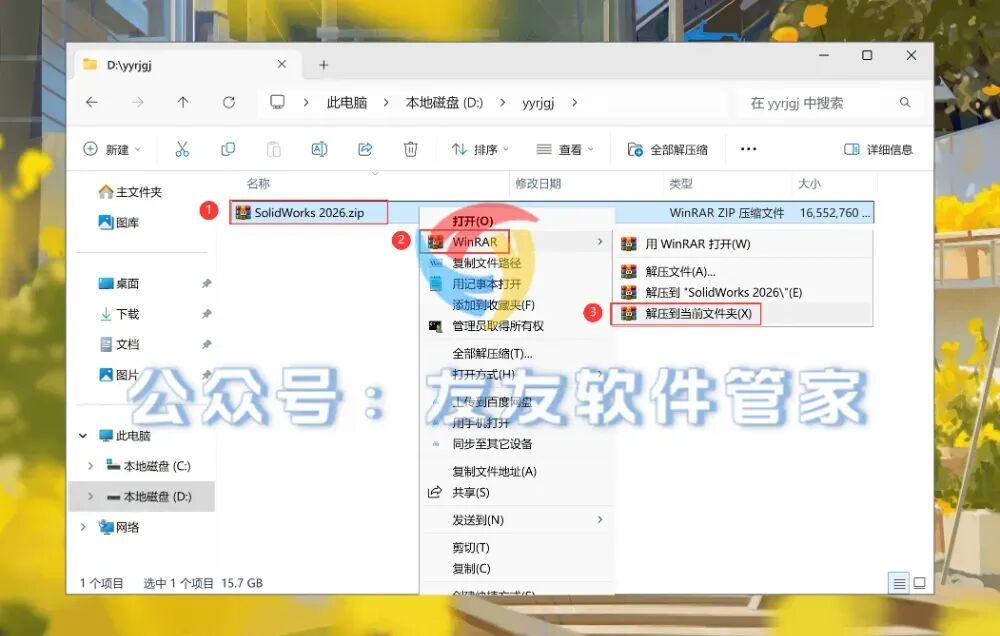
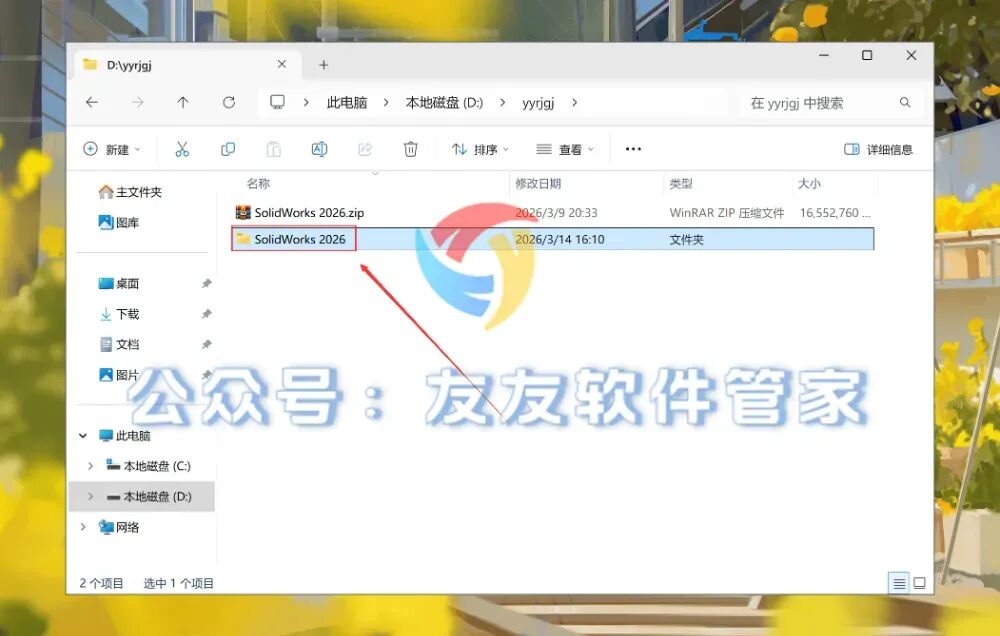
1.把SolidWorks 2026安装程序保存至计算机中,我将其存放于D盘的英文目录下。鼠标右键单击SolidWorks 2026安装程序,选择【解压到当前文件夹】
2.解压结束后,双击进入SolidWorks 2026文件夹
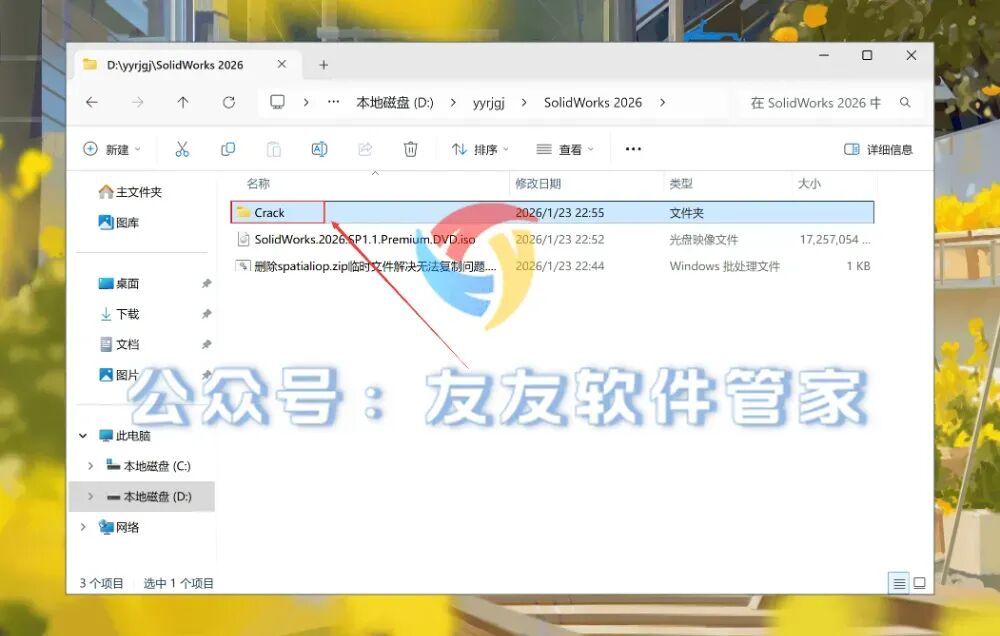
3.双击进入【Crack】文件夹
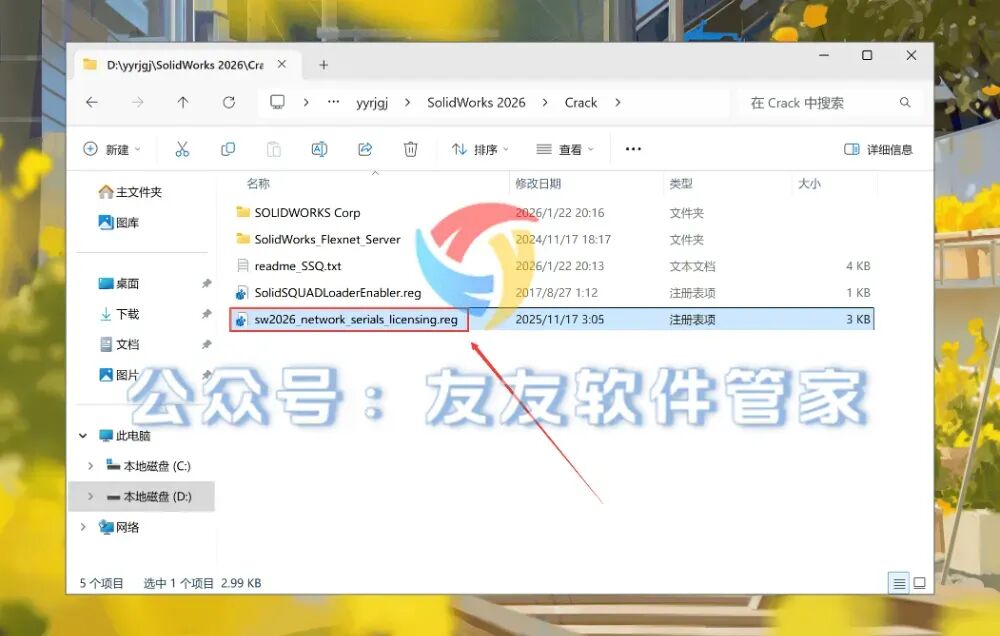
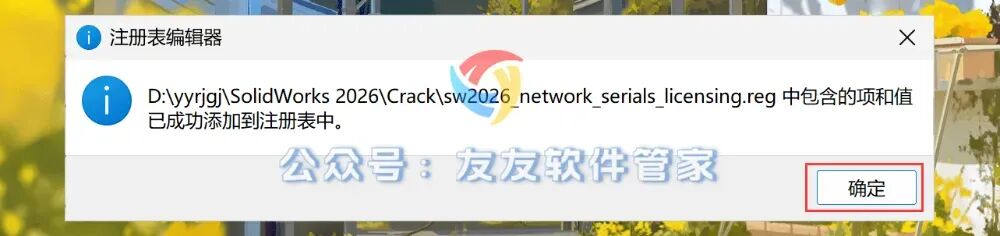
4.双击执行【sw2026_network_serials_licensing.reg】文件
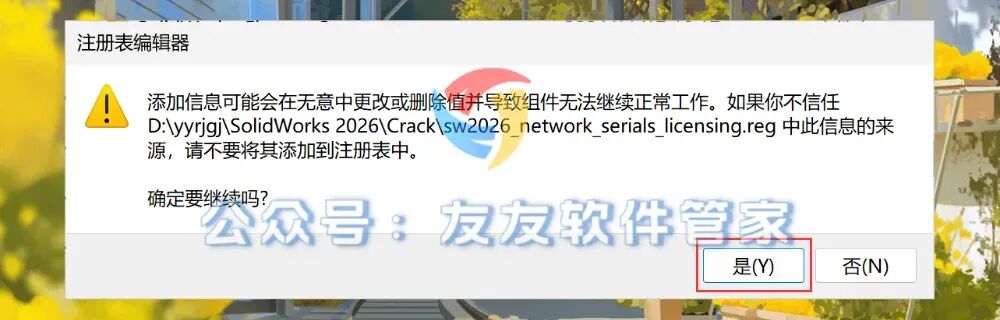
5.选择【是】
6.按下【确定】
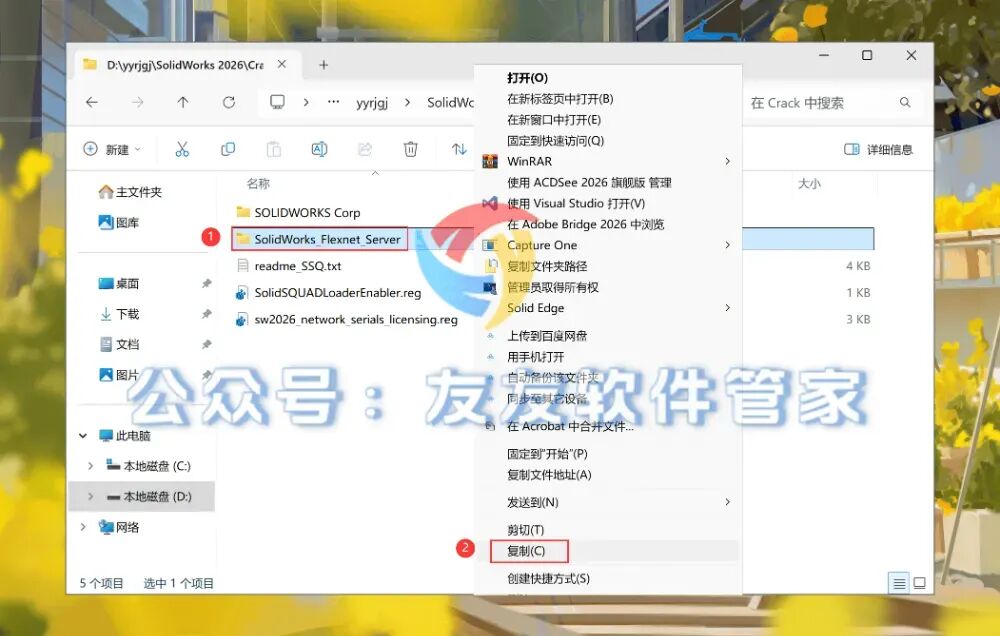
7.定位【SolidWorks_Flexnet_Server】文件夹,鼠标右键选择【复制】
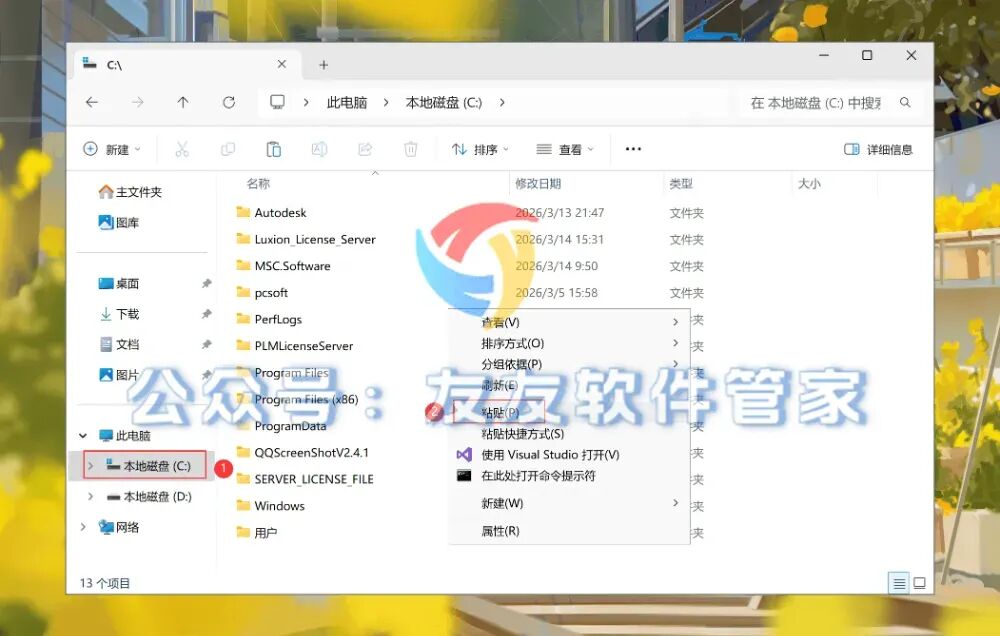
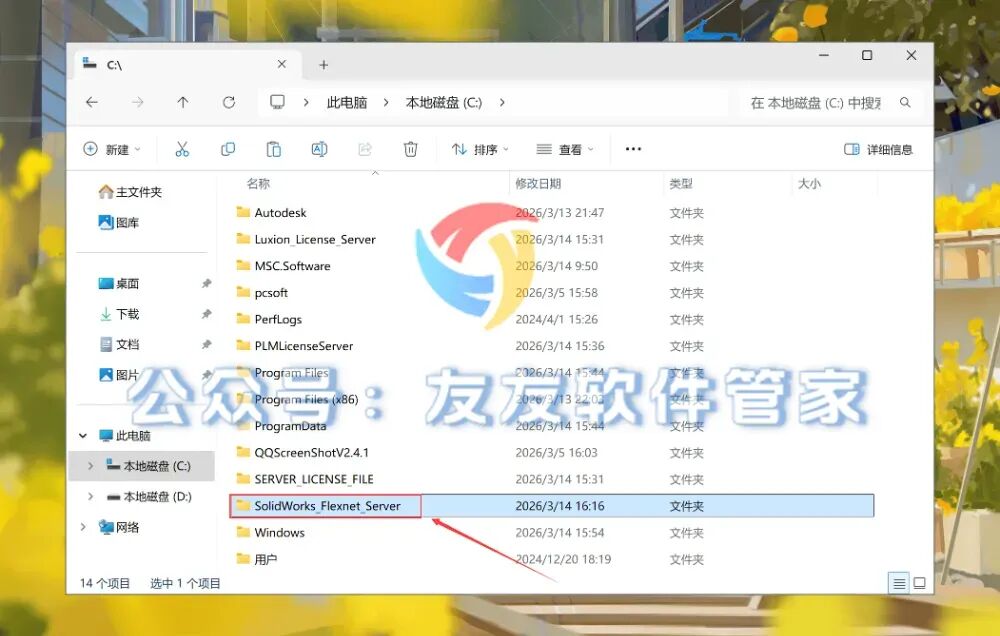
8.选中左侧【本地磁盘(:C)】,接着鼠标右键单击空白区域,选择【粘贴】
9.双击进入【SolidWorks_Flexnet_Server】文件夹
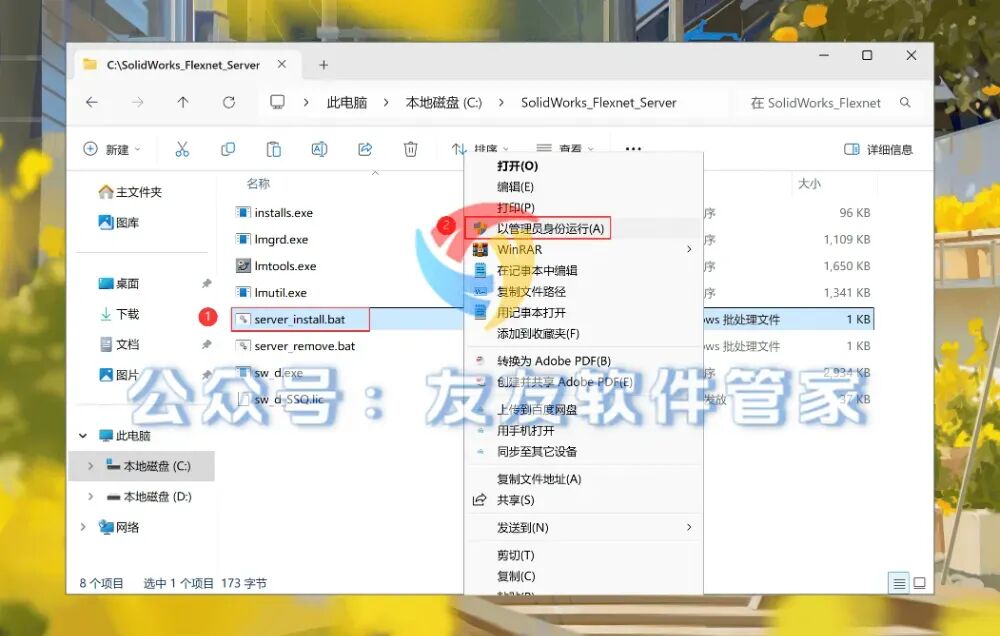
10.定位【server_install.bat】程序,随后鼠标右键选择【以管理员身份运行】
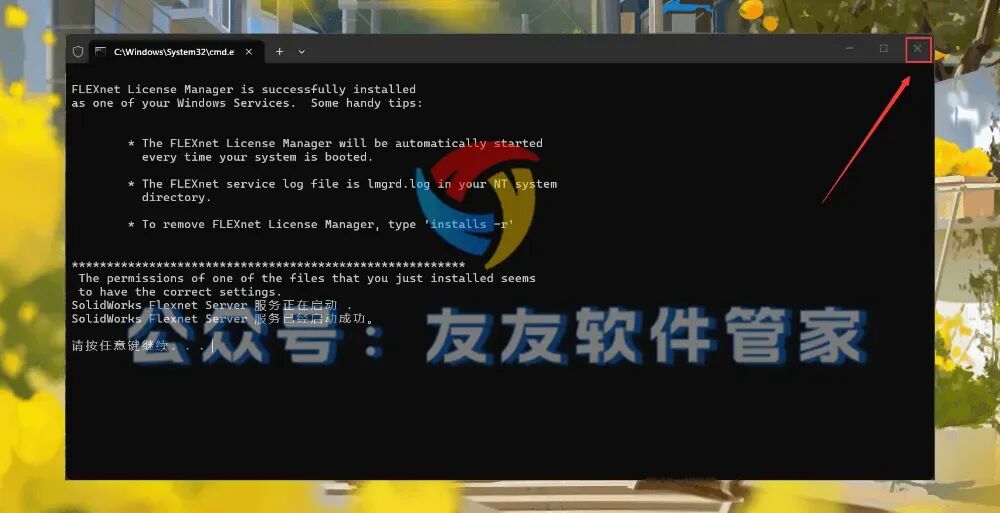
11.按下右上角【关闭按钮】
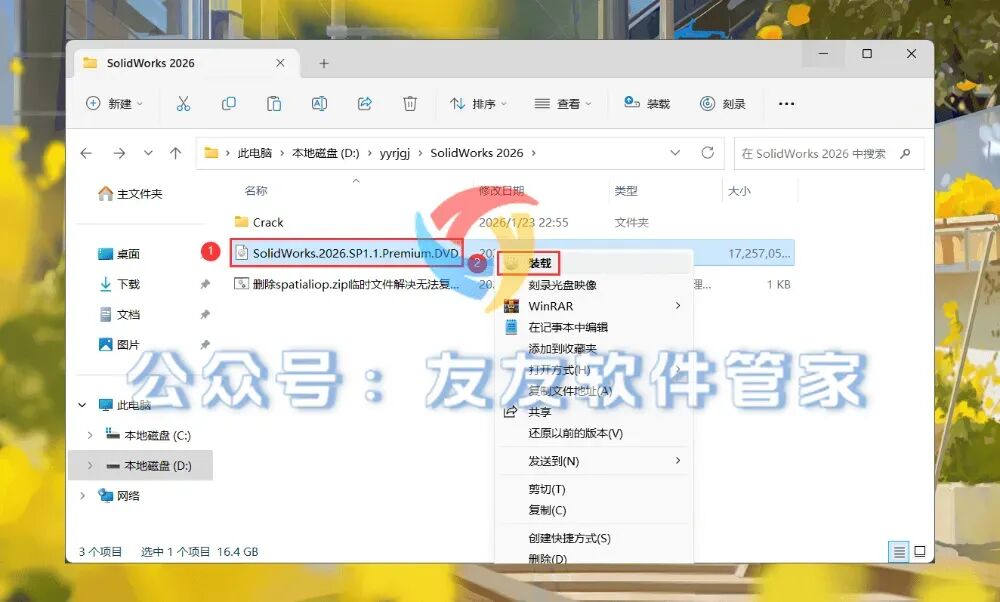
12.寻找到【SolidWorks.2026.SP1.1.Premium.DVD】光盘映像文件,鼠标右键选择【装载】
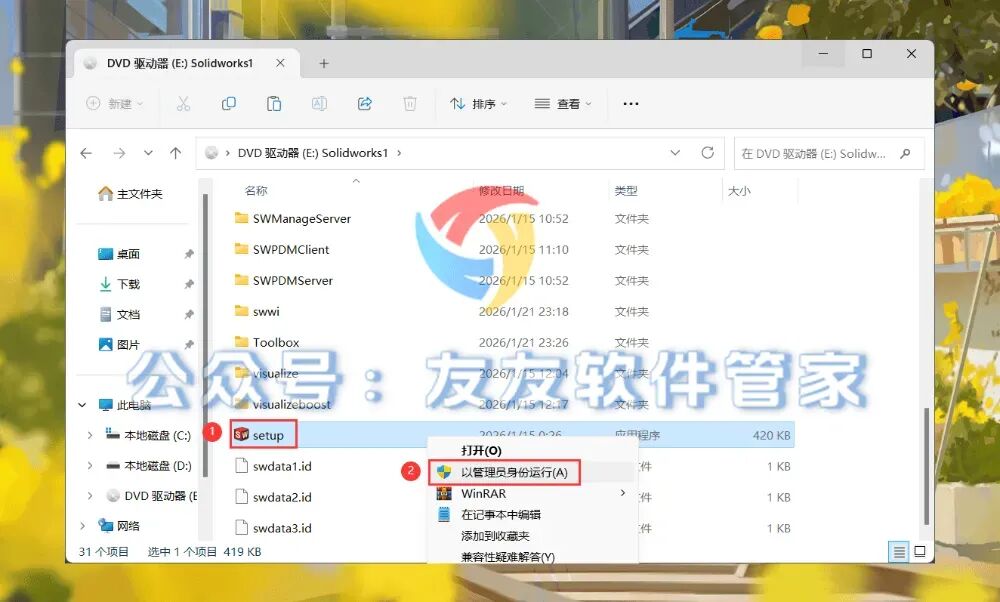
13.定位【Setup.exe】安装程序,接着鼠标右键选择【以管理员身份运行】
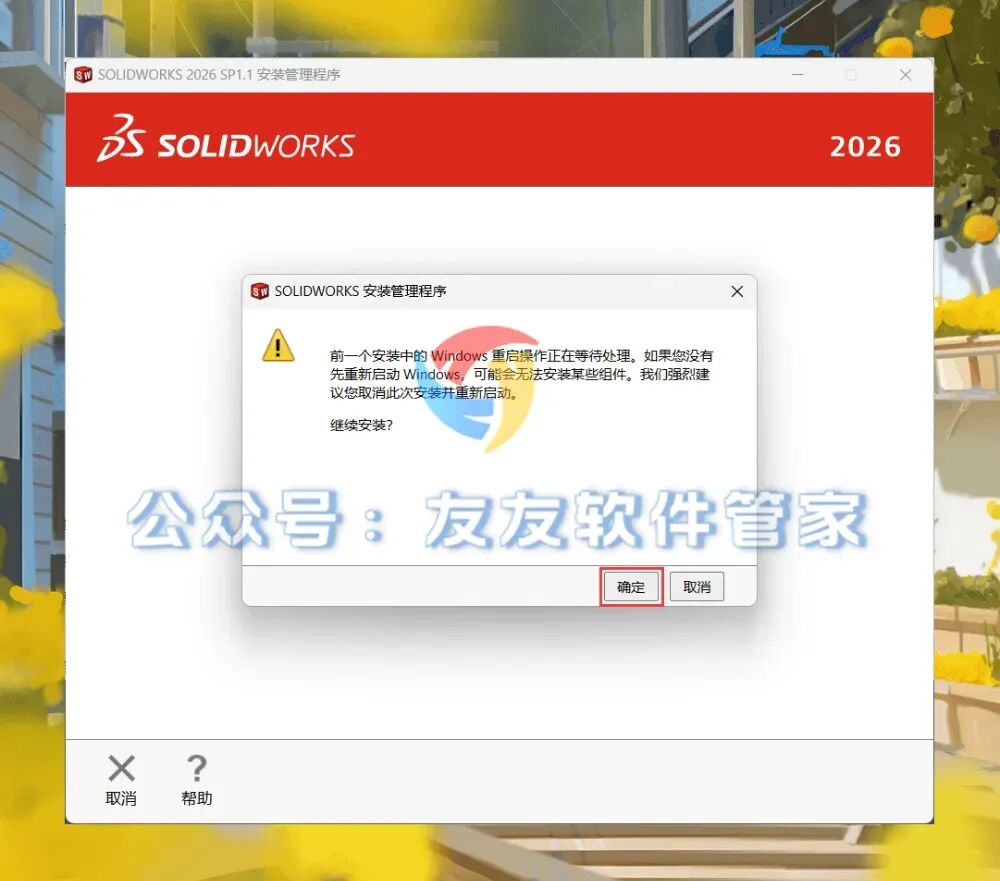
14.选择【确定】
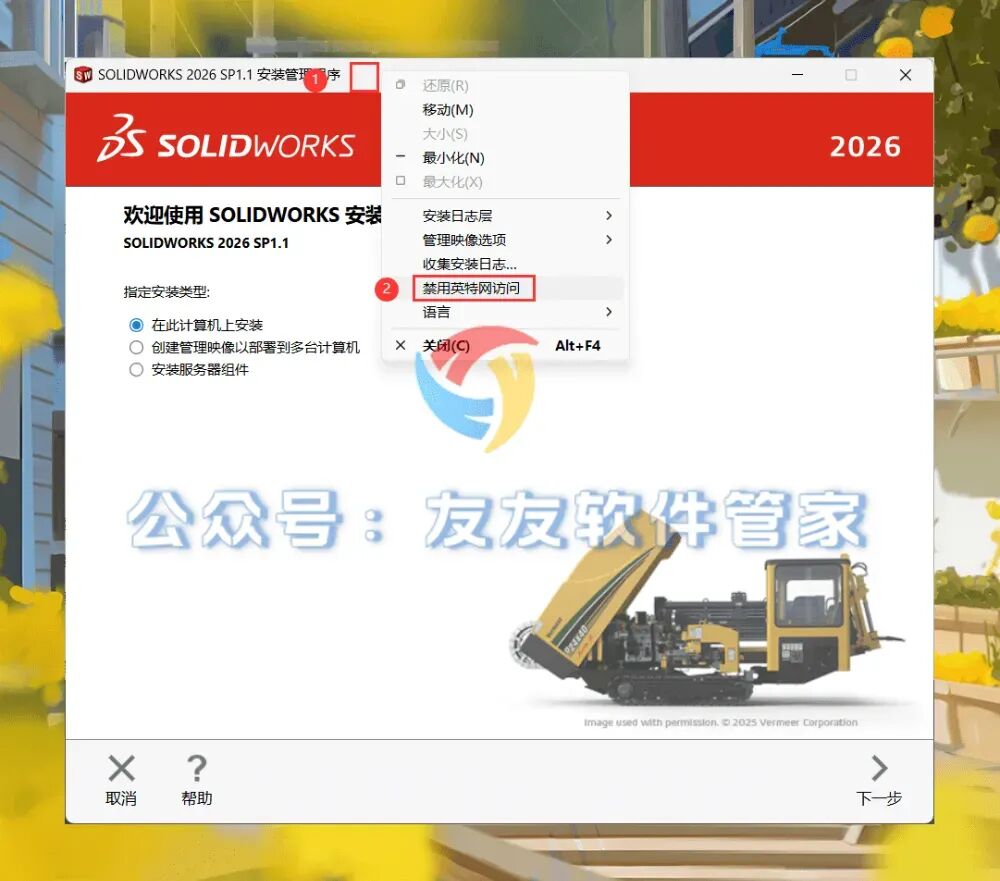
15.鼠标右键单击安装程序上方【空白处】,选择【禁用英特网访问】
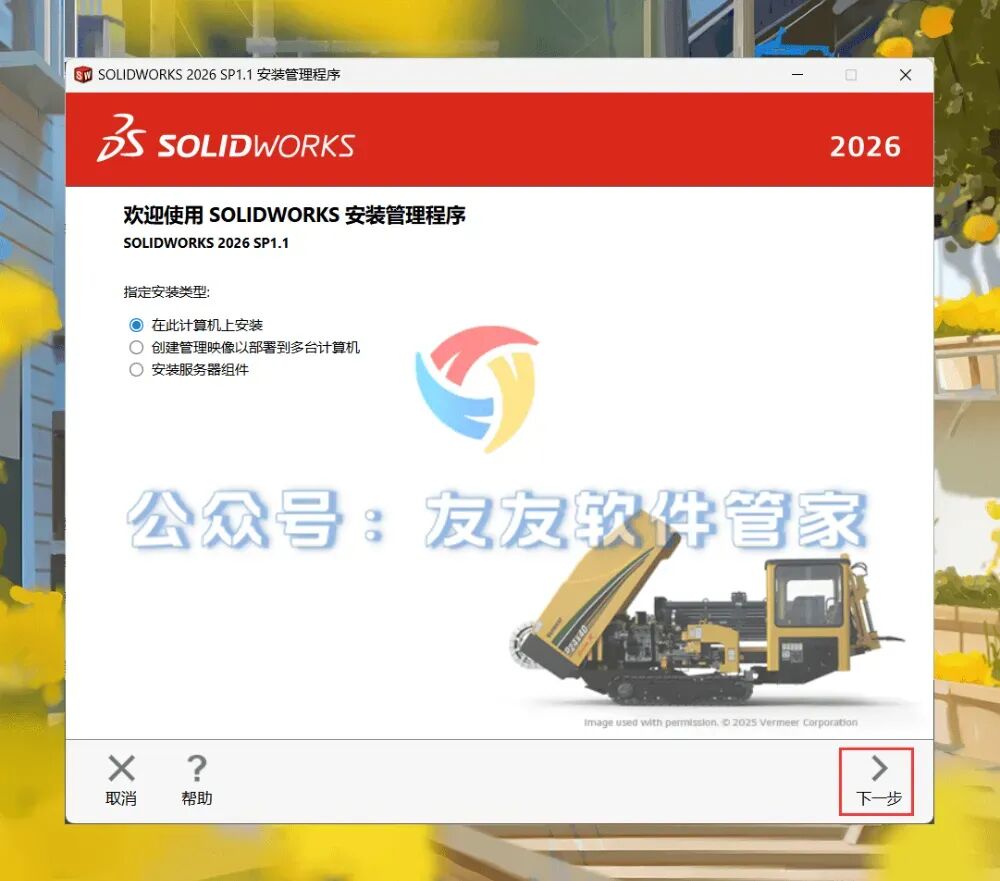
16.按下【下一步】
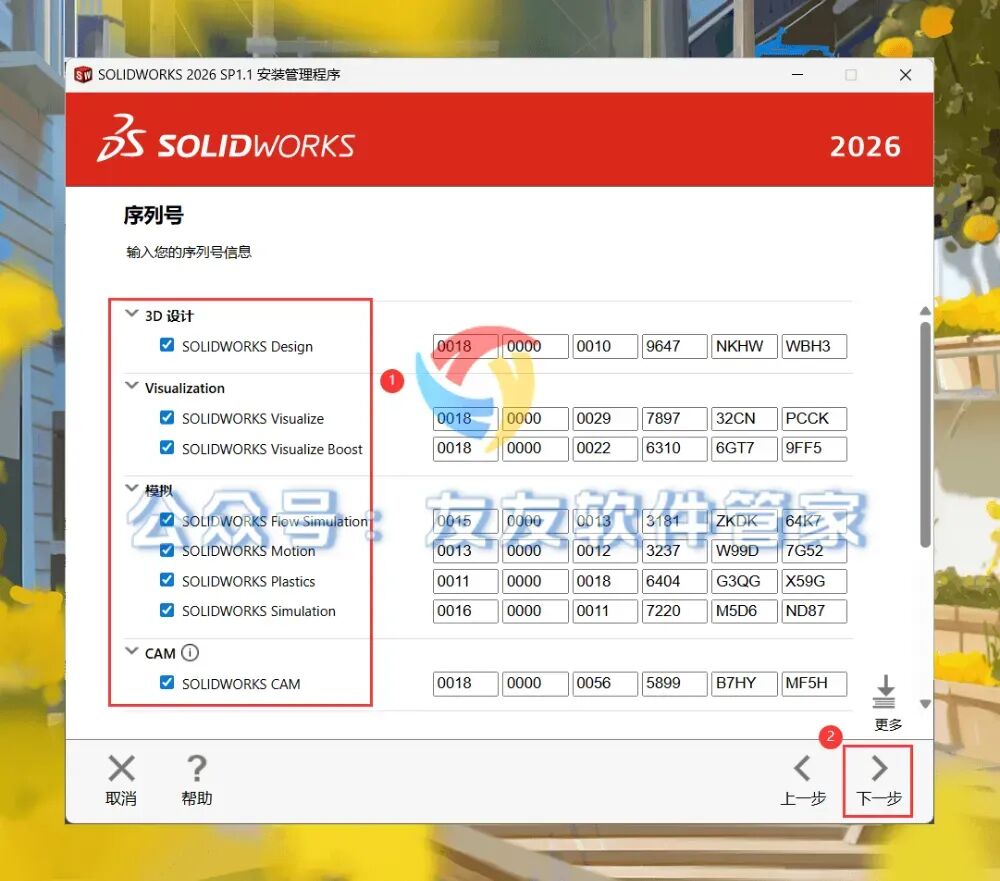
17.选择需要安装的组件,随后按下【下一步】
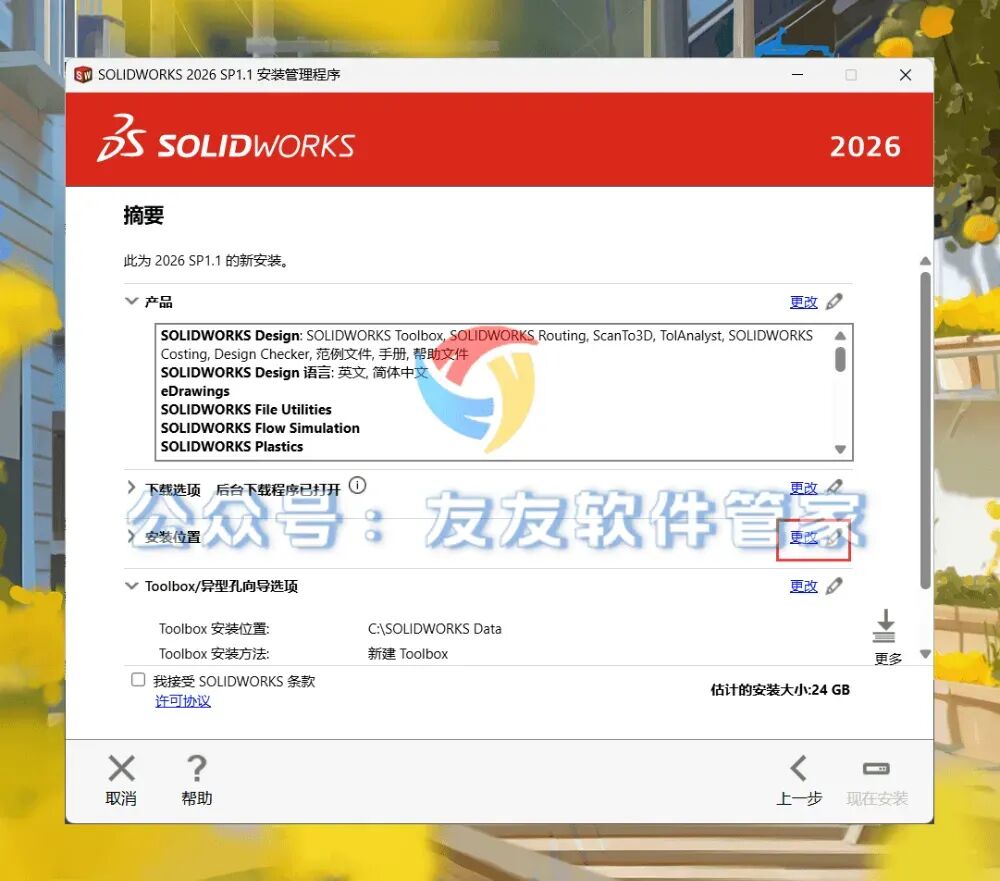
18.选择安装位置右侧的【更改】
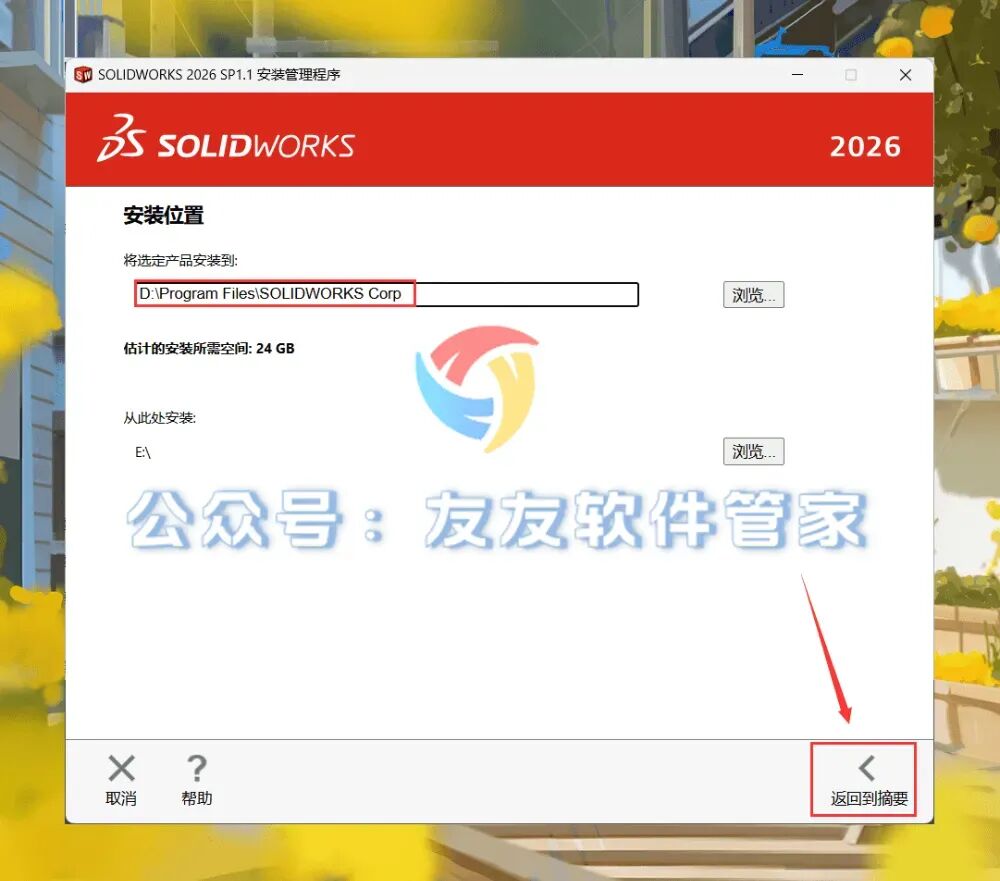
19.我将软件装在D盘新建的目录里,可以直接把安装路径首位的【C】修改为【D】,目录名建议与我保持统一,避免出现中文及空格,以防安装失败;接着按下【返回到摘要】
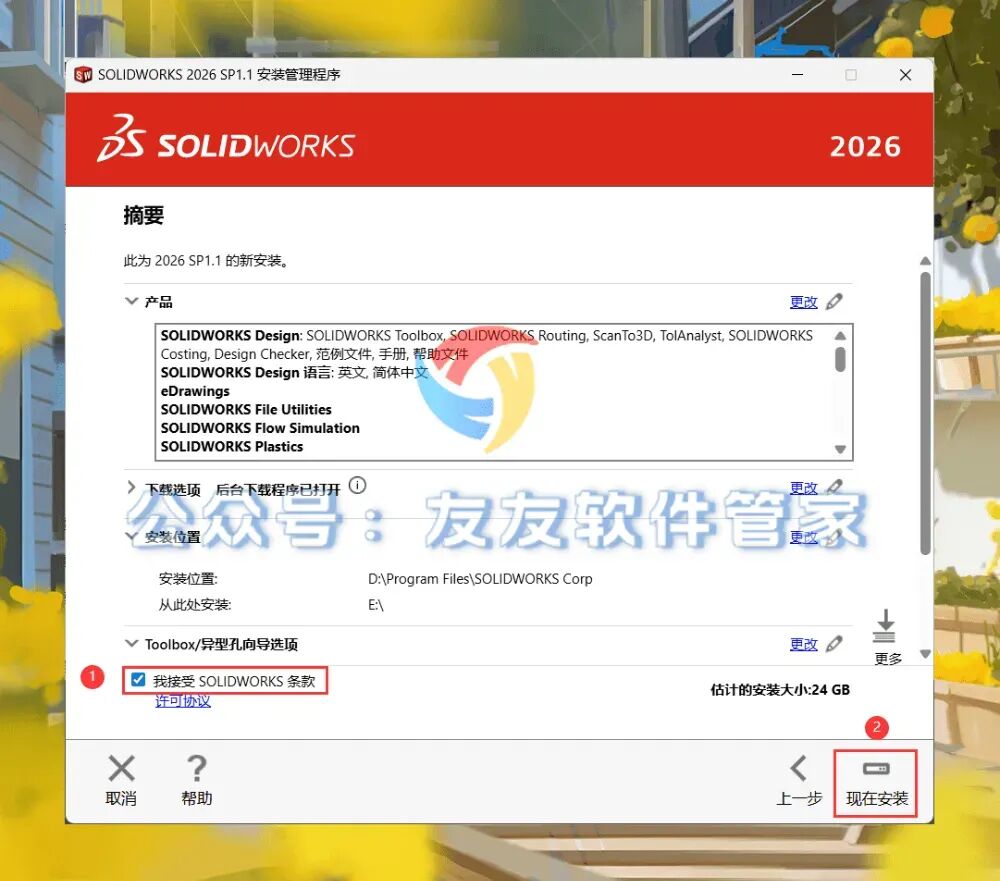
20.选中【我接受…】,随后按下【现在安装】
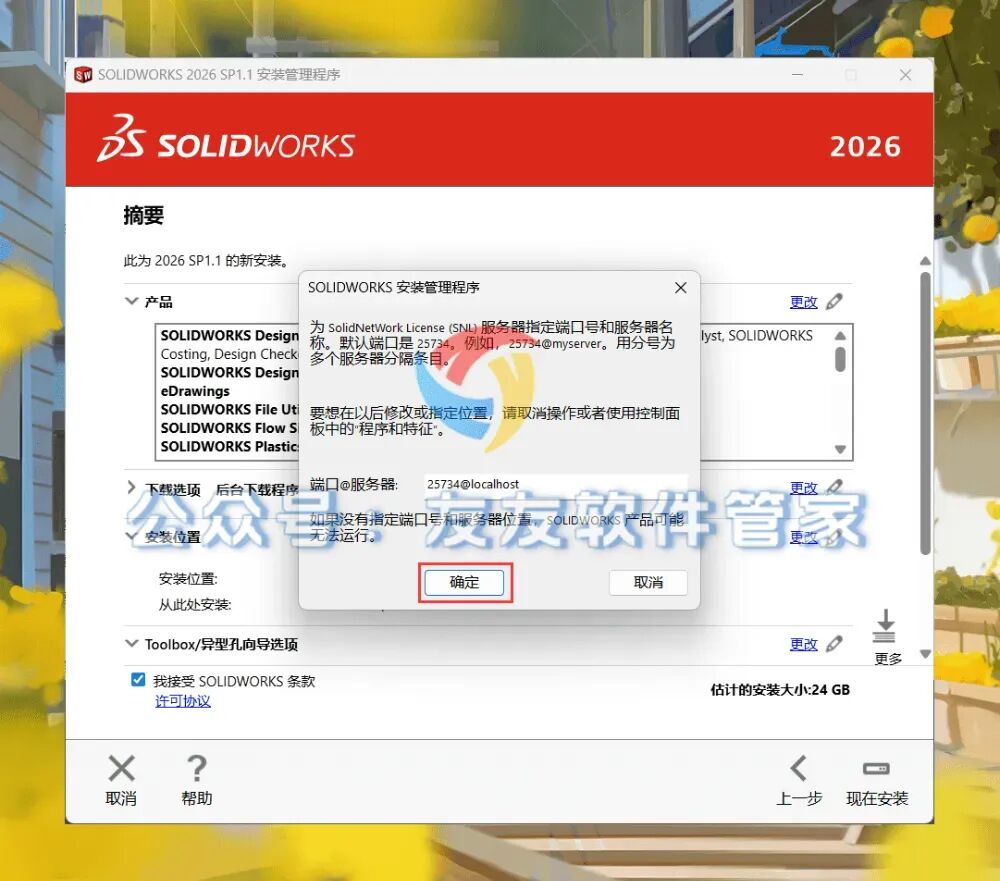
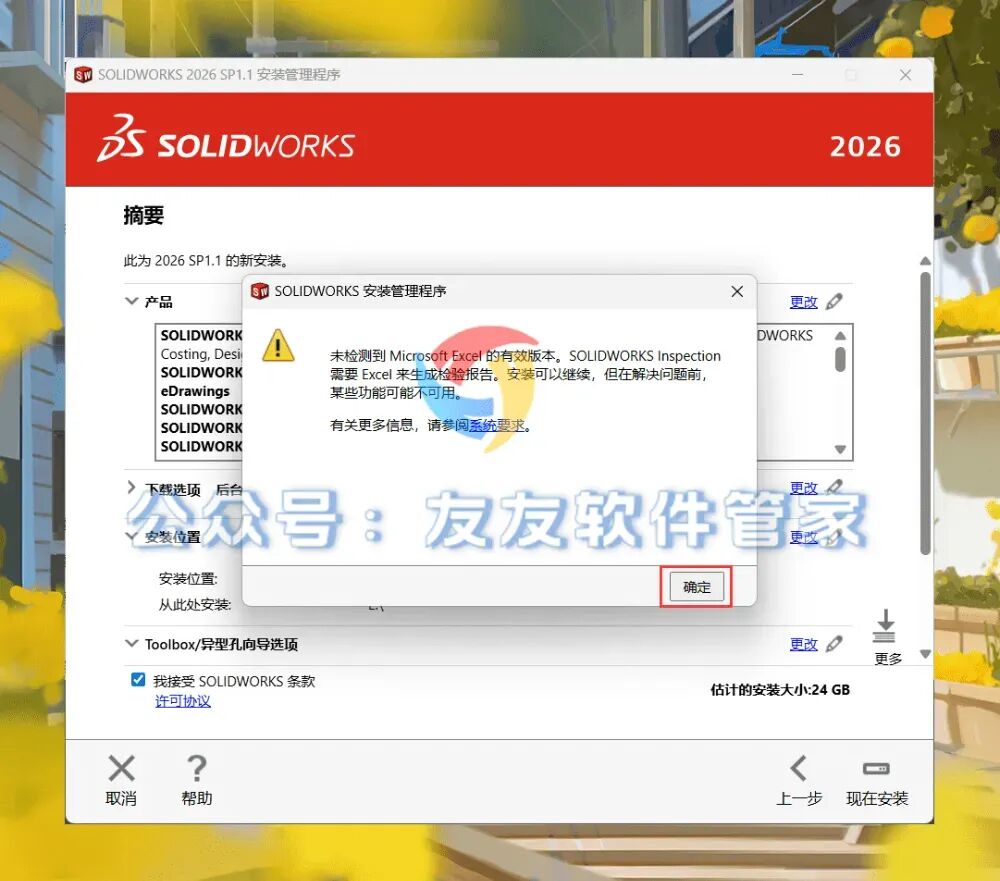
21.选择【确定】
22.按下【确定】
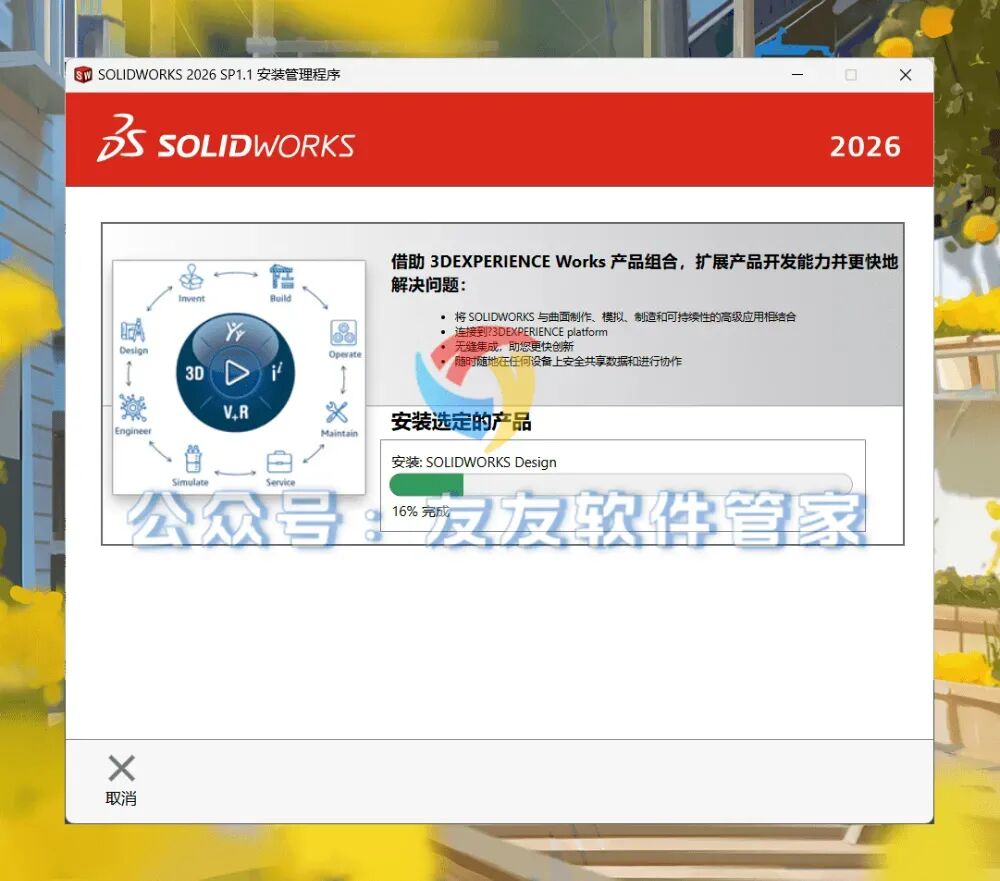
23.软件处于安装过程,请静候
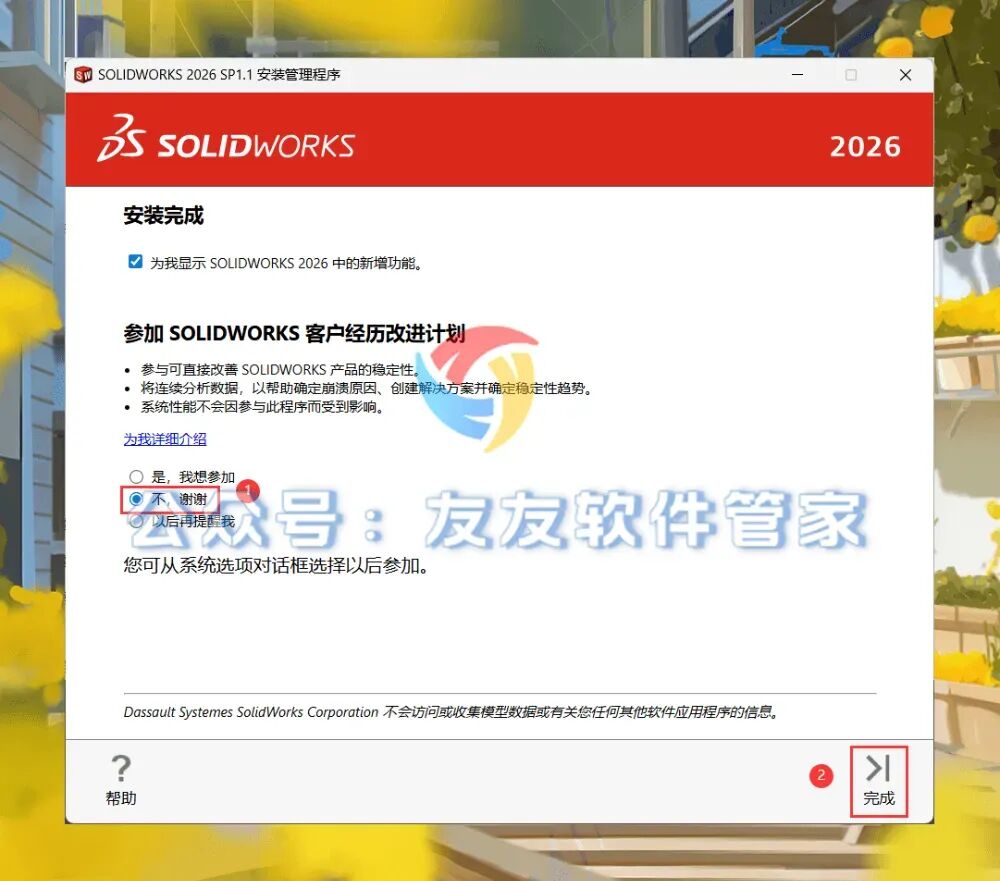
24.选中【不,谢谢】,随后按下【完成】
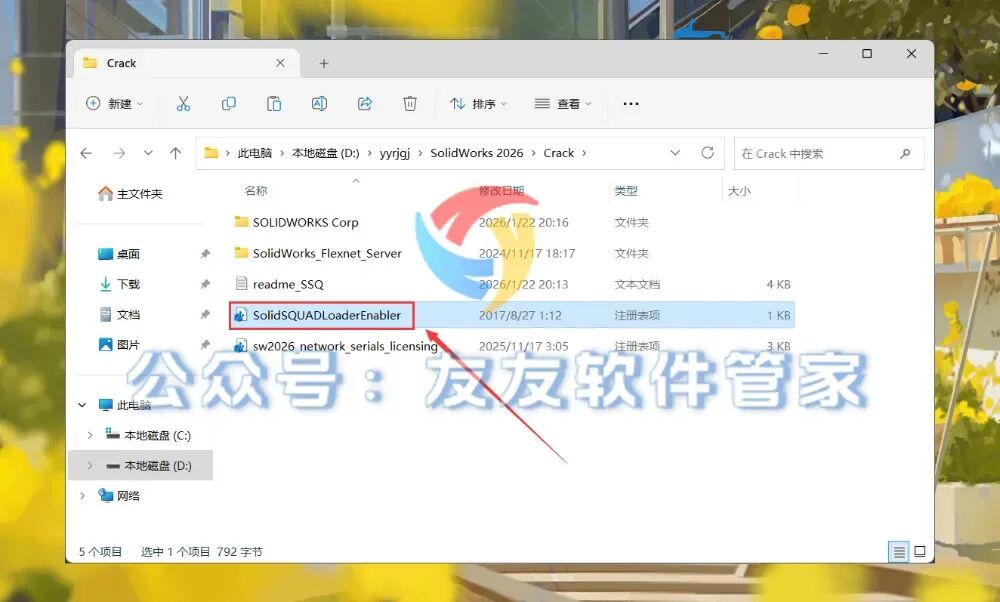
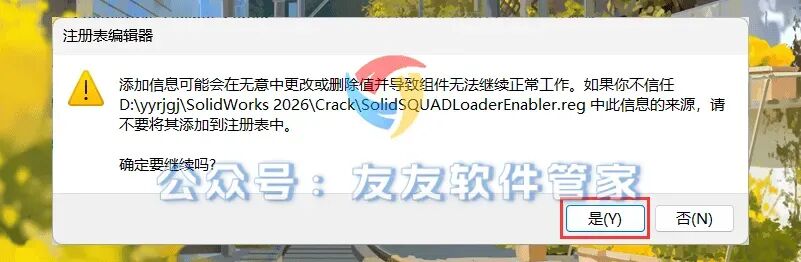
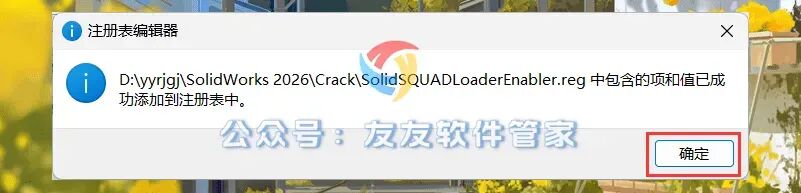
25.回到Crack文件夹,双击运行【SolidsQUADLoaderEnabler】文件
26.选择【是】
27.按下【确定】
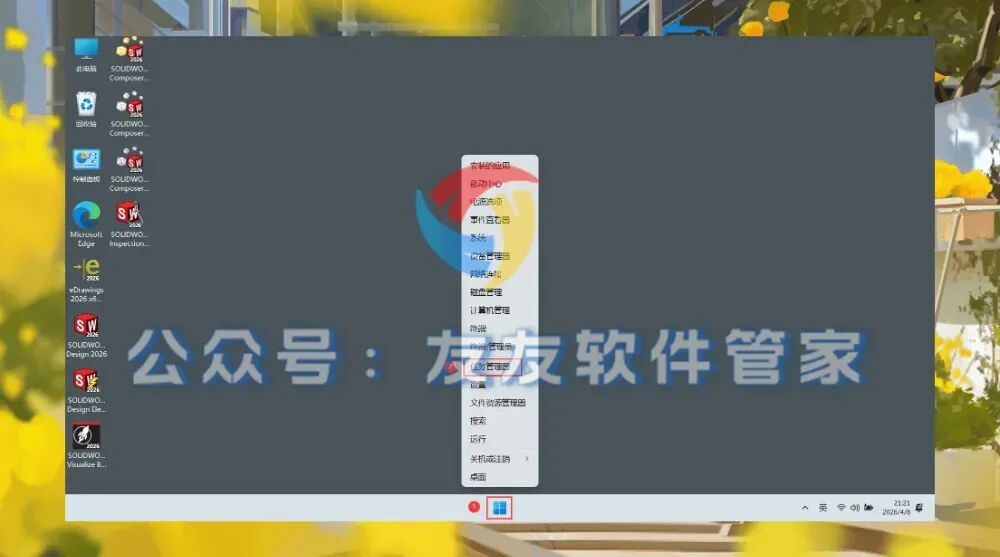
28.回到计算机桌面,鼠标右键单击【Windows徽标】,选择【任务管理器】
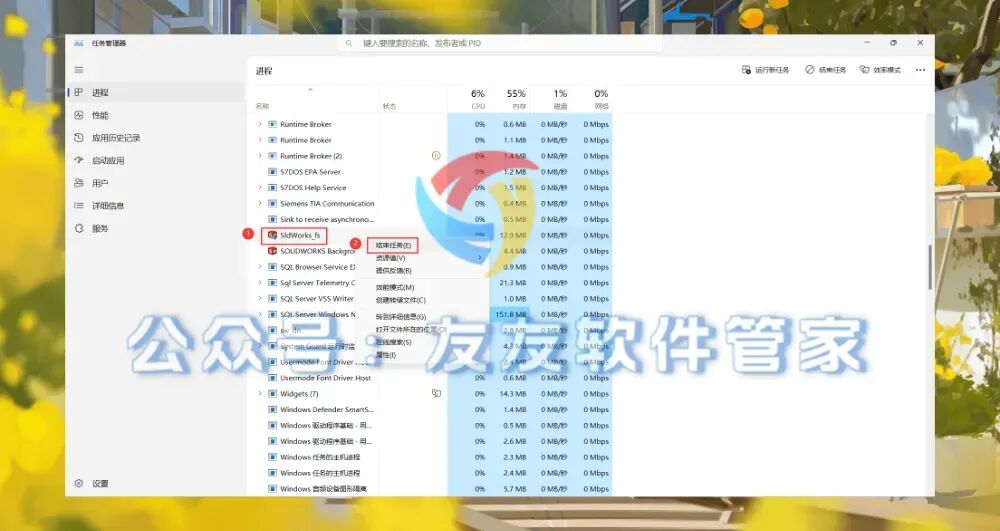
29.定位【SldWorks_fs】,鼠标右键选择【结束任务】
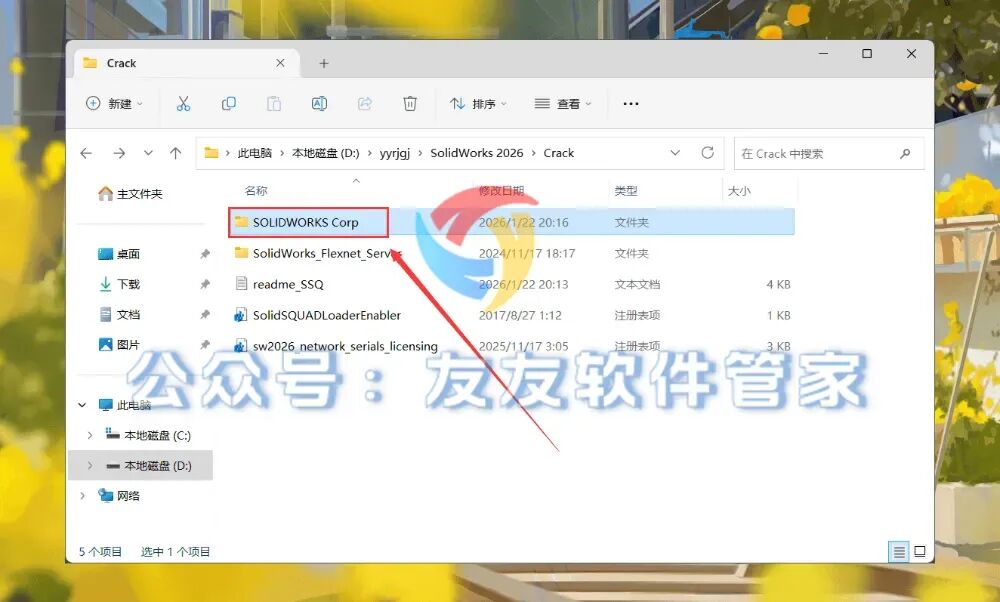
30.双击进入【SOLIDWORKS Corp】文件夹
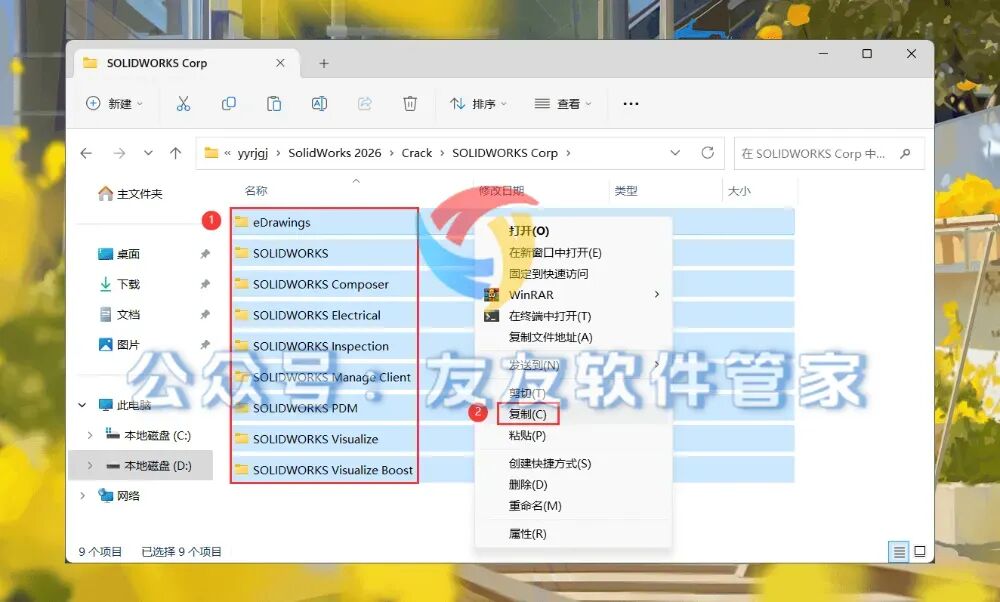
31.选择目录内的全部文件,鼠标右键选择【复制】
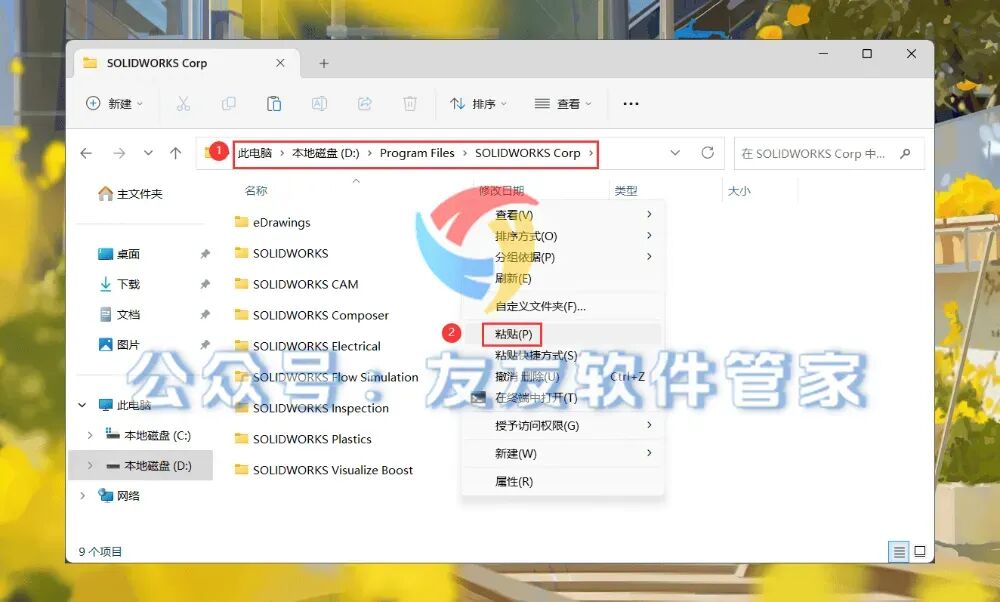
32.进入计算机本地路径:D:\Program Files\SOLIDWORKS Corp,鼠标右键单击空白处,选择【粘贴】
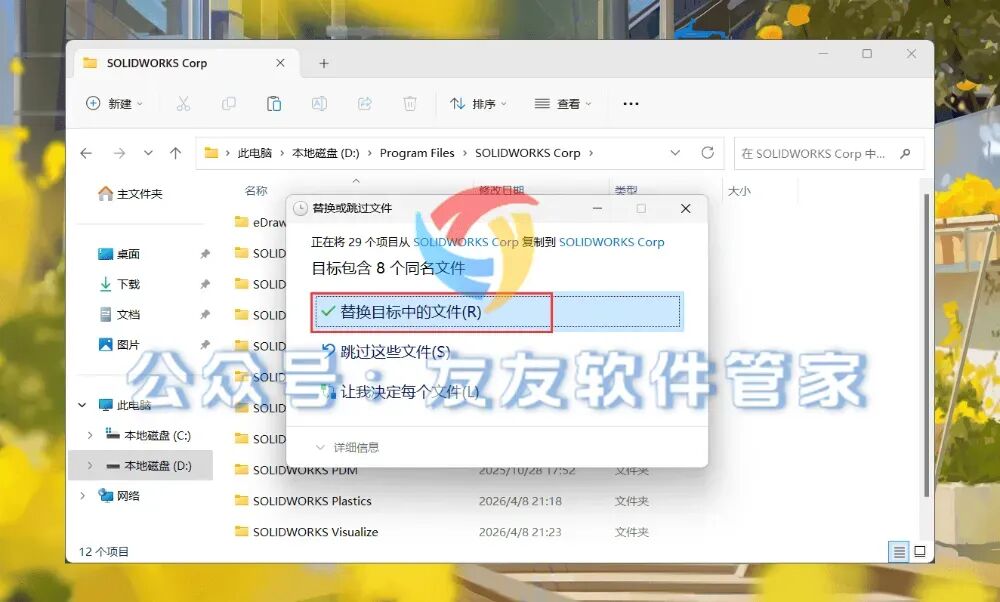
33.选择【替换目标中的文件】
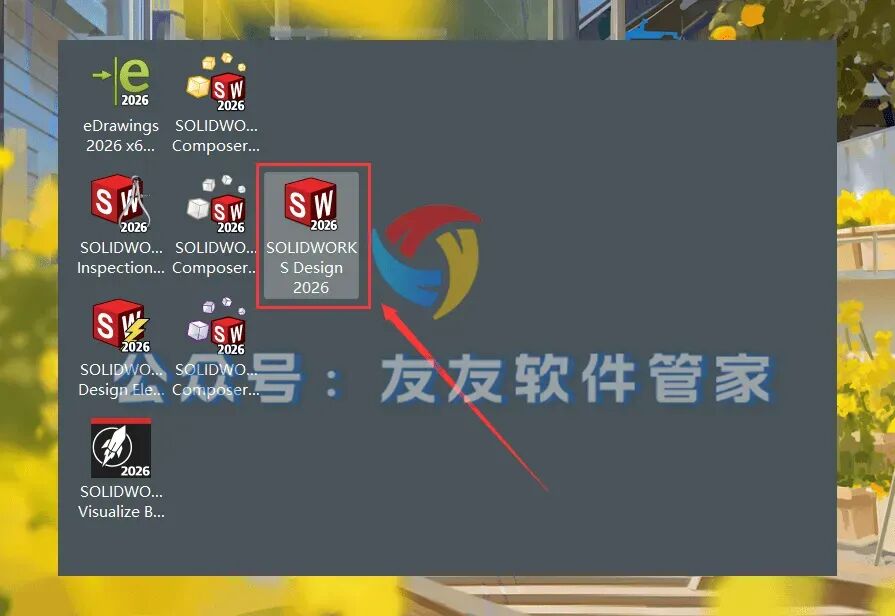
34.返回计算机桌面,双击运行【SolidWorks 2026软件快捷方式】,将自动启动软件
35.软件处于启动过程,请静候
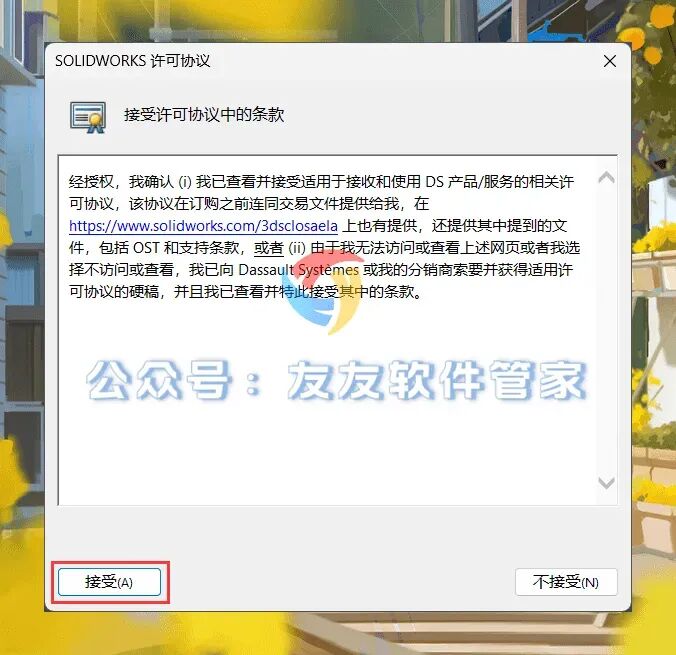
36.选择【接受】
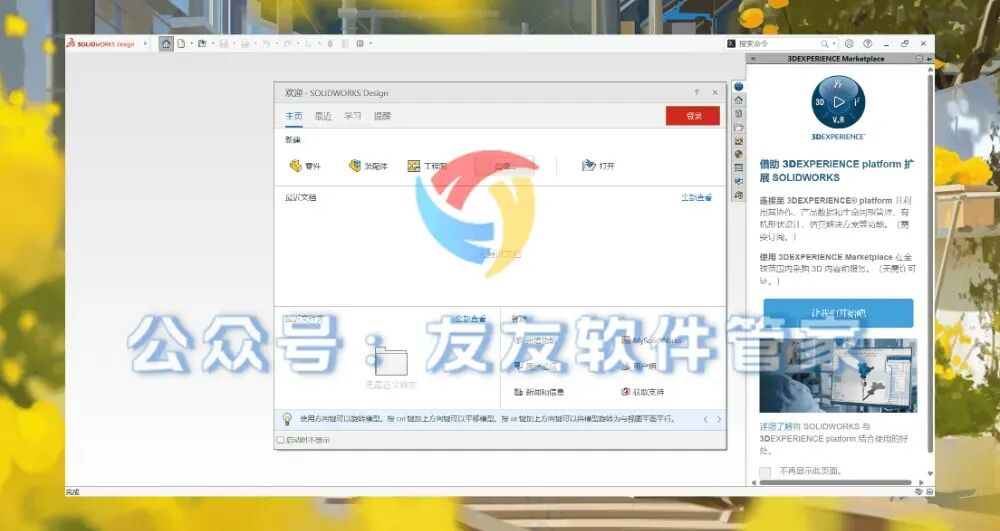
37.软件启动完毕,至此,SolidWorks 2026软件安装完成
38.若对您有所帮助,请点赞关注收藏,感谢!

有关资源均收集来自网络与网友提供,任何涉及商业盈利目的的均不能使用,否则后果将由您自己承担。公众号分享的软件资源仅供学习交流使用。所有内容请在下载后24小时内删除,禁止非法恶意传播,不对任何下载或转载造成的危害负任何法律责任。如果本文章存在侵权请联系我,将在最短的时间内对其作出删除处理。

点点赞

点分享

点在看