 夜雨聆风
夜雨聆风点击上方蓝字,关注「鑫鑫AI工具笔记」
点击右上角...设为星标,实时查看我的内容
嗨,大家好,我是鑫鑫。喜欢摆弄AI工具和搜集办公提效技巧。感谢查看,我们一起学习,共同进步!
今天我们要搞定的是:怎么把多张PDF发票合并打印在一张A4纸上。
全文共1399字,阅读大约需要3分钟。
作为打工人,整理报销票据、贴票报销是每个月底都绕不开的话题。
好不容易把手里的一堆电子发票一张张地打印出来,贴到了一起。拿去给财务,人家丢过来一句:“你这排版不对,太浪费纸。公司要求两张PDF电子发票合并到一张A4纸上打印,并且发票之间还要有裁剪线分隔。”
WTF!这些都是什么无理要求?到底怎么把两张PDF发票合并打印在一张A4纸上?
身为“打工圣体”的我们,第一原则:宁可为难别人,也绝不内耗自己。
说干就干,通过各种搜索方式一顿搜索输出,还真搜到了一个工具——PDF发票合并排版工具。支持把多张PDF发票合并到一张纸上,裁剪线也能添加。我滴个老天奶,这不正是我想要的吗?
刚要操作发现,要么需要充会员收费,要么就是需要把电子发票文件上传到他们平台进行操作。万一发票上的公司信息、税号、个人信息等等敏感数据被泄露了怎么办?
一切又回到了原点,又默默地打开了Word,把一张张电子发票贴进去、调大小、调位置……
打工人 太难了……
莫慌!免费实用的多张电子发票合并排版方法我已经找到了。
就是,
【鑫安便捷PDF多图合并排版工具】:操作简单,完全免费!
推荐理由:
绝对安全:隐私信息安全,完全手机本地离线操作,绝无信息泄露可能。
完全免费:无任何套路,打开即用,没有任何收费项。
随用随走:无需下载安装,操作简单,会用微信就能操作,10秒搞定,适合所有人。
三步搞定多张发票合并:
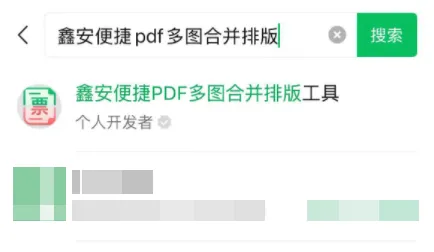
1.微信顶部搜索框搜【鑫安便捷PDF多图合并排版工具】进小程序。
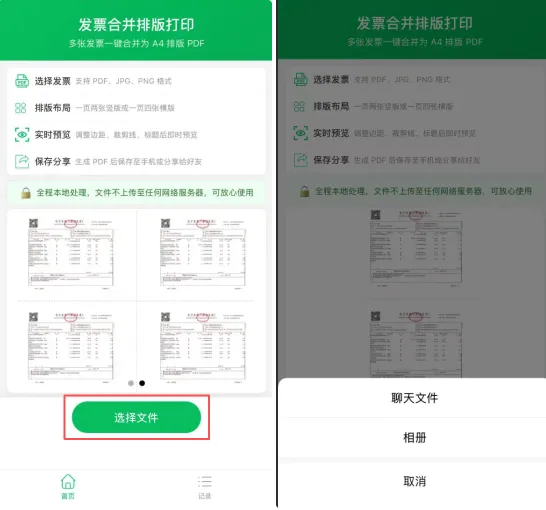
2.点击首页底部「选择文件」按钮(支持手机文件、聊天文件两种导入方式),根据电子发票文件的存放位置选择对应方式即可。工具完美支持PDF和图片两种格式的发票。
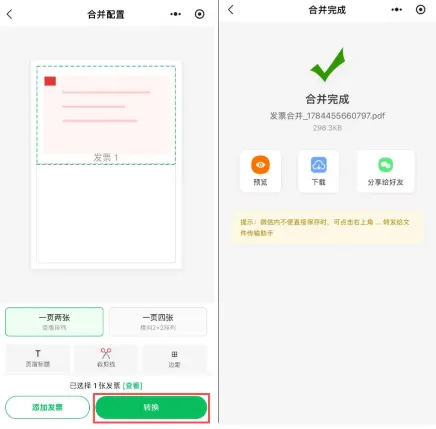
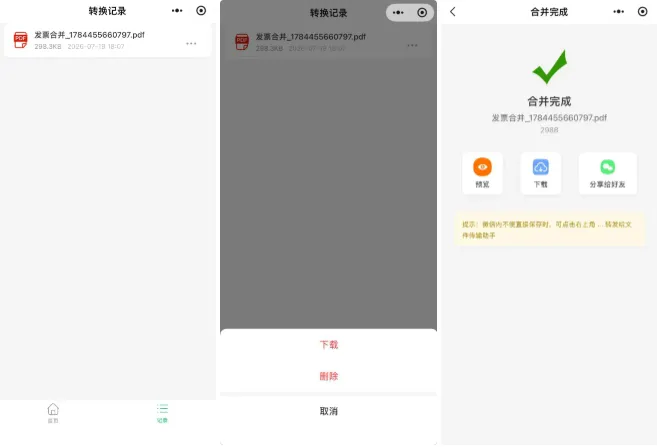
3.进入操作页,确认发票和排版设置没问题后,点击底部绿色的「转换」按钮,等待几秒钟,就可以完成电子发票合并的操作。然后可以直接「预览」合并后的效果、「下载」合并后的PDF文件、也可以通过「分享给好友」把PDF发送到微信。
说三步,就三步。多张发票合并到一张A4纸的操作虽然完成了,但小程序的功能远不止这些。
更多配置选择
在操作页面,还有5个设置项,可以按自己的需要进行灵活调整。
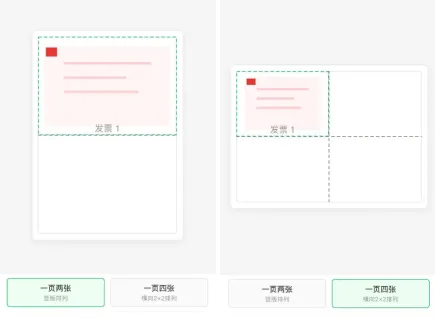
排版模式,目前支持“一页两张”、“一页四张”两种排版模式。
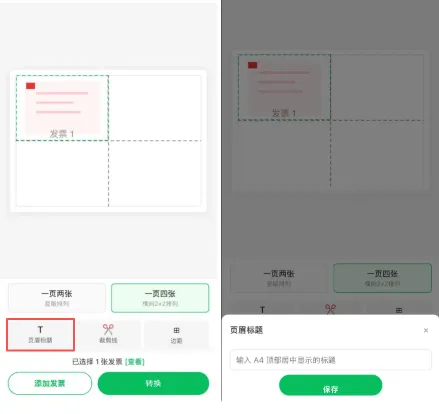
“页眉标题”设置,比如输入“某某公司报销凭证”,它会显示在A4纸顶部正中。
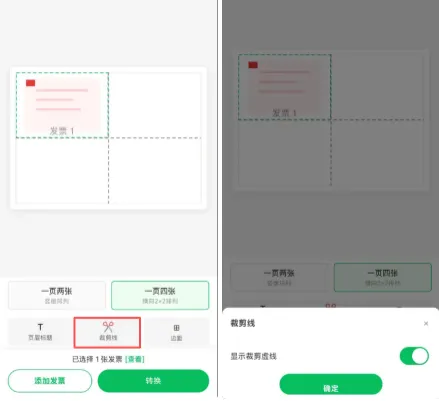
“裁剪线”开关,可以选择显示和不显示裁剪线。选择“显示”后发票之间会有虚线分割,方便剪裁。
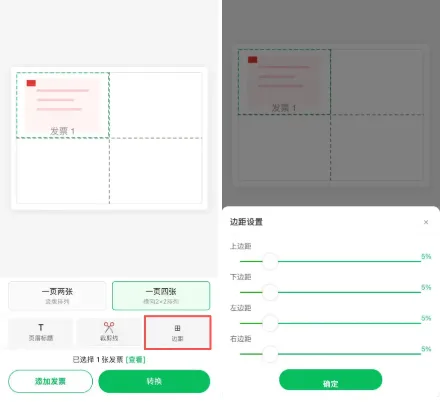
“边距”调整,通过上、下、左、右四个滑块调节发票到边缘和中线的距离。
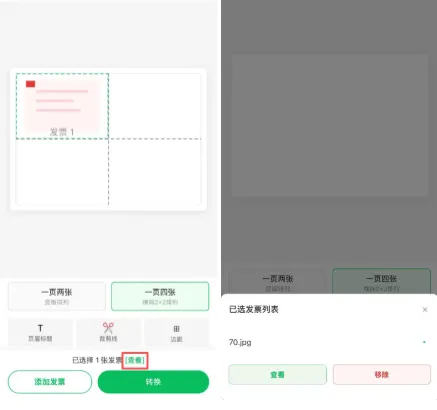
如果需要继续添加发票,点击「添加发票」即可。想要查看已导入的发票清单,点击「查看」按钮进入列表,在列表中可以对单张发票进行「查看」和「删除」。
另外,还可以通过「记录」列表查看之前合并发票的记录,支持「下载」历史文件和「删除」记录。这些记录和文件也都是在你手机本地保存的,所有缓存文件会随着记录的删除而被清除掉,所以删除记录要小心操作。
【鑫安便捷PDF多图合并排版工具】绝对隐私安全、免费、操作简单、一键完成发票合并排版打印。下次报销不妨跟着流程试试看,点击下方卡片,添加到“我的小程序”,下次用的时候一秒找到。
欢迎大家留言讨论。
今天的分享就到这里啦。感谢您的阅读,请收藏、转发,顺便点赞吧