 夜雨聆风
夜雨聆风当你拥有一个年度的工资表文件,每个月的数据都保存在一个工作表中,也就是12个月12个工作表。底部密密麻麻排着工作表标签,要在里面找某一个月的汇总图表,或者一个特定的数据透视表,那鼠标都要点废了。

工作表中包含了超级表、自定义名称的数据区域、透视表、透视图、图形以及普通数据。
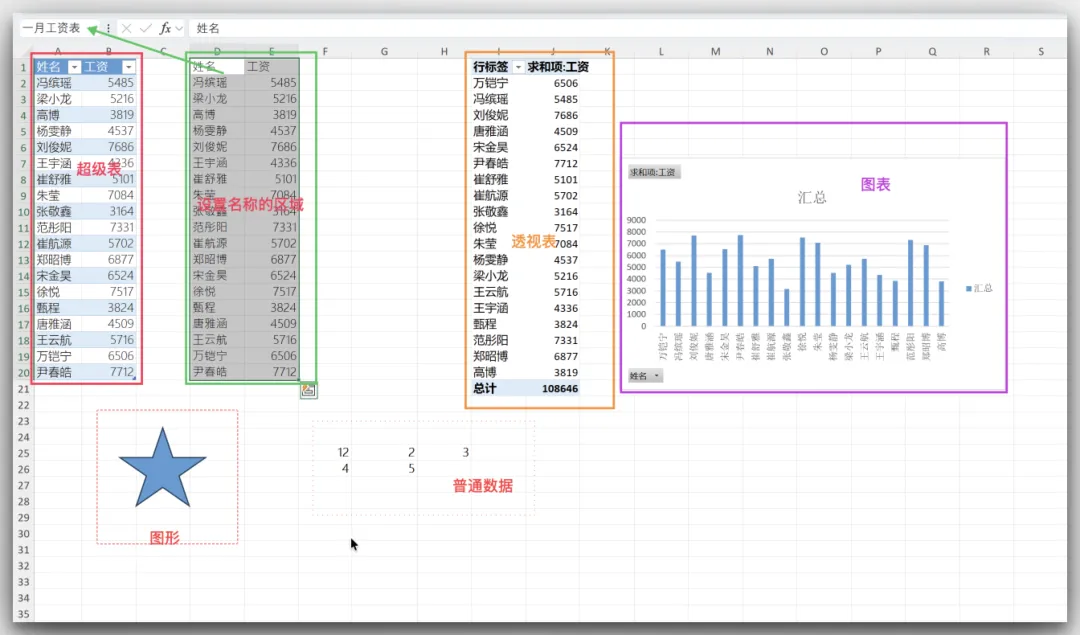
Excel365订阅版中,提供了一个“导航”功能。和word中的导航功能类似,可以快速的在导航窗口中定位跳转到指定位置。
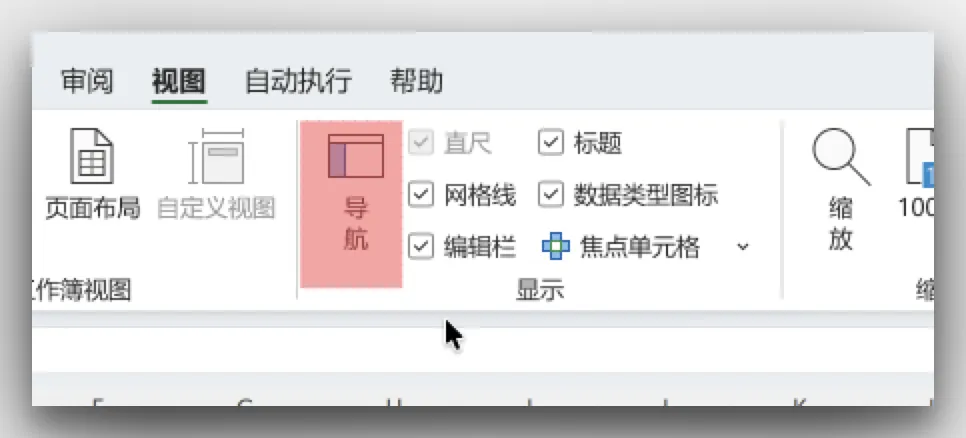
菜单“视图”-点选“导航”
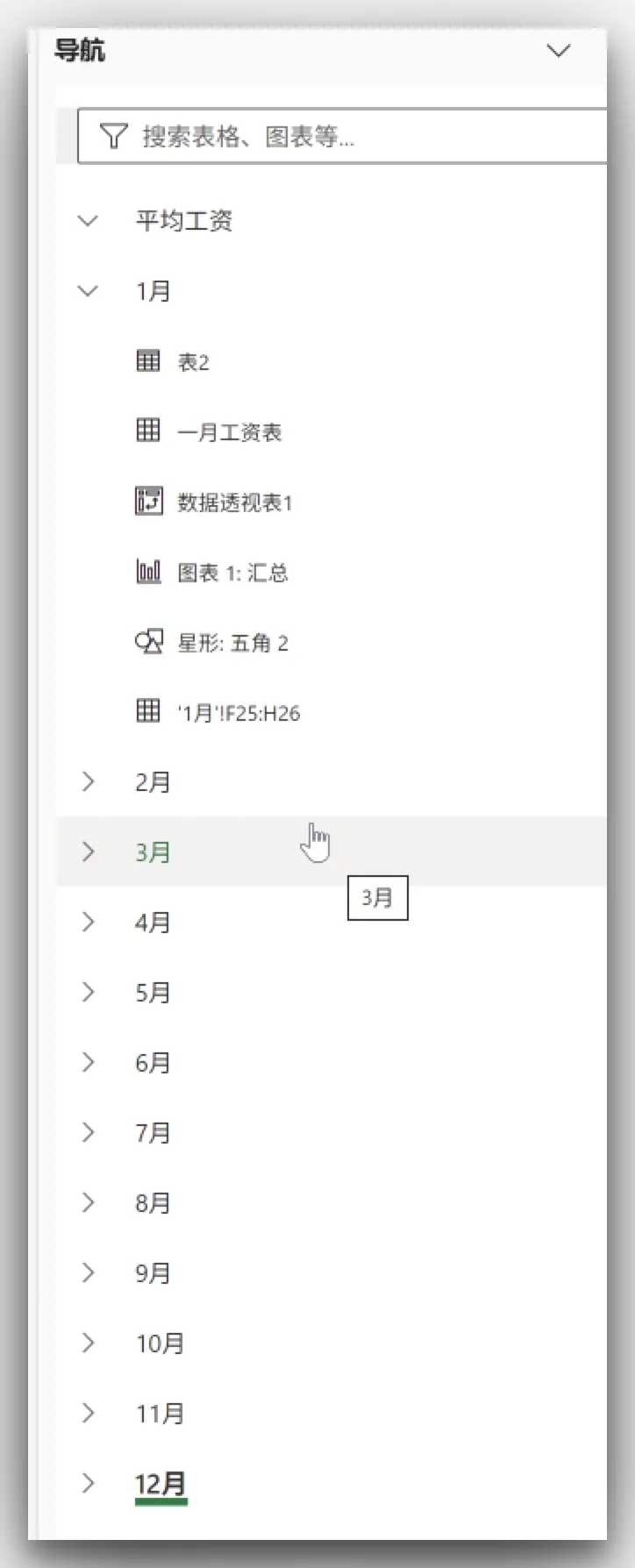
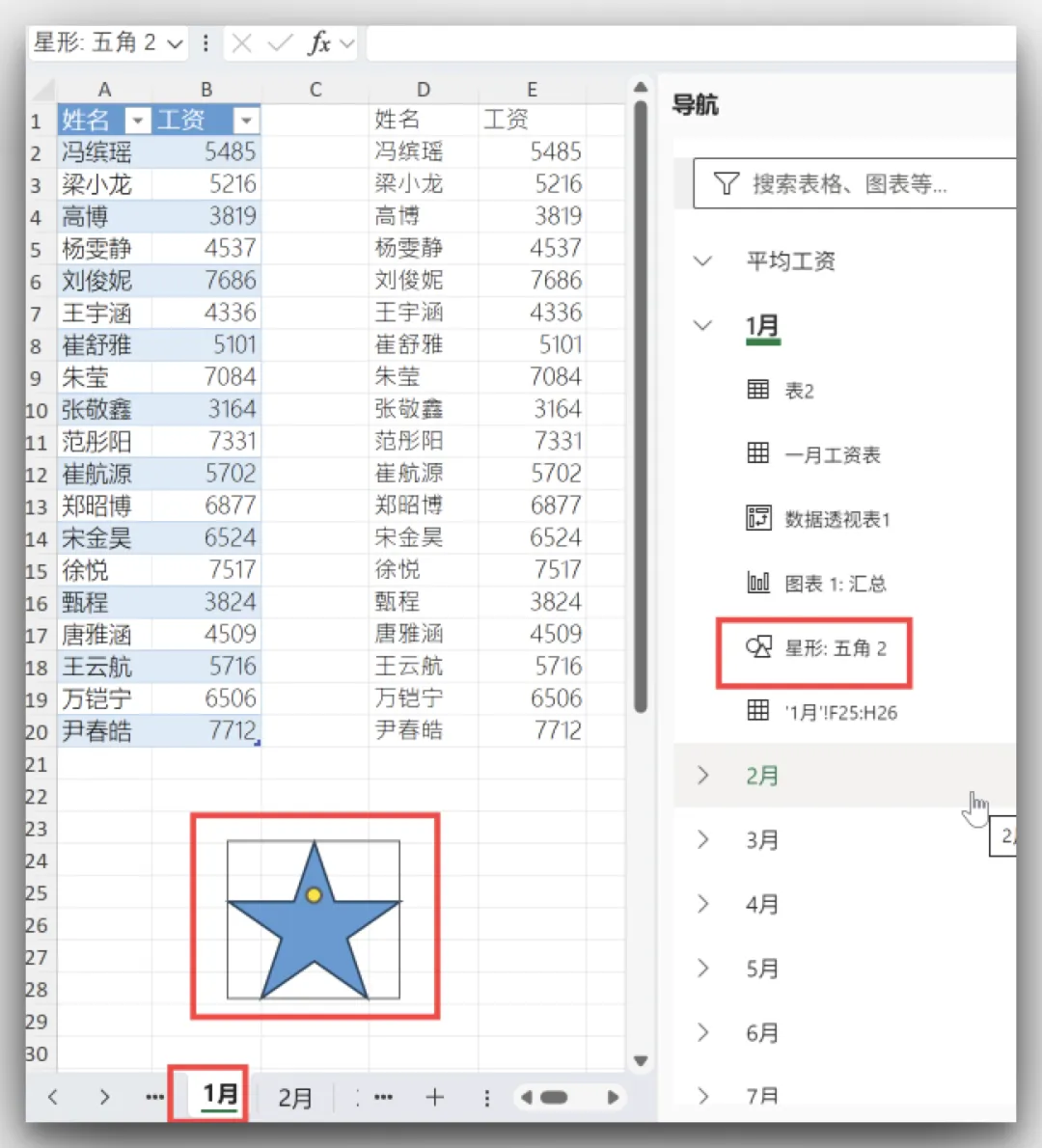
在Excel界面右侧会出现“导航”窗口。并且在窗口中会列出此工作簿的所包含的工作表。点击工作表前面的>符号,可以展开显示工作表中包含的内容。
点击其中的某个内容名称,则会自动跳转到对应的工作表并选择这个名称所对应的具体内容。比如点击1月表中的“表2”,则会自动跳转到工作表“表1”,且自动选择工作表中的名为“表2”的超级表。
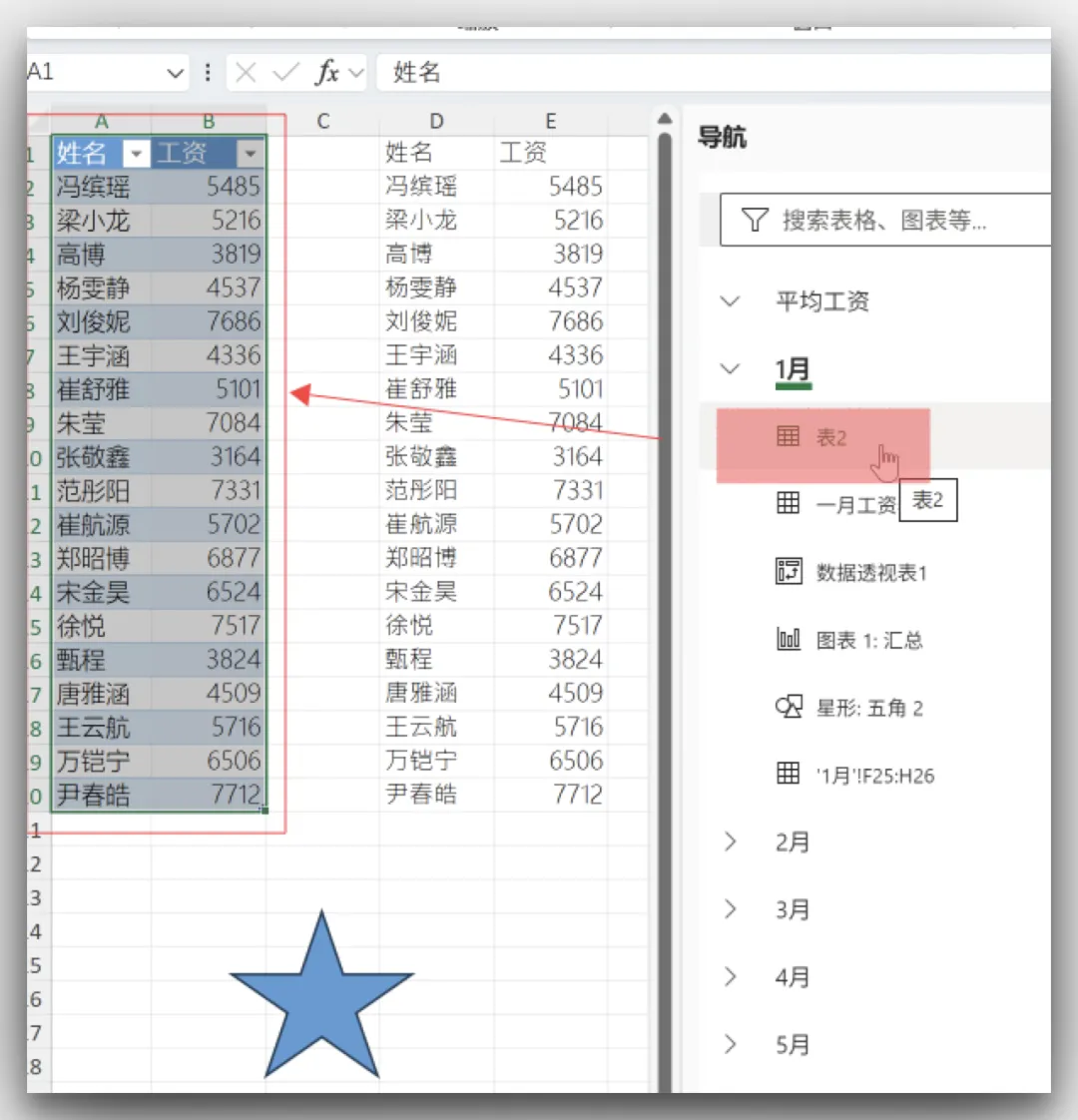
点选图形名称,就自动将对应的图形选中
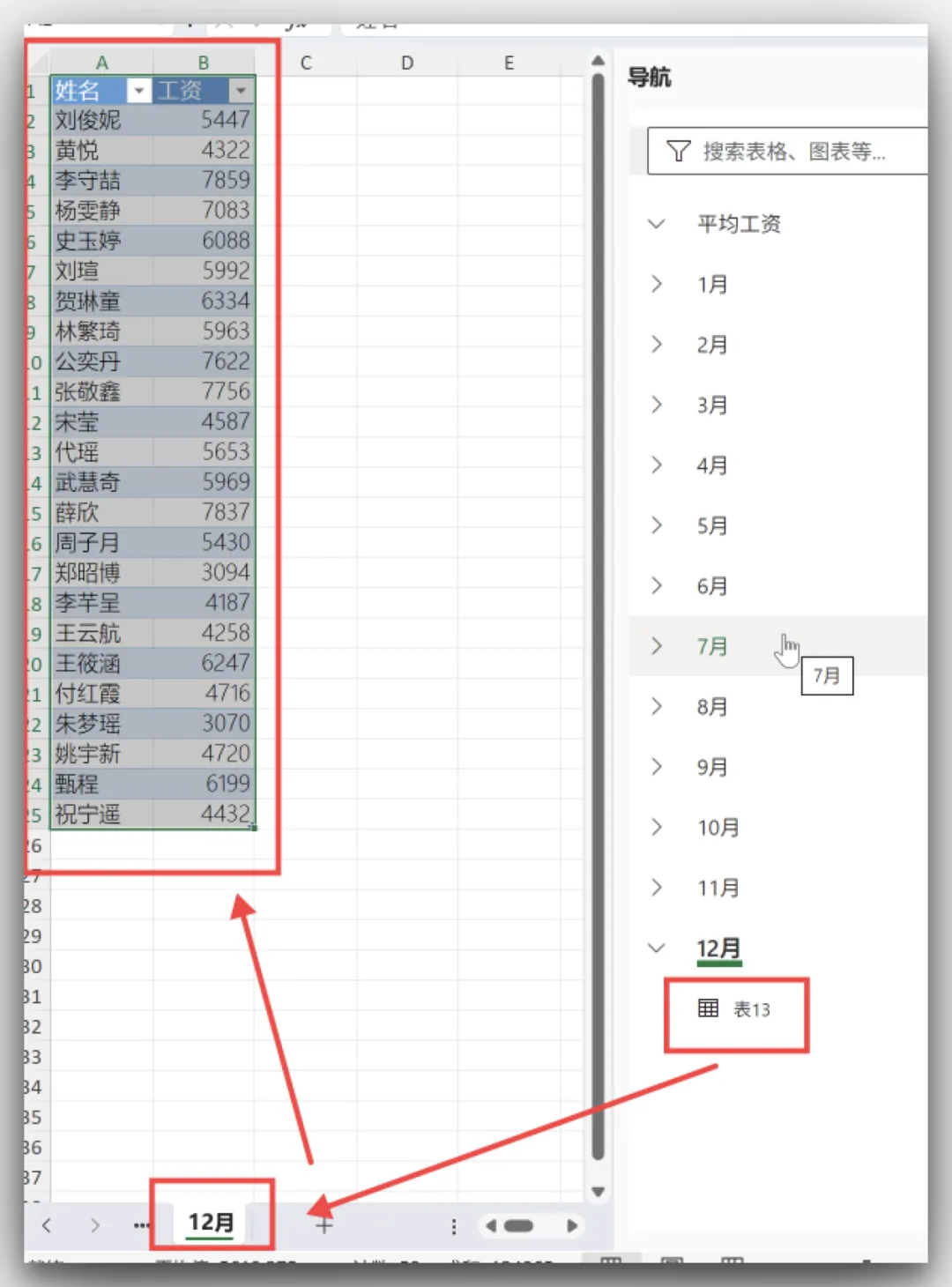
如果点击12月下面的表名称,则会自动跳转到工作表“12月”,且选择对应的表内容。
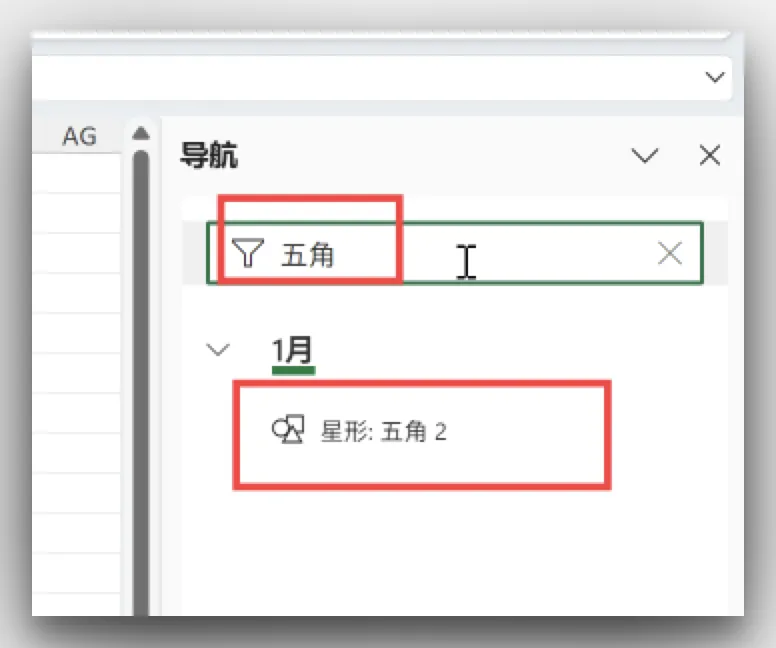
如果内容特别的多,也可以使用导航窗口的搜索功能。比如我想在工作簿中找一个五角星图形,在搜索框中输入“五角”,则会自动筛选出所有的五角图形供选择,只要点击想要的名称,就会自动定位并选择一角星图形。
总结一下:导航是Excel新增加的功能。在一个窗口中收集了整个工作簿中所有工作表以及工作表中包含的数据。可以在此窗口中快速定位并选择工作表中的内容。比直接在工作表中查找和选择更快捷也更直观。工作簿内容越多越复杂,这个导航功能的价值越大。善用此功能,可以大大提高工作效率。平时养成为数据区域或者表命名的习惯,在这里就会体会到这样做的好处。如果全部用自动命名,在导航窗口中不太好分辨数据内容。