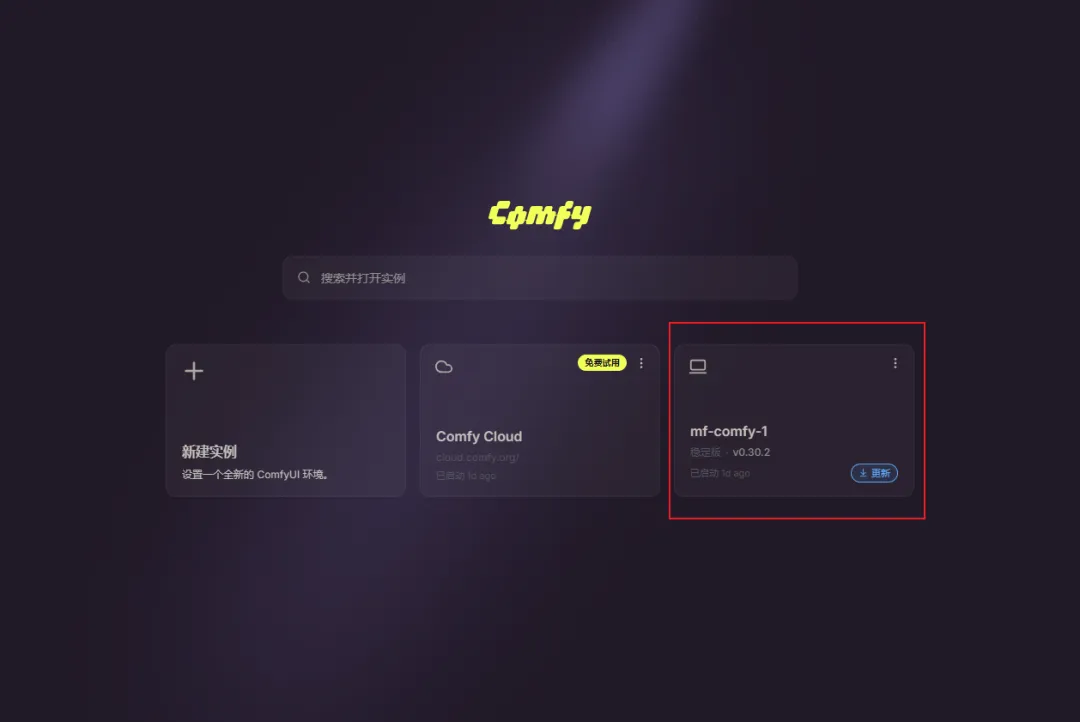
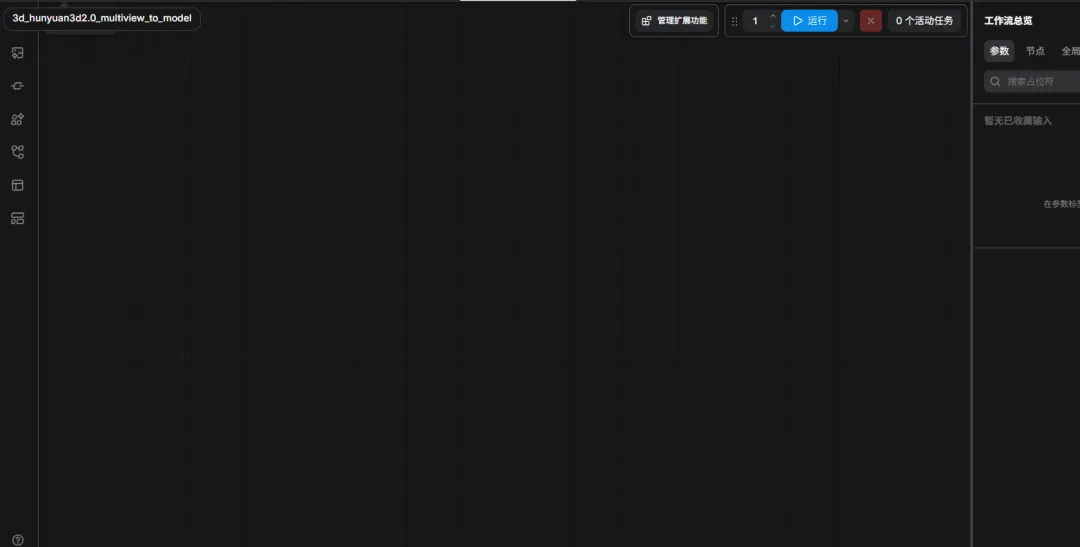
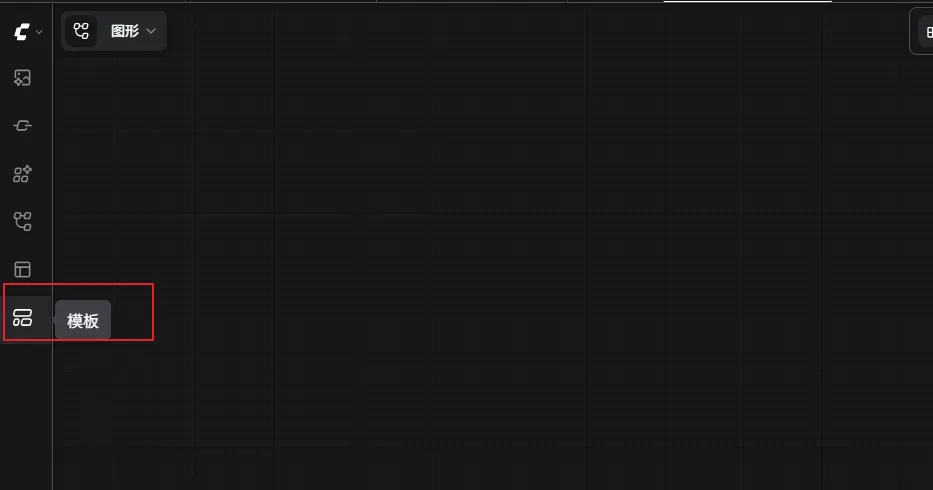
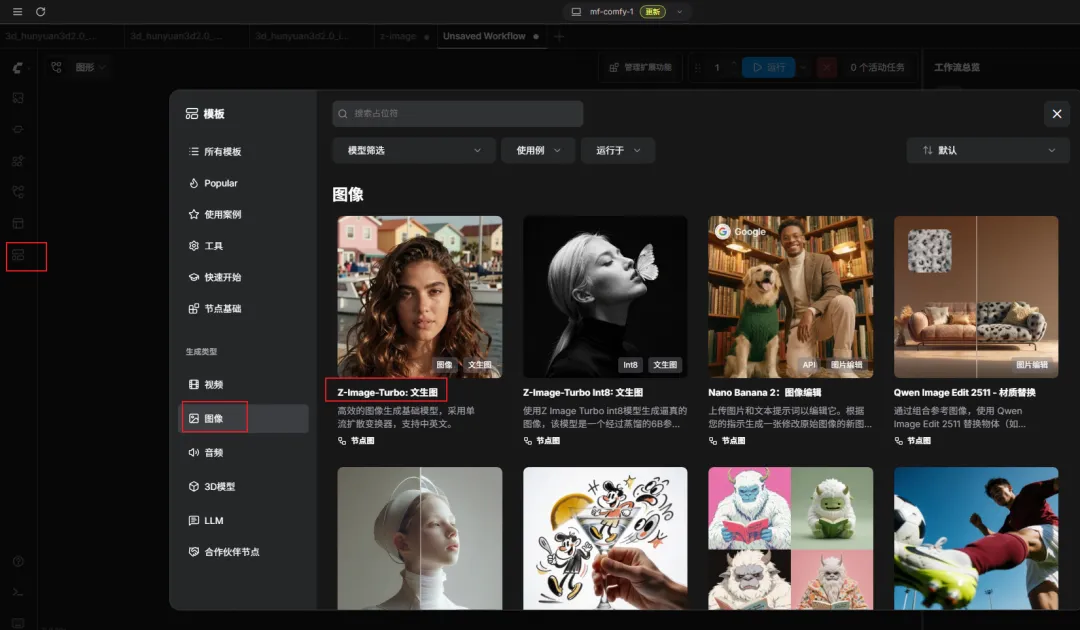
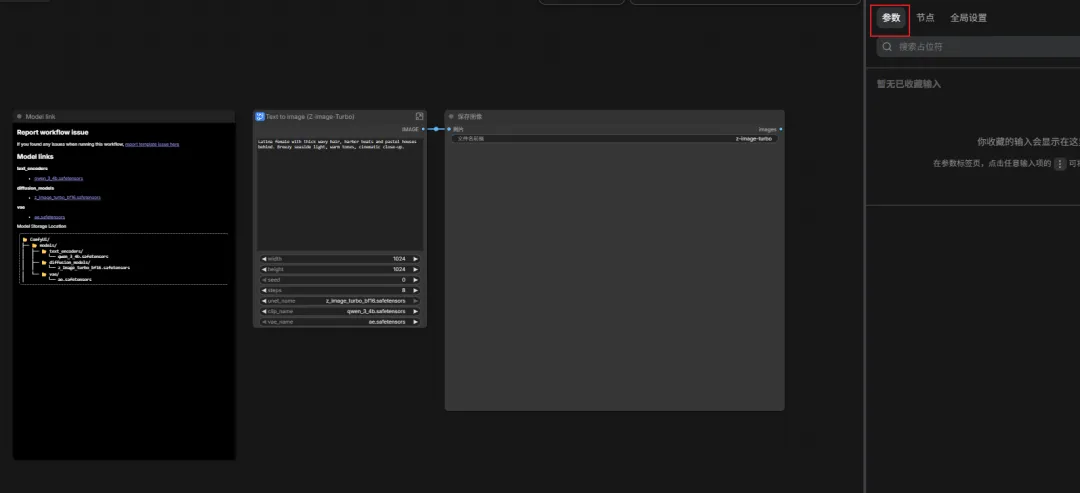
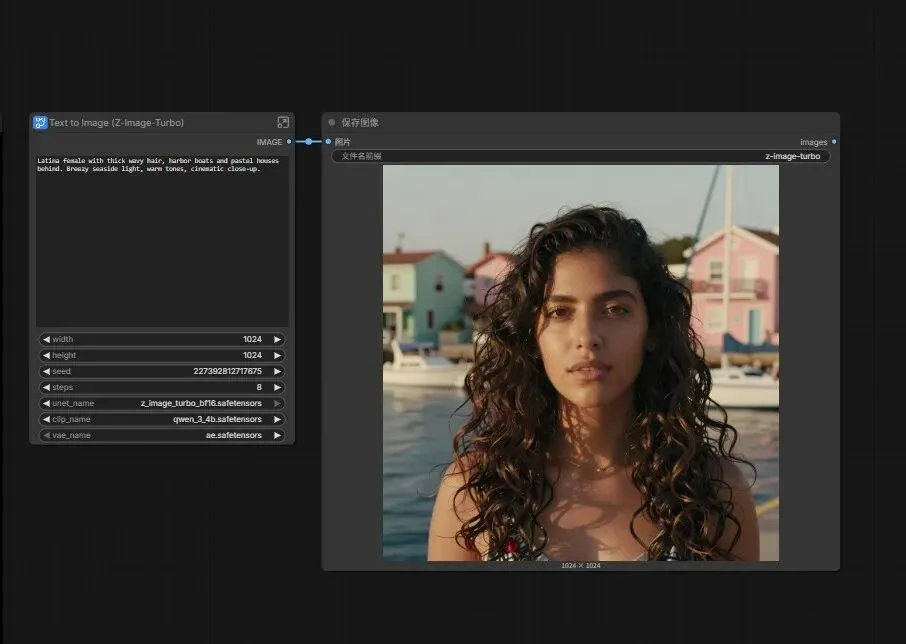
生成你的理想型-文生图软件Comfy UI入门之生图初体验现在开始正式进入生图流程环节,同时还会介绍如何下载模型、如何安装模型、如何使用工作流模板进行生图。点击Comfy Desktop桌面快捷方式启动应用,然后点击之前创建的comfy ui 实例进入工作环境。初次使用我们直接从模板库里面挑选一个工作流模板,我们选择z-image-turbo的模板:简单介绍一下z-image-turbo:Z-Image-Turbo 是由阿里巴巴通义实验室发布的一款高效开源图像生成模型。具备出色的图像质量与语义理解:模型具备照片级真实感,能精细还原皮肤纹理、发丝和光影细节。支持中英双语文本渲染。60 亿参数,在标准模式下,F16版本模型大概需要16G显存,INT4 深度量化版本,最低仅需 6GB 显存。首次使用工作流由于没有下载模型所以参数那个地方会报错。我们需要下载相关模型放到对应的目录下才能消除错误。模板会给出下载链接,但是都是huggingface的,所以大陆用户下载起来会有点费劲。我们可以到国内其他的模型站点下载。一个是qwen_3_4b.safetensors,这个模型用于文本的编码,简单讲就是将文本转为一组向量,用于输入diffusion模型里面用于运算。一个是z_image_turbo_bf16.safetensors,这个模型是diffusion模型,用于在潜空间(Latent Space)中生成图像的内部表示,然后交由外部的 VAE 解码器(通常是 ae.safetensors)将其解码为最终的像素图像。最后一个是ae.safetensors,这个模型是vae解码模型,用于将上面模型生成的图片的内部表示解码为最终的像素图像。上述模型可以在魔搭社区这个模型站下载到,链接如下:https://www.modelscope.cn/models/Comfy-Org/z_image_turbo/files
根据自己的硬件配置选择,硬件配置稍微低一点的,选择精度低一点的,当然效果可能会差一些。
下载好之后,要将模型放到对应的目录里面才行。怎么找到对应目录呢?
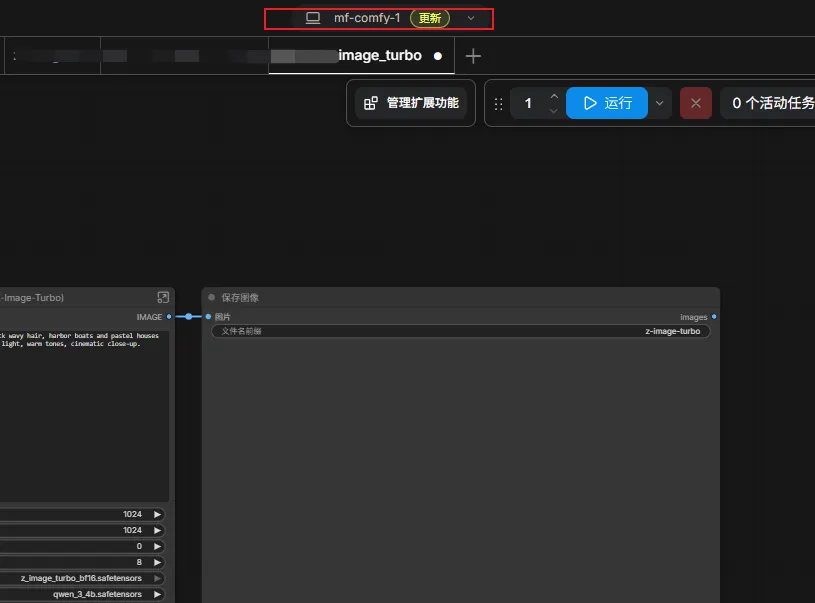
点击如下按钮:
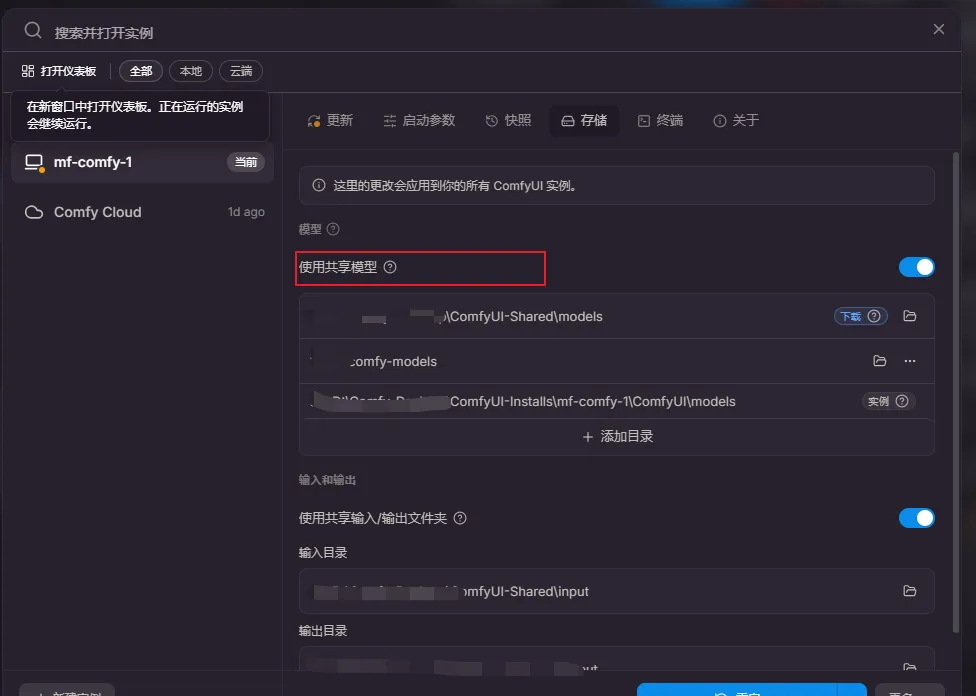
弹出该实例的配置信息,找到存储配置页:
把下载模型放到任一个共享模型的目录下面。
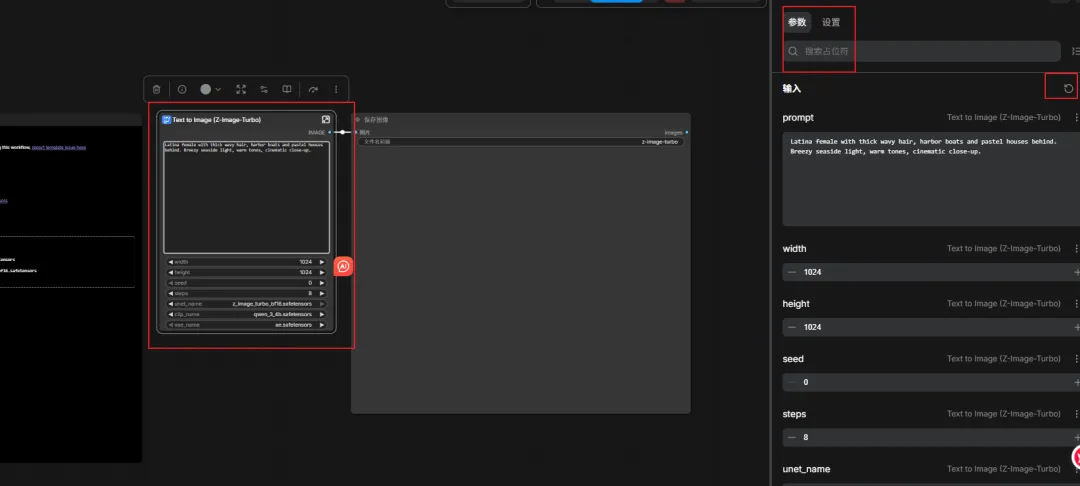
qwen_3_4b.safetensors放到该目录下的text_encoders目录z_image_turbo_bf16.safetensors放到该目录下的diffusion_models目录ae.safetensors放到该目录下的vae目录然后点击工作流配置模型的节点,找到参数配置页的刷新按钮,如果下载的模型名称跟工作流的模型名称一致,报错就会消失,没有消失可以重启实例看看。如果下载的模型名称跟工作流的默认模型名称不一致,就要点击模型配置节点各个模型配置项,从弹出的模型中选择正确的模型。上述操作就绪之后,就可以根据工作流默认的提示词,体验一下生图效果。
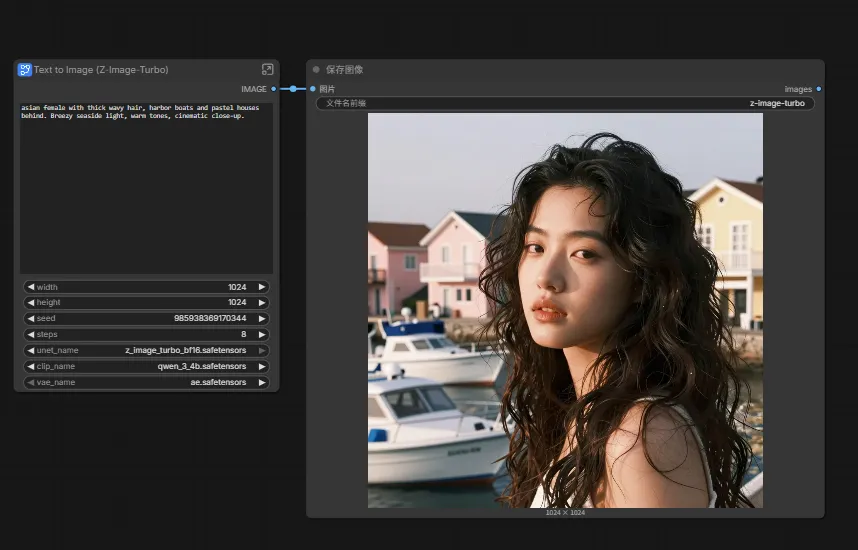
大家可以修改提示词,生成其他类型的图片看看。比如把Latina female 改成 asian female,不知道这个形象是不是广大男生的理想型,哈哈。
上述内容就是本节课的全部内容,带你初步体验一下comfy ui这款文生图软件的生图流程,希望对你有所帮助。码字太累,关于comfy ui和文生图模型的其他知识点以后再写,哈哈。
 夜雨聆风
夜雨聆风