义
务
教
育
教
科
义务教育教科书
书
信
息 XINXI JISHU
技
术
第
一
册
(
北 京 出 版 社
3-6
(cid:31) (cid:30)(cid:31) (cid:29)(cid:28)(cid:27)(cid:31)(cid:26)(cid:25)(cid:24)
(cid:23) (cid:31) (cid:30)(cid:31) (cid:22)(cid:21)(cid:20)
(cid:19)(cid:18)(cid:30)(cid:17)(cid:16)(cid:15)(cid:31) (cid:22)(cid:21)(cid:20)(cid:31)(cid:14) (cid:31)(cid:11)(cid:31) (cid:31) (cid:31) (cid:31)(cid:7)(cid:6)(cid:5)(cid:31)(cid:4)(cid:3)(cid:2)
信 息
(cid:31) (cid:30) (cid:29) (cid:28)(cid:31) (cid:27)(cid:26)(cid:25)
(cid:24) (cid:23) (cid:22) (cid:21)(cid:31) (cid:20)(cid:31)(cid:19)
(cid:18) (cid:17) (cid:22) (cid:21)(cid:31) (cid:16)(cid:15)(cid:14)(cid:22)(cid:21)
(cid:31) (cid:30) (cid:11) (cid:31) (cid:31)
技 术
(cid:1)(cid:127)(cid:129)(cid:141)(cid:129)(cid:5)(cid:143)
第一册
(cid:31)(cid:30)(cid:29)(cid:28)
(cid:144)(cid:157)(cid:18)
(3-6 年级用)
(cid:30)(cid:30)(cid:29)(cid:29) €(cid:28)
(cid:28)(cid:27)(cid:26)(cid:28)(cid:27)(cid:25)(cid:27)(cid:24)(cid:23)(cid:22)
(cid:21)(cid:27)(cid:20)(cid:27)(cid:19)(cid:18)
‚ƒ(cid:129)(cid:141)(cid:5)„…†‡(cid:31)(cid:30)
(cid:31)
‚ ƒ ˆ ‰ Š ˆ ‰
(cid:30)‚ƒ‚‹ŒŽ‘(cid:29)’(cid:28)
“”(cid:30)•(cid:31) (cid:17)(cid:16)(cid:16)(cid:17)(cid:15)(cid:16) 年
级
– (cid:31) (cid:31) — (cid:31) (cid:14)(cid:14)(cid:14) (cid:11) (cid:7) (cid:6)
用
‚ ƒ ˆ ‰ ˜ ™ š › œ ž Ÿ
)
‚ƒ¡¢£¤¥¦£§¨©š›£§
(cid:31)
(cid:5)(cid:4)(cid:5)ª«(cid:3)(cid:17)(cid:16)(cid:2)(cid:15)ª«(cid:31)(cid:17)(cid:29)¬(cid:19)(cid:31)(cid:2)£ (cid:31)(cid:17)(cid:17)(cid:5)®¯
(cid:15)(cid:16)(cid:17)(cid:30) (cid:29)°(cid:144)(cid:17)‰(cid:31)(cid:31)(cid:15)(cid:16)(cid:17)(cid:30) (cid:29)°(cid:144)(cid:17)±£§
£²(cid:17)(cid:29)(cid:5)(cid:30)(cid:30)(cid:29)(cid:15)
(cid:27)(cid:24)(cid:1)(cid:26)(cid:2)(cid:5)(cid:4)(cid:127)(cid:5)(cid:127)(cid:15)(cid:16)(cid:16)(cid:127)(cid:16)(cid:2)(cid:4)(cid:4)(cid:16)(cid:127)(cid:4)
³´(cid:31) (cid:15)(cid:16) (cid:2)(cid:16)µ (cid:30)¶·¸¹º»(cid:129)¼(cid:28)
½¾¿ÀÁÂ(cid:31) (cid:16)(cid:17)(cid:16)(cid:127)(cid:129)(cid:4)(cid:129)(cid:5)(cid:15)(cid:15)(cid:2)(cid:30)(cid:31)(cid:129)(cid:4)(cid:129)(cid:5)(cid:15)(cid:30)(cid:2)(cid:30)
绿色印刷产品
北
(cid:1)(cid:127)(cid:129)(cid:141)(cid:129)(cid:5)(cid:143)(cid:31)ÃÄÅÆ(cid:31)(cid:144)(cid:157)(cid:18)(cid:31)(cid:30)(cid:30)(cid:29)(cid:29) €(cid:28) 京
(cid:27)(cid:24)(cid:1)(cid:26)(cid:2)(cid:5)(cid:4) (cid:127)(cid:5) (cid:127)(cid:15)(cid:16)(cid:16) (cid:127)(cid:16)(cid:2)(cid:4)(cid:4)(cid:16) (cid:127)(cid:4) (cid:30)Ç(cid:28) ³´(cid:31) (cid:15)(cid:16)(cid:13)(cid:2)(cid:16) µ
出
(cid:30)¶·¸¹º»(cid:129)¼(cid:28)
版
ÈÉ’(cid:31) ƒžÊ (cid:27)(cid:15)(cid:16)(cid:16)(cid:5)(cid:26) (cid:17)(cid:16)(cid:141)(cid:30)’(cid:29)(cid:17)(cid:129)(cid:30)ËÌÁÂ(cid:31) (cid:17)(cid:15)(cid:30)(cid:129)(cid:4)
社
1册信息封面.indd 1 2013-7-17 10:34:00义 务 教 育 教 科 书
信 息 技 术
第一册
(3-6 年级用)
北京教育科学研究院 编
学校
班级
姓名
北 京 出 版 社
1册信息扉页.indd 1 2013-7-16 16:18:29第1课 信息与信息技术
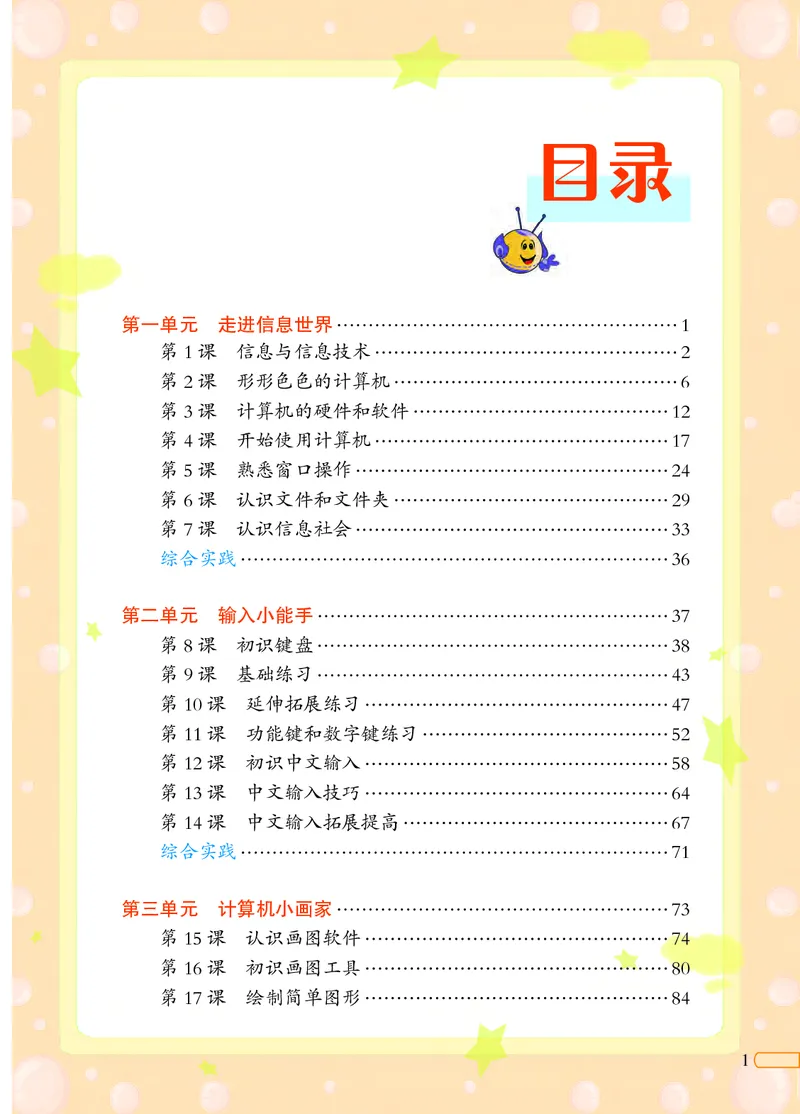
目录
第一单元 走进信息世界 1
第 1 课 信息与信息技术 2
第 2 课 形形色色的计算机 6
第 3 课 计算机的硬件和软件 12
第 4 课 开始使用计算机 17
第 5 课 熟悉窗口操作 24
第 6 课 认识文件和文件夹 29
第 7 课 认识信息社会 33
综合实践 36
第二单元 输入小能手 37
第 8 课 初识键盘 38
第 9 课 基础练习 43
第 10 课 延伸拓展练习 47
第 11 课 功能键和数字键练习 52
第 12 课 初识中文输入 58
第 13 课 中文输入技巧 64
第 14 课 中文输入拓展提高 67
综合实践 71
第三单元 计算机小画家 73
第 15 课 认识画图软件 74
第 16 课 初识画图工具 80
第 17 课 绘制简单图形 84
1第一单元 走进信息世界
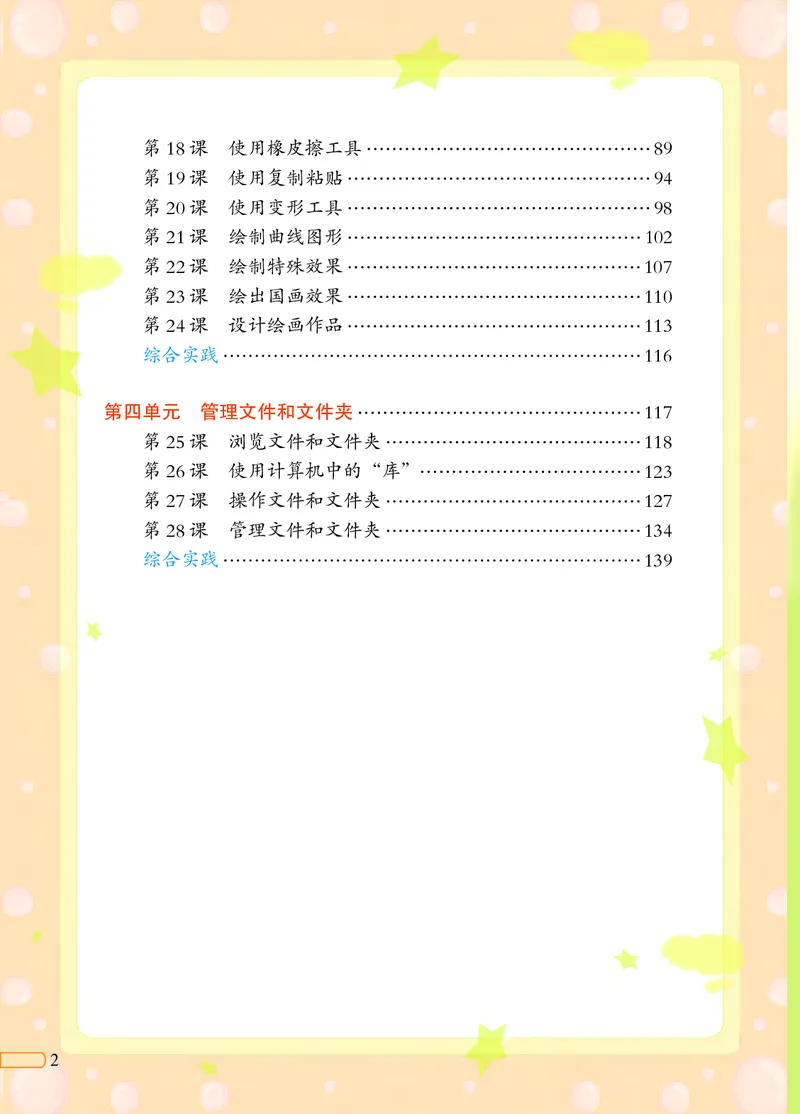
第 18 课 使用橡皮擦工具 89
第 19 课 使用复制粘贴 94
第 20 课 使用变形工具 98
第 21 课 绘制曲线图形 102
第 22 课 绘制特殊效果 107
第 23 课 绘出国画效果 110
第 24 课 设计绘画作品 113
综合实践 116
第四单元 管理文件和文件夹 117
第 25 课 浏览文件和文件夹 118
第 26 课 使用计算机中的“库” 123
第 27 课 操作文件和文件夹 127
第 28 课 管理文件和文件夹 134
综合实践 139
2第1课 信息与信息技术
第一单元
走进信息世界
学学学学习习习习目目目目标标标标
了了了了解解解解信信信信息息息息和和和和信信信信息息息息技技技技术术术术的的的的基基基基本本本本特特特特征征征征及及及及其其其其在在在在日日日日常常常常生生生生活活活活中中中中的的的的应应应应用用用用。。。。
了解计算机的种类以及硬件与软件的作用。
掌握鼠标的操作方法,认识窗口界面。
了解与信息安全、信息道德相关的社会问题。
我们生活在一个充满信息的世界里,我们离不开信
息,信息和信息技术改变了我们的生活、改变了世界。
掌握信息技术是现代社会每个公民必备的素养。第一单元 走走走走进进进进信信信信息息息息世世世世界界界界
第 1 课 信息与信息技术
学习目标
了解信息、信息技术的基本特征及其在日常生活中的应用。
了解信息技术的发展概况。
信息(Information)和信息技术(Information Technology, 简称 IT)
与人们的生活、学习、工作联系紧密,人们时时刻刻都能感到它们的
存在。
一、信息
1. 身边的信息
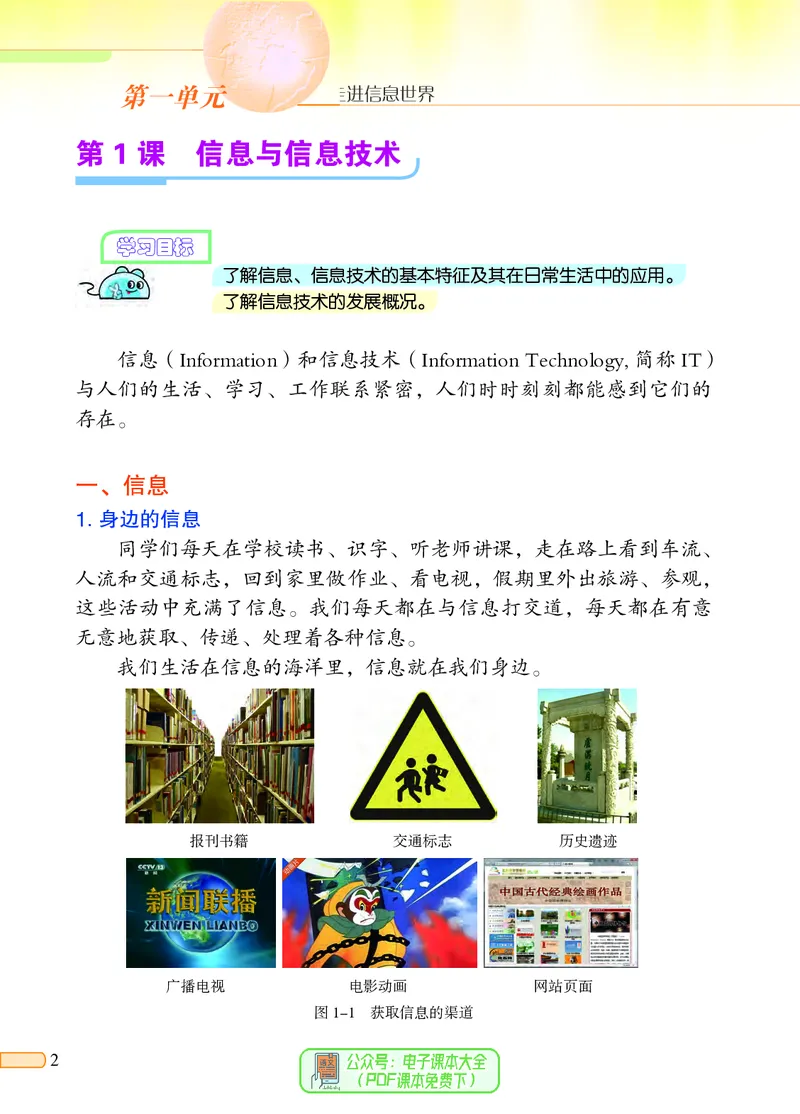
同学们每天在学校读书、识字、听老师讲课,走在路上看到车流、
人流和交通标志,回到家里做作业、看电视,假期里外出旅游、参观,
这些活动中充满了信息。我们每天都在与信息打交道,每天都在有意
无意地获取、传递、处理着各种信息。
我们生活在信息的海洋里,信息就在我们身边。
报刊书籍 交通标志 历史遗迹
广播电视 电影动画 网站页面
图1-1 获取信息的渠道
2第1课 信息与信息技术
讨论交流
和小组里的同学说一说,上面这些内容可以告诉我们什么。
2. 信息的特点
信息是无形的,它不能单独存在,必须通过实物、语言、文字、图形、
图像、声音、影像等人类可以接受的形式表现出来。同一条信息可以
通过不同的形式表现。信息可以复制、共享。同一条信息可以被许多
人接受。信息可以从一个地方传递到另外一个地方。
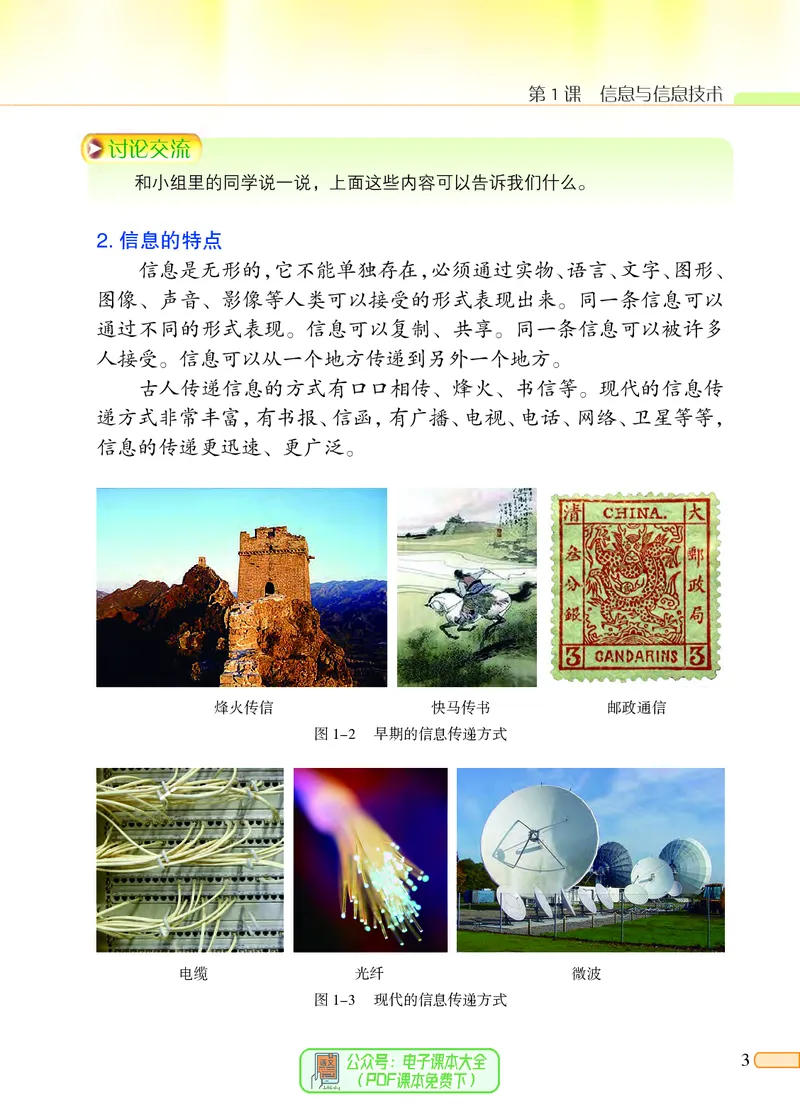
古人传递信息的方式有口口相传、烽火、书信等。现代的信息传
递方式非常丰富,有书报、信函,有广播、电视、电话、网络、卫星等等,
信息的传递更迅速、更广泛。
烽火传信 快马传书 邮政通信
图1-2 早期的信息传递方式
电缆 光纤 微波
图1-3 现代的信息传递方式
3第一单元 走走走走进进进进信信信信息息息息世世世世界界界界
探索实践
1. 和同学玩一玩“我来比画你来猜”的游戏,请获胜的同学说一说其中的技巧。
2. 要想告诉别人“我饿了”,有什么方法?和同学比一比,看谁想出来的方
法多。
二、信息技术
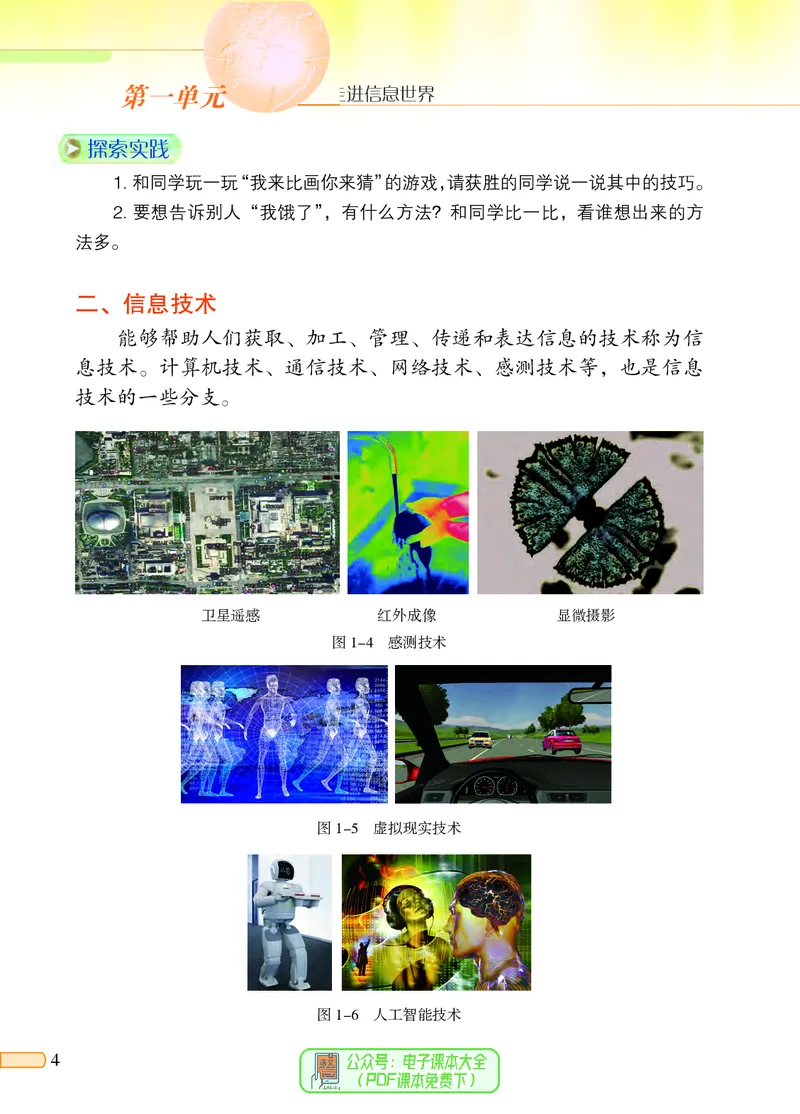
能够帮助人们获取、加工、管理、传递和表达信息的技术称为信
息技术。计算机技术、通信技术、网络技术、感测技术等,也是信息
技术的一些分支。
卫星遥感 红外成像 显微摄影
图1-4 感测技术
图1-5 虚拟现实技术
图1-6 人工智能技术
4第1课 信息与信息技术
讨论交流
和同组里的同学说一说,各自在电视、报纸上或亲眼见到过的关于现代信息
技术的趣闻、事例。
三、信息技术的发展
随着人类社会的发展,信息技术前进的步伐越来越快。信息技术
越来越多地融入到人们的日常生活、学习和工作中,对人们生活方式
的影响也越来越大。
在人类历史长河中,信息技术发生过 5 次大的革命:语言的形成,
文字的产生和使用,造纸术和印刷术的发明,电报、电话、广播、电
视的发明和普及,计算机与现代通信技术的普及和应用。
现代信息技术的普遍应用,使得人类“足不出户,通晓天下”。
现代信息技术为人类插上了理想的翅膀,使人类未来的生活更加美好。
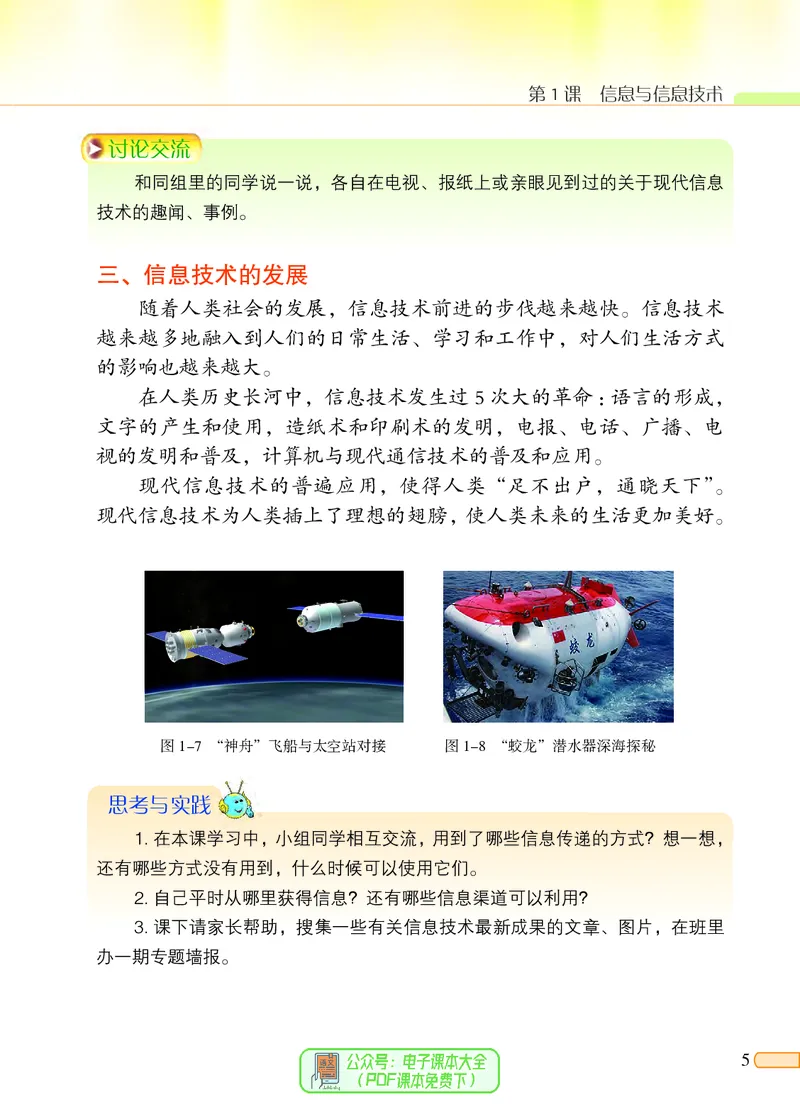
图1-7 “神舟”飞船与太空站对接 图1-8 “蛟龙”潜水器深海探秘
思考与实践
1. 在本课学习中,小组同学相互交流,用到了哪些信息传递的方式?想一想,
还有哪些方式没有用到,什么时候可以使用它们。
2. 自己平时从哪里获得信息?还有哪些信息渠道可以利用?
3. 课下请家长帮助,搜集一些有关信息技术最新成果的文章、图片,在班里
办一期专题墙报。
5第一单元 走走走走进进进进信信信信息息息息世世世世界界界界
第 2 课 形形色色的计算机
学习目标
理解计算机的功能及应用。
了解信息技术的发展概况。
计算机(Computer)是信息处理的主要工具,学习计算机的应用
是信息技术课程的一项重要内容。
一、计算机的昨天
在社会发展进程中,人们对数学运算的需求不断提高,为了满足
这个需求,人们发明了各种各样的计算工具。
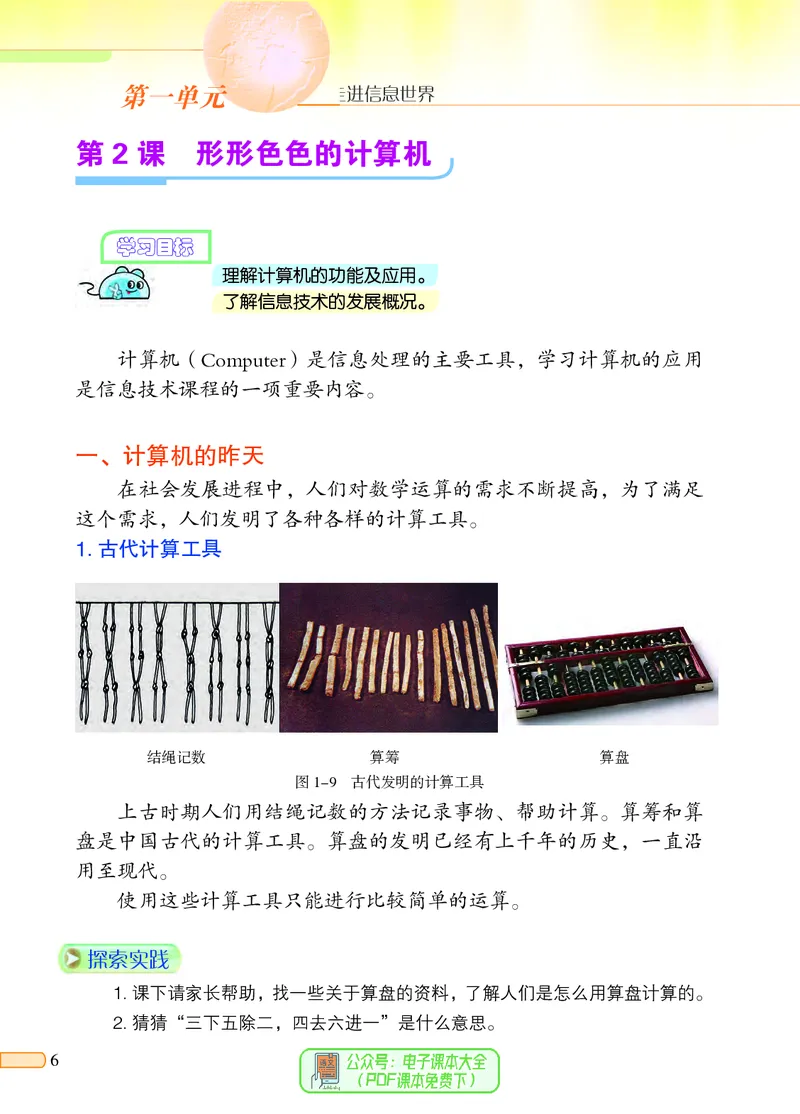
1. 古代计算工具
结绳记数 算筹 算盘
图1-9 古代发明的计算工具
上古时期人们用结绳记数的方法记录事物、帮助计算。算筹和算
盘是中国古代的计算工具。算盘的发明已经有上千年的历史,一直沿
用至现代。
使用这些计算工具只能进行比较简单的运算。
探索实践
1. 课下请家长帮助,找一些关于算盘的资料,了解人们是怎么用算盘计算的。
2. 猜猜“三下五除二,四去六进一”是什么意思。
6第2课 形形色色的计算机
2. 近代计算工具
近代科学家发明了计算尺、机械计算机,用于相对复杂的运算。
这些计算工具在很多科技领域发挥过重要作用,但是仍然不能满足人
们对运算精度、速度和复杂程度的需求,人们需要更精确的计算工具。
图1-10 计算尺 图1-11 机械计算机
3. 电子计算机的出现
1946 年,世界上第一台电子计算机埃尼阿克(ENIAC)问世,此
后 60 多年时间里,相继出现了各式各样的电子计算机。
图1-12 世界上第一台电子计算机
图1-13 早期的微型计算机
7第一单元 走走走走进进进进信信信信息息息息世世世世界界界界
图1-14 20世纪80年代的教学用计算机
现在人们所说的计算机一般都是指电子计算机。现在人们不仅把
计算机用于数据运算,更把它用于信息处理。计算机拓展了人脑的功
能,人们形象地将计算机称为“电脑”。
探索实践
课后到学校图书馆、书店找一些关于计算机历史、发展的科普读物,读一读。
二、计算机的今天
随着科学技术的进步,计算机已经融入到社会生活的各个领域,
成为人们工作、学习和生活中必不可少的工具。计算机正在向巨型化、
微型化、网络化、智能化和多媒体化发展。
1. 个人计算机
生活中最常见到的计算机是个人用微型计算机。与早期体形庞大、
又笨又重的计算机相比,现在的微型计算机轻巧灵活得多,可以轻松
地放在桌上、支在膝上或拿在手上。
8第2课 形形色色的计算机
台式计算机 笔记本电脑
台式一体机 平板计算机 掌上计算机
图1-15 常见的微型计算机
2. 大型计算机
科学研究、金融、交通、军事等领域对计算机运算能力的要求非
常高,只有高性能的大型计算机才能满足需求。大型计算机的发展水
平是一个国家科技实力的象征。
图1-16 “天河一号”计算机
9第一单元 走走走走进进进进信信信信息息息息世世世世界界界界
阅读材料
“天河一号”是我国独立研制的高性能大型计算机。2010 年,它的计算速度
达到最高每秒 4700 万亿次,成为当时世界上运算最快的计算机。目前,这一纪
录早已被刷新,科学家们正在研制能进行每秒超过10亿亿次计算的超级计算机。
大型计算机与百姓生活密切相关,其应用可以简单通俗地概括为:算天、算地、
算人。大型计算机还可为经济、科技、国防等领域存在的一系列复杂、大型的问
题提供计算的支持,解决普通计算机难以解决的“挑战性问题”。
3. 专用计算机
除了上面提到的可以进行一般信息处理的通用计算机以外,生活
中还有许多为完成某种专门工作而嵌入到电器设备中的专用计算机。
这样的计算机也称为嵌入式计算机。
智能手机 智能厨具
汽车导航仪 数字电视机顶盒
图1-17 装有专用计算机的电子设备
10第2课 形形色色的计算机
探索实践
在自己家里找一找,看看哪些家用电器装有专用计算机。读一读它们的说明
书,看看它们具有什么功能。想一想,它们在这些家用电器中起到了什么作用。
三、计算机的明天
随着科技的发展,未来的计算机功能将越来越强,形式将更加多
样。未来的计算机不仅可以戴在身上,甚至可能被植入身体。
可以弯折 戴在手上 装在隐形眼镜上
图1-18 新型计算机
计算机将更加广泛地融入到生活的方方面面,对人们的生活产生
更加深远的影响。
智能家居 智慧城市
图1-19 未来计算机的应用
思考与实践
1. 学完这一课,有什么感想,用一句话写出来。
2. 发挥自己的想象力,创作一幅科幻画,畅想未来计算机的样子。
11第一单元 走走走走进进进进信信信信息息息息世世世世界界界界
第 3 课 计算机的硬件和软件
学习目标
理解计算机硬件、软件的作用。
了解计算机硬件的主要组成部分,能区分输入、输出设备。
了解系统软件与应用软件的区别。
任何计算机都必须在硬件和软件的相互协作下才能正常工作。
一、计算机硬件
计算机的主机、显示器、键盘、鼠标等主要部件,以及外接的打
印机、扫描仪等外围设备,都称为计算机硬件。
1. 主机
主机是计算机最重要的组成部分,其中安装着计算机的中央处理
器、存储器等重要部件。
台式机主机 笔记本电脑
图1-20 计算机内部结构
中央处理器(CPU)是计算机的核心部件。它就像是计算机的大脑,
加工处理从外界获取的信息,向计算机的其他部件发布指令,控制计
算机的运行。
12第3课 计算机的硬件和软件
普通台式机CPU 国产龙芯CPU 微型CPU
图1-21 中央处理器
阅读材料
现在的 CPU 都是由超大规模集成电路构成。晶体管是构成 CPU 最基本的电
路单元。一个普通的CPU可以包含十几亿个晶体管。
2. 输入、输出设备
键盘、鼠标、电子画板、扫描仪等设备用于将计算机外部的信息
向计算机内部传输,称为输入设备。
键盘 鼠标 电子画板
扫描仪 摄像头 游戏操纵杆
图1-22 各种输入设备
13第一单元 走走走走进进进进信信信信息息息息世世世世界界界界
显示器、打印机、音箱等设备用于将计算机内部的信息传输到计
算机外,称为输出设备。
显示器 打印机 音箱
图1-23 输出设备
思考探究
耳麦、触摸屏这样的设备属于输入设备,还是输出设备?
图1-24 耳麦和触摸屏
3. 存储设备
内存条、硬盘、光盘、U 盘等用于保存信息的设备,称为存储设备。
存储设备有的在主机内,有的在主机外 ;存储设备中保存的信息有的
在关机以后立即丢失,有的则在关机以后还可以长期保存。
14第3课 计算机的硬件和软件
内存条 硬盘 U盘
光盘 存储卡
图1-25 各种存储设备
讨论交流
与同组同学互相交流自己知道的计算机设备,并将它们分类。
二、计算机软件
计算机能够正常工作,除了必备的硬件以外,还要有相应的软件。
软件就像是计算机的灵魂。
1. 系统软件
计算机启动后,首先运行的是操作系统软件。操作系统软件就像
是计算机的小管家,管理着计算机的各种资源,使计算机的各部分能
协调运转。
计算机操作系统有很多种,普通计算机中常使用 Windows、Linux、
iOS 等操作系统 ;在智能手机、平板电脑等移动式计算机中常使用安
卓(Andriod)、塞班(Symbian)等操作系统。每种操作系统的版本都
在不断更新,功能越来越强,使用越来越方便。
15第一单元 走走走走进进进进信信信信息息息息世世世世界界界界
Windows Linux Andriod
图1-26 常用操作系统
2. 应用软件
使用计算机做具体工作时,还要在计算机中预先安装相应的应用
软件,如文字处理软件、画图软件、游戏软件等。学会使用各种应用
软件是学习计算机操作的重要内容。
阅读材料
不同的操作系统一般是互不兼容的,也就是说一种应用软件只能在一种操作
系统中使用。如果希望应用软件能够在不同操作系统中使用,就需要软件开发人
员额外做许多编程处理工作。
思考与实践
1. 有些同学不能分清输入设备、输出设备,或者把它们的判断标准记反,请
帮助这些同学想一种简便易行的方法。
2. 如果把计算机硬件分别比喻成人的躯体、舞台上的钢琴、厨房里的炊具,
计算机的软件可以比喻成什么?请再想几个这样的比喻。
16第4课 开始使用计算机
第 4 课 开始使用计算机
学习目标
掌握开、关计算机和鼠标的操作方法。
认识桌面、图标、任务栏。
学会使用开始菜单启动应用软件。
信息技术是一门实践性很强的课程,同学们在学习过程中不但要
勤于动脑,还要勤于动手。只有经过反复练习,才能熟练掌握学习内容。
一、启动计算机
学校和家庭里的个人计算机多数都安装 Windows 操作系统,后面
的学习以 Windows 系统中的操作为主。
操作任务 启动 Windows
先后按动显示器和计算机主机上标有“ ”符号的电源开关按钮 ,
启动计算机。
二、认识桌面
计算机启动后,屏幕上出现 Windows 桌面,如图 1-27 所示。
图标
桌面小工具
“开始”按钮 任务栏
快速启动工具栏 窗口切换按钮区 语言栏 通知区
图1-27 Windows桌面
17第一单元 走走走走进进进进信信信信息息息息世世世世界界界界
如图 1-28 所示,Windows 操作系统启动完成后,屏幕显示的区
域称做“桌面”,上面摆放着各种软件图标。“桌面”就像我们日常学
习时使用的书桌。不同版本的 Windows 桌面稍有不同,但是功能和使
用方法基本相同。
图1-28 桌面上的各种图标
任务栏是位于屏幕底部的长条区域,包括“开始”按钮、快速启
动工具栏、窗口切换按钮区、通知区几部分。任务栏可以帮我们“指挥”
计算执行不同的任务。
根据工作的需要,桌面上会摆放不同的图标和实用小工具。这些
图标代表计算机中的各种软件和文件,双击这些图标,就可以启动相
应的软件,或者打开相关的文件。
三、学用鼠标
鼠标(Mouse)是操作 Windows 的主要设备,因外形与老鼠相似
而得名。
鼠标的基本操作方法有以下几种 :
移动 :握住鼠标在桌子上轻轻滑动,计算机屏幕上的鼠标指针就
会相应移动。
单击 :轻按一下鼠标左键后立即松开。
双击 :快速连续轻按两次鼠标左键后松开。
拖动 :将鼠标指针指向需要移动的对象,按住鼠标左键不放,移
18第4课 开始使用计算机
动鼠标,待移动对象到达指定位置后,松开鼠标左键。
右击 :轻按一下鼠标右键后立即松开。
右键
左键
图1-29 鼠标握法
阅读材料
鼠标指针在不同的工作状态下的形状不同,以下是常见的几种,在以后的操
作中要注意观察它们的变化。
表1-1 鼠标指针常见形状
指针形状 含 义
当需要对图标、按钮、菜单等对象进行操作时
当需要进行插入、删除等文字编辑工作时
某个对象单击后可以跳转到另一个位置
当需要移动某个图片或其他对象时
系统正在进行工作,需要等待一段时间
四、使用“菜单”
“菜单”是给计算机下达操作指令的一种方式。它提供一个选项
列表,使用时就像餐馆里的菜单那样方便、清楚,需要什么就点什么。
1.“桌面快捷菜单”
“ 快捷菜单”是多数软件都提供的功能,操作方便、快捷。如图
1-30 所示,“桌面快捷菜单”就是其中一种。
19第一单元 走走走走进进进进信信信信息息息息世世世世界界界界
图1-30 桌面快捷菜单
操作任务 改变桌面图标大小
① 将鼠标指针移动到桌面的空白处右击,弹出“桌面快捷菜单”。
② 将鼠标指针移动到“桌面快捷菜单”的“查看”菜单选项上,
停留一会儿,弹出下层子菜单。
③ 分别单击“大图标”“中等图标”“小图标”几个选项,看一看
桌面上的图标有哪些变化。
操作任务 重排桌面图标
① 右击桌面空白处,打开“桌面快捷菜单”中的“查看”子菜单。
② 查看“自动排列图标”选项前是否有“√”。如果有,则单击去除。
③ 拖动桌面上图标到其他位置,按自己喜欢的方式重新布置桌面。
④ 打开“桌面快捷菜单”,重新勾选“自动排列图标”选项,使
其生效,查看桌面图标的变化。
探索实践
在计算机操作中处处能用到“快捷菜单”。在桌面的其他地方右击试试,看
看哪里还隐藏着“快捷菜单”。
2.“开始菜单”
“开始菜单”是操作计算机的一个重要工具,启动软件、关闭计
算机等操作都可以用它来完成。
20第4课 开始使用计算机
操作任务 查看“开始菜单”
要熟练使用“开始菜单”,先要熟悉它。
① 将鼠标指针移动到任务栏左端的“ ”开始按钮上,单击鼠标
左键,弹出“开始菜单”。
② 移动鼠标,让指针在每个菜单条上停留一会儿,观察何时“开
始菜单”会发生变化。
图1-31 开始菜单
阅读材料
菜单中有些选项上面标有“ ”标记,表示这个选项包含下层子菜单,让鼠
标指针在这个选项上停留一会儿,或者单击这个标记,子菜单就会显示出来。
还有一些选项的文字颜色灰暗,表示当前状态下不能进行这项操作。
操作任务 启动“计算器”
“计算器”是一个可以用来进行数学计算的应用软件。其他应用
软件的启动方法与它类似。
① 单击任务栏左侧的“ ”开始按钮,打开“开始菜单”。
② 单击“开始菜单”中的“所有程序”选项,打开下一层菜单。
③ 单击“附件”选项,打开下一层菜单。
④ 单击“计算器”选项,启动“计算器”软件。
21第一单元 走走走走进进进进信信信信息息息息世世世世界界界界
所有程序 附件 计算器
图1-32 启动“计算器”的步骤
阅读材料
当一个操作需要涉及多层子菜单时,为了简化描述方式,书中经常会将多个
子菜单选项按顺序列出。如上面的操作步骤可简化为:打开“开始菜单”→“所
有程序”→“附件”→“计算器”。
课堂练习
单击“计算器”中的数字和运算符号按钮,完成下面的计算题。在同组同学
中比一比,看谁完成得最快。注意计算器上的“*” 表示“×”,“/”表示“÷”。
9879 + 98324= 998763 - 784732=
234 × 678= 500304 ÷ 56=
五、关闭计算机
计算机使用完毕后,需要及时关闭,以节约能源。
操作任务 使用“开始菜单”关闭计算机
① 单击任务栏中的“开始”按钮。
② 单击“开始菜单”中的“ ”按钮,过一会儿计算机就自
动关闭了。
22第4课 开始使用计算机
阅读材料
计算机在关闭时有许多数据需要保存,使用“开始菜单”中的“关机”按钮,
或者按一下主机上的电源开关按钮,都可以在保存数据后正常地关闭计算机。如
果计算机还处于工作状态时拔掉电源插头,或关掉电源插座上的开关,计算机就
来不及保存数据,很有可能会出现故障。
计算机长时间不用,需要拔掉电源插头,或关掉电源插座上的开关。
思考与实践
1. 菜单操作方式不仅在操作计算机时使用,在生活中也广泛使用,试举几个
生活中的例子,说一说它们是如何使用的。
2. 家里的电视机、DVD 播放机、空调等电器都可以用摇控器控制关机,用
遥控器关机与拔掉电源插头或关掉电源插座上的开关有什么区别?
23第一单元 走走走走进进进进信信信信息息息息世世世世界界界界
第 5 课 熟悉窗口操作
学习目标
知道窗口的基本组成。
能进行窗口的移动、缩放、切换等基本操作。
尝试使用资源管理器查看计算机中的软、硬件资源。
Windows 操作系统的应用软件都是在“窗口”中运行的,熟悉窗
口操作是使用计算机的基础。
一、认识窗口
Windows 窗口一般由标题栏、菜单栏、工具栏、状态栏、工作区
等几部分组成。
标题栏 缩放按钮
菜单栏
工具栏
工作区
状态栏
图1-33 “ 画图”软件窗口
探索实践
打开窗口的方法有多种,双击桌面上的图标,或使用“开始菜单”都可以打
开窗口。
24第5课 熟悉窗口操作
二、窗口操作
1. 窗口的最小化、最大化与还原
每个窗口的右上角都有 3 个按钮,有时显示为“ ”,有时
显示为“ ”,使用它们可以将窗口进行最小化、最大化、还原
和关闭。
操作任务 练习窗口操作
① 单击最小化按钮“ ”,窗口被“收缩”到任务栏中,显示为
一个条状按钮。这时,虽然窗口没有在桌面上显示,但它还处于开启
状态,单击任务栏中的这个条状切换按钮,窗口立刻恢复原状。再次
单击这个按钮,窗口再次回到最小化状态。
② 单击应用软件右上角处的“ ”按钮,可以关闭窗口。窗口
关闭以后,任务栏中不出现这个窗口的切换按钮。
探索实践
打开一个软件窗口,在“ ”出现时,猜一猜中间这个按钮的作用,
尝试一下,观察窗口的变化,验证自己的想法。
2. 窗口的移动与缩放
当窗口处于还原状态时,还可以进行移动和缩放。
操作任务 缩放窗口
① 将鼠标指针指向标题栏,按住鼠标左键进行拖动,窗口随之移
动,松开鼠标左键,窗口就在新的位置停下。
② 将鼠标指针指向窗口的四周边角位置,若鼠标指针分别变为
“ ”几种形状,表示窗口的大小可以进行缩放。按下鼠标左
键进行拖动,窗口的大小随之改变。窗口大小合适时,松开左键,窗
口大小确定。
3. 窗口的排列与切换
有时一项工作需要同时打开多个窗口,这些打开的窗口在桌面上
可以有不同的排列方式。
25第一单元 走走走走进进进进信信信信息息息息世世世世界界界界
操作任务 窗口排列与切换练习
① 双击桌面上的不同图标,打开多个窗口。
② 如图1-34所示,右击任务栏上的空白区域,
弹出任务栏快捷菜单。
③ 如图 1-35 所示,分别单击“层叠窗口”、“堆
叠显示窗口”、“并排显示窗口”菜单选项,查看
桌面上窗口的排列情况。
④ 在“层叠窗口”状态下,显示在前面的窗
口会遮挡一部分后面的窗口。单击后面窗口显露 图1-34 任务栏快捷菜单
出的部分,被遮挡的整个窗口就会全部显示到最前面。
层叠窗口 并排显示窗口
图1-35 窗口排列方式
三、试玩计算机中的游戏
计算机不仅可以用于我们的日常工作、学习,还可以用于娱乐、
消遣。除了 Windows 系统自带的小游戏,教材配套光盘中和网络上都
可以找到有益身心的小游戏。
图1-36 “开始菜单”中的游戏 图1-37 扫雷游戏
26第5课 熟悉窗口操作
图1-38 纸牌游戏 图1-39 算术游戏
阅读材料
多数游戏软件都在“帮助”菜单中放置游戏玩法的说明,看一看这些说明就
知道游戏怎么玩了。使用其他软件也是一样,遇到操作困难时,查看帮助信息是
一个好办法。
四、认识“计算机”窗口
计算机系统是由各种硬件和软件构成的,这些硬件和软件都是计
算机中的资源。要查看这些资源的使用情况,可以使用“计算机”窗口。
操作任务 查看“计算机”窗口
① 双击桌面上的“ ”图标,打开如图 1-40 所示“计算机”窗口。
② 单击导航窗格中的各个硬盘图标,查看右侧窗格中显示的内容。
搜索框
地址栏
工具栏
硬盘
导航窗格
移动设备
详细信息窗格
图1-40 “计算机”窗口
27第一单元 走走走走进进进进信信信信息息息息世世世世界界界界
探索实践
猜一猜每个硬盘图标旁边的深色长条表示什么。如果得不出答案,记下这个
问题,在以后的学习中注意寻找答案。
思考与实践
1. 使用“开始菜单”任意打开一个软件窗口,指出它的标题栏、菜单栏、工
具栏、状态栏、工作区等组成部分。
2. 桌面上开启了若干个窗口,并且处于不同的状态,小组内比一比,看谁能
在最短时间内将它们全部关闭。
28第6课 认识文件和文件夹
第 6 课 认识文件和文件夹
学习目标
了解文件、文件夹的概念。
了解文件名的组成、文件的大小和类型等属性的含义。
了解文件夹的树形结构。
在使用计算机时,我们经常要进行各种不同的操作。如浏览计算
机中保存的文章,保存电脑绘画作品,复制数码相片,以及删除废旧
的内容等。这都需要对计算机中相关的文件和文件夹进行操作。
一、认识文件
1. 什么是文件
硬盘、光盘、U 盘、存储卡等都可
以用来保存文字、图像以及其他类型的
信息。保存时,计算机会把一篇篇文章、
一张张网页、一幅幅图片保存成一个个
文件。例如用“画图”软件绘制的画图
文件“原野新朋友 .bmp”,用“写字板”
写的文件“通知 .rtf”,从网上下载的歌
曲“北京欢迎你 .mp3”,使用数码相机
拍摄的照片“童年 . jpg”等。
操作任务 在桌面上新建文本文件
图1-41 桌面新建文件步骤
新建文件的方法很多,既可使用应
用软件,也可在操作系统中直接创建。
① 将鼠标指针指向桌面的空白处,右击,弹出“桌面快捷菜单”。
② 单击“新建”→“文本文档”,如图 1-41 所示,桌面上出现“新
建文本文档 .txt”图标。
29第一单元 走走走走进进进进信信信信息息息息世世世世界界界界
阅读材料
使用“桌面快捷菜单”可以建立一个新的文件,但因为文件中没有包含任何
信息,所以这样的文件称为“空文件”。双击新建的文件图标,就可以启动相应
的应用软件来编辑这个文件,经过保存以后,文件中就包含了有用的信息。
2. 给文件命名
计算机中每个文件都要有一个文件名。文件名由主名和扩展名组
成,它们之间由“.”分隔。主名一般用于表示文件内容,扩展名用于
表示文件类型。文件名中可以包括英文字母、数字、汉字等字符,但
不能包含 * ? ‛‛ <> | \ : / 这 9 个字符。
例如:“原野新朋友 .bmp”这个文件名的主名就是“原野新朋友”,
扩展名是“bmp”。
思考探究
以下的文件名,有没有不符合要求的?如何验证?
123.123 新建文本文件.txt 第6课@认识文件和文件夹.doc
!#$.%& Computer 1+1=2
3. 认识文件类型和图标
在 Windows 的图形界面中,往往不显示文件的扩展名,而是用
图标来标志文件的类型。例如 表示图像文件“企鹅 .bmp”。同一类
型的文件在使用不同的软件编辑保存后,图标可能会不同。Windows
中常见的几种文件的类型、扩展名和图标如下表所示。
表1-2 常用文件的类型、扩展名和图标
文件类型 扩展名 图标举例 说明
“画图”等图像处理软件保存的文
图像文件 bmp
件类型
一种经压缩的图像文件,所占空
图像文件 jpg
间较小,在网络中被广泛使用
30第6课 认识文件和文件夹
表1-2 常用文件的类型、扩展名和图标 续表
文件类型 扩展名 图标举例 说明
只有文字内容而不包括文字格式
文本文件 txt
的纯文本文件
微软公司研发的文字处理软件
Word 文档 doc
Word 保存的文件格式
金山公司研发的文字处理软件
WPS 文档 wps
WPS 保存的文件格式
用 HTML 语言编写的文件,可以
HTML 文档 htm
在多种网页浏览器中打开
声音文件 wav 用于保存声音信息的一种文件
将声音数据进行特殊的压缩处理
声音文件 mp3
后产生的一种声音文件
视频文件 mpg 用来保存视频影像信息的文件
可执行程序文件,用鼠标双击它
程序文件 exe
可以启动相应的应用程序
除了以上几类文件外,还有很多其他类
型的文件,我们在以后的学习中会逐渐认识。
二、认识文件夹
1. 什么是文件夹
文件夹是用来组织文件的。磁盘或光盘
中存放着大量的文件,为了更好地管理这些
文件,人们把同一类型的文件,或者和某一
软件、某一主题有关的文件,通过文件夹(或
称文件目录)分类存放。 图1-42 文件夹树形结构
31第一单元 走走走走进进进进信信信信息息息息世世世世界界界界
2. 文件夹的树形结构
和文件一样,文件夹也有图标和名字,如名为“素材”的文件夹,
这个文件夹中一般存放着大量和素材有关的文件。在一个文件夹中可
以再建立子文件夹,在子文件夹中还可以再建立若干子文件夹……
这样的文件夹结构就像一棵倒过来的大树,每个子文件夹就像是
树干上生出的枝杈,因此称为树形结构。
思考探究
1. 图1-42中文件夹“张老师”和“三2班”是不是D 盘 (D:) 的子文件夹?
2. 图1-42中的文件夹“素材”在D盘 (D:)中的什么位置?怎样描述?
探索实践
1. 查看本班保存“画图”作品的文件夹中包含了多少个文件和文件夹。
⒉ 查看教材配套光盘的“教学素材”文件夹中包含了多少个文件和文件夹,
画出它的树形结构图。
3. 在计算机桌面上使用“快捷菜单”→“新建”→“文件夹”,建立一个“新
建文件夹”,然后双击这个新建文件夹的图标,打开后再在其中建立新的文件夹,
并在“计算机”窗口中查看文件夹的树形结构。
思考与实践
在生活中对物品、人员、信息进行管理,也经常采用类似计算机文件夹的方式。
找出一些这样的事例,说一说这样管理有什么好处。
32第7课 认识信息社会
第 7 课 认识信息社会
学习目标
了解信息具有真伪性的特点。
培养正确、安全使用信息技术的习惯和意识。
了解并遵守信息道德。
信息技术给人们的工作、生活带来方便的同时,也给社会带来了
许多问题。要学会全面认识信息对社会的影响,正确运用信息技术,
才能让它更好地为人们的生活服务。
一、辨别信息的真伪
信息有真假之分。在虚假信息的误导下,人们经常会上当受骗,
有时还可能遭受巨大的精神或经济损失。要避免虚假信息的危害,就
要学会辨别信息的真伪。
虚假信息大多来自非正常渠道,不良网站、街头散发的小广告、
陌生人的电话和短信、口口相传的小道新闻,都可能含有大量虚假成
分。得到这样的消息,不能轻信,要尽量从多种合法正规渠道寻找线
索和证据,对消息进行验证。
讨论交流
报纸、书籍、广播或网络中有不少散布虚假信息的事例:历史典故“烽火戏
诸侯”、成语“滥竽充数”,古典名著中的“空城记”,童话寓言《皇帝的新装》、《狼
来啦》……
每个小组选择一个事例进行讨论:为什么有的人要传递虚假信息?他们是用
什么方式传递虚假信息的?他们得到了什么结果?
二、关注信息安全
信息安全关系到个人、集体乃至全社会的利益,需要受到高度重视。
33第一单元 走走走走进进进进信信信信息息息息世世世世界界界界
1. 安全使用设备
计算机是精密电子设备,操作时要精心爱护,避免设备硬件受到
损伤。
在学校使用计算机时要遵守学校规定,听从老师的指导,不在计
算机房里嬉闹、玩耍,不把饮料和食物带进机房,保持清洁卫生,不
随意使用 U 盘、光盘等。
在家里使用计算机时不要随意插拔电源插头,不将饮料放在计算
机附近,以免不小心碰翻损坏机器。使用手机、掌上电脑、平板电脑、
便携播放器等移动设备时,注意拿稳,防止撞击、跌落。
阅读材料
笔记本电脑以及其他各种电子设备经常因进水而损毁。一旦这些设备进水,
要立即关机,取出电池,尽快送到专业的服务部门进行检修。不可未经检查,心
存侥幸地重新开机。
2. 防范计算机病毒
有一种计算机程序,它可以在用户控制之外进行自我复制、传播,
在一些特定条件下,干扰计算机的正常工作,这样的计算机程序被称
为病毒。计算机病毒可能毁坏计算机中的数据,占用计算机中的资源,
窃取计算机中的信息,给用户造成损失。计算机病毒传播的途径有很
多,如网络、移动硬盘、光盘、U 盘等。凡是计算机文件传递的途径,
几乎都有可能成为病毒传播的途径。
为了减少病毒的危害,使用计算机时要做到 :
① 使用正版软件。
② 在计算机上安装杀毒软件,并经常对计算机进行查杀病毒操作。
③ 使用移动存储设备时,先查杀病毒。
④ 接收到可疑邮件时,马上删除。
34第7课 认识信息社会
讨论交流
计算机病毒可以自我复制、传播,有没有可能传染给人,使人患上像感冒、
肺炎一类的病症?
3. 保护个人信息
个人身份证号码、银行账号和密码、邮箱地址和密码等重要信息
与个人利益息息相关,如果被不法之徒利用,可能会给个人造成重大
损失,一定要妥善管理,不能向无关人员泄露。
三、关注信息道德和信息意识
1. 培养信息意识
现代信息技术是科学技术飞速发展的产物,在信息技术课程的学
习过程中,同学们应注重感受科学技术的力量,以及信息技术蕴涵的
文化内涵,积极主动地学习,正确使用信息技术,积极参与有益的信
息活动;不断提高对各种信息的辨别能力,自觉抵制不良信息的侵害;
提高自控能力,避免沉溺于虚拟时空与计算机游戏;网上交友要谨慎,
避免上当受骗。
2.遵守信息道德
信息社会里,每个公民都应该遵守信息道德,在保护自己的权利
不受侵犯的同时,尊重他人的权利,这样才能更好地发挥信息技术推
动社会进步的作用。
使用信息技术时,应该做到 :
① 恪守诚信原则,杜绝欺诈行为。
② 文明上网,不发布垃圾信息。
③ 尊重他人知识产权,不使用盗版软件、音像制品等。
④ 不窥探他人隐私,不尝试入侵受保护的计算机系统。
⑤ 不故意传播计算机病毒。
思考与实践
1. 对照本课内容中的要求,检查自己的行为,找出不足,主动改进。
2. 阅读学校机房使用守则、管理条例,思考为什么学校要制定这样的规定。
35第一单元 走走走走进进进进信信信信息息息息世世世世界界界界
综综综综合合合合实实实实践践践践
通过到图书馆查阅书籍、报刊以及配套光盘提供的材料,了解不
同时期人类获取信息、传递信息的方式及特点,了解电脑发展史及发
展方向、电脑在当今社会的应用领域和对社会发展的影响。感受科技
进步对人类发展的推动作用。
通过主题班会、主题墙报、绘画展览进行展示。
36第8课 初识键盘
第二单元
输入小能手
学习目标
理解键盘各分区的功能,熟悉各键盘区的键位布局。
掌握正确的键盘指法,能熟练地输入中、英文和各种符号。
能关注指法,坚持完成打字练习。
计算机可以帮助我们做许多事,但无论做什么,都
需要我们将信息输入到计算机中。向计算机中输入信息
的方式有多种,键盘输入是主要方式之一。写电子邮件、
和网友聊天、发布微博,做这些工作使用键盘最方便。
掌握用键盘快速输入的技术,对今后的学习大有益
处。轻松驾驭键盘,离不开专门的学习和训练。熟能生巧,
让我们循序渐进,成为键盘输入的小能手。第二单元 输入小能手
第 8 课 初识键盘
学习目标
了解键盘的功能。
了解常见的几种键盘类型。
认识键盘的功能分区。
键盘作为计算机的输入设备之一,有着非常重要的作用,不但能
快速、准确地输入字符,还可以用来方便地操控计算机。
一、体验键盘功能
1. 用键盘启动应用软件
在第一单元中我们学习了使用鼠标启动软件的方法 , 如启动资源
管理器、计算器。使用键盘同样可以完成这些操作。
上排键
中排键
下排键
Windows键 空格键 回车键 方向键
图2-1 标准键盘
操作任务 用键盘打开“记事本”
① 如图 2-1 所示 , 敲击键盘上的 Windows 键 ,弹出“开始菜
单”;使用方向键 , 移动菜单上的蓝色菜单选中指示条到“所有程序”上,
如图 2-2 第 1 步所示,敲击回车键 Enter 。
② 如图 2-2 第 2 步所示,使用方向键,将“所有程序”菜单中
蓝色选中指示条移到“附件”上,敲击键盘上的回车键。
38第8课 初识键盘
第1步 第2步 第3步
图2-2 用键盘打开“记事本”步骤
③ 如图 2-2 第 3 步所示,在弹出的“附
件”菜单中,使用方向键将指示条移动到“记
事本”上。敲击键盘上的回车键,即可弹出
如图 2-3 所示的“记事本”窗口。
图2-3 “记事本”窗口
阅读材料
“记事本”是 Windows 系统自带的一个小巧的文本编辑器,易学易用,常用
于简单的文本记录和编辑。Windows中还有许多类似的小软件,都可以用键盘来
启动。
2. 输入英文字符
课堂练习
在打开的“记事本”窗口中,用键盘输入如下内容:
hello, keyboard, nice to meet you.
阅读材料
1. 上面句子中两个单词之间的空隙可以使用空格键实现。
39第二单元 输入小能手
⒉“ 记事本”窗口中闪烁的小竖杠“│ ”,叫做“光标”,用以表示即将输入
字符的位置。使用鼠标或方向键可以移动光标。
3. 使用键盘关闭软件
操作任务 使用键盘关闭“记事本”程序
先按下键盘上 Alt 键不放开,然后按下 F4 键,在弹出的询问是
否保存的对话框中,使用方向键,选择“不保存”按钮,敲击回车键,
即可关闭当前“记事本”程序,如图 2-4 所示。
图2-4 文件保存对话框
二、认识键盘分区
键盘通常按功能划分为4个区域 :主键盘区、编辑键区、小键盘
区和功能键区。如图 2-5 所示。
功能键
主键盘区
编辑键区 小键盘区
图2-5 键盘分区示意图
主键盘区主要包括英文字母和各类常用符号键 ;编辑键区主要包
括方向键、插入键、删除键、上下翻页键等 ;小键盘区主要包括输入
数字时常用到的 0 到 9 共 10 个数字键和加减乘除等符号键 ;功能键
区主要包括用于查看帮助信息、查找文字、刷新屏幕等操作的按键。
探索实践
打开配套光盘里的“键盘点点看”游戏,比比看谁能最先将散开的键盘组装
完整。要求重点熟悉其中的 A S D F G H J K L : ; 键。
40第8课 初识键盘
阅读材料
除了常见的实体键盘以外,我们有时还会用到其他形式的键盘,如操作系统
和一些应用软件提供的软键盘,如图 2-6 所示。用鼠标就可以进行普通字符和特
殊符号的输入,扩展了实体键盘的功能。
图2-6 Windows中的软键盘
平板电脑上广泛使用触摸屏软键盘,如图2-7所示。它可以实现输入屏幕与
显示屏幕的共用,极大地缩小了平板电脑体积,方便携带。
图2-7 平板电脑上的软键盘
现在已经研制成功的虚拟激光键盘,如图 2-8 所示。它采用激光投照技术,
能在任意平面上投影出全尺寸的电脑键盘,通过对用户手指运动加以识别,让用
户能像操作普通键盘一样轻易地输入各种字符。
图2-8 激光投影键盘
41第二单元 输入小能手
思考探究
1. 键盘划分为哪几个功能区?
2. 你见过几种类型的键盘?
探索实践
1. 使用配套光盘里的“ 键盘点点看”游戏,熟记各分区的键位。
2. 打开配套光盘里的“ 趣味推箱子”游戏,根据窗口右侧的操作说明,控制
小老鼠将储存罐推到指定位置,如图2-9所示。
图2-9 推箱子游戏界面
思考与实践
1. 小组同学之间相互测试,随意说出一个分区和键名,请对方在键盘上迅速
指出位置,看谁的反应快。
2. 记下各自玩“趣味推箱子”游戏的成绩,比比谁是游戏高手。
42第9课 基础练习
第 9 课 基础练习
学习目标
掌握操作键盘的正确坐姿。
了解十指分工。
能够熟练操作8个基准键。
学习键盘操作,要从基准键的指法开始,循序渐进,刻苦练习,
才能达到熟练操作的程度。
一、掌握正确坐姿
正确的坐姿不仅有利于身体健康,对提
高输入的速度和正确率也大有帮助。
操作任务 正确坐姿
① 坐姿端正,上身直立,不要后仰,也
不要靠在桌上。屏幕中心略低于双眼。
② 肩部放松,上臂和肘部轻轻靠近身体;
手腕自然平直,不可弓起,也不要触压键盘。
③ 手指自然弯曲,轻轻地放在与各手指
相对应的基准键上。
二、了解十指分工
图2-10 键盘输入时的正确坐姿
使用键盘输入字符时,各个手指各司其
职,分工合作,才能顺利完成输入工作。
如图 2-11 所示,同一颜色区域的键由同一手指操作。
43第二单元 输入小能手
左中指 左食指 右食指 右中指
左小指 左无名指 大拇指 右无名指 右小指
图2-11 键盘键位的手指分工
操作任务 对照图例,练习十指分工
将双手放在键盘上,对照图 2-11,指画出各手指负责的键位。同
学之间两两协作,相互检查。
三、找准基准键
:
处于主键盘区中间位置的 A S D F J K L
;
8 个键叫做键盘
的基准键,使用键盘时,两个大拇指放在空格键上,其他 8 个手指分
:
别依次放在 A S D F J K L 键上。
;
操作任务 练习摸准基准键
眼睛不看键盘,将手指放到基准键位上,如图 2-12 和 2-13 所示。
用左右手食指分别触摸 F 、 J 两键键帽上的凸起。
:
A S D F G H J K L
;
小指无名指 中指 食指 食指 中指 无名指小指
左手 右手
图2-12 基准键的手指分工 图2-13 键盘输入时的双手摆放位置
思考探究
基准键中 F 键和 J 键上的凸起有什么用处?
44第9课 基础练习
阅读材料
不看键盘,按照正确的指法,凭着手指对键位的感觉快速击键,能省去用眼
睛在键盘上寻找键位的时间。熟练之后,可以大大提高键盘输入的速度,这种打
字方式称为盲打。
练习盲打必须养成眼睛不看键盘的习惯,手指始终悬放在基准键和空格键上。
手指移动敲击其他按键后,应立即返回基准键上,以训练手指对键位的正确感觉。
开始练习时,速度可能会很慢,经过反复训练,速度和准确率可以很快得到提高。
击键时,指尖要瞬间发力,力度要适当,动作应短促,节奏要均匀,击键后
手指立即离开按键。
课堂练习
按照上述方法,在“记事本”中依次输入:
aaaa ssss dddd ffff jjjj kkkk llll ;;;;
fdsa jkl; ssff jjll kkaa dd;; sjfl kajd
jlfs dljj ksaf jajd fall alas kadf kasd
fl as jadl adjl sfk; s;la dl;j dajs j;ad
探索实践
Enter 称为回车键。在“记事本”中输入几个字符,再敲一下回车键,看看
发生什么变化。
回车键可以将光标移动到下一行的开始位置。
操作任务 使用打字软件进行基准键
指法训练
使用打字练习软件可以帮助我们迅
速提高打字水平,常用的打字练习软件
很多,我们以“金山快快打字通”软件
为例,进行基准键指法的练习。
图2-14 “金山快快打字通”
① 双击已经安装在计算机桌面上的
桌面快捷方式
45第二单元 输入小能手
“金山快快打字通”软件的快捷方式图标,如图 2-14 所示,即可启动“金
山快快打字通”软件。
② 在弹出的“金山快快打字通”软件的主界面中,单击界面右
上部的“课程选择”按钮,在弹出的对话框中选择“键位课程一 :
asdfjkl;”。
③ 如图 2-15 所示,单击“确定”按钮,即可开始练习。
图2-15 “金山快快打字通”课程选择界面
思考与实践
1. 回想自己在本课练习中对键盘的掌握情况。
2. 同学之间相互检查,互相纠正指法错误。
3. 结合图2-16,完成下列填空:
图2-16 主键盘区的中排键
在上图中,左手小指控制___键,左手无名指控制___键,左手中指控制___键,
左手食指控制 ___ 键、____ 键,右手食指控制 ____ 键、____ 键,右手中指控制
___键,右手无名指控制___键,右手小指控制_____键。
46第10课 延伸拓展练习
第 10 课 延伸拓展练习
学习目标
熟练掌握基准键指法。
基本掌握上、下排键指法。
基准键指法是键盘指法基础,在熟练掌握基准键指法的基础上,
还需要向基准键之外的其他键逐步拓展延伸,从而全面掌握键盘指法。
一、基准键延伸练习
主键盘区的中心部分可分为上排键、中排键和下排键,如图 2-17
所示。
上排键
中排键
下排键
图2-17 主键盘区上、中、下排键位置图
操作任务 键位指法练习
① 在熟悉了8个基准键之后,可以进行中排键的键位指法练习。
课堂练习
在“记事本”窗口中,盲打输入下列字符。
fgjh ghjf fgfg jhjh hads gaga gadk
gasj hafk hakd hag; hals dagd lahk
kgkj fjda shaj gsgd hkhl hjh; glad
47第二单元 输入小能手
② 练习了中排键的指法后,可以开始试着上下移动手指,练习
B N T Y 键的指法。
课堂练习
在“记事本”窗口中,盲打输入下列字符。
fytn jtfy fthy jyft nbyt btyn fgty
ntcy htgy ftby htyb htny hyht atby
tsby ylty tdby tsyb tbsy tgyh kyts
课堂练习
在“记事本”窗口中,盲打输入下列字符。
fvjm jmfv fbjn jnfb fgbv jhnm fgvb
bank land mark vbst mnve lnbe vnby
sbnd ndbs fnib ubwn bonh vbkn qbnp
二、练习上排键和下排键
1. 上排键练习
课堂练习
在“记事本”窗口中,配合上排键练习,盲打输入下列字符。
qqqq wwww eeee rrrr tttt yyyy uuuu iiii oooo
pppp qqww eerr ttyy uuii oopp qwer uiop
qwer yuio qwer yuio poiu trew qwer tyui
swlo swlo losw losw aq;p aq;p wqop wqop
2. 下排键练习
课堂练习
在“记事本”窗口中,配合下排键练习,盲打输入下列字符。
zzzz xxxx cccc vvvv bbbb nnnn mmmm ,,,,
48第10课 延伸拓展练习
zzxx ccvv bbnn m,m, ,,mm nnbb vvcc xxzz
nm ., .,mn mnbv bvcx cxzx cvbn m,.n
k,jm hnjb fvdc sxaz zaxs cdvf bgnh mj,k
三、完成自定义课程
操作任务 在“金山快快打字通”软件中导入自定义课程
教材配套光盘中提供了一些供练习用的文本文件,将它们导入到
打字软件中,作为“自定义课程”,可以进行有针对性的训练。
① 打开光盘上的键盘练习文本文件,按下键盘上的 Ctrl 键不放,
然后按下 A 键,这时“记事本”中的内容变为蓝底白字,表示内容
全部被选中。
② 按下键盘上的 Ctrl 键不放,同时按下 C 键,表示将复制选中
的内容。
③ 敲击 Windows 键 ,并移动菜单选中指示条到“所有程序”,
敲击回车键。使用方向键移动蓝色条到“金山快快打字通 2011”上,
敲击回车键,再移动蓝色条到“导入自定义课程”上,敲击回车键。
如图 2-18 所示。
图2-18 打开“金山快快打字通”自定义课程功能面板
④ 在弹出窗口的下方空白区域单击鼠标,使光标出现在该空白区。
按下键盘上 Ctrl 键的同时按下 V 键,可以将操作步骤 2 中复制的内
49第二单元 输入小能手
容粘贴到该处,如图 2-19 所示。
图2-19 课程编辑器窗口 图2-20 选择自定义课程对话框
⑤ 在文件名处输入一个由英文字符和数字组成的名称,如“LX1”,
然后单击“保存”按钮,在弹出的对话框中单击“确定”按钮。随后
同时按下键盘上的 Alt 和 F4 键,关闭课程编辑器窗口。
⑥ 运行“金山快快打字通 2011”,选择“英文打字”的“键练习(初
级)”,单击窗口右上侧的“课程选择”按钮,弹出对话框。
⑦ 如图 2-20 所示,单击对话框右上侧的下拉三角符号 ,在弹
出的下拉菜单中选择“自定义”。再在下面的列表区中单击“LX1”,
选中前面导入的自定义课程。单击“确定”按钮,开始进行自定义课
程的打字练习。
四、练习输入单词
操作任务 输入《雪绒花》英文歌词
启动“记事本”程序,在“记事本”中输入歌曲《雪绒花》的英
文歌词,看看自己使用多少时间能完成。
edelweiss
edelweiss edelweiss
every morning you greet me
small and white
clean and bright
you look happy to meet me
blossom of snow may you bloom and grow
bless my homeland forever
bloom and grow forever
50第10课 延伸拓展练习
探索实践
在“记事本”窗口中输入上面字符后,按下 Ctrl 键的同时按下S键,弹出如
图 2-21 所示的“另存为”对话框。在左侧导航窗格中双击“计算机”→“本地
磁盘D:”,再在“文件名”处输入“edelweiss”;然后单击“保存”按钮,即可
将输入的内容保存在磁盘D的“edelweiss”文本文件中。
图2-21 保存记事本文件
思考与实践
在打字练习软件中记录下自己各个练习的进程,同学之间比一比,看谁的进
步快。
51第二单元 输入小能手
第 11 课 功能键和数字键练习
学习目标
掌握小键盘指法。
学会大写功能键、光标控制键、删除键的用法。
在使用键盘进行输入的过程中,经常会遇到大写字母,有时还会
有大量的数字。长时间输入中,免不了还会出现一些输入错误。顺利
解决这些问题,对提高输入速度非常重要。
一、使用常用功能键
大写锁定键 Caps Lock 、上档键 Shift 、 Home 、End 键等功能键
可以帮助我们更加方便快捷地输入或编辑字符。
1. 使用大写锁定键
输入英文时,经常会遇到连续的大写字母,这时可以使用大写锁
定键。
课堂练习
打开一个新的“记事本”窗口,试着输入下面字符:
QWER UIOP ASDF JKL; ZXCV NM,. TYGH BGHN
WGJL XTUM QZIP CRIO AFJL WXMO WURI ADJL
操作提示 :
Caps Lock 键的中文名称叫大写锁定键,Caps Lock 指示灯点亮时
敲击字母键,可以输入大写英文字母 ; Caps Lock 指示灯熄灭时,敲
击字母键可以输入小写英文字母。如图 2-22 所示。
52第11课 功能键和数字键练习
Caps Lock键
状态指示灯
Caps Lock键
图2-22 大写锁定键及其状态指示灯在键盘上的位置
2. 使用上档键
输入英文时,大小写字母经常交替出现,使用大写锁定键比较麻
烦,这时就应该使用上档键。
在默认情况下,即 Caps Lock 键状态指示灯熄灭时,先按下 Shift
键,再敲击英文字母键,即可以输入大写字母。
操作任务 在“记事本”窗口中,输入以下对话
Xiao Ling: Hello, Jack, How are you?
Jack: Fine, thank you. Nice to meet you!
Xiao Ling: Nice to meet you.
阅读材料
上下档字符
26 个英文字母键,其上档字符是大写状态,下档字符是小写状态。为了键
盘美观,英文字母键上只印大写字母。其他的符号键,则上下档字符同时印在按
键上。敲击键盘时,计算机默认输入的是下档字符。上、下档字符在按键上的两
种不同呈现形式如图2-23所示。
上档字符 上档字符
下档字符 下档字符省略,默认为其小写字母
图2-23 上、下档字符两种不同的呈现形式
3. 控制光标和删除字符
在我们输入字符的过程中,经常用到移动光标、删除字符等功能,
在键盘上有专门的键来实现这些功能。
53第二单元 输入小能手
操作任务 修改字符
把前面输入完成的英文对话中的“Xiao Ling”改为“Xiao Lin”,
该如何修改呢?
将光标分别移至对话内容的最开始一行和最后一行“Xiao Ling”
的后边,分别敲击键盘上的 Delete 和 Backspace 键,观察文本字符的
变化,并将字母“g”删除。试着总结 Delete 和 Backspace 键的功能。
Home键
和End键
Backspace键 Delete键
图2-24 Home、End、Backspace和Delete键在键盘上的位置
在文本输入中, Delete 键的功能是删除光标右边的字符,
Backspace 键的功能是删除光标左边的字符。
操作任务 练习控制光标
一般在文本输入中, Home 键的功能是将光标跳到行首,End 键
的功能是将光标跳到行尾。
在上面的英文对话中,分别敲击编辑键区的 End 和 Home 键,
观察光标位置的变化,体会它们的功能。
无
探索实践 食 中 名 小
指 指 指
指
在上面的“记事本”中,按住 Ctrl 键的同时,分别按
下 Home 键和 End 键,观察这两种情况下光标的跳动。
二、使用小键盘区
需要连续输入大量数字时,使用小键盘区进
行输入会方便很多。如图 2-25 所示,小键盘区
除了有从 0 到 9 的数字键外,还包括 + - * /
和 Enter 等输入数字时的常用键。 图2-25 小键盘的手指分工
54第11课 功能键和数字键练习
用右手操作小键盘,4 5 6 和 Enter 键是小键盘的基准键,常态
时,右手的食指、中指、无名指和小指悬放在基准键上。每个手指的
分工如图 2-25 所示。
使用小键盘区和使用主键盘区一样,手指悬放在基准键上,完成
每次击键后,手指立即返回基准键,以保证下次输入的正确性。
思考探究
5 键上的凸起标记的作用。
课堂练习
明确手指分工,按照正确的指法,在“记事本”窗口中输入下列数字和符号:
0000 1111 2222 3333 4444
5555 6666 7777 8888 9999
0123 4567 8998 7654 3210
110 119 114 112 * / * + -
探索实践
同时按下 Ctrl 键和 S 键,按照前面所学方法保存记事本文件,起名为
“number”。在“记事本”中输入完成后,将上述字符导入“金山快快打字通”自
定义课程,在“金山快快打字通”中进行练习。
阅读材料
小键盘区除了常用的数字键和运算符号键外,还有一个 Num Lock 键。
敲击小键盘区左上角的 Num Lock 键,控制位于键盘右上角的 Num Lock 键状
态指示灯处于点亮或熄灭状态。在“记事本”窗口中,敲击小键盘上的各键,观
察两种状态下输入字符和光标的变化,并思考 Num Lock 键的功能。
55第二单元 输入小能手
课堂练习
试着使用主键盘区键,结合 Shift 键,在“记事本”中输入下面字符:
? + ( 9 ) 0 @ % 2 $ 5 # & 7 < , > . : “ ~ _ * { [ } ] H
4 6 9 1 2 3 8 7 6 5
探索实践
2010 年,法国软件工程师法布里斯·贝拉德宣称,他已经将圆周率计算到
了小数点后 27000 亿位,从而成功打破了日本科学家此前利用超级计算机算出来
的小数点后25779亿位的吉尼斯世界纪录。
下面我们使用小键盘在“记事本”练习输入小数点后 100位的圆周率。
3.1415926535 8979323846 2643383279 5028841971 6939937510
5820974944 5923078164 0628620899 8628034825 3421170679
阅读材料
坚持科学规范地练习打字
练习打字的关键是按科学的方法规范地进行操作,并且坚持练习,持之以恒。
要注意改掉不规范的操作习惯,做好以下几点,就能很快成为打字小能手。
1. 练好基准键指法
熟练掌握基准键指法,要养成按键后手指迅速归位的习惯。
2. 科学记忆键盘
不要按英文字母表的顺序记忆字母在键盘上的位置,要以基准键为基础,按
手指分工来记忆英文字母在键盘上的位置。这样记忆可以养成看到字母就自动移
动手指的习惯。
3. 从一开始就练习盲打,始终坚持
从开始练习就不看键盘,只看屏幕,练习用手指准确按键。开始时可能速度
会较慢,随着练习增多,速度自然会提高。
4. 集中练习和分散练习相结合
学习键盘操作,需要集中练习和分散练习相结合。比如每次上机都练习 10
分钟,每天练习10分钟,持之以恒,进步会非常显著。
56第11课 功能键和数字键练习
5. 利用打字练习软件
好的打字练习软件提供了科学、循序渐进的训练方法,还能使训练具有趣味
性。选择一种打字练习软件,对提高学习效率很有帮助。
6. 团结互助,合作学习
两个同学一组,一位同学练习输入时,另一位同学帮助计数。要记录打字字数、
看键盘次数、指法错误次数和所用时间。互相帮助练指法能够纠正不正确的操作,
提高练习效率。
键盘练习要诀
八键要牢记,击后回原地。
键位要记清,不看也能行。
节奏掌握稳,字字打得准。
互相帮助练,进步看得见。
思考与实践
记下每次练习所用的时间,总结指法练习的心得体会。和同学交流如何提高
键盘输入的正确率和速度。
57第二单元 输入小能手
第 12 课 初识中文输入
学习目标
学会用拼音输入汉字。
学会中文常用标点符号的输入。
经过前面 4 课的学习,我们已经初步掌握了盲打这一键盘输入的
重要技能。熟悉了键位指法后,可以很轻松地进行中文输入。下面我
们就一起来学习输入中文和标点符号。
一、 进入中文输入状态
使用计算机输入中文,首先要把计算机的输入法切换到中文输入
法状态。
1. 输入法切换
中文输入法有很多种,语言栏中的图标 表示当前处于中文
输入法关闭状态。如图 2-26 所示,单击图标 , 可以根据自己的喜
好和习惯选择启动输入法。
图2-26 各种输入法
拼音输入法是中文输入法中比较容易入门和经常使用的输入法。
拼音输入法的种类有很多,比较常用的有微软拼音输入法、搜狗拼音
输入法、QQ 拼音输入法等。
58第12课 初识中文输入
操作任务 切换输入法
通过键盘操作可以切换计算机的输入法。
① 打开一个“记事本”窗口,按下 Ctrl 键不放,再按下 Shift 键
后放开,观察语言栏的变化。然后再试试按下 Ctrl 键不放,之后按下
空格键并放开,观察语言栏的变化。
② 通过尝试、对比可知, Ctrl 和 Shift 键组合可以实现计算机所
有输入法之间的切换。Ctrl 和空格键组合可以实现中、英文输入法之
间的切换。
阅读材料
计算机键盘是针对英文字符而设计的,键位有限,无法直接输入成千上万个
不相同的汉字。科学家们经过努力,研究出中文输入法,解决了键盘输入中文的
问题。简单说,中文输入法就是用标准键盘上有限的字母、数字给每个汉字编制
一个代码,通过输入这些字母或数字达到输入汉字的目的。汉语拼音本身就是由
英文字母构成的,用它输入中文最简便。由于汉语中同音字很多,一个拼音往往
对应很多汉字,输入时还要进行选择,很不方便。科学家又设计出很多解决方案,
如根据汉字字形编码、设置词语联想、根据语句进行智能处理等,减少了汉字编
码重复的问题,大大提高了汉字输入速度。
2. 输入单个汉字
操作任务 输入单个汉字“键”
① 打开“记事本”程序,使用 Ctrl 和 Shift 键组合的方式,将输
入法状态切换到微软拼音输入法 。
② 输入汉语拼音“jian”,语言栏出现拼音为“jian”的汉字选择
界面,如图 2-27 所示。若在该界面中没有出现“键”字,则单击语
言栏右端的两个小三角形,或者敲击键盘上的 Page Up 或 Page Down
键,可以进行备选汉字的上下翻页。翻到有“键”显示时,查看它所
在位置序号,如图 2-27 所示敲击键盘上对应的这个数字,“键”字即
出现在“记事本”光标所在的位置。
59第二单元 输入小能手
键|
图2-27 输入汉字“键”
③ 敲击空格键或 Enter 键即可将“键”字输入到“记事本”中。
课堂练习
用上述方法,将下面的汉字输入到“记事本”中,保存为“汉字输入练习.txt”。
闹 我 花 语 祖 中 上 北 正 为 民
3. 输入中文词语
在日常的学习生活中,经常遇到输入词语的情况。中文输入法允
许我们直接输入词语,以提高输入的速度。
操作任务 输入中文词语“决赛”
打开“汉字输入练习 .txt”文本文件,使用 Ctrl 和 Shift 键,调整
输入法状态到微软拼音输入法,输入拼音“juesai”,语言栏出现相应
备选文字,如图 2-28 所示。若输入内容所在位置序号为 1,敲击空格
键,或者继续输入后续文字,则这个内容会自动跳到文本编辑区中光
标所在位置 ;否则,可以使用翻页方法输入这个词语。
图2-28 词语输入
课堂练习
用上面的方法在“汉字输入练习.txt”文件中输入下列词语。
中国 北京 长城 故宫 天安门 北极熊 北斗星 长颈鹿
红彤彤 共青团 大猩猩 马铃薯 亮晶晶 大熊猫 洋白菜
繁荣昌盛 天天向上 随机应变 一心一意 画蛇添足 目瞪口呆
60第12课 初识中文输入
4. 输入中文句子
除了词语以外,整句话也可以连续输入。当连续输入一条完整句
子的拼音时,输入法会根据前后语义自动选择相应的汉字或词语组合
成正确的句子。
探索实践
打开“汉字输入练习 .txt”记事本文件,切换到微软拼音状态,连续输入以
下拼音:“womendezuguoshihuayuan” , 则出现如图2-29所示的界面。
图2-29 微软拼音输入法输入整句拼音
敲击空格键或 Enter 键即可将完整的句子输入到文本编辑区。
使用上面的方法,将下面的歌词内容输入到文本文件中保存。
我们的祖国是花园
花园里花朵真鲜艳
和暖的阳光照耀着我们
每个人脸上都笑开颜
娃哈哈娃哈哈
每个人脸上都笑开颜
二、 输入中文标点符号
标点符号在文章中起着重要作用,有时一个标点符号用错,可能
造成整句话的意思完全相反,因此必须学会正确使用标点符号。
1. 认识中英文字符的区别
汉字属于象形文字,是中国传统文化的典型代表,字形方正,每
个字的宽度相同。英文是字母组成的文字,每个字母在书写时宽窄不
一。一般情况下,操作系统在处理英文和中文的方式上存在很大差别。
在中文输入法关闭状态下输入的英文字母、符号,宽度一般只占
61第二单元 输入小能手
同等汉字宽度的一半,我们称这样的字符为半角字符。在中文输入法
开启时,我们也可以根据需要,输入与汉字宽度相同的英文字符,这
样的字符称为全角字符。在编写程序、进行公式计算等操作中,一般
都需要使用半角字符。
表2-1 全角与半角字符对比
半角字符 , . : ; ( ! # * + - ‘ “
全角字符 , 。 : ; ( ! # × + - ‘ “
半角字符 % S 1 2 3 4 5 6 7 8 9 0
全角字符 % ¥ 1 2 3 4 5 6 7 8 9 0
半角字符 a b c d e f A B C D E F
全角字符 a b c d e f A B C D E F
探索实践
用鼠标分别单击语言栏中的 这几个按钮,使它们分别显示为 ,分
别输入上表中的字符,对比前后差异,寻找其中的规律,与同学讨论这些按钮的
作用。
2. 中文特有符号的输入
顿号、书名号、破折号、中文省略号等符号是中文所特有的,不
同的中文输入法中,这些符号的输入方法有所区别。
微软拼音输入法中,这几个符号可以通过 Shift 键和 、 、 、
几个键分别组合,进行输入。
操作任务 将《看浪花》中的一部分句子输入到文本文件中保存。
《 看浪花》
三个孩子光脚丫,
坐在海滩看浪花。
哗——哗——
一束束浪花像问号,
在问孩子想什么,
62第12课 初识中文输入
“我想让海水变淡水,
哗啦哗啦浇庄稼!”
哗——哗——
一束束浪花像稻穗,
绿浪滚滚连天涯。
思考与实践
1. 打开“记事本”程序,输入下面的文字,记录所用的时间。
《 游子吟》
慈母手中线, 游子身上衣;
临行密密缝, 意恐迟迟归;
谁言寸草心, 报得三春晖。
2. 将“汉字输入练习 .txt”文件中的内容导入到“金山快快打字通”软件,
用打字软件反复进行练习,记录每次练习所用的时间和正确率。
63第二单元 输入小能手
第 13 课 中文输入技巧
学习目标
知道拼音输入法中V键的功能。
学会在中文输入法下中英文快速切换。
掌握输入法的自造词语功能。
为了能更快、更准确地输入中文,我们需要掌握一些中文输入技
巧。如韵母 ü 的输入、自造词语等。
一、 使用 V 键
“绿、吕、女、滤、略、虐”等字的拼音中带有字母 ü,而键盘
上没有这个键 ;键盘上有一个 V 键,而拼音中没有用到这个字母。
因此,在拼音输入法中,可以使用 V 键输入 ü 这个字母。
课堂练习
打开一个新的“记事本”窗口,在其中输入以下汉字,并保存文件。
率 绿 女 滤 律 疟
二、 中英文混合输入
在中文输入法状态下,如果需要进行中英文混合输入,反复启动、
关闭中文输入法,势必影响输入速度。因此,多数中文输入法都带有中
英文快速切换功能。以微软拼音输入法为例,语言栏中显示的“中”字,
表示当前处于中文输入状态,如 。若显示为“英”
字,则表示当前为英文输入状态,如 。这两种状态的
切换有 3 种常用方法 :
方法一 :敲击键盘的 Shift 键。
方法二 :单击输入法界面上的“中”字或“英”字。
方法三 :在中文输入状态下输入英文,然后直接敲击 Enter 键。
64第13课 中文输入技巧
课堂练习
打开“记事本”文件,切换输入法到微软拼音输入法状态,按照上面的方法,
输入下面文字:
我 是 一 个 中 国 人( I am Chinese), 我 住 在 北 京(I live in
Beijing)。
探索实践
参考前面输入大写英文字母的方法,思考在中文输入法状态下如何输入大写
英文字母。
三、自造词语
输入法的词库中收集了很多常用词语,但词库不可能收入我们要
用的每一个词语。为了提高文字输入速度,我们可以把自己经常使用
而词库中没有收录的词语添加到自定义词库中。
操作任务 将词语“给力”添加到微软拼音输入法的词库中
① 单击微软拼音输入法面板的功能菜单按钮。在弹出的窗口中单
击“自造词工具”,如图 2-30 所示。
图2-30 微软拼音输入法自造词工具
② 在弹出的自造词工具编辑窗口中,单击“编辑”,在弹出的下
拉菜单中选择“增加”,即可弹出“词条编辑”窗口。
③ 如图 2-31 所示,在“词条编辑”窗口“自造词”文字输入框
中输入“给力”,在窗口的左下方拼音区域中会依次出现汉字的拼音。
65第二单元 输入小能手
拼音后边的数字表示该汉字的声调。
图2-31 在“词条编辑”窗口输入自造词 图2-32 微软拼音自造词浏览和管理窗口
④ 在“词条编辑”窗口单击“确定”按钮,即可在自造词主窗口
中看到新添加的词语。单击保存按钮 ,即可将自造词语保存到词库,
如图 2-32 所示。
⑤ 关闭自造词编辑窗口,在微软拼音输入法状态下输入“geili”,
刚才添加的自造词“给力”即会出现在待选词语的最前面,如图 2-33
所示。
图2-33 自定义词优先显示
思考与实践
1. 使用微软拼音输入法的自造词功能,试着在微软拼音输入法的词库中添加
2~3 个自己常用而词库中没有的词语,如自己和爸爸妈妈的姓名、自己所在学校
的名称等。
2. 在机器硬盘上建立以自己的学号及姓名命名的文件夹,保存自己学习过程
中创建的文件。
66第14课 中文输入拓展提高
第 14 课 中文输入拓展提高
学习目标
掌握中文输入法中中英文标点符号的切换方法。
了解手写和特殊符号的输入方法。
在掌握了一些常用的中文输入方法和技巧后,我们还需要拓展学
习一些输入方法,以实现特殊功能。
一、中英文标点符号的切换
在进行大量的中文输入时,如果需要输入少量的英文标点符号,
就可以用到输入法自带的中英文标点符号的切换功能,从而免去每次
都要切换中英文输入法状态的麻烦。
图2-34 中英文标点切换
以微软拼音为例,如图 2-34 所示,使用单击微软拼音输入法界
面上的中英文标点切换按钮或使用 Ctrl 键和 > 键组合即可切换中英
.
文标点符号。其按钮状态为 表示当前为中文标点符号状态 ;为 表
示当前为英文标点符号状态。
课堂练习
打开一个“记事本”文件,使用上面方法,输入下面的内容。
中国 China. 北京 Beijing.
二、 特殊字符输入
如果只会使用拼音输入法,但又不知道某个字的读音 , 或者要输
入一些特殊符号时,就需要用到大多数中文输入法都提供的手写和特
殊符号输入功能。
67第二单元 输入小能手
1. 输入生僻字
人名、地名、古文中经常出现生僻字,这时可以使用“字典查询”
功能。
操作任务 打开一个文本文档,输入以下生僻字
① 如图 2-35 所示,在微软拼音输入法语言栏中,单击“开启 /
关闭输入板”按钮。
字典查询
图2-35 开启或关闭输入板
② 在输入板中点选“字典查询”按钮,在“部首检字”选项卡笔
画列表中,单击所需输入汉字的笔画,并在右侧的汉字显示框中选择
所需的汉字,双击输入。
2. 输入特殊符号
下面这些符号都是在各种文档中可能用到的,既可以在如图 2-36
所示的“输入板”→“字典查询”→“符号”中进行选择输入,也可
以使用如图 2-37 所示的软键盘输入。
探索实践
参照图 2-36 或图 2-37 所示方法,输入上述字符,比较两种方法的相同和
不同之处。思考探究,自己在哪里见到过这些符号。
68第14课 中文输入拓展提高
图2-36 字典查询→符号 图2-37 软键盘输入符号
三、手写输入文字
对于不熟悉键盘操作的人,或者是使用没有标准键盘的掌上电脑、
平板电脑的人,手写输入可以帮上大忙。
操作任务 使用手写识别输入法输入下面的文字
爱国 创新 包容 厚德
图2-38 手写识别输入
① 如图 2-38 所示,单击输入板窗口中的“手写识别”按钮,弹
出手写输入面板。
② 将鼠标指针指向手写输入面板的书写区,按住鼠标左键不放,
移动鼠标,书写文字。
③ 在右侧备选区双击正确的汉字,将其输入文字编辑软件。
69第二单元 输入小能手
阅读材料
随着智能手机、掌上电脑、平板电脑等移动设备的普及,手写识别技术取得
了飞速发展。
手写识别技术融入了人工智能等一大批信息技术最新成果,能够让用户按照
最自然、最方便的输入方式进行文字输入。
手写输入汉字时,计算机要将书写过程中的笔迹转换为笔画、偏旁等构件,
并与规范的字形进行比对,还要处理笔顺、连笔等众多干扰因素,经过复杂的运算,
才能得到正确的识别结果。
思考与实践
1. 通过字典查询等方式,学会课上输入的生僻字的读音,并通过各种途径了
解这些字的意思。
2. 说说你对手写识别这种文字输入方式的看法。
70综合实践
综综综综合合合合实实实实践践践践
训练指法是为了能高效准确地进行键盘输入。大量的键盘指法练
习可能让人感觉到枯燥、乏味,但练好指法是学习和使用计算机的基
本技能,会让人终生受益。
在规定的时间内完成以下输入测试,保证指法正确,输入无误。
测试 1( 8 分钟)
Mum: Hello, Peter. Hello, Lily. Supper’s ready.
Are you hungry Peter?
Peter: No, I am not hungry.
Mum: Are you hungry Lily?
Lily: Yes, I am hungry.
Peter: What’s for supper?
Mum: Look! Some fi sh and chicken.
Are you hungry now, Peter?
Peter: Oh, yes. I am very hungry.
测试 2(15 分钟)
森林是人类的朋友
森林是人类的亲密朋友,它默默地守护在山坡和田野上,对人类
的贡献可大了。
以前,人们知道森林可以提供大量的木材,忽略了森林对于保持
生态平衡和维护自然环境方面的重要作用。现在,科学研究表明,森林
不仅能够保持水土、涵养水源、调节气候,还能防风固沙、净化空气、
美化环境。森林不仅是人类生存的重要条件,还是许多飞禽走兽的乐园。
森林是人类的朋友,人类要保护好森林。
71第二单元 输入小能手
测试 3(24 分钟)
Waiter: Can I help you?
服务员 :请问有什么可以帮你的吗?
Peter: Yes, please. I am hungry.
皮特 :是的,我来吃点东西。
Waiter: Sir, What would you like to eat?
服务员 :先生,请问您想吃点什么?
Peter: I like a cup of tea, a banana and some meat.
皮特 :来杯茶、一个香蕉和一些肉。
Waiter: Would you like some beef ?
服务员 :您想再来点儿牛肉吗?
Peter: No, thanks.
皮特 :不用了,谢谢。
Waiter: OK, here you are.
服务员 :好的,这是您点的。
Peter: Thanks a lot.
皮特 :非常感谢。
Waiter: You are welcome.
服务员 :不客气。
72第15课 认识画图软件
第三单元
计算机小画家
学学学学习习习习目目目目标标标标
认识“画图”软件,能使用“画图”软件绘制简单的绘画作品。
掌握各种绘图工具的操作方法。
了解电脑绘画的特点和基本方法。
在前面的课程里,同学们学习了计算机的基本知
识和基本操作,用计算机不仅可以做数学题、玩游戏,
还可以做更多的事情。在本单元里我们就学习用计算
机画画。第三单元 计算机小画家
第 15 课 认识画图软件
学习目标
学会启动与退出“画图”软件。
认识画图窗口,尝试使用简单工具。
学会保存文件。
使用计算机软件进行绘画,同学们会感到手中的画笔如同马良的
神笔一样神奇。
一、初识“画图”
“画图”是 Windows 操作系统中的一个工具软件,用它可以绘制
简单的图画。这些图画可以保存为文件,也可以打印出来,还可以将
它们作为桌面背景或作为其他作品的素材,具有多种用途。
下面这些有趣的形象是在“画图”软件中绘制、加工的。
图3-1 有趣的形象
1. 启动“画图”软件
操作任务 使用“开始菜单”启动“画图”
如图 3-2 所示,单击“开始”按钮,鼠标指针依次移动到“所有
程序”→“附件”→“画图”选项上并单击。
74第15课 认识画图软件
图3-2 启动“画图”软件的步骤
2. 认识“画图”界面
打开“画图”后,可以看到如图 3-3 所示窗口。各种绘画工具按
功能划分为不同的组,它们分别是剪贴板组、图像组、工具组、形状组、
颜色组。
快速访问工具栏 选项卡 功能区
画图按钮
绘图区域
状态栏 缩放滑块
图3-3 “画图”软件界面
用颜色填充
操作任务 认识“画图”工具
铅笔 文本
在“功能区”的工具组中,共有 6
种工具。
橡皮擦 放大镜
让鼠标指针移动到某个工具按钮
上并停留时,指针下方出现这个工具 颜色选取器
的名称。 图3-4 “画图”工具
75第三单元 计算机小画家
二、准备作画
1. 设置“画纸”
进入“画图”后,窗
口自动打开了一张“画
纸”。它与现实生活中的
画纸不同,可以根据需要
厘米
随时调整大小。当需要一
个比较大的绘图范围时,
宽度、高度
就要调整“画纸”的大小。
操作任务 设置“画纸”
属性
图3-5 设置“画纸”属性
① 单击“画图”按钮 ,选择“属
性”项,弹出“映像属性”对话框。
② 选用“厘米”作为宽度、高度计量单位。
③ 根据所需画纸大小,在“宽度”“高度”后的文本框中分别输
入画纸宽度、高度数值,如 32、14。
④ 单击“确定”按钮。
2. 选择绘画工具
“画图”软件给我们提供了不同的绘画工具——铅笔、刷子、橡
皮擦、形状等。使用这些工具,可以方便地在“画纸”上绘画。
操作任务 用刷子工具画线条
① 如图 3-6 所示,单击“刷子”工具按钮。
② 在画图区域拖动鼠标,
画出线条。
刷子
画线
图3-6 用刷子工具画线条
76第15课 认识画图软件
探索实践
试着画出一些图案。
试试单击快速访问工具栏中的 按钮,进行撤销操作,或者用组合键 Ctrl + Z 完
成撤销操作。想一想什么时候需要用到这样的操作。
三、保存文件
自己创作的绘画作品,必须以文件的形式保存在硬盘、U 盘等存
储介质上,关机后才不会丢失,以后才能随时欣赏、使用。
1. 保存新文件
“画图”软件会以“ 无标题”作为新建文件默认的文件名,显示在
窗口标题栏上。
操作任务 保存自己新建的文件
① 单击“ 保存”按钮 保存文件。文件第一次保存时会弹出如
图 3-7 所示“保存为”对话框。
图3-7 文件“保存为”对话框
② 在对话框左侧的导航窗格中打开自己用于保存图片的文件夹,
如“D:\ 三 2 班 \ 王红 \ 作品 \ 画图”。
③ 在“文件名”输入框中输入一个文件名(如“王红的涂鸦作品”)。
④ 单击“保存”按钮。
77第三单元 计算机小画家
2. 随时保存文件
文件保存以后,如果又经过了修改,为了防止断电、死机等意外,
还需要随时进行保存。这时单击“保存”按钮 即可,软件不再进
行提示。
3. 换名另存文件
有时创作一幅作品,几个不同绘制方案或草稿都很有价值,需要
全部保存下来。这时就可以在文件保存以后,先换用其他名称另存一
份,然后再做修改。
操作任务 保存画图文件副本
① 如图 3-8 所示,单击“画图”按钮 ,选择“另存为”菜单项,
再根据需要选择一种图片格式(一般选择软件默认的 PNG 格式)。
图3-8 另存文件
② 与新文件第一次保存时的情形一样,软件会再次弹出如图 3-7
所示对话框。
③ 在“另存为”对话框导航窗格中选择适当的文件夹,再在“文
件名”输入框中输入一个新的文件名(如“王红的画图作品 1 号”)。
④ 单击图 3-7 所示的“保存”按钮。
78第15课 认识画图软件
四、退出软件
完成工作后 , 应及时退出应用软件 , 以便计算机可以更好地进行
其他工作。
操作任务 退出“画图”软件
方法 1:单击窗口右上角的“关闭”按钮 ,退出“画图”软件。
方法 2:单击“画图”按钮 ,在弹出的菜单中选择“退出”项。
方法 3 :使用 Alt + F4 组合键也可以退出“画图”软件。
阅读材料
退出软件时,软件会检查文件是否已保存或者保存后是否又有修改,如果未
保存或者修改过会提示保存文件。
建议同学们把自己学习过程中创建的文件全部保存下来,记录下自己的学习
成长经历。
思考与实践
1.尝试通过拖动绘图区域周边的控点,改变“画纸”大小。
2.使用铅笔、刷子工具绘图,体会两种工具的异同。
3.试用所学工具,将下列动漫形象补充完整。
图3-9 未完成的动漫形象
4. 保存文件共有几种方式?文件以新的文件名另存以后,原来保存的文件会
不会发生变化?怎样证实自己的想法?
79第三单元 计算机小画家
第 16 课 初识画图工具
学习目标
学会打开画图文件,使用“放大镜”工具查看图片。
学会设置前景色,使用“颜色填充”工具。
学会图形的选择与移动。
上一节课,同学们尝试使用“画图”软件,画出了很多表情丰富
的黑白简笔画。这节课,我们借助颜色设置功能,让我们的画作呈现
七彩世界。
一、打开图片文件
打开图片文件,就是将已经保存在计算机里的文件取出来。要将
文件打开,首先需要知道文件保存的位置和文件名。
操作任务 打开自己的图片文件
① 如图 3-10 所示,单击“画图”按钮,单击菜单中的“打开”选项,
弹出打开文件对话框。
② 在“导航窗格”中找到图片文件所在位置。
③ 在文件列表中,选中要打开的图片文件。
④ 单击“打开”按钮,图片出现在绘图区域。
“打开”菜单
图片文件
导航窗格
“打开”按钮
图3-10 打开图片的操作步骤
80第16课 初识画图工具
二、给图形着色
1. 选用颜色
“画图”软件功能区的颜色组中,包括 3 个部分 :前景色和背
景色、颜料盒、编辑颜色。颜色 1 表示前景色,颜色 2 表示背景色。
图3-11 设置前景色
操作任务 设置前景色
① 如图 3-11 所示,先单击“颜色 1”按钮,再单击颜料盒中的
某一色块。
② 观察“颜色 1”按钮颜色的变化。
2. 填充颜色
选择了前景色,在画面上看不出改变,当我们使用某种画笔工具
画出线条或形状,选取的颜色就会显现出来。
操作任务 给卡通人物填充颜色
图3-12 色彩丰富的动漫形象
在“画图”软件中,用“颜色填充”工具 ,可对一个封闭区间
涂色。如果发现操作失误,可使用“撤销”按钮 ,撤销前一步操作。
① 如图 3-13 所示,单击“颜色填充”工具。
② 选择一种颜色(如蓝色)为前景色。
81第三单元 计算机小画家
③ 将指针移动到需填色的区域内,鼠标指针变成 形状。
④ 单击鼠标,填入颜色。
颜色填充工具 设置前景色
填充颜色
图3-13 填充颜色的操作方法
思考探究
在填充颜色的过程中,可能会出现画面全部被填色的情况。你知道如何解决吗?
3. 使用彩色铅笔
使用填充工具可以体现出颜色变化,使用铅笔、刷子等工具同样
可以画出五彩斑斓的图画。
操作任务 用铅笔工具画线条
① 如图 3-14 所示,设置好前景色(颜色 1)。
② 单击“工具组”中的铅笔工具。
③ 在绘图区域,鼠标指针变成铅笔形状。按住鼠标左键拖动,指
针经过的地方留下“痕迹”。
铅笔
前景色
图3-14 用铅笔工具画线条
82第16课 初识画图工具
探索实践
使用铅笔工具,给自己的动漫人物画上一些装饰物。
三、放大显示
画面中比较小的封闭区域,不容易查看和涂色。可以借助放大镜
工具,在放大的状态下查看并填充颜色。
探索实践
选择放大镜工具 ,在需要放大的位置单击,进行查看。单击鼠标右键可以缩小
画面显示比例。
图3-15 放大镜及放大效果
也可以拖动缩放滑块 ,将图形的显示比例放大和缩小。
思考与实践
1. 打开配套光盘,找到如图 3-16 所示图片,运用前面学习过的方法,给它
们填充适当的颜色,并保存文件。
图3-16 填充图案
2.“画图”软件与普通纸笔画图相比,有哪些特别之处?从中体会到哪些计
算机绘画的特点?
83第三单元 计算机小画家
第 17 课 绘制简单图形
学习目标
学会使用基本形状组合方式完成简单绘画。
学会选中对象,并进行移动和删除。
生活中经常能看到许多规则的线条和形状,用这些线条和形状可
以描绘世间万物。
一、绘制简单几何形状
“画图”软件的“形状”工具中有直线、曲线、圆形、矩形等 20 多种。
当鼠标指针移动到某个形状时,会显示出对应的名称。对于这些形状
可以按要求设置线条的粗细和颜色。
操作任务 画直线
“直线”工具是“画图”软件中最基本的几何形状工具,绘画经
常用到。
选用直线工具 设置线条粗细
设置前景色
图3-17 填充图案
① 如图 3-17 所示,单击“直线”工具,设置线条粗细和颜色。
② 画线时先让鼠标指针指向线段一端所在位置,按住鼠标左键,
拖动鼠标至线段的终止位置,松开鼠标,绘图区出现一条线段。线段
两端形状如图 3-18 所示。两个小空心正方形,称为控点。
图3-18 确定直线位置
84第17课 绘制简单图形
③ 分别把鼠标指针移动到直线的不同位置上,指针的形状会呈现
出 等不同形状。这时可以整体移动线段的位置,或分别移动两个
端点的位置。
④ 将线段的长短、方向、位置调整好以后,在线段旁边空白处单
击鼠标,线段的位置就确定下来。
探索实践
仿照画直线的方法,分别画出矩形、三角形、五边形等形状。注意使用控点调整图
形的大小、位置。
试试在拖动鼠标指针画出这些形状时按住 Shift 键,看看会有什么新发现。
二、组合图形
掌握绘制单个几何图形的方法
后,把它们简单组合一下,就可以画
出许多生活中的物品。如图 3-19 所
示,教室里的黑板、讲台,喝水用的
水杯,都可以用几个简单的形状拼合
出来。
操作任务 画黑板
在图 3-19 中,黑板的一部分被
图3-19 黑板和讲台
前面的讲台遮挡住了,用“画图”软
件画画时,被遮挡的物品最好先画出
来。
① 单击“画图”按钮 →“新建”菜单,打开一张新“画纸”。把“画
图”窗口最大化,把画纸拉大,尽量充满屏幕。
② 设置好线条粗细和颜色,使用“矩形”或“圆角矩形”工具画
出黑板边框,再填充颜色。
操作任务 画水杯
水杯是由杯身和手柄共同组成的。杯身可以直接用一个圆角矩形
表现。而水杯的手柄,只需要使用圆角矩形的一部分。我们可以通过
85第三单元 计算机小画家
选择和移动的操作,将两部分组合起来。这样的绘制方法,可以充分
利用“画图”软件提供的现有形状,发挥计算机绘画操作的优势,巧
妙地完成图形的绘制。
① 如图 3-20 所示,先分别画出一个空心、一个实心的圆角矩形。
移动前
移动后
图3-20 水杯 的绘制过程
② 如图 3-20 所示,单击“选择”按钮,在“选择形状”菜单中
勾选“透明选择”选项,单击“矩形选择”菜单项。
③ 拖动鼠标,让拖出的虚线选区罩住第①步画出的空心矩形的一
部分。
④ 移动鼠标到选区,当鼠标指针变成 时,按下左键拖动选区,
将被选中的图形移动到实心圆角矩形旁边,组成水杯的形状。
⑤ 画好水杯之后,用选择工具将剩余的线条选中,按 Delete 键,
可以快速删除。
⑥ 将水杯选中,移动到画面的右侧,留出空间继续画其他物品。
注意在画图过程中随时保存文件。
思考探究
在画水杯的第②步中,为什么要勾选“透明选择”选项?
试一试,不勾选这一选项,看看会出现什么结果,体会一下这个选项的作用。
86第17课 绘制简单图形
操作任务 绘制讲台
讲台由 3 部分组成,其中两个矩形可以直接画出。但是在“形状
组”中并没有“梯形”,可以通过一个简单的操作制作出来。
图3-21 讲台绘制过程示意图
① 如图 3-21 所示,画出一个三角形,并填充颜色。
② 选中三角形的上部,删除。
③ 用直线将梯形上部的边线补充完整。
④ 用直线和矩形画出讲台的其他部分。
⑤ 使用选择移动的方法将几个部分组合成讲台。
探索实践
在黑板、讲台、水杯绘制完成后,同学们会发现,3个物品的大小比例还需要进行
调整。这时可以将某一物品的图形选中,拖动选择框4个角的控点,调整图形大小。
操作任务 完成绘画
① 使用适当方法,将黑板、讲台、水杯组合成完整的图画。
② 调整、组合后,使用铅笔工具 ,画出水杯冒出热气的效果。
③ 全部完成后,保存文件。
思考与实践
1.用本课所学的绘制方法,绘制下列图画。画之前仔细想一想,每个部分用什么工
具实现。
87第三单元 计算机小画家
图3-22 电视机和电视柜 图3-23 水壶和水杯
2.尝试使用选取、移动的方法绘制其他生活中常见的物品。
88第18课 使用橡皮擦工具
第 18 课 使用橡皮擦工具
学习目标
认识两种橡皮擦的基本功能,知道它们的区别。
学会使用彩色橡皮擦进行图形色彩的转换。
在绘画过程中经常出现线条画错或颜色填错的情况,这时可以使
用“撤销”按钮 加以改正。如需要对已有的内容进行修改,还可以
使用“橡皮擦”工具。和日常学习中使用的橡皮一样,它是我们绘画
的好帮手。
一、认识“橡皮擦”工具
1. 用“橡皮擦”工具擦除黑白图案
“画图”软件中的“橡皮擦”工具 ,可以像普通橡皮那样,擦
除绘画中的错误。
操作任务 擦除图片中的多余线条
图 3-24 左面的卡通形象耳朵处有多余的线条需要擦除。
图3-24 擦除图片中多余线条
① 如图 3-25 所示,先将图片显示比例适当放大,显示出图片细节。
② 单击“橡皮擦”工具按钮,鼠标指针变成白色小正方形。拖动
鼠标,在绘画区擦除多余线条。
③ 如果白色小正方形“橡皮擦”面积过大,影响擦除效果,可以
89第三单元 计算机小画家
调整功能区中“线条粗细”设置,缩小“橡皮擦”面积。
线条粗细
橡皮擦工具
擦除多余线条
放大显示比例
图3-25 擦除多余线条
思考探究
如果要修改一幅已经填充了颜色的图片,可不可以使用
前面的方法呢?试试看。
图3-26 修改有颜色的图片
2. 发现“橡皮擦”使用中的问题
使用普通的“橡皮擦”擦除有颜色的图案时,会出现如图 3-27
所示的效果,图案中被擦出了白色。在修改这类图片时,并不希望图
案中间出现这样的白色。
图3-27 普通“橡皮擦”擦除带颜色图案效果
90第18课 使用橡皮擦工具
思考探究
观察细致的同学可能已经发现,功能区中“颜色2”显示的颜色恰巧是白色,它和“橡
皮擦”的颜色有没有什么关系?改变颜色2中的颜色试一试。
二、认识背景色
经过研究可以发现,使用“橡皮擦”擦除图案,等同于使用背景
色(即“颜色 2”)画出图案。
操作任务 用“橡皮擦”工具画图
① 将前景色和背景色分别设为不同的颜色,如前景色为蓝色,背
景色为黄色。
② 使用颜色填充工具将绘图区全部填充为前景色——蓝色。
③ 使用“橡皮擦”工具,按住鼠标左键,在画面上拖动,指针经
过的部分被涂改为背景色(黄色)。画面上被“ 擦”出一个背景色(黄
色)图案。
三、用“橡皮擦”替换颜色
“橡皮擦”工具不仅可以用来擦除图案,还可以用来替换颜色。
操作任务 围墙快速变色
图 3-28 所示的图片中有一大片围墙,墙砖的颜色和砖缝的颜色
不同。如果希望只改变墙砖的颜色,而不影响砖缝的线条,用普通的
擦除方法难以完成,这就需要用到颜色替换。
图3-28 校园外景
91第三单元 计算机小画家
使用颜色替换,首先要准确地将被替换的颜色设置为前景色。通
过“颜色选取器”工具 ,可以准确地设置好前景色。
前景设为墙砖原色 背景设为改后颜色
鼠标右键拖动“橡皮擦”涂色
图3-29 替换颜色方法
① 如图 3-29 所示,单击“颜色 1”按钮,选用“颜色选取器”工具,
单击画面上有墙砖颜色的地方,将前景色设为墙砖原来的颜色。
② 将“颜色 2”设置为希望改成的颜色,如深红色。
③ 单击“橡皮擦”工具,按下鼠标右键,在墙面上拖动,将墙砖
原来的颜色替换为新的颜色。
探索实践
为了实现“快速”修改的效果,还需要通过操作把小号橡皮擦变成大号橡皮擦,
扩大擦除的面积。使橡皮擦变大的快捷键是 Ctrl + + 键,特别注意 + 键是数字键
盘区的加号键。
绘制线条粗细不同的五角星和梅花。
图3-30 线条粗细不同的五角星和梅花
92第18课 使用橡皮擦工具
思考与实践
1.结合表格3-1中的说明,说一说普通橡皮擦与彩色橡皮擦的区别。
表3-1 普通橡皮擦与彩色橡皮擦的区别
项目 普通橡皮擦 彩色橡皮擦
擦除任意颜色 仅擦除前景色
功能
留下背景色 留下背景色
操作 左键 右键
2.使用彩色橡皮擦,将图3-31所示十字绣样图中的兔帽子的颜色换成另一种颜色。
图3-31 十字绣图案
3.使用彩色橡皮擦,将数码迷彩的丛林效果,转换成海洋效果。
数码丛林迷彩(绿、褐、黑、黄相间) 数码海洋迷彩(蓝、黑、草绿、白相间)
图3-32 数码迷彩图案
93第三单元 计算机小画家
第 19 课 使用复制粘贴
学习目标
了解剪贴板的基本功能。
在“画图”软件中熟练掌握对象的复制和粘贴。
了解电脑绘画基本方法,及其与普通绘画的差异。
复制和粘贴,是一项非常实用而又神奇的操作。在电脑绘画中使
用它可以大大提高工作效率。
一、初识复制与粘贴
图 3-33 中所示的图画中有多棵外形相同的小树。这种具有共性
特征的事物,手工绘画时只能一个个地画,比较麻烦。而在电脑绘画中,
这样的工作却非常简单。
图3-33 绿化校园
操作任务 画挂满果实的小树
画中小树果实的形状相似,可以通过复制、粘贴操作来完成。
① 新建一个“画图”文件,用椭圆和三角形画出一棵小树的外形。
② 在小树旁边用椭圆形画出一颗红色果实。
③ 勾选“选择”→“透明选择”选项。
④ 如图 3-34 所示,使用“选择”工具将红色果实选中。
⑤ 如图 3-34 所示,单击功能区中的“复制”按钮。
94第19课 使用复制粘贴
粘贴按钮
复制按钮
选中果实
图3-34 复制果实 图3-35 粘贴果实
⑥ 如图 3-35 所示,单击功能区中的粘贴按钮,绘图区左上角出
现一个相同的果实,将它拖到小树的适当位置上。
⑦ 重复第⑥步操作,在小树上粘贴出适当数量的果实。
阅读材料
剪贴板(Clip Board)是计算机内存中的一块区域,是Windows内置的一个
非常有用的工具。Windows剪贴板只能保留一份数据,但这一份数据可以无数次
被调用。每当新的数据传入,旧的便会被覆盖。退出 Windows 后,存在剪贴板
中的信息将自动消失。
二、快速复制粘贴
1. 使用快捷键
使用快捷键能提高操作效率。Windows 中复制和粘贴操作的快捷
键分别是 Ctrl + C 和 Ctrl + V 。在其他软件中也可以使用快捷键进
行复制和粘贴。
2. 使用拖动方式进行复制
粘贴后的图形通常需要移动。选中待复制的图案之后,将鼠标指
针指向所选区域,按住 Ctrl 键,拖动选区,就可以同时实现复制和移
动两项操作。
95第三单元 计算机小画家
操作任务 快速添加多棵小树
绘制完一棵小树后,我们可以使用快捷方式完成多棵小树的绘制,
并把它们移动到“校园外景”图画的适当位置。需要注意,复制之前
一定要先选中小树再进行操作。
图3-36 粘贴多棵小树
三、在文件之间复制粘贴
复制和粘贴的功能可以帮助我们快速实现“由一变多”的效果,
但是小树不是流水线生产的产品,实际生活中也不可能存在这种“千
树一面”的情况。在体现共性特征之后,还要对画面进一步加工。同
学们可以仿照图 3-37,对复制好的小树进行个性化加工。
图3-37 个性化处理的效果
96第19课 使用复制粘贴
操作任务 用复制粘贴合成画面
复制和粘贴不仅限于一个文件内部,在文件之间也可以进行。完
成小树绘制之后,我们可以把小树添加到“校园外景”的画面中。
① 将已经画好的小树全部选中,进行复制。
② 打开上节课完成的“校园外景”文件,进行粘贴。
③ 使用控点调整树的大小,并移动到适当位置。
④ 全部操作完成后,将合成的画面另存为新的文件。
思考与实践
1.试用图示提供的操作步骤,利用复制、粘贴等操作完成小树的绘制。
图3-38 复制粘贴树冠
2.观察校车这幅画,说一说,画面中有哪些部件可以通过复制、粘贴的操作完成。
图3-39 校车
3.说一说自己使用复制、粘贴技术时的感受,想一想,它给我们带来了哪些方便?
有什么不足?
97第三单元 计算机小画家
第 20 课 使用变形工具
学习目标
认识“画图”软件中的旋转、翻转工具,学会用它们处理图片。
学会使用调整大小和扭曲功能调整图形状态。
复制、粘贴工具虽然给绘画带来了许多方便,但用它只能绘制出
形状相同的图案,生活中的景物是千姿百态的,要画出更美的画,还
要学会使用更多的工具。
一、认识变形工具
图 3-40 中,两扇窗一开一关,既相似
又不同 ;窗台上的花朵外形与“形状”工
具中的一些图形相似,但又不完全相同,
它们都是用基本图形经过变形绘制的。
1. 调整大小和扭曲
画面当中左侧的窗户可以用矩形和直
线工具画出。右侧的窗户虽然可以用直线
工具画,但要画准窗格的尺寸、角度,却
有一定困难。使用“画图”软件中调整大
图3-40 窗台
小和扭曲的功能,可以轻松解决这一问题。
操作任务 扭曲一扇窗户
使用扭曲功能,就可以将一个矩形调整为平行四边形。再配合其
他的操作,制作一扇打开的窗户。
① 如图 3-41 所示,先画出左侧窗户的外观,复制、粘贴出一个
并选中。
② 单击“重新调整大小”按钮,弹出对话框。
③ 在“调整大小和扭曲”对话框的“垂直”文本框中输入 25。
④ 单击“确定”按钮,得到一扇半开状的窗户。
98第20 课 使用变形工具
重新调整大小
设为25
图3-41 绘制窗户
2. 进行翻转和旋转
细心的同学会发现,按图
3-41 所示方法绘制出的窗户与图
3-40 中右侧窗户开启的方向不一
致。要解决这个问题,还要再进
行一步翻转操作。
① 选中图 3-41 绘制出的窗
户。
② 如图 3-42 所示,单击“翻
转或旋转”按钮→“垂直翻转”
菜单,得到开启方向正确的窗户。
图3-42 垂直翻转窗户
探索实践
“翻转或旋转”菜单中共有5个菜单选项,分别试用一下,看看窗户的形状和方向
发生了怎样的变化。
99第三单元 计算机小画家
二、综合应用变形工具
绘制窗户的例子中只是简单应用了一下扭曲和翻转变形工具,如
果把它们综合起来灵活应用,就可以得到更多美妙的图案。
操作任务 绘制花朵
窗台的花盆中有 6 瓣的花朵,它就是综合应用了前面的变形工具
绘制的。
图3-43 六瓣花
① 用心形 形状绘出一个细长的花瓣,填好颜色。
② 复制、粘贴出 5 个花瓣。
③ 分别使用扭曲、翻转、旋转,画出不同方向的花瓣,组合成一
朵有 6 个花瓣的花。
探索实践
利用前面学习的技术,完成图3-40所示的图画,并尝试为它增加更多的变化。
阅读材料
在进行旋转、翻转前,一定要选中被操作的图形,如上图中的花瓣。否则将会对整
个画图区域进行调整。旋转图形时,选区要适当拉大一些,以免旋转后部分图案显示不全。
100第20 课 使用变形工具
思考与实践
1.制作下图中的倒影,可以用哪种翻转效果完成?
图3-44 国家体育场——鸟巢
2.绘制下面这些图形,如何使用变形工具?试一试。
图3-45 用变形工具画出更多图案
101第三单元 计算机小画家
第 21 课 绘制曲线图形
学习目标
认识并会画出3 种曲线。
能用曲线工具和其他工具进行绘画。
在“画图”软件中,不但能够画出很多中规中矩的几何图形,还
可以画出富于变化的曲线。灵活使用曲线工具,可以描绘出千变万化
的自然美景。
一、画出各种曲线
如图 3-46 所示,在“画图”软件中,可以绘制出单弯曲线、双弯
曲线和封闭曲线这3种不同样式的曲线,每种样式曲线的画法也各
不相同。
图3-46 曲线的3种状态
1. 画单弯曲线
单弯曲线是绘画中最常使用的线型。
操作任务 练习画单弯曲线
① 单击功能区中的“曲线”按钮 ,设置好线条粗细和颜色。
图3-47 单弯曲线画法
② 如图 3-47 所示,仿照画直线的方法,拖动鼠标画出一条直线。
③ 将鼠标移动到图中所示的 A 点附近,单击鼠标。
102第21课 绘制曲线图形
④ 将鼠标移动到曲线同一侧的 B 点,单击鼠标,绘画区出现带
点的曲线。
⑤ 使用曲线形状四周的控点调整曲线的大小和位置,单击旁边的
空白处,确定曲线。
2. 画双弯曲线
操作任务 练习画双弯曲线
① 与画单弯曲线方法相同,使用曲线工具先拖画出一条直线。
图3-48 双弯曲线画法
② 如图 3-48 所示,仿照画单弯曲线的方法,在 A 点附近,单击
鼠标。
③ 将鼠标移动到曲线另外一侧的 B 点,单击鼠标,绘画区出现
带点的曲线。
④ 调整曲线的大小和位置,单击旁边的空白处,确定曲线。
探索实践
说一说单弯曲线和双弯曲线画法的相同点和不同点。
想一想、试一试,A、B两点位置对曲线的形状有什么影响?
3. 画封闭曲线
画曲线时,如果线的起点和终点重合,画出的曲线可以形成一个
封闭的图形,这样的曲线称为封闭曲线。
操作任务 画封闭曲线
① 单击功能区中的“曲线”按钮 ,设置好线条粗细和颜色。
② 如图 3-49 所示,在 A 点拖动鼠标,画出一条非常短的线段。
③ 单击 B 点,出现一条连线。
④ 在线外的一点 C 处,单击 , 绘出一条封闭曲线。
⑤ 使用控点调整曲线的大小和位置。
103第三单元 计算机小画家
图3-49 封闭曲线画法
探索实践
曲线与其他形状相比,操作方法相对复杂,但可以灵活地画出各种形状。同学们要
在练习中找到规律。操作熟练后,可以使用鼠标拖动的方法代替单击操作,使曲线逐渐
变化为需要的形状,线型也更加优美。
二、用曲线画图
掌握了曲线的基本画法之后,结
合所学的技能,将其运用到绘画中,
可以尽情勾画大自然的美景。以图
3-50 所示的山水美景为例,作画时要
分清景物层次,由远及近,逐层绘制。
1. 画远景
操作任务 用曲线画山坡和水面
画山坡需要用到双弯曲线,需要
图3-50 山水美景
注意起笔画线的位置以及鼠标单击的
位置。
① 新建画图文件,选用绿色画出双弯曲线。
② 下方用直线或曲线画出山水边界,并填充颜色。
③ 保存文件。
2. 画中景
操作任务 画拱桥
画面中的拱桥,有多个相同形状的桥洞,显然可以使用复制、粘
贴的方法完成。
① 新建一个文件,或者在上幅远景图旁边的空白处绘制拱桥。
104第21课 绘制曲线图形
② 如图 3-51 所示,用椭圆工具或单
弯曲线画出一个桥洞,进行复制、粘贴。
③ 画一个矩形,作为桥的上部,略
长于拱桥的总长。
④ 适当调整大小,将所有桥洞曲线
移动到矩形下部。
⑤ 使用颜色填充配合其他操作,完
成拱桥。 图3-51 拱桥的绘制步骤
探索实践
整个拱桥完成后,尝试使用复制、粘贴和垂直翻转,以及“橡皮擦”工具,实现倒
影效果。
3. 画近景
操作任务 用曲线画荷花
在前一课画花瓣时我们只能使用基本图形加变形的方式实现,花
瓣的形状显得呆板,有了曲线工具,花朵就可以变得栩栩如生。
① 选择曲线工具,设置颜色、线条粗细等属性,在画图区域画出
若干个不同方向、大小的封闭曲线,作为备选花瓣。
② 将适合的花瓣集中在一起,将不需要的图形删除。
图3-52 荷花的绘制方法
探索实践
经过上面的操作,我们已经完成了山坡、荷花、拱桥的绘制。使用文件间复制、粘
贴技术就可以将3个内容组合成一幅完整的画面。在组合的过程中,注意调整拱桥、荷
花的大小,使其在新画面中的比例合适。
还可以发挥自己的创造力,在图画中添加其他景物。
105第三单元 计算机小画家
思考与实践
1.根据提供的操作提示,完成一个花瓶的绘制。
图3-53 用曲线画花瓶
2.分析下面这些图画的绘制使用了什么制作工具和技巧。怎样实现?
图3-54 曲线图案
106第22课 绘制特殊效果
第 22 课 绘制特殊效果
学习目标
了解轮廓和填充效果,能结合前景色、背景色使用轮廓和填充
效果进行绘画。
学会使用刷子工具绘制具有水彩效果的图画。
“画图”软件给我们提供了多种绘画工具,充分、合理地利用这些
工具,可以模仿传统绘画中的多种艺术效果,创作出风格各异的作品。
一、用轮廓和填充效果绘制特效
1. 认识轮廓和填充效果
如图 3-55 所示,在绘制形状时还可以
图3-55 轮廓和填充设置
进行轮廓和填充效果的设置,改变图形的外
观。轮廓和填充效果设置中各包括 7 种不同
样式,如图 3-56 所示。
在绘制具有轮廓和填充效果的图形前,需
要设置好前景色、背景色。
操作任务 练习使用轮廓和填充效果
① 如图 3-57 所示,选用三角形形状。
② 分别选择轮廓和填充效果。
③ 分别设置前景色和背景色,如绿色和黄色。
④ 按住鼠标左键拖动,画三角形。 图3-56 轮廓和填充类型
⑤ 按住鼠标右键拖动,画三角形。
探索实践
通过操作和观察,说出前景色、背景色与轮廓和
填充的关系。用鼠标左键和右键画出的三角形,其轮廓、
填充色有什么区别? 图3-57 不同轮廓和填充的效果
107第三单元 计算机小画家
2. 使用轮廓和填充效果
运用轮廓和填充效果,可以绘制具有水彩效果的图画。
操作任务 画水彩效果花朵
参照下表,选择不同属性设置,绘制不同样式的花朵。
表3-2 不同样式花朵设置方法
序号 形状 前景色 背景色 轮廓 填充
①② 椭 圆
③ 五边形
红色
④ 五角星 黄色 水彩 水彩
⑤ 四角星
⑥⑦ 四角星 紫色
① ② ③ ④ ⑤ ⑥ ⑦
图3-58 几种不同样式的水彩花朵
探索实践
画完一个基本形状时,可先不做其他操作,使其
处于选中状态。在选中状态下,使用 Ctrl 和 + 组合键,
适当调整图形轮廓的粗细,突出图形的水彩效果。
图3-59 调整轮廓粗细的效果
二、使用刷子工具绘制特效
在“画图”软件中,刷子工具可以
绘制不同外观和纹理的线条。例如水彩、
蜡笔、记号笔等。
1. 熟悉刷子工具
探索实践
试用刷子工具画线条。
图3-60 各式各样的刷子
刷子工具有很多不同的效果,仔细观察,会
108第22课 绘制特殊效果
发现不同样式的刷子。刷子只能随鼠标指针移动留下痕迹,不宜画直线,而且画完后没
有控点,一旦落笔,就不能再改动。
2. 使用水彩笔刷
顾名思义,水彩笔刷主要用于绘制水彩线条。
操作任务 用水彩笔刷画花茎
① 如图 3-61 所示,选择刷子工具中的水彩笔刷。
② 前景色绿色,背景色白色。
③ 按照不同方向画出线条。
④ 分别选择花的图形,进行移动,组成完整的花。
移动组合
水彩笔刷
画出花茎
图3-61 水彩笔刷画花茎
探索实践
使用前面学习过的方法,为美丽的鲜花配上一个漂亮的花瓶。
思考与实践
使用“水彩”轮廓效果,配合形状组中的曲线等,完成下面的图画。
图3-62 水彩笔刷绘画效果
109第三单元 计算机小画家
第 23 课 绘出国画效果
学习目标
学会使用刷子工具绘制出国画效果。
学会编辑颜色。
“ 画图”软件当中的刷子工具,非常有特色。运用好它,可以帮
助我们画出具有国画风格的绘画作品,让中华传统文化艺术与现代科
技完美融合。
一、灵活应用刷子工具
刷子工具不像直线、矩形工具那样易于控制,但可以灵活地勾画
出各种线条,并绘制出多种效果,比较适合水彩、中国画等艺术表现
手法。
阅读材料
如图3-63所示,写意是中国画的一种画法,
不讲究刻画物体的细节,注重神态的表现和抒
发作者的情趣,是一种形简而意丰的表现手法。
使用水彩笔刷配合相应的颜色,可以画出
具有国画效果的图画。在绘画过程中,要特别注
意颜色的选择和刷子粗细的调整。
1. 画植物枝干 图3-63 国画效果葡萄
植物枝干是山水、花鸟画不可缺少的内容,画植物枝干时要注意
线条粗细的设置。
操作任务 绘制葡萄藤
① 如图 3-64 所示,选择水彩笔刷粗细为 16px,灰色 50%,画出
110第23 课 绘出国画效果
主要枝干。
② 选择水彩笔刷粗细为 8px,灰色 50%,画出较细枝干。
8px 灰色50%
图3-64 选择笔刷粗细和颜色
2. 画植物果实
画植物的果实、花朵,不但要设置好笔
刷线条的粗细,还要注意色彩明暗的变化。
操作任务 绘制葡萄粒
① 选择水彩笔刷粗细为 16px,紫色。
② 在画图区域画圈,直到接近圆形。
在画圈的过程中,还需要注意调整笔刷
的颜色,让葡萄粒在色彩效果上富于变化。
图3-65 不同颜色效果的葡萄
二、编辑颜色
“画图”软件的颜料盒中,有 20 种软件选定的颜色,这些颜色并
不能满足所有绘画的需要。因此,“画图”软件提供了自定义颜色功能,
可以调出任何色彩。
操作任务 编辑颜色
① 单击“编辑颜色”按钮 ,弹出“编辑颜色”对话框。
② 如图 3-66 所示,在色谱内单击选择适当的颜色,拖动颜色梯
度滑块改变颜色的深浅。
③ 单击“添加到自定义颜色”。
④ 单击“确定”按钮,新编辑的颜色出现在颜料盒中。
111第三单元 计算机小画家
色谱
颜色梯度滑块
图3-66 编辑颜色
探索实践
选择一个比葡萄粒略深的颜色,选用刷子工具,粗细约为 3px,按照葡萄粒
的不同生长方向点画出明暗变化的效果,增强葡萄的质感与立体感,起到画龙点
睛的作用。
将画好的叶子、葡萄粒等进行移动,合成完整的图画。在适当位置画出葡萄
的细藤。将文件保存在指定位置。
思考与实践
使用刷子工具的特效,配合其他工具,尝试完成其他国画效果的图画。
图3-67 牵牛花
112第24 课 设计绘画作品
第 24 课 设计绘画作品
学习目标
体验电脑绘画的设计和创作过程。
学会使用文字工具。
根据创作需要,学会正确使用工具并合理运用技巧。
我们已经学会使用“画图”软件中的很多工具和技巧,这些工具
和技巧是为表达创作意图服务的。所以在绘画时,要根据作品的需要,
合理运用这些技术。
一、了解绘画设计步骤
计算机绘画一般要经过这样几个环节:确定
主题→设计画面内容→绘制加工→保存文件。
操作任务 分析冰雪世界招贴画
观察图 3-68 所示的招贴画,需要绘制的对
象有很多。我们可以采用由远及近的次序进行
绘画,并且把不同对象分别保存成独立的文件,
最后进行合成,可以参照下表的绘制过程示意
图。
图3-68 冰雪世界
图3-69 “冰雪世界”绘制过程示意图
113第三单元 计算机小画家
表3-3 “冰雪世界”绘制过程
文件名 绘制内容/相关操作 绘制次序
背景色 1
背景 圣诞树 2
雪坡 3
雪人 雪人(注意雪人身体的颜色) 1
合成背景、雪人两个文件 1
移动雪人到适当位置,填充白色 2
合成
文字 3
雪花 4
二、灵活使用绘画技巧
在绘制的过程中,不但要从整体进行步骤
设计,一些细节问题也要特别注意。例如,在
绘制雪人时,可先将雪人的身体填充上其他颜
色,待整体合成之后改为白色。
操作任务 画雪人的双手
图3-70 “雪人”绘制过程
① 用封闭曲线画出大拇指。
② 用曲线画出手的其余部分。
③ 画直线,完成组合。
④ 选中画好的图形,复制、粘贴。 图3-71 “手“的绘制步骤
⑤ 进行水平翻转。
文本选项卡 文字框
三、恰当选择工具
绘画时要根据绘画内容,恰当选择制
作工具。贺卡、明信片、书签等许多生活
中实用的图片素材中都需要文字内容,可
以使用文字工具,给画面添加文字。必要
的文字可以让作品达到图文并茂的效果。
操作任务 给画面添加文字
① 单击“文本”工具按钮 ,在画
图3-72 给画面添加文字
114第24课 设计绘画作品
面的空白区域单击鼠标。
② 在“文本”选项卡中设置透明、字体、字号、前景色的颜色等。
③ 在文字框中输入文字。
④ 文字编辑完成后在画面其他位置单击鼠标,确定文字。
阅读材料
完成后,可将文字全部选中,移动到画面中的适当位置。特别注意的是,文字框消失
后,输入的文字转化成图形,就不能再对文字进行编辑了,但可以如图形般进行各种操作。
探索实践
文字输入完成后,回到“主页”选项卡中。选中全部文字,使用变形工具,使文字具
有倾斜的效果,并将文字选中,移动到画面中的适当位置。
四、修饰完善作品
整幅图画即将完成之前,可以选用适当的工具进行修饰,达到最
完美的效果。
操作任务 完成作品
① 使用“喷枪”工具,喷出雪花。
② 全部绘制完成后,将文件保存到指定位置。
阅读材料
Windows“画图”只是一个很简单的绘画软件,提供的工具比较有限。Photoshop、
ArtRage、金山画王、乐画等都是更为专业的绘画软件。绘画时除了使用鼠标以外,还可
以使用带有压感功能的绘图板等硬件进行手绘,以获得更佳的艺术效果。电脑绘画、电
脑动画等数码艺术已经逐渐成为深受人们喜爱的艺术门类。
思考与实践
经过前面的绘画实践,同学们对电脑绘画有什么感想?用一幅画表达出来。
115第三单元 计算机小画家
综综综合合合实实实践践践
自拟主题,举办一次电脑绘画作品展览。从作品主题、技术运用、
艺术效果等方面进行评比,优胜者授予“计算机小画家”称号。
图3-73 作品展示样例1
图3-74 作品展示样例2
116第四单元
管理文件和文件夹
学学学习习习目目目标标标
初步理解文件的大小和类型等属性的含义。
熟悉资源管理器,了解它的外观与功能。
能使用资源管理器浏览文件和文件夹。
学会管理文件和文件夹。
文字、图形、图像、声音、视频等各种各样的信
息都是以文件的形式存储在磁盘上的。为了清楚、方
便地管理这些文件,人们发明了文件夹。本单元主要
学习使用资源管理器对计算机中的文件和文件夹进行
管理。第四单元 管理文件和文件夹
第 25 课 浏览文件和文件夹
学习目标
熟悉资源管理器。
学会使用资源管理器浏览文件和文件夹。
在第一单元中同学们学习过使用“计算机”窗口浏览计算机中的
资源,“计算机”窗口也称做资源管理器,它是管理计算机资源的重
要工具,操作计算机少不了它的帮助。
一、认识资源管理器
资源管理器是 Windows 系统提供的程序,它可以用来查看和管理
计算机中的各种软件和硬件资源。文件、文件夹、程序等软件以及硬盘、
U 盘、打印机等硬件统称为资源。我们经常使用资源管理器浏览、建立、
复制、移动、删除、查找文件或文件夹等。
1. 启动资源管理器
启动资源管理器的方法有多种,除了双击桌面上的“计算机”图
标 以外,还可以使用开始菜单或快捷菜单。
操作任务 从程序组中打开“Windows 资源管理器”
图4-1 启动资源管理器
如图 4-1 所示,在“开始”菜单中,依次打开“所有程序”→“附
件” →“Windows 资源管理器”菜单,打开“资源管理器”窗口。
118第25课 浏览文件和文件夹
探索实践
1.右击“开始”按钮,在快捷菜单中选择“打开Windows资源管理器”选项,也可
以启动资源管理器。
2.单击“任务栏”中的“Windows资源管理器”按钮 ,同样可以启动资源管理器。
2. 熟悉资源管理器窗口
如图 4-2 所示,资源管理器窗口主要由地址栏、搜索框、工具栏、
左窗格、右窗格和详细信息窗格等几部分组成。
地址栏 搜索框
工具栏
导航窗格
预览窗格
文件列表
详细信息窗格
图4-2 资源管理器窗口外观
导航窗格 :又叫左窗格,以树形结构显示出计算机中的所有资源,
包含“收藏夹”、“库”、“计算机”以及“网络”项。
地址栏 :显示导航窗格中当前选中目标所对应的路径。
搜索框 :在此输入要搜索的文件或文件夹的名字。
工具栏 :使用工具栏中的按钮可以执行一些常见任务。在资源管
理器中打开不同窗口或选中不同类型的文件时,工具栏中的按钮会发
生变化。例如,选中图片文件和选中音乐文件时工具栏显示的按钮是
不同的。
文件列表和预览窗格:“文件列表”显示当前文件夹中的内容,“预
览窗格”可以查看大多数文件的内容,它们统称为右窗格。例如,当
119第四单元 管理文件和文件夹
选择文本文件或图片时,无须在程序中打开就可以查看其内容。
详细信息窗格 :显示与选定文件有关的最常见属性,包括作者、
文件大小、文件修改日期等,也可以直接在此窗格修改文件的某些属
性并添加标记。
探索实践
1.浏览“导航窗格”,说说其中包含哪些资源。
2.浏览不同类型的文件,观察“工具栏”中的按钮有什么变化。
3.试一试“地址栏”左侧的“后退”按钮 和“前进”按钮 ,说说它们的功能。
二、浏览文件和文件夹
1. 查看文件属性
文件的属性包括文件名、类型、位置、
大小,以及其他属性。
操作任务 查看图片文件的属性
在学习“画图”软件时,同学们都把自
己的绘画作品保存在计算机里了。如果需要
了解某个图片创建、修改的准确时间,以及
保存文件所需的存储空间大小,就需要查看
文件的属性。
① 找到保存有本班绘画作品的文件夹。
② 右击一个图片文件图标(如“牵牛 图4-3 文件属性对话框
花”),在弹出的快捷菜单中单击“属性”,打开“属性”对话框。
③ 如图 4-3 所示,选择“常规”选项卡,从选项卡中查看“ 牵牛
花 .png”的文件类型、在计算机中的位置、文件大小、创建时间等属性。
阅读材料
存储设备的容量
如同米(m)是物体的长度单位,千克(kg)是物质的质量单位一样,计算机存储
120第25课 浏览文件和文件夹
设备(硬盘、光盘、U盘等)存储容量的基本单位是字节(Byte, 简写为B)。常用的存储
容量单位还有千字节(KB)、兆字节(MB)和吉字节(GB)。
它们之间的关系是:1 KB=1024 B,1 MB =1024 KB,1 GB =1024 MB。
2. 改变视图
在资源管理器窗口的左、右窗格都可以显示
计算机中的资源,浏览时可以根据需要,改变窗
格的大小,展开和折叠文件夹,以便更清楚地浏
览资源。
浏览文件夹时,使用工具栏中的“视图”按
钮 可以更改文件在窗口中的显示方式。如图
4-4 所示,单击各选项前的图标或移动滑块均可
以切换视图。
图4-4 视图选项
探索实践
在不同视图下查看本班绘画作品文件夹,想想每种视图的适用对象。
3. 查看“计算机文件夹”
文件夹这种管理方式除了可以管理文件以外,
也用来管理计算机中的硬件设备资源。单击“导
航窗格”中的“计算机”图标。就可以浏览和管
理计算机中的各种软、硬件资源。
操作任务 查看硬盘中文件的树形结构
如图 4-5 所示,在资源管理器导航窗格中依
次展开 D 盘及下面的子文件夹,观察树形结构。
① 单击“本地磁盘(D :)”左边的“ ”标记,
即可展开D盘中包含的文件夹。
② 依次展开下面各级子文件夹,如图 4-5 所
示。
图4-5 导航窗格中显示的
若文件夹中还包含有子文件夹,当鼠标指针
文件夹结构
121第四单元 管理文件和文件夹
指向导航栏时,文件夹图标旁会显示出“ ”标记。单击“ ”标记,
可以在左窗格中展开子文件夹 ;展开后,“ ”图标变成“ ” 图标 ;
单击“ ” 图标就又把文件夹折叠起来,同时“ ” 图标变为“ ” 标记。
图中的“画图”文件夹的名称反白显示,且在“详细信息窗格”
中显示出“2 个对象”的信息,这表示我们选中并打开了这个文件夹,
它里面包含两个子文件夹。这种被打开的文件夹称为“当前文件夹”。
阅读材料
使用计算机时经常需要查看硬盘或可移动存储设备上的可用空间,以便合理分配
使用。当磁盘上可用空间较小时就需要通过清除垃圾文件或卸载某些不常用的程序等方
法来释放空间。养成良好的管理和使用计算机资源的习惯,不仅可以提高计算机的工作
效率,还可以提高计算机应用的安全性。
思考与实践
1.本课介绍了启动资源管理器的多种方法,回忆一下在前几个单元的软件学习中,
有没有遇到过使用多种方法实现同一个操作的情况?想一想,计算机工程师们为什么要
这样设计计算机软件?
2.在资源管理器中除了文件和文件夹,还可以看到什么资源。
122第26课 使用计算机中的“库”
第 26 课 使用计算机中的“库”
学习目标
理解文件路径的含义。
认识计算机中的“库”。
学会使用文件快捷方式和“库”打开常用文件夹。
计算机的磁盘可以存放大量信息,其中的文件成千上万,为了能
够快速检索和方便地使用这些文件,需要使用一些特殊方法。
一、认识文件路径
要在磁盘上众多的文件夹中明确一个文件或文件夹所在的具体存
储位置,就要逐层描述出其所在的文件夹。将文件所在的各层文件夹
按顺序写出来,就是文件路径。书写路径时,各级子文件夹名之间用“\”
隔开。
文件路径一般表示格式为∶
盘符 :\ 一级文件夹 \ 二级文件夹 \……
如图 4-5 所示,“画图”文件夹的路径为
D:\ 三 2 班 \ 王红 \ 作品 \ 画图
操作任务 显示文件路径
地址栏可以显示出被选中的文件(或文件夹)所在的各级文件夹。
如图 4-6 所示,单击地址栏,文件路径就按标准的格式显示出来。
单击
图4-6 地址栏中显示的文件路径
123第四单元 管理文件和文件夹
二、使用快捷方式
当一个文件或文件夹的路径
较长时,用逐层打开文件夹的方
式打开它会比较麻烦。为了解决
这个问题,聪明的计算机工程师
们设计出了快捷方式。快捷方式
就像是一块指路牌。
操作任务 创建桌面快捷方式
① 如图 4-7 所示,右击任何
路径下的一个文件或文件夹图标,
弹出快捷菜单。
② 鼠标单击“发送到”→“桌
面快捷方式”选项,桌面上出现
这个文件的快捷方式。
③ 鼠标指针指向这个快捷方
图4-7 创建桌面快捷方式
式图标时,旁边可以显示出文件的路径。双击这个图标,就可以打开
所需要的源文件或文件夹。
探索实践
仔细观察快捷方式图标和其他图标有什么区别。
阅读材料
计算机中的文件、文件夹数量众多,但属于我们自己的、常用的文件夹并不是很多,
它们可能位于不同的磁盘路径下。为了方便打开这些文件夹,我们可以分别创建这些文
件夹的快捷方式,再把这些快捷方式集中在一个方便使用的地方,形成一个快捷方式的
仓库。每次需要打开那些常用文件夹时,只要从这个汇集了多个快捷方式的文件夹中找
到相应的图标就可以了。
124第26课 使用计算机中的“库”
三、使用计算机中的“库”
1. 认识“库”
“库”在资源管理器中看上去与文件夹完全相同。当打开一个“库”
时会看到它里面有多个文件或文件夹。“库”本身并不是一个真正的
文件夹,它就是一个功能更强、使用更方便的“快捷方式仓库”。“库”
中的文件或文件夹,实际上还是存在于各自的路径下。使用“库”可
以很方便地打开那些需要经常使用的文件或文件夹。
2. 查看“库”
查看“库”与查看普通文件夹在操作上没有
任何区别。
操作任务 查看默认“库”
如图4-8所示,“视频库”、“图片库”、“文档库”
和“音乐库”是默认的 4 个库。
方法 1 :双击桌面上的“库”图标 。
方法 2 :单击资源管理器导航栏中的“库”
图4-8 默认的库文件夹
图标。
3. 整理“库”
“库”是为方便用户操作而设立的,
使用时需要根据用户的需要进行整理。
操作任务 将文件夹包含到“库”
计算机并不知道用户常用哪些文
件夹,因此必须将这些文件夹包含到
“库”,才能够使用“库”打开它们。
① 在资源管理器中找到需要添加
到“库”的文件夹,如 E 盘的“图片”
文件夹。
② 单击工具栏中的“包含到库中”
按钮,然后单击对应的库,如“图片”。
图4-9 文件夹包含到“库”
125第四单元 管理文件和文件夹
思考探究
如图4-10所示,当选中“图片库”时,在右窗格文件夹列表的上方显示着“图片库
包括:3个位置”,是什么含义?
包括3个位置
图4-10 “ 图片库”文件夹目录
探索实践
如图4-11所示,用“快捷菜单”的方式也可以将文件夹包含到“库”中。
图4-11 文件夹包含到“库”
思考与实践
1.浏览本班保存画图作品的文件夹,对比在不同视图下的同一类型文件图标的显示
有什么区别。在相同视图下,不同类型文件图标的显示又有什么区别?
2.使用资源管理器浏览自己计算机上的资源,了解文件夹之间的层次关系。
3.写出D盘中某个文件的路径。
4.分别使用“库”和“计算机”文件夹浏览文件,找出它们之间的区别,试着说一
说你对“库”的理解。
126第27课 操作文件和文件夹
第 27 课 操作文件和文件夹
学习目标
学会创建文件和文件夹。
学会为文件和文件夹重命名。
学会移动、复制文件和文件夹。
为了更好地管理和使用计算机中的文件和文件夹,要经常进行创
建、删除、复制、移动文件或文件夹等操作。
一、创建文件和文件夹
1. 新建文件夹
如同 Windows 的其他操作一样,建立文件夹也可以通过多种方法
完成,例如可以在保存文件对话框中新建文件夹,也可以在“计算机”
和其他文件夹窗口中直接新建文件夹。
操作任务 建立班级和个人文件夹
创建了班级文件夹就可以把本班的文件资源保存在这里,方便以
后查找使用。为了更细致地分类管理本班文件,还可以在班级文件夹
下创建个人文件夹,在个人文件夹下还可以创建多个子文件夹。
① 在资源管理器中打开 D 盘,单击“工具栏”中的“新建文件夹”
按钮,在资源管理器的右窗格
就创建了一个名为“新建文件
夹”的文件夹。
② 按组合键 Ctrl + Shift 切
换到中文输入法。
③ 当文件夹名反白显示时
为编辑状态,此时直
接输入班级名称(如“三 1 班”),
之后按回车键确认就可以了。 图4-12 新建文件夹
127第四单元 管理文件和文件夹
探索实践
在刚建好的班级文件夹下新建一个个人文件夹,可以用自己的名字来命名,例如文
件夹“崔亮”。然后,根据将要存放在“崔亮”文件夹中的文件内容或类型等,再新建相
应的子文件夹,例如“作品”和“素材”文件夹。
想一想,还可以用什么方法新建文件夹?
2. 新建文件
一般情况下,在打开应用软件窗口时,软件会自动打开一个新的
文件。如打开“画图”窗口时就打开了文件“无标题 - 画图”,对文
件进行编辑后,通过保存文件操作就把这个文件保存下来了。
此外,我们也可以在桌面或其他磁盘中直接创建文件。
操作任务 新建文本文件
在自己的“素材”文件夹中,新建一个文本文件“文字资料”,
用来保存收集到的文字素材。
① 打开自己的“素材”文件夹。
② 在窗口空白处右击,弹出快捷菜单。
③ 在 快 捷 菜 单 中 依 次 选 择“ 新
建”→“文本文档”,新建一个默认文件
名为“新建文本文档”的文件。
④ 切换到中文输入法,输入新文件
名“文字资料”。
⑤ 按回车键或在窗口空白处单击。 图4-13 新建文件
探索实践
在个人文件夹中新建文本文件“键盘练习记录.txt”。
想一想,在“库”中可以创建文件夹吗?如果可以,那么创建的文件夹被放在哪里?
二、为文件和文件夹重命名
在新建文件或文件夹时,往往一不小心就会在我们还没来得及输
入文件或文件夹名字时,就完成了新建操作,而以默认的“新建文件”
128第27课 操作文件和文件夹
或“新建文件夹”来命名。此时,就需要重新输
入文件或文件夹名字了。
文件和文件夹的命名应该做到“见名知义”。
有时,我们给文件或文件夹起的名字不够准
确,也需要重新命名。
操作任务 把“素材”文件夹改名为“资料库”
① 右击“素材”文件夹,在弹出的快捷菜单
中选择“重命名”选项。
② 输入“资料库”,按回车键确认。
文件重命名与文件夹重命名的操作方法相同。 图4-14 文件夹重命名
探索实践
1.选中要改名的文件或文件夹后按键盘上的 F2 键也可以重命名。
2.检查自己文件夹中的子文件夹名和文件名是否与实际内容相符,对内容与名字不
一致的文件或文件夹进行重命名。
三、复制、移动文件和文件夹
把某一磁盘中的文件或文件夹复制到其他磁盘或同一磁盘不同路
径的文件夹中,而原来位置上的文件或文件夹仍然保留的操作,叫做
复制文件或文件夹。改变文件或文件夹在磁盘上存放位置的操作,叫
做移动文件或文件夹。
1. 选中文件和文件夹
对文件或文件夹进行任何操作前
都需要先单击该文件或文件夹进行选
中操作。如果需要对多个文件进行操
作,可以把它们一起选中。
操作任务 选中多个连续的文件
和文件夹
如果需要选中的文件或文件夹显
示在相邻的位置上,可以采用连续选
图4-15 选中连续文件和文件夹
129第四单元 管理文件和文件夹
中的方法。
方法 1 :选中第一个文件或文
件夹。按住 Shift 键,单击最后一
个文件或文件夹,这两个文件或文
件夹之间的所有文件和文件夹都
被选中。
方法 2 :选中第一个文件或文
件夹。按住 Shift 键,用键盘上的
上下方向键,将相邻的文件或文件 图4-16 选中不连续文件和文件夹
夹逐个选中,直到最后一个。
操作任务 选中多个不连续的文件和文件夹
如果需要选中的文件或文件夹排列顺序没有规律,
可以采用不连续选中的方法。
① 选中某一个文件或文件夹。
② 按住 Ctrl 键,再分别单击其他要选中的文件或
文件夹。
探索实践
选中当前文件夹中的全部文件和文件夹的简便方法是单击“工
图4-17 选中全部
文件和文件夹
具栏”左侧的“组织”按钮,选择下拉菜单中的“全选”选项。
也可以使用 Ctrl + A 组合键。
阅读材料
不仅在对文件和文件夹操作前要先选中,在其他软件操作中,若要对一个对象(如
文字、图片、声音等)进行处理,一般都需要先进行选中操作。
计算机操作中的许多方法都是相通的,在学习中要注意这些方法的通用性。
2. 使用鼠标拖动法复制、移动文件或文件夹
操作任务 复制桌面上的文件
为了操作方便,我们经常会把一些文件保存在桌面上,而桌面上
130第27课 操作文件和文件夹
存放了过多的文件时,既杂乱无章,也不安全。因此需要把一些文件
从桌面移动或复制到适当的文件夹中。
① 打开资源管理器,在左窗格中单击“桌面”,在右窗格中选中
要移动的文件,如“表情 .bmp”。
② 在左窗格中依次展开文件夹目录树,看到目标文件夹,如“D:\
三 1 班 \ 崔亮 \ 作品”。
③ 拖动“表情 .bmp”的图标到目标文件夹“作品”上,松开鼠
标左键,就把文件“表情 .bmp”复制到目标文件夹中了(如果要移动
文件应该按下 Shift 键后再松开鼠标左键)。
②
①
③
图4-18 复制文件
探索实践
如果拖动错误,要返回到没有进行拖动操作之前的状态,可单击“工具栏”左侧的“组
织”按钮,在出现的下拉菜单中选择“撤销”选项。
阅读材料
同盘移动、异盘复制
用鼠标拖动的方法,遵循“同盘移动、异盘复制”的规律。如果将源文件拖动到同
一磁盘的其他文件夹中,拖动完成后源文件会被移动到目标文件夹中;而将源文件拖动
到另一个磁盘的文件夹的过程中,鼠标指针右下角会自动出现一个“+”,待松开鼠标后,
选中的文件或文件夹会被复制到目标文件夹中。如果想在同一磁盘的不同文件夹中实现
复制,就要在拖动文件时按住 Ctrl 键,并要在移动到目标文件夹后先松开鼠标左键再松
开 Ctrl 键;如果想在不同磁盘的文件夹中实现移动,那么只要在拖动文件时按住 Shift 键,
且在移动到目标文件夹后先松开鼠标左键,再松开 Shift 键即可。
131第四单元 管理文件和文件夹
3. 使用“剪贴板”复制、移动文件或文件夹
在“画图”中我们已经学习过“剪贴板”的使用,用它来复制、
移动文件或文件夹同样方便。当需要粘贴出多个文件时,使用“剪贴板”
就更方便了。
操作任务 使用“剪贴板”复制文件
将“桌面”中的文件(如“电视机 .bmp”)复制到个人文件夹 ( 如
“D:\ 三 1 班 \ 崔亮 \ 作品”) 中。
① 打开“桌面”,选中要复制的文件“电视机 .bmp”。
② 单击“工具栏”左侧的“组织”按钮,选择下拉菜单中的“复
制”选项(如果是移动文件,则选择“剪切”选项)。
③ 打开目标文件夹“作品”。
④ 在“作品”文件夹窗口中,依次单击“工具栏”中的“组织”
按钮→下拉菜单中的“粘贴”选项。
图4-19 复制、粘贴文件
探索实践
1.使用鼠标右键快捷菜单复制或移动文件。
2.把个人文件夹中的所有画图文件复制到“张老师”文件夹中。
132第27课 操作文件和文件夹
思考与实践
学习键盘操作时,提到过使用快捷键(组合键)也可以快速完成很多操作。
“剪切”对应的快捷键是 Ctrl + X ;“复制”对应的快捷键是 Ctrl + C ;“粘贴”对应
的快捷键是 Ctrl + V 。尝试使用这些快捷键进行文件的复制和移动。
想一想,如果在复制或移动时,只使用了 Ctrl + C 或 Ctrl + X 键,而没有使用 Ctrl +
V 键,会产生什么结果。
133第四单元 管理文件和文件夹
第 28 课 管理文件和文件夹
学习目标
学会搜索文件或文件夹。
学会删除、还原文件和文件夹。
一、搜索文件或文件夹
如果希望使用某个文件或者文件夹,但不知道文件或文件夹在磁
盘什么位置,或者希望查找某种类型的文件或文件夹、某个日期范围
内建立的文件或文件夹,可利用系统提供的搜索功能快速确定文件或
文件夹所在的位置。
1. 使用“开始”菜单上的“搜索框”
如图 4-20 所示,“开始”菜单中有
一个用于文件搜索的“搜索框”。
操作任务 搜索文件“风力发电
机 .bmp”所在的位置
① 单击“开始”按钮。
② 在“搜索框”中输入“风力发电
机”,在“开始”菜单中显示搜索结果。
图4-20 使用“开始”菜单搜索
阅读材料
使用“开始”菜单搜索出来的文件或文件夹不管是名字还是内容都至少有一项符合
搜索条件。当把鼠标放在某一搜索结果上,就会显示它的存储位置。如果搜索结果是一
个文件,则单击可以直接打开此文件;如果搜索结果是一个文件夹,则单击可以打开此
文件夹。
134第28课 管理文件和文件夹
2. 使用资源管理器中的“搜索框”
随着硬盘技术的发展,硬盘的容量不断增大,数字生活的绝大部
分信息都要储存在硬盘中,包括文档、图片、音乐以及各种类型的文件。
在这日积月累的众多文件中,要想以最快的速度进行有效检索,可以
使用资源管理器中的“搜索框”,通过对要搜索的文件或文件夹进行
某种条件限定,来缩小搜索范围,从而大幅提升搜索效率。
操作任务 搜索文件“键盘练习记录 .txt”所在的位置
① 先确定搜索范围。如已知该文件储存在 D 盘,则在资源管理
器中选中 D 盘。
② 在“搜索框”中输入“键盘练习记录”。
图4-21 使用“搜索框”搜索文件
阅读材料
使用“搜索框”搜索文件或文件夹,可以根
据文件的属性(如文件类型或修改日期)进行搜索,
方法是先单击“搜索框”,然后单击“搜索框”下
的相应搜索筛选器。有“种类”“、修改日期”“、类型”、
“名称”4种搜索筛选器可以添加。
图4-22 “搜索框”
探索实践
在D盘中搜索所有扩展名为bmp的文件。
提示: 在“搜索栏”中,输入“* .bmp”。这里的“*”称为通配符,代表任意主文件名,
“*.bmp”表示所有扩展名为bmp的文件。
135第四单元 管理文件和文件夹
二、删除、还原文件和文件夹
1. 删除文件或文件夹
如果某个文件或文件夹已经不再需要了,我们可以把它从磁盘中
删除,被删除的文件一般都被临时存储在“回收站”中。
操作任务 删除“桌面”上的文件
在前面整理文件和文件夹时,我们已经把一些文件复制到个人文
件夹中,因此,需要把多余的文件从计算机中删除以节约空间,提高
计算机的工作效率。
① 选中文件,如“电视机 .bmp”。
② 按键盘上的 Delete 键,弹出“删除文件”对话框。
③ 在确认对话框中所显示的文件就是要删除的文件后,选择“是”
按钮。
图4-23 “删除文件”对话框
探索实践
在选中被删除的文件或文件夹后,单击“工具栏”左侧的“组织”按钮,在下拉菜
单中选择“删除”选项,也可以完成删除操作。
⒉使用“回收站”
“回收站”是磁盘上的一块存储空间。从硬盘删除任何项目时,
系统都将这个项目临时存放在“回收站”中,这个项目仍然占用硬盘
的存储空间 ;从移动存储设备(如 U 盘)或网络驱动器中删除的项目
则不会被放入“回收站”中,而是被直接删除了。
“回收站”中的项目可以被恢复到原位置,也可以被直接删除。
当“回收站”的存储空间被充满后,系统会自动清除“回收站”中的
部分文件以存放最新删除的文件和文件夹。
136第28课 管理文件和文件夹
在“回收站”窗口中,选中文件或文件夹后,在浏览窗格中会显
示此文件的详细信息,以帮助我们决定如何处理这些项目。例如选中
“电视机 .bmp”文件时,在“详细信息窗格”中就会出现有关这个文
件的详细信息。
图4-24 “回收站”窗口
操作任务 还原“回收站”中的文件
有时在删除文件或文件夹时,会由于误操作把有用的文件或文件
夹删除掉,通过还原操作可以把这个文件或文件夹还原到被删除前的
文件夹中继续使用。
① 打开“回收站”窗口。
② 选中文件如“伙伴 .bmp”。
③ 单击“工具栏”中的“还
原此项目”按钮。
当确定“回收站”里的文
件或文件夹确实没有保留价值
时,应该把“回收站”清空,
以节约磁盘空间。需要注意的
是,“回收站”清空后,被删
除的文件或文件夹就不能再恢
复了,因此,执行此操作时一
定要慎重。
图4-25 还原“回收站”中的文件
137第四单元 管理文件和文件夹
思考与实践
1.清除“回收站”中的所有“新建文件夹”。
2.在D盘上按实际需要建立新的文件夹,在新文件夹中再建立子文件夹,并根据内
容为文件夹重命名。
3.把以前自己创建的保存在“桌面”或其他文件夹中的文件,复制到自己的文件夹中。
4.确认复制成功后,删除“桌面”或其他文件夹中已经被复制的文件。
5.浏览“回收站”中的文件,清空没有保留价值的文件。
138综合实践
综合实践
一、整理自己的文件夹
应用所学的知识技能整理自己的文件夹、文件,有次序、有条理
地放置,便于今后查找和使用。
参考图 4-26,完善自己的文件夹,然后把已经有的文件分门别类
地整理到相应的文件夹中。
图4-26 自己的文件夹结构
二、本单元知识与技能巩固练习
1. 给自己经常使用的软件创建桌面快捷方式。
2. 根据文件类型这一属性搜索自己计算机中的所有图像文件,并
将其所在的文件夹包含到“图片”库中。
3. 整理自己计算机中的“回收站”。
139主 编:胡祖康 杨德军
副 主 编:王振强
本册编写人员:王振强 何代华 赵 袆 张 磊 冯文科 马志忠
责 任 编 辑:刘建波
封 面 设 计:罗 瑞
装 帧 设 计:红黄蓝设计中心
责 任 印 制:李 萌
义务教育教科书
信息技术
第一册
(3-6年级用)
北 京 教 育 科 学 研 究 院 编
北 京 出 版 社 出版
(北京北三环中路6号)
邮政编码:100120
网 址:ww w . b ph. c o m. c n
北 京 出 版 集 团 公 司 总 发 行
*
787毫米×1092毫米 16开本 印张
2013年6月第1版 2019年6月第9次印刷
ISBN 978-7-200-09880-8
定价:15.30元
质量监督电话:010-58572293 58572393义
务
教
育
教
科
义务教育教科书
书
信
息 XINXI JISHU
技
术
第
一
册
(
北 京 出 版 社
3-6
(cid:31) (cid:30)(cid:31) (cid:29)(cid:28)(cid:27)(cid:31)(cid:26)(cid:25)(cid:24)
(cid:23) (cid:31) (cid:30)(cid:31) (cid:22)(cid:21)(cid:20)
(cid:19)(cid:18)(cid:30)(cid:17)(cid:16)(cid:15)(cid:31) (cid:22)(cid:21)(cid:20)(cid:31)(cid:14) (cid:31)(cid:11)(cid:31) (cid:31) (cid:31) (cid:31)(cid:7)(cid:6)(cid:5)(cid:31)(cid:4)(cid:3)(cid:2)
信 息
(cid:31) (cid:30) (cid:29) (cid:28)(cid:31) (cid:27)(cid:26)(cid:25)
(cid:24) (cid:23) (cid:22) (cid:21)(cid:31) (cid:20)(cid:31)(cid:19)
(cid:18) (cid:17) (cid:22) (cid:21)(cid:31) (cid:16)(cid:15)(cid:14)(cid:22)(cid:21)
(cid:31) (cid:30) (cid:11) (cid:31) (cid:31)
技 术
(cid:1)(cid:127)(cid:129)(cid:141)(cid:129)(cid:5)(cid:143)
第一册
(cid:31)(cid:30)(cid:29)(cid:28)
(cid:144)(cid:157)(cid:18)
(3-6 年级用)
(cid:30)(cid:30)(cid:29)(cid:29) €(cid:28)
(cid:28)(cid:27)(cid:26)(cid:28)(cid:27)(cid:25)(cid:27)(cid:24)(cid:23)(cid:22)
(cid:21)(cid:27)(cid:20)(cid:27)(cid:19)(cid:18)
‚ƒ(cid:129)(cid:141)(cid:5)„…†‡(cid:31)(cid:30)
(cid:31)
‚ ƒ ˆ ‰ Š ˆ ‰
(cid:30)‚ƒ‚‹ŒŽ‘(cid:29)’(cid:28)
“”(cid:30)•(cid:31) (cid:17)(cid:16)(cid:16)(cid:17)(cid:15)(cid:16) 年
级
– (cid:31) (cid:31) — (cid:31) (cid:14)(cid:14)(cid:14) (cid:11) (cid:7) (cid:6)
用
‚ ƒ ˆ ‰ ˜ ™ š › œ ž Ÿ
)
‚ƒ¡¢£¤¥¦£§¨©š›£§
(cid:31)
(cid:5)(cid:4)(cid:5)ª«(cid:3)(cid:17)(cid:16)(cid:2)(cid:15)ª«(cid:31)(cid:17)(cid:29)¬(cid:19)(cid:31)(cid:2)£ (cid:31)(cid:17)(cid:17)(cid:5)®¯
(cid:15)(cid:16)(cid:17)(cid:30) (cid:29)°(cid:144)(cid:17)‰(cid:31)(cid:31)(cid:15)(cid:16)(cid:17)(cid:30) (cid:29)°(cid:144)(cid:17)±£§
£²(cid:17)(cid:29)(cid:5)(cid:30)(cid:30)(cid:29)(cid:15)
(cid:27)(cid:24)(cid:1)(cid:26)(cid:2)(cid:5)(cid:4)(cid:127)(cid:5)(cid:127)(cid:15)(cid:16)(cid:16)(cid:127)(cid:16)(cid:2)(cid:4)(cid:4)(cid:16)(cid:127)(cid:4)
³´(cid:31) (cid:15)(cid:16) (cid:2)(cid:16)µ (cid:30)¶·¸¹º»(cid:129)¼(cid:28)
½¾¿ÀÁÂ(cid:31) (cid:16)(cid:17)(cid:16)(cid:127)(cid:129)(cid:4)(cid:129)(cid:5)(cid:15)(cid:15)(cid:2)(cid:30)(cid:31)(cid:129)(cid:4)(cid:129)(cid:5)(cid:15)(cid:30)(cid:2)(cid:30)
绿色印刷产品
北
(cid:1)(cid:127)(cid:129)(cid:141)(cid:129)(cid:5)(cid:143)(cid:31)ÃÄÅÆ(cid:31)(cid:144)(cid:157)(cid:18)(cid:31)(cid:30)(cid:30)(cid:29)(cid:29) €(cid:28) 京
(cid:27)(cid:24)(cid:1)(cid:26)(cid:2)(cid:5)(cid:4) (cid:127)(cid:5) (cid:127)(cid:15)(cid:16)(cid:16) (cid:127)(cid:16)(cid:2)(cid:4)(cid:4)(cid:16) (cid:127)(cid:4) (cid:30)Ç(cid:28) ³´(cid:31) (cid:15)(cid:16)(cid:13)(cid:2)(cid:16) µ
出
(cid:30)¶·¸¹º»(cid:129)¼(cid:28)
版
ÈÉ’(cid:31) ƒžÊ (cid:27)(cid:15)(cid:16)(cid:16)(cid:5)(cid:26) (cid:17)(cid:16)(cid:141)(cid:30)’(cid:29)(cid:17)(cid:129)(cid:30)ËÌÁÂ(cid:31) (cid:17)(cid:15)(cid:30)(cid:129)(cid:4)
社
1册信息封面.indd 1 2013-7-17 10:34:00