乐于分享
好东西不私藏

Mac最强效率神器:Raycast 使用指南

Mac最强效率神器:Raycast 使用指南

Raycast简介
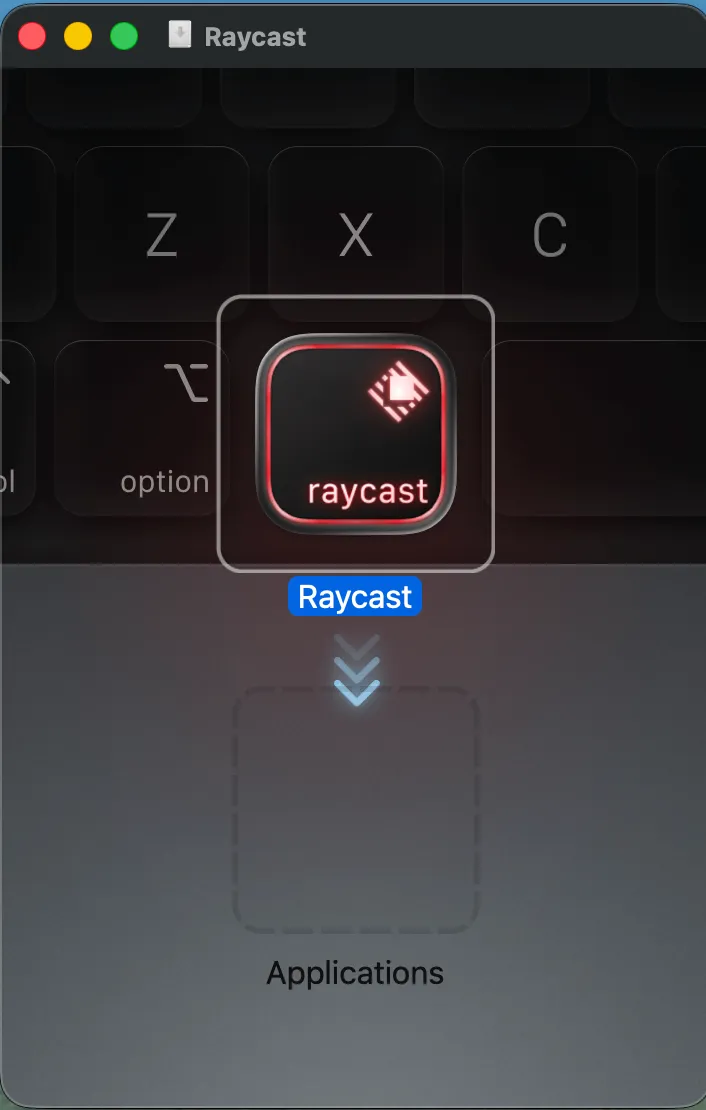
Raycast 是一个必备的快速启动器应用,专门给 Mac 用户设计,Raycast 涵盖了 Spotlight 的所有功能,能够迅速启动应用和文件,执行各种复杂操作,应用切换、文件搜索和系统控制等任务,还有丰富的插件系统,可以扩展更多功能。
官网:https://www.raycast.com/
手册:https://manual.raycast.com/

Raycast核心优势和功能

相较于 macOS 自带的 Spotlight 功能过于基础,以及老牌效率工具 Alfred 部分核心功能(如 Workflow)需要付费,Raycast 在多个维度上取得了完美的平衡。

🚀 快与美 (Fast & Beautiful):

基于原生技术构建,响应速度极快,动画流畅。现代化的 UI 设计简洁优雅,每一次呼出都是一种享受。

💰 免费且强大 (Free & Powerful):

免费版已包含剪贴板历史、窗口管理、代码片段等绝大多数核心功能,对 99% 的用户来说完全够用,毫无保留。

🌍 开放的生态 (Open Ecosystem):

拥有一个极其活跃的开发者社区和官方插件商店 (Store)。你可以轻松找到并安装上千款插件,一键集成你喜爱的各种服务(如 Notion, GitHub, Figma 等)。

🧩 All-in-One 平台:

它不仅仅是启动器。拥有 Raycast 意味着你可以卸载掉好几个专门的工具,因为它同时是:在 Raycast 的世界里,一切操作都变得简单高效:
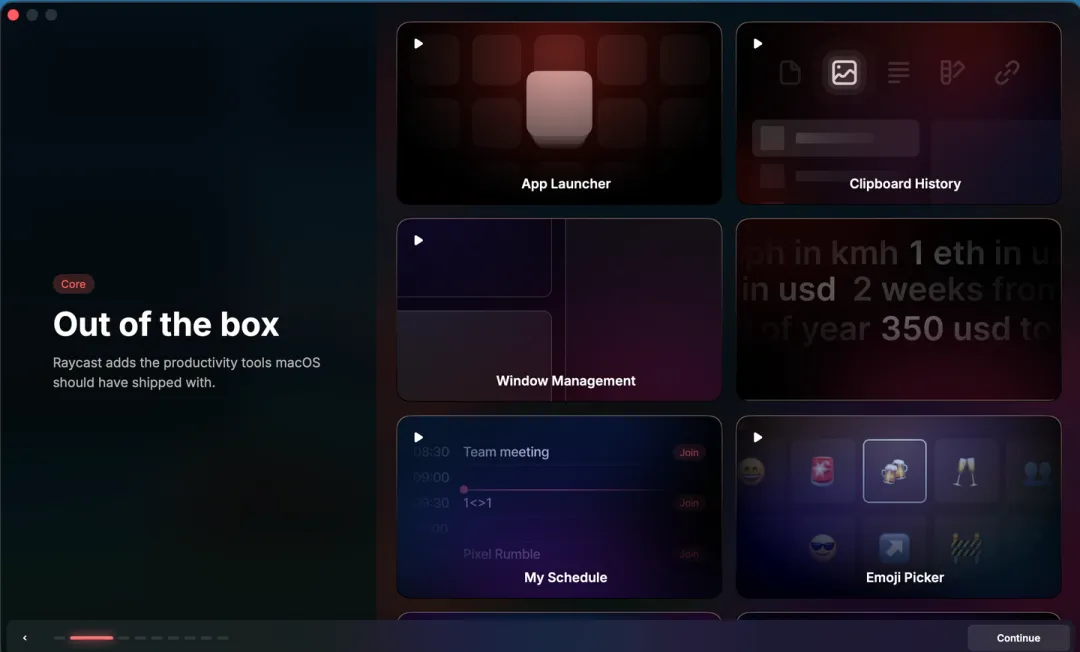
  • 快速启动:瞬间打开任何应用
  • 剪贴板历史:不再担心复制内容的丢失
  • 智能计算:直接进行各种运算
  • 插件系统:扩展更多功能
  • 窗口管理:整理凌乱的桌面
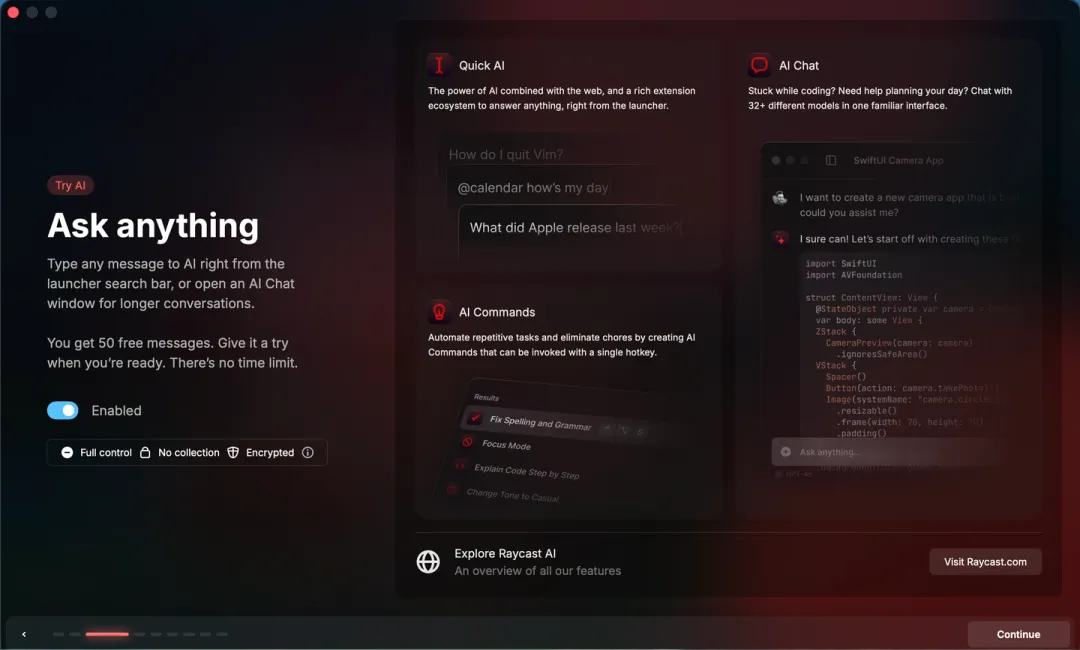
  • AI 助手:智能对话和任务处理(Pro 版)
  • 云同步:跨设备同步设置(Pro 版)

快速上手:快捷启动和菜单栏可见

最重要的基本设置,保障作为基础功能一键启动以及可以方便在菜单栏找到。
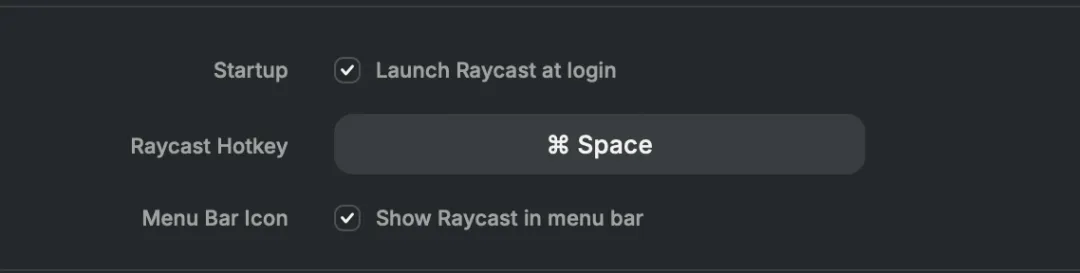
  • 替换 Spotlight 的快捷键 ⌘ + Space (Command + 空格),在设置-通用(general)页面,可以快速设置⌘ + Space,让这个快捷键形成你的下意识动作
  • 勾选在状态栏menu bar显示
  • 启动时自动启动

核心功能

应用启动

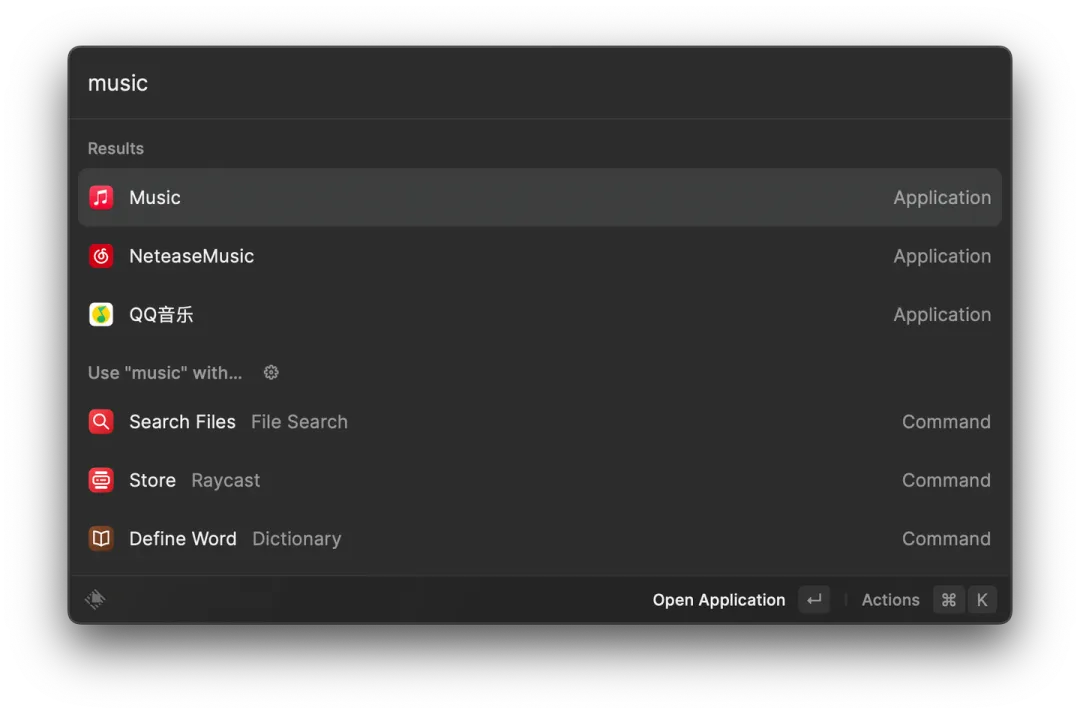
这是最基础的操作,热键呼出 Raycast 后直接输入应用即可。
而且这里的牛叉之处在于:
  • 它比 Spotlight 更快,且能通过 Enter 直接启动,
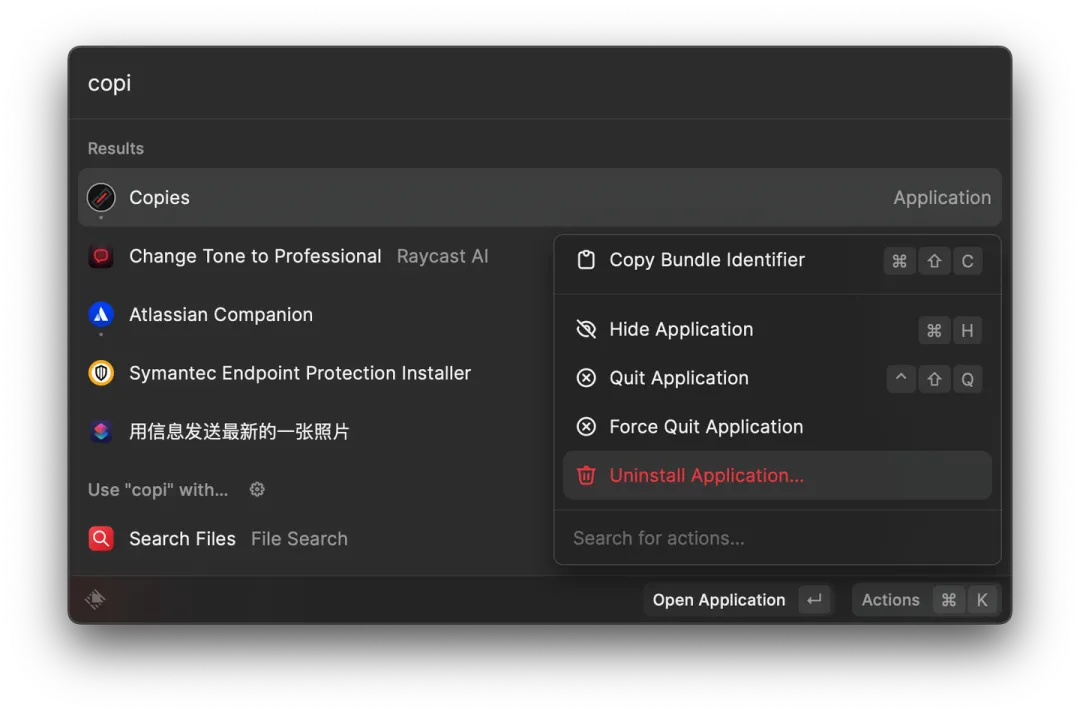
  • 通过 ⌘ + K 查看更多操作(如显示简介、卸载应用等),相当于点击:actions。

文件搜索
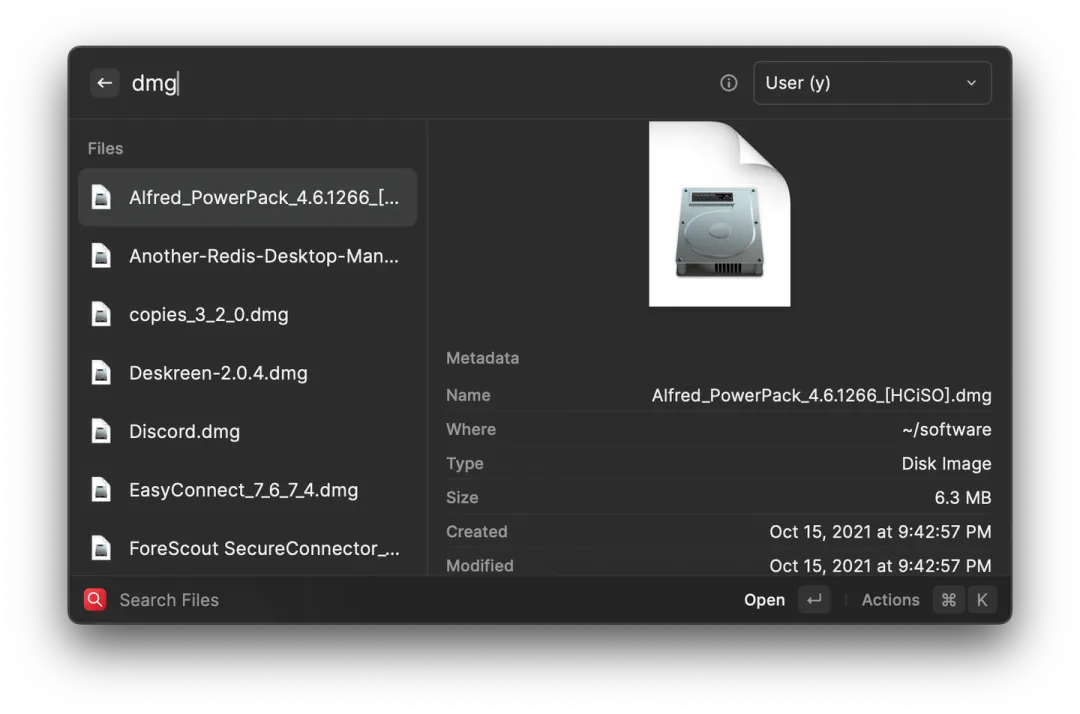
用法同应用启动

剪贴板历史记录

Raycast 的剪贴板管理是最实用的功能之一,可以帮你记录和管理所有复制过的内容:

快速访问

使用快捷键 ⌘⇧V 快速打开剪贴板历史

智能预览

支持文本、图片、文件等多种格式的内容预览

快捷搜索

可以在历史记录中搜索关键词

固定收藏

常用内容可以固定在顶部(使用 ⌘P 快捷键)

使用技巧:

  • 使用 ↑↓ 键在历史记录中导航
  • 按 Enter 直接粘贴选中的内容
  • 右键点击可以查看更多操作选项
  • 在设置中可以调整历史记录保存的数量和时间

代码片段 (Snippets) ✍️
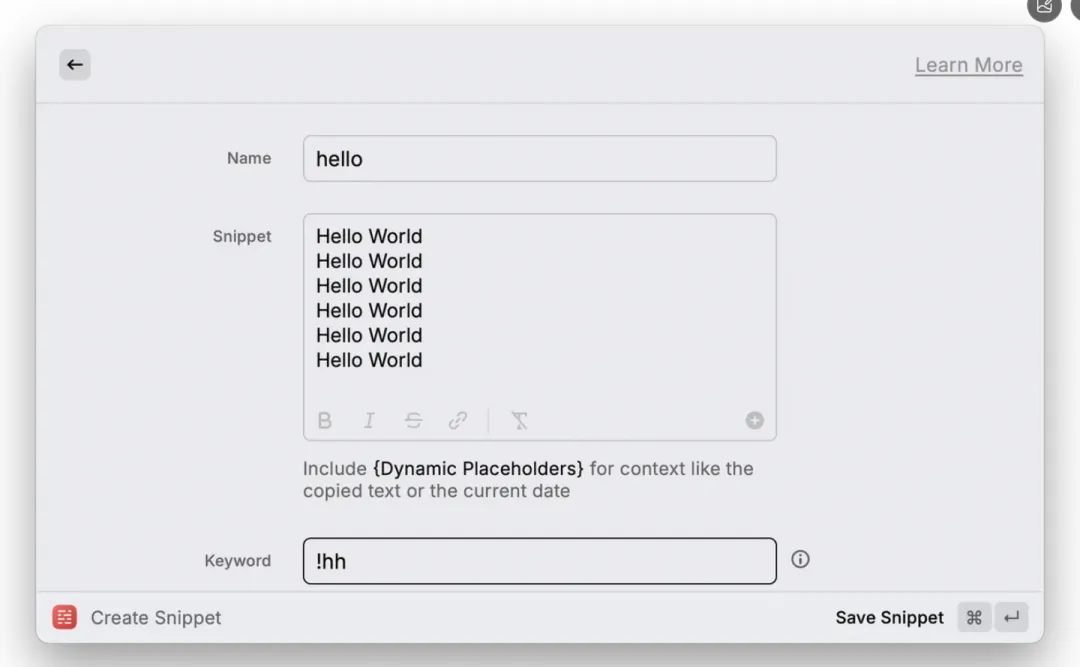
我们工作中需要重复输入的文本也不少,比如经常访问的域名,复制粘贴的代码块,相似的git commit命令等等,与其每次都花时间自己手动输入重复文本,不如尝试用Raycast的Snippet功能来替我们自动完成。通过保存和调用常用文本,极大提升输入效率, 在Raycast中创建Snippet的步骤如下:
1.选中Create Snippet打开创建界面
2.把需要重复输入的文本加入到Snippet一栏
3.设置一个Keyword如!hh或者^hh,这样在任意位置输入Keyword组合键,它都会自动展开变成Snippet中的文本

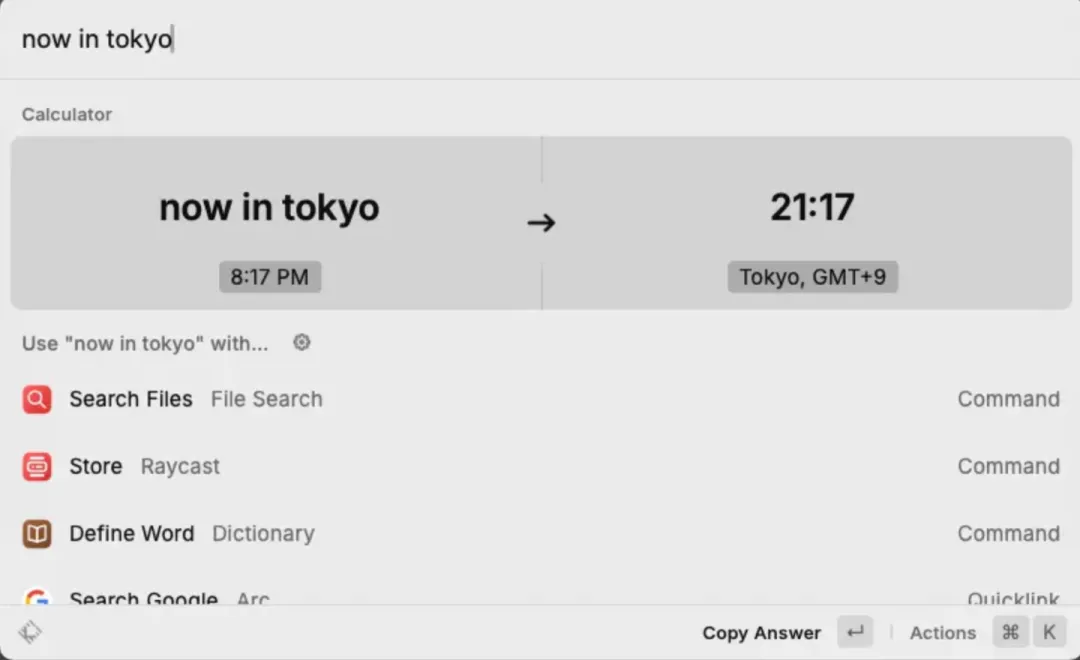
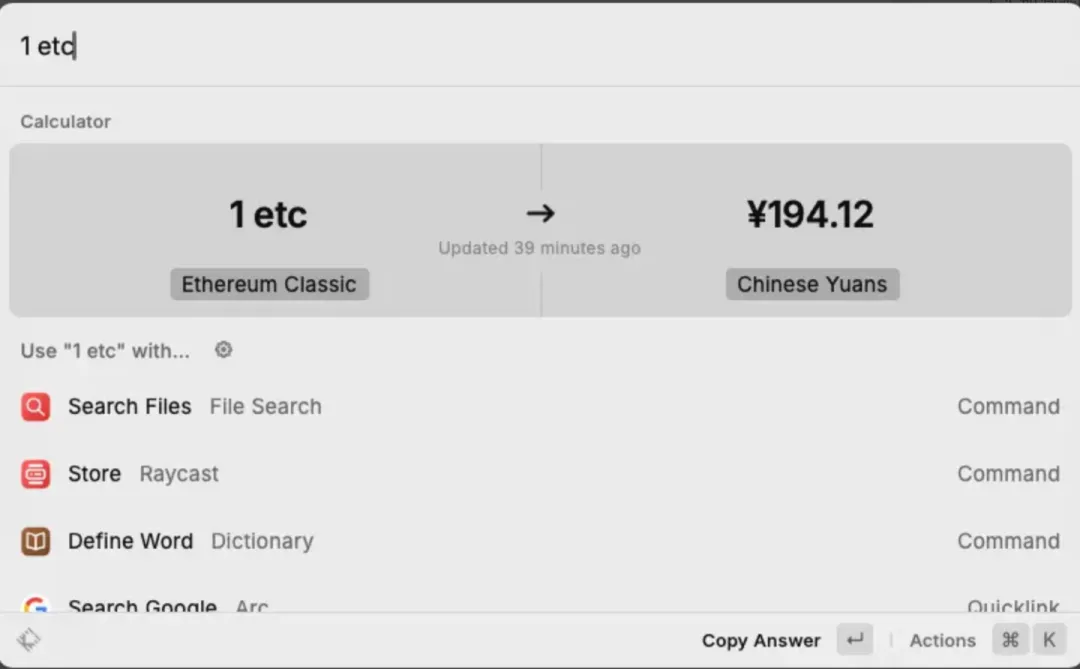
计算器/时区/单位换算 🧮

  • 用法:
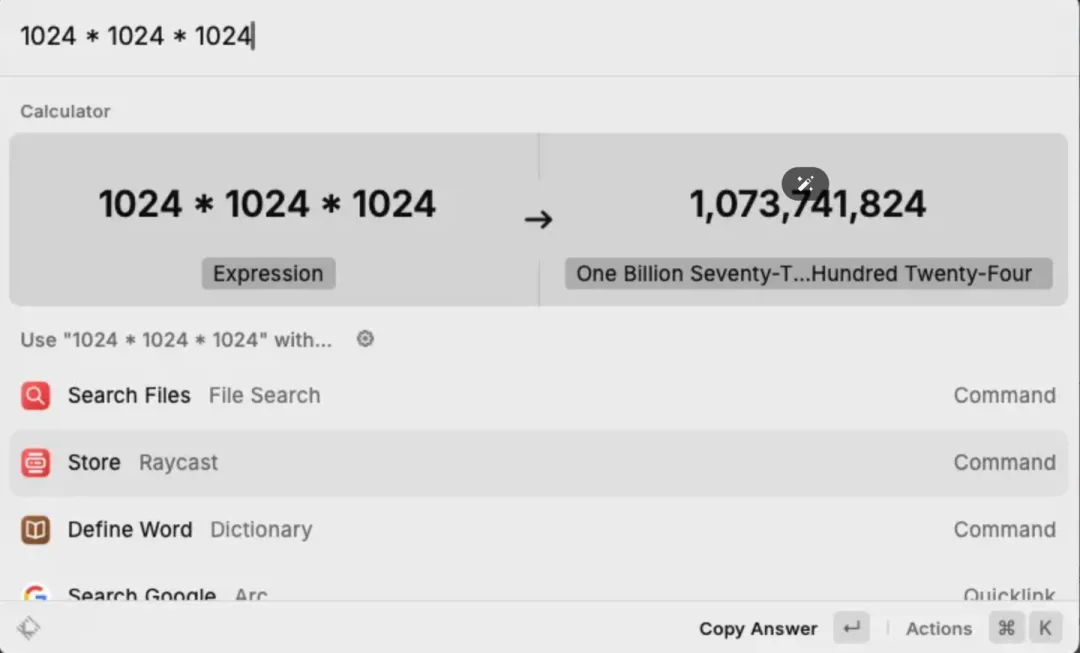
     直接在 Raycast 搜索框中输入数学表达式,如 10 * (5+3) 或 20 usd to jpy。结果会即时显示,按下 Enter 即可复制。

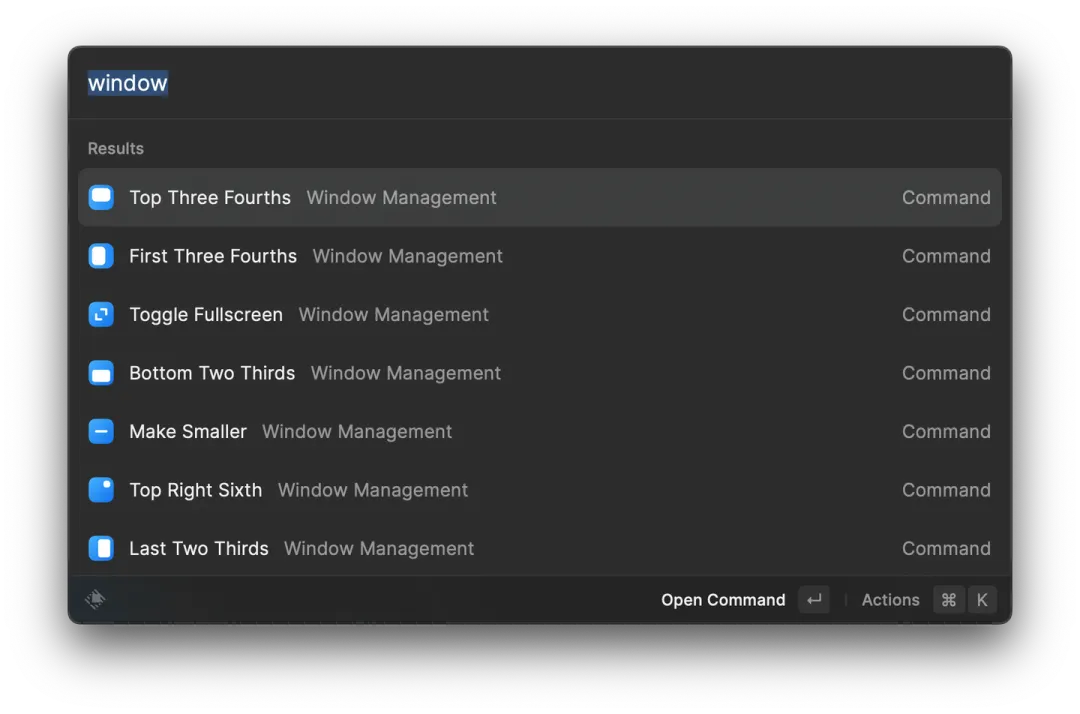
窗口管理 (Window Management) 🖥️

告别独立的窗口管理软件,用命令优雅地控制窗口布局。
  • 用法:
    输入 MaximizeLeft HalfRight HalfCenterAlmost Maximize 等命令,即可将当前窗口调整到指定位置和大小。
轻松改变当前窗口大小,实现一键分屏,功能包括但不限于:
Left Half/Right Half/Top Half/Bottom Half: 左半/右半/上半/下半
Maximize/Almsot Maximize/Maximize Width/Maximize Height: 全屏/伪全屏/全宽/全高
个人比较常用的是全屏,左半和右半这三个功能,配置上对应的快捷键,需要时一键即可进行分屏
全屏: Option + Cmd + M
左半: Option + Cmd + ←
右半: Option + Cmd + →

系统命令 (System Commands) ⚙️

快速执行系统级操作。输入SleepRestartEmpty TrashToggle Hidden Files 等,无需再通过鼠标点击层层菜单。
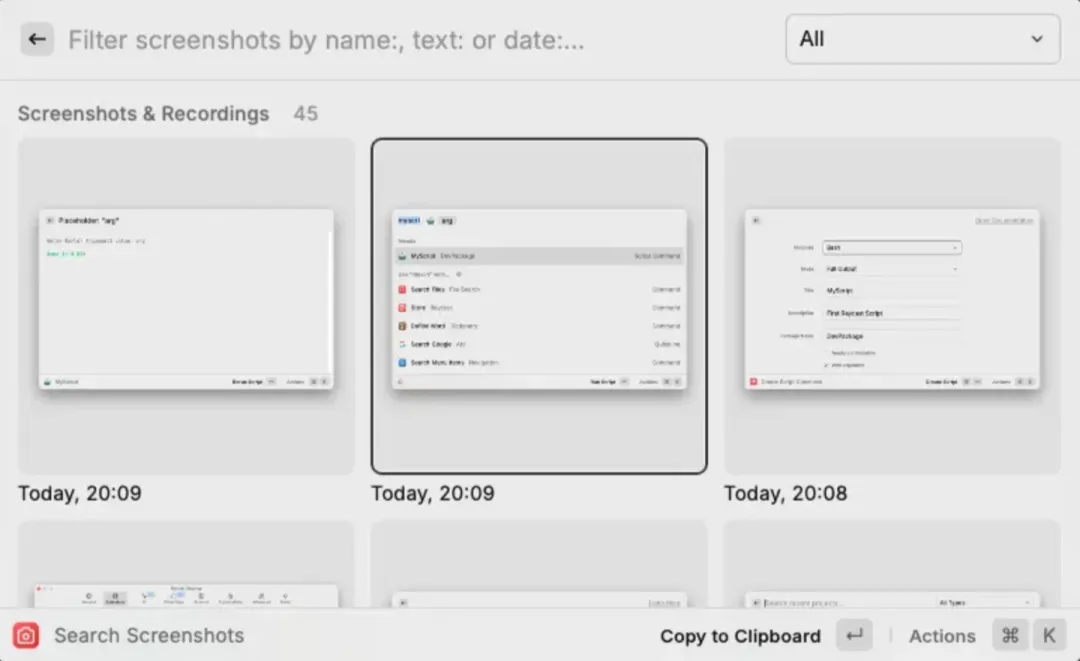
Search screenshots: 访问截屏历史
Mac截屏工具固然好用,但是截屏多了在Finder中查找过往截屏也很让人头疼,Raycast同样可以帮我们解决这个问题。 通过Search screenshots即可在Raycast窗口中一目了然看到当前所有截屏的缩略图,也支持按下Enter键进行一键复制。

进阶玩法:插件商店 (Store)

这才是 Raycast 的精髓!你可以通过社区贡献的插件,将几乎所有第三方服务都集成进来。

用法:

输入 Store 即可进入插件商店。在这里你可以浏览、搜索和一键安装/卸载插件。

常用插件:

  • Easydict(翻译软件)
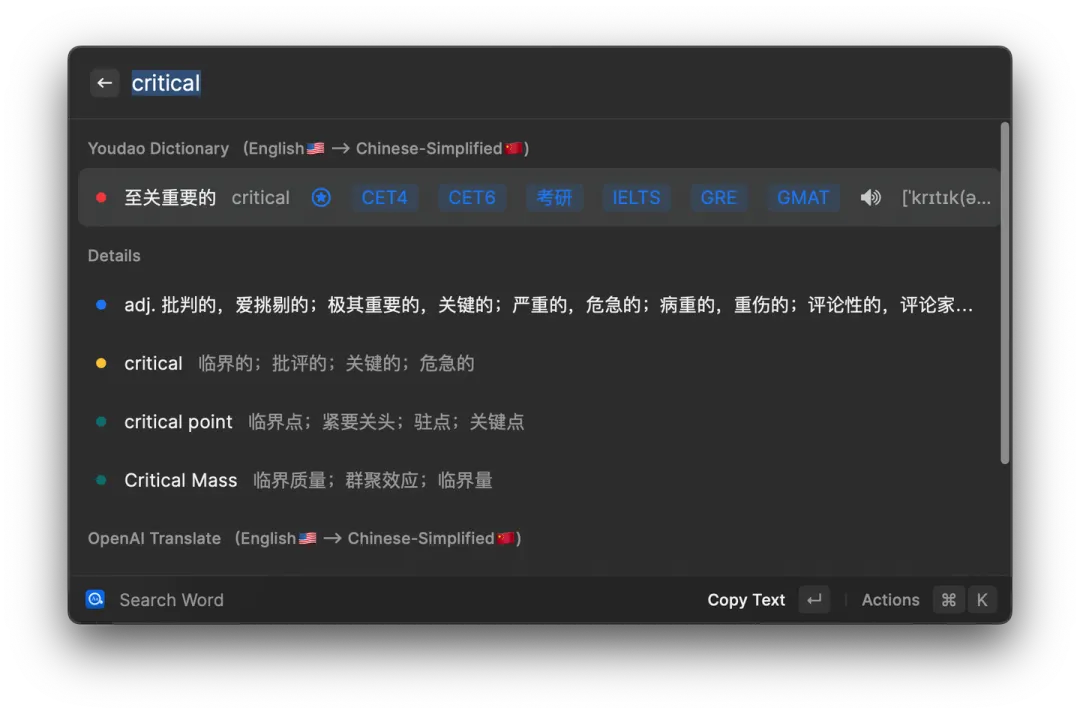
超强的翻译软件, 完美替代我在 Alfred 的 workflow 中配置的有道翻译, 我配置了如下功能,输入中文, 自动翻译成英文,输入英文, 自动翻译成中文
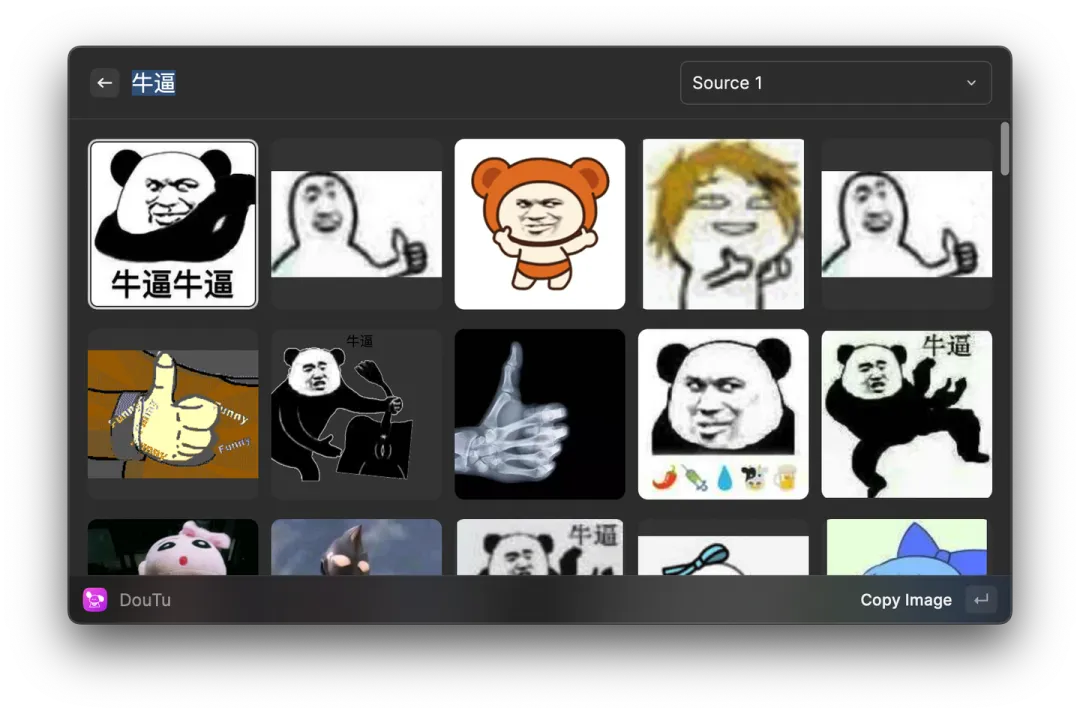
  • Doutu

表情包查询,选中回车就复制到剪贴板了, 就可以粘贴到 Discord/QQ/Wechat 斗图了, 非常方便。
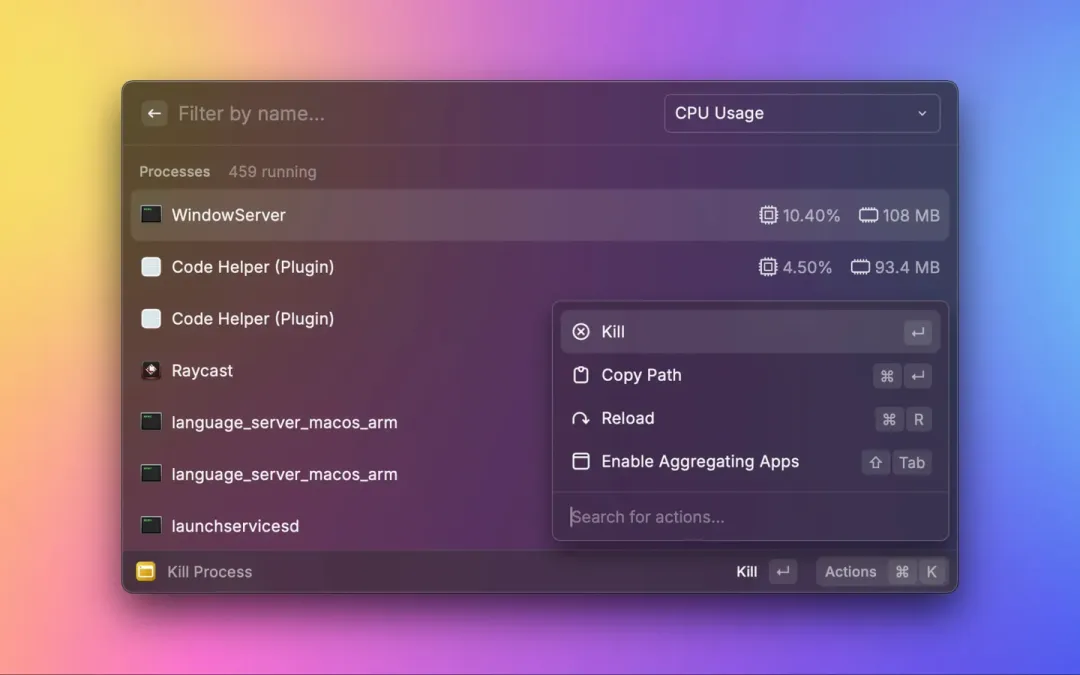
  • Kill Process
关键字查询, 并一键结束进程

进阶玩法:Quicklink,快速启动链接

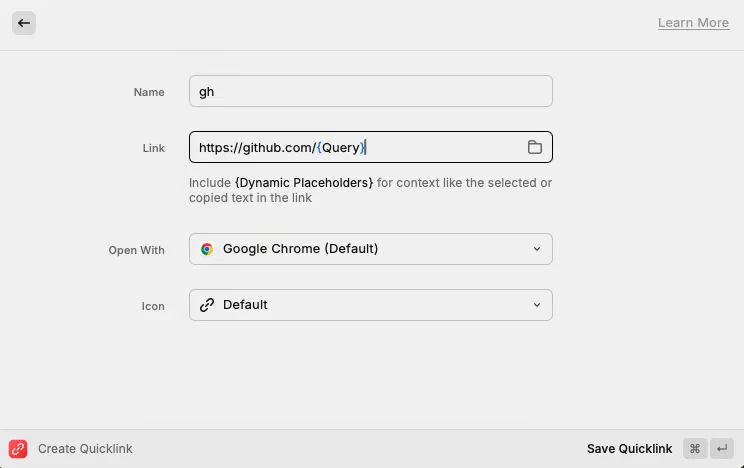
通过别名快速查找+访问常用网址,工作中总会有那么几个需要经常用的网页,通常我们可以将这些链接收藏在浏览器的书签中方便下次访问,但是收藏的书签多了再去查找也很麻烦,而且就算有了书签,有时因为页面的交互逻辑,还需要手动执行多次点击链接等操作才能看到想要的内容,实际上很多时候我们只要改下URL中的参数就能到达目标网页,而Raycast的Quicklink功能可以有效解决这个问题,使用方法如下:
1.首先通过Create quicklink创建一个Quicklink
2.再将需要常访问的链接保存到Link属性中
3.然后设置一个别名:Name
4.点击Save quicklink完成
5.再次访问时就不需要专门到打开浏览器里去点击书签,直接在Raycast中搜索别名检索,然后按下Enter键就可在浏览器中打开链接 Quicklink还支持设置打开链接的浏览器,不改动就使用默认浏览器
应用
链接
百度
https://www.baidu.com/s?ie=UTF-8&wd={Query}
AI
https://chat.openai.com/
Google
https://google.com/search?q={Query}
V2ex
https://www.google.com/search?q=site:v2ex.com/t%20{Query}
Github
https://github.com/search?q={Query}
YouTube
https://www.youtube.com/results?search_query={Query}
Twitter
https://twitter.com/search?q={Query}&src=typed_query&f=live
Instagram
https://www.instagram.com
Stackoverflow
https://stackoverflow.com/search?q={Query}
Reddit
https://www.reddit.com/search/?q={Query}
maven
https://mvnrepository.com/search?q={Query}
json
https://www.jsont.run/
表格转换
https://tableconvert.com/zh-cn/
开发工具箱
https://ctool.dev/tool.html#/tool/json?category=conversion
代码图片生成
https://ray.so/
Figma
https://www.figma.com/
Excalidraw
https://excalidraw.com/
掘金
https://juejin.cn/search?query={Query}
微博
https://s.weibo.com/realtime?q={Query}&rd=realtime&tw=realtime&Refer=weibo_realtime
小红书
https://www.baidu.com/s?wd=site%3Axiaohongshu.com%20{Query}
Bilibili
https://search.bilibili.com/all?keyword={Query}&from_source=nav_suggest_new
即刻
https://web.okjike.com/search?keyword={Query}
NGA
https://bbs.nga.cn/thread.php?key={Query}
高德地图
https://www.amap.com/search?city=你自己的区划(3301)&query={Query}
豆瓣
https://search.douban.com/movie/subject_search?search_text={Query}
虎扑
https://bbs.hupu.com/search?q={Query}&topicId=&sortby=general&page=1
知乎
https://www.zhihu.com/search?type=content&q={Query}
腾讯视频
https://v.qq.com/x/search/?q={Query}
爱奇艺
https://so.iqiyi.com/so/q_{Query}?source=
淘宝
https://s.taobao.com/search?q={Query}
京东
https://search.jd.com/Search?keyword={Query}&enc=utf-8
优酷
https://so.youku.com/search_video/q_{Query}?searchfrom=1
什么值得买
https://search.smzdm.com/?c=faxian&s={Query}&order=time&v=b
Tinypng
https://tinypng.com/
本站文章均为手工撰写未经允许谢绝转载:夜雨聆风 » Mac最强效率神器:Raycast 使用指南

猜你喜欢

  • 暂无文章