 夜雨聆风
夜雨聆风


微图App从入门到实战(38):轨迹记录
点击 顶部蓝字关注,回复免费数据领取地图数据

软件技术 | 作者 / 星火 整理 / 月白
随时随地,微图一下!
水经微图(以下称“微图”)App,是一款可加载高清卫星影像,查看全球各类丰富地图的三维地球软件。
它适用于地图标绘、施工放样、电力勘测、铁路、GIS信息采集、林业调查、国土调查以及多行业巡检业务,帮助各行各业提升作业效率。
你也可以在生活中记录所有户外运动轨迹,软件中丰富的卫星照片与全景VR,可让孩子足不出户探索世界!

扫码安装App
请在小米、华为、vivo、OPPO应用商店、腾讯应用宝或苹果商店搜索“水经微图”下载安装微图App地图软件。
如果需要查看历史影像、下载高清影像或下载高程DEM等地图数据,请下载安装微图PC版,软件更多功能请从《微图4桌面版功能简介与价格》一文详细了解。
01
轨迹记录
轨迹记录功能用于记录一段时间内的轨迹数据,适用于驾车出游、骑行、跑步等轨迹记录,以下对该功能进行介绍说明。
功能入口
点击右上角扩展菜单,点击轨迹记录进入轨迹记录界面。
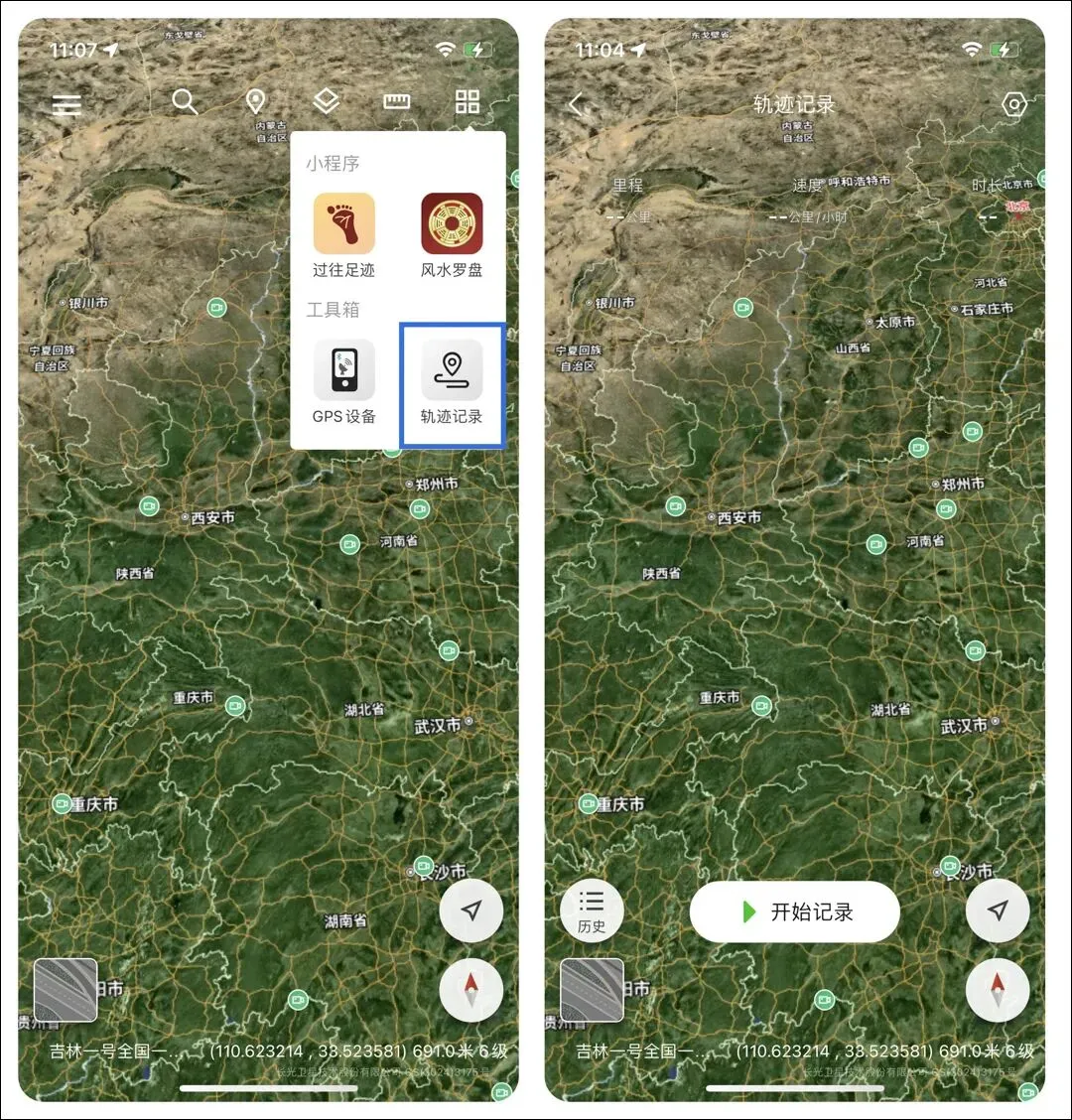
功能入口
轨迹记录
①点击【开始记录】按钮,开始记录轨迹点;
②点击【暂停】按钮,按钮上方显示【长按结束】、【暂停记录】;
③点击【暂停记录】,可暂停当前轨迹记录点,时长会继续记录;
④【长按结束】按钮,会结束当前轨迹记录,并在历史记录中可进行回放查看。
注:如果轨迹记录过程中轨迹点不足两个,不保存当前轨迹。
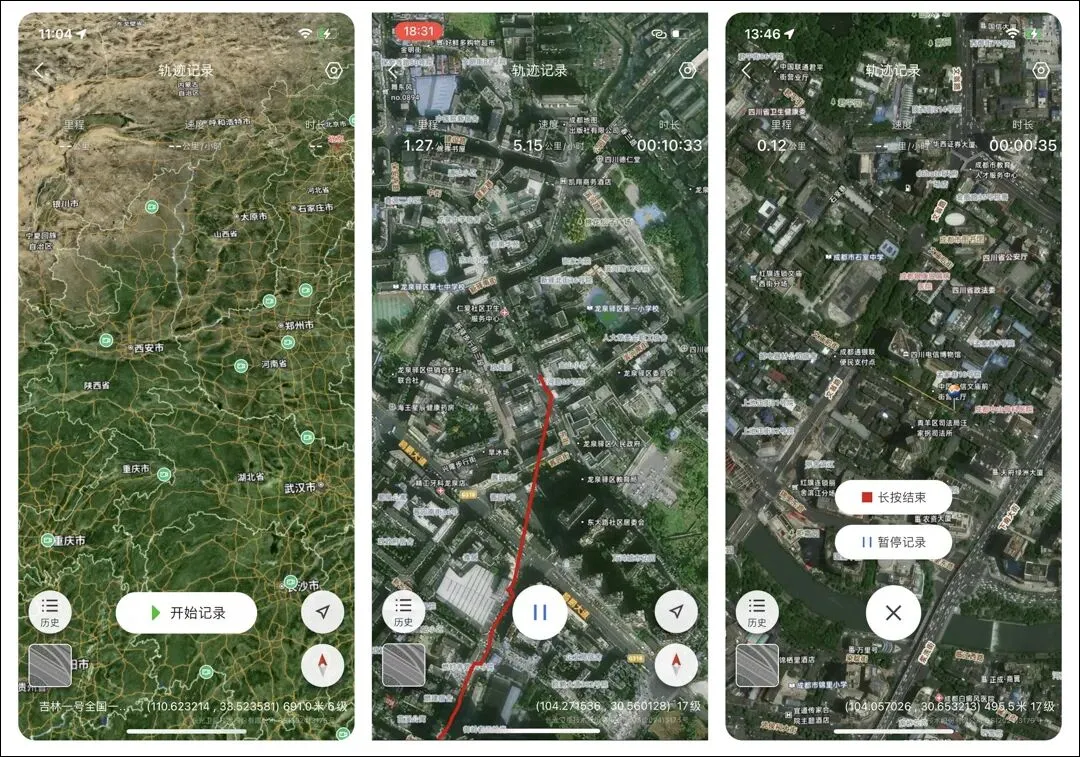
轨迹记录
历史轨迹
历史轨迹提供选择不同时间历史的轨迹记录数据查看及回放功能。
轨迹回放
①点击左下角【历史】图标,弹出历史记录窗口;
②选中一条历史轨迹,点击【轨迹回放】即可回放所选轨迹记录。
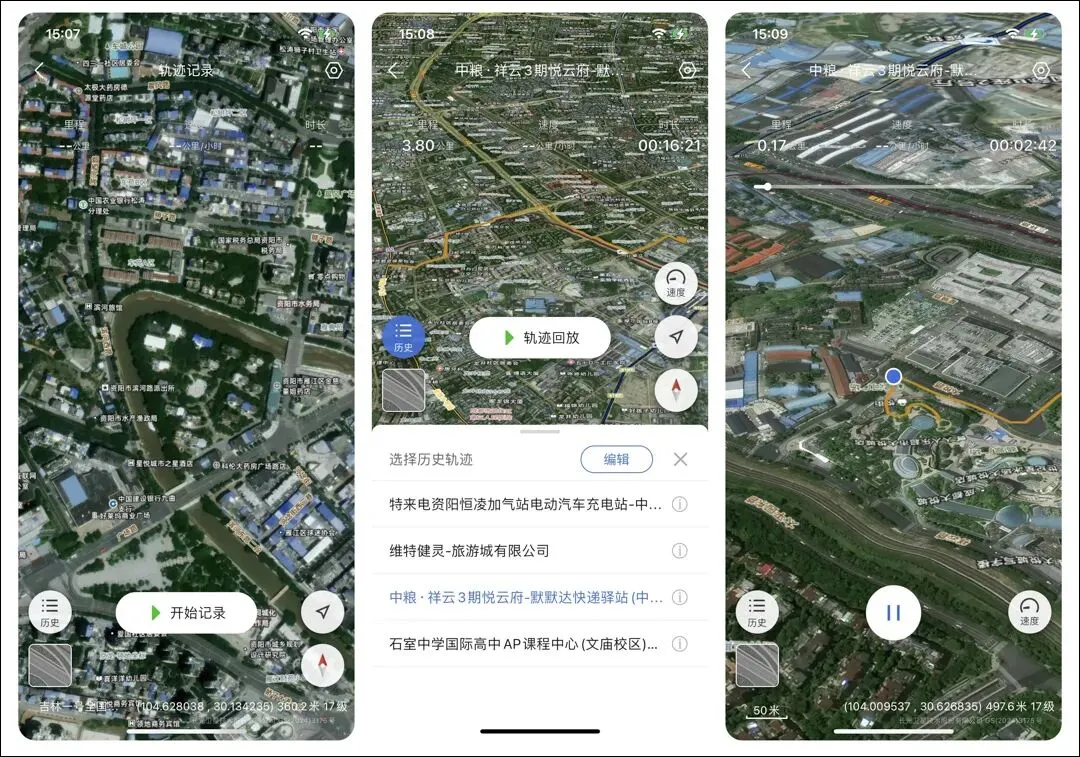
轨迹回放
轨迹详情
①点击左下角【历史】图标,弹出历史记录窗口;
②点击一条轨迹记录后面的详情图标,跳转历史轨迹详情界面;
③点击轨迹中每个点位信息可查看切换点信息。
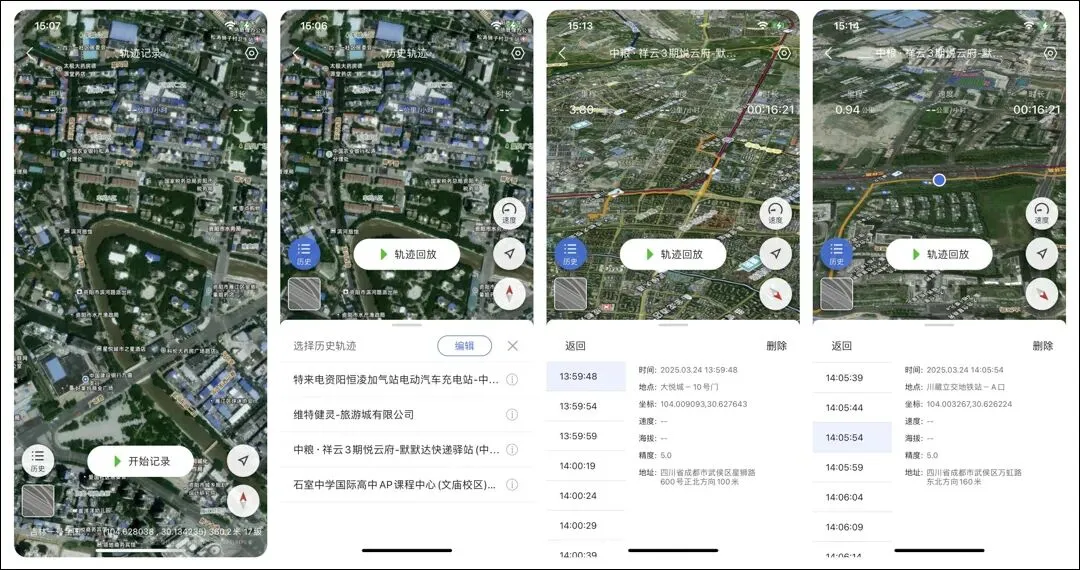
轨迹详情
轨迹导出
点击【编辑】按钮,选中需要导出的轨迹记录,弹窗下方显示操作选项,支持重命名、删除、导出操作。
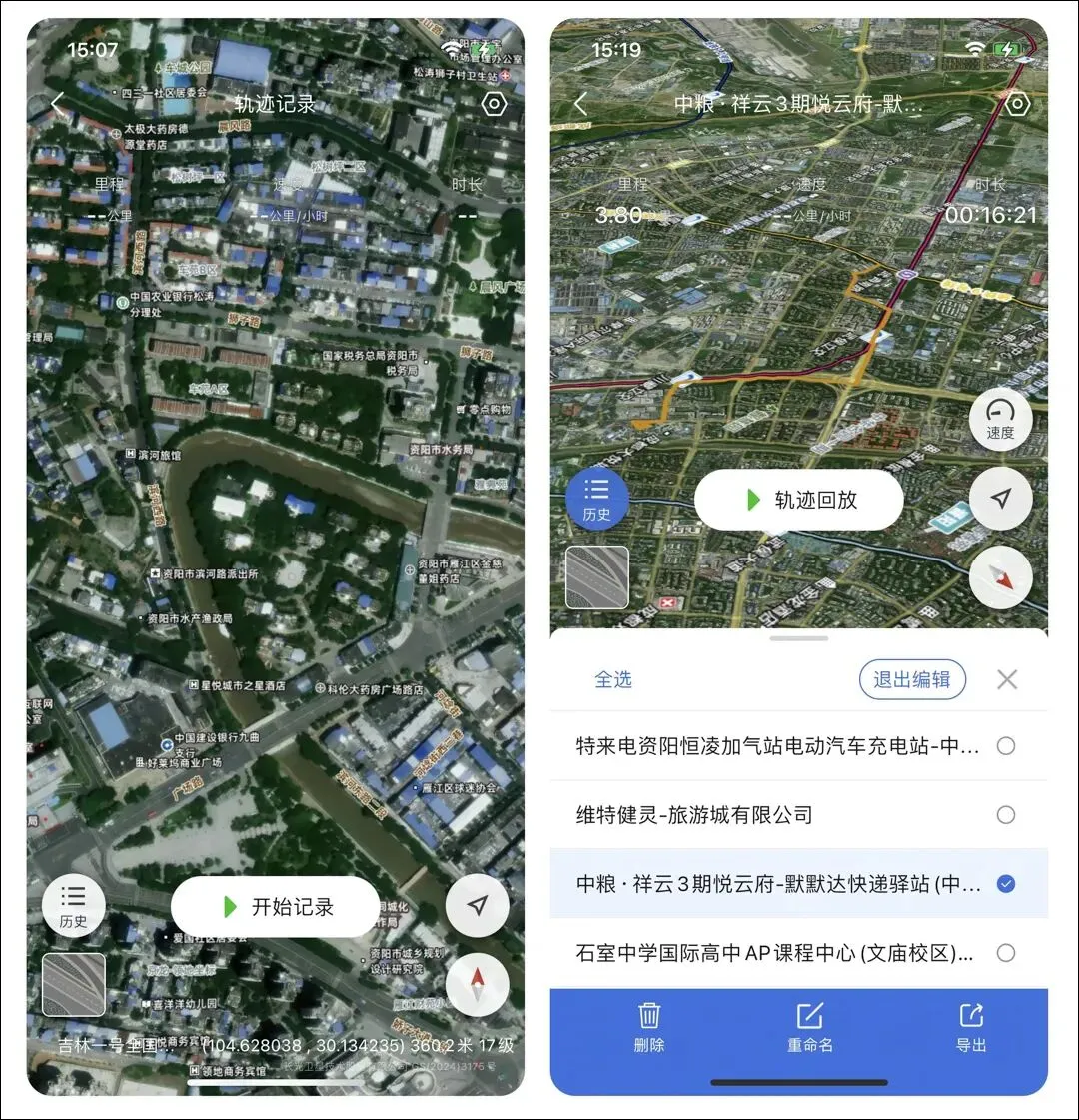
轨迹导出
设置
点击右上角设置按钮进入设置界面,提供轨迹记录的采样间距、标签选项显示、轨迹足迹颜色大小设置。
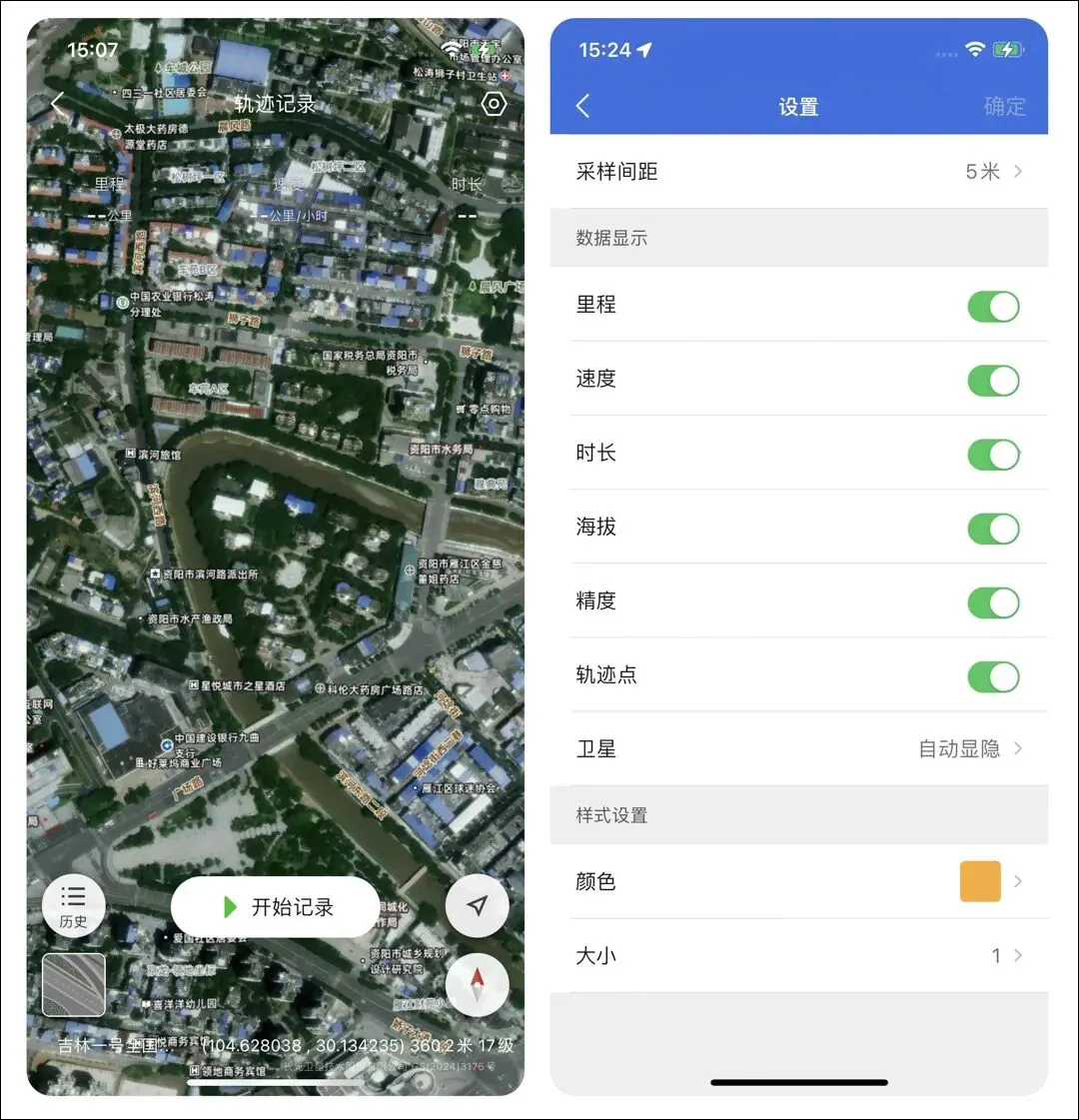
设置
02
微图App从入门到实战系列文档
微图App从入门到实战系列文档,源自于对微图App帮助文档的整理,你可以直接打开以下网址查看在线帮助文档。
https://www.wemapgis.com/help/app你也可以直接在微图App主菜单中,单击“帮助”查看。
为了方便你了解微图App从入门到实战系列的往期文档,这里列出相关文档链接。
微图App从入门到实战(36):风水罗盘之罗盘设置与显示设置
03
写在最后
本文为你分享了微图App的功能简介和基础名词,希望你能在工作生活中用该地图App,随时随地,微图一下!
你如果在使用App的过程中有任何疑问,请关注“水经注GIS”公众号,并在后台回复“人工客服”进群咨询。
你还可以立即点击“分享”按钮,将本文分享给你需要地图App的朋友!
▼点击下方,了解私有化地图部署

 点击或扫一扫,立即查看卫星影像!

推荐阅读
【影像】免费下载高清卫星影像!
【高程】免费下载30米高程DEM原始数据【地质】183幅值得珍藏的全国地质图集【用法】免费下载的高清影像如何使用?【5 天】如何下载5天以内卫星影像?【实时】每10分钟一更新的实时卫星影像!【最新】如何购买最新卫星影像?
地图下载 | 地图发布 | 离线部署 | 定制研发
▲请拨打24小时热线:400-028-0050