 夜雨聆风
夜雨聆风


VBA入门:打开VBE编辑器、开发工具与录制宏完全指南
VBA入门:打开VBE编辑器、开发工具与录制宏完全指南
VBA(Visual Basic for Applications)是 Microsoft Office 内置的编程语言,能让你通过编写代码自动化重复性工作,大幅提升效率。本文将带你从零开始,掌握 VBA 开发的三个核心入口:开发工具选项卡、VBE 编辑器和录制宏。
一、启用「开发工具」选项卡
默认情况下,Excel 的功能区并不显示「开发工具」选项卡,需要手动开启。
操作步骤
方法一:通过选项菜单
-
点击左上角 文件 → 选项 -
在弹出的「Excel 选项」窗口中,点击左侧 自定义功能区 -
在右侧「主选项卡」列表中,勾选 开发工具 -
点击 确定
此时功能区顶部就会出现「开发工具」选项卡。
方法二:右键功能区快速开启
-
在功能区任意空白处 右键单击 -
选择 自定义功能区 -
同样勾选「开发工具」→ 确定
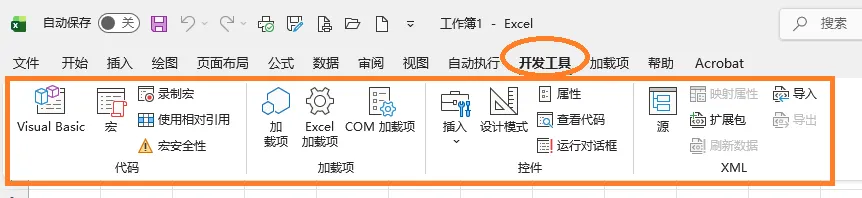
开发工具选项卡功能一览
开启后,「开发工具」选项卡包含以下核心功能区:
|
|
|
|
|---|---|---|
|
|
|
|
|
|
|
|
|
|
|
|
|
|
|
|
|
|
|
|
|
|
|
|
|
|
|
|
二、打开 VBE 编辑器
VBE(Visual Basic Editor)是编写和调试 VBA 代码的专用集成开发环境,功能强大。
三种打开方式
方式一:快捷键(最快)
Alt + F11在 Excel 任意界面按下此组合键,VBE 编辑器立即弹出。这是最常用的方式,强烈建议记住。
方式二:开发工具选项卡
点击「开发工具」→「代码」组 → Visual Basic 按钮
方式三:右键工作表标签
右键点击底部的工作表标签(如 Sheet1)→ 查看代码
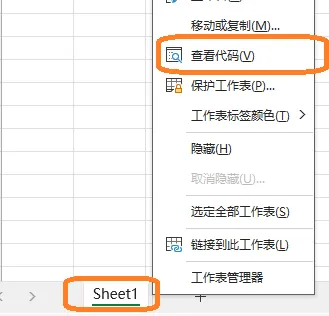
此方式会直接打开该工作表对应的代码模块,适合快速编写工作表事件代码。
三、VBE 编辑器界面详解
VBE 编辑器界面由多个窗格组成,初次打开可能感觉陌生,下面逐一介绍。
3.1 菜单栏与工具栏
顶部菜单栏包含:文件、编辑、视图、插入、格式、调试、运行、工具、窗口、帮助。
工具栏提供常用操作的快捷按钮:运行(▶)、中断(⏸)、重置(⏹)、设计模式等。

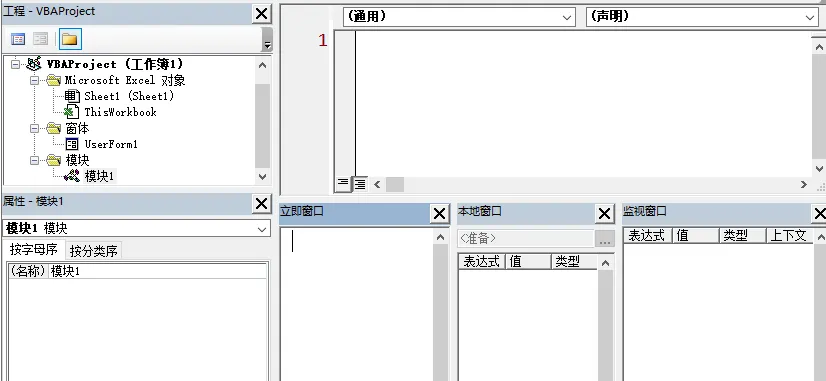
3.2 工程资源管理器(Project Explorer)
位置: 左上角窗格 快捷键:Ctrl + R
显示当前打开的所有工作簿及其包含的对象,树形结构如下:
VBAProject (工作簿名称.xlsx)├── Microsoft Excel 对象│ ├── Sheet1 (Sheet1) ← 工作表模块│ ├── Sheet2 (Sheet2)│ └── ThisWorkbook ← 工作簿模块├── 模块│ └── 模块1 ← 标准模块(写宏的地方)└── 窗体 └── UserForm1 ← 用户窗体常用操作:
-
双击任意对象 → 在代码窗口打开对应代码 -
右键 → 插入模块 / 插入用户窗体
3.3 属性窗口(Properties Window)
位置: 左下角窗格 快捷键:F4
显示当前选中对象的属性,可直接修改。例如选中 Sheet1,可在此修改工作表的 Name(标签名)属性。
3.4 代码窗口(Code Window)
位置: 右侧主区域
这是编写 VBA 代码的核心区域。顶部有两个下拉框:
-
左侧: 对象选择器(如 General、Worksheet 等) -
右侧: 事件/过程选择器
代码窗口支持:
-
语法高亮 -
自动补全(输入对象名后按 .触发) -
错误提示(语法错误会标红)
3.5 立即窗口(Immediate Window)
位置: 底部(默认隐藏) 快捷键:Ctrl + G
可以直接输入并执行单行 VBA 代码,非常适合调试。例如:
? ActiveSheet.Name ' 输出当前工作表名称? Range("A1").Value ' 输出 A1 单元格的值ActiveSheet.Name = "汇总"' 直接重命名工作表3.6 本地窗口与监视窗口
-
本地窗口(Locals Window): 调试时显示当前过程中所有变量的值 -
监视窗口(Watch Window): 可添加特定表达式,实时监视其值变化
四、录制宏
录制宏是 VBA 入门的最佳方式——你只需要在 Excel 中正常操作,Excel 会自动把你的操作翻译成 VBA 代码。
4.1 开始录制
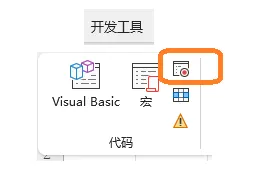
方法一:开发工具选项卡
点击「开发工具」→「代码」组 → 录制宏
方法二:状态栏快捷按钮
Excel 窗口左下角状态栏有一个小圆形按钮(⏺),点击即可开始录制。
4.2 录制宏设置
点击「录制宏」后,会弹出设置对话框:
|
|
|
|
|---|---|---|
|
|
|
格式化报表 |
|
|
|
|
|
|
|
|
|
|
|
|
4.3 执行操作并停止录制
设置完成后点击「确定」,此时 Excel 进入录制状态(状态栏按钮变为停止图标 ⏹)。
示例操作: 选中 A1:D1,设置背景色为蓝色,字体加粗,居中对齐。
操作完成后,点击「开发工具」→ 停止录制,或点击状态栏的 ⏹ 按钮。
4.4 查看录制的代码
按 Alt + F11 打开 VBE,在工程资源管理器中找到「模块」→「模块1」,双击打开,可以看到类似这样的代码:
Sub 格式化标题()'' 格式化标题 宏' 设置标题行格式' Range("A1:D1").SelectWith Selection.Interior .Pattern = xlSolid .PatternColorIndex = xlAutomatic .Color = 4472098 .TintAndShade = 0 .PatternTintAndShade = 0EndWithWith Selection.Font .Bold = True .Size = 12EndWithWith Selection .HorizontalAlignment = xlCenterEndWithEndSub4.5 绝对引用 vs 相对引用
录制宏时,有一个重要选项:使用相对引用。
|
|
|
|
|---|---|---|
|
|
|
|
|
|
|
|
切换方法: 开发工具 → 代码组 → 使用相对引用(点击后按钮高亮表示已启用)
4.6 运行宏
录制完成后,有多种方式运行宏:
-
快捷键: 如果录制时设置了快捷键,直接按即可 -
开发工具 → 宏: 选择宏名 → 运行 -
VBE 中运行: 光标放在宏代码内 → 按 F5 -
按钮触发: 在工作表中插入按钮并指定宏
五、实战小技巧
技巧一:用录制宏学习 VBA
不知道某个操作对应什么代码?先录制一遍,看看生成的代码,再手动优化。这是学习 VBA 最高效的方法之一。
技巧二:清理录制的冗余代码
录制的代码往往包含很多不必要的属性设置。例如上面的颜色代码,可以简化为:
Sub 格式化标题_精简版()With Range("A1:D1") .Interior.Color = RGB(68, 114, 196) ' 蓝色背景 .Font.Bold = True .Font.Size = 12 .HorizontalAlignment = xlCenterEndWithEndSub技巧三:个人宏工作簿
如果你有一些常用的宏想在所有 Excel 文件中使用,录制时选择保存到「个人宏工作簿」。它会保存在 PERSONAL.XLSB 文件中,每次启动 Excel 自动加载。
总结
|
|
|
|
|---|---|---|
|
|
Alt + F11 |
|
|
|
Ctrl + R |
|
|
|
Ctrl + G |
|
|
|
|
|
|
|
F5
|
|
掌握了这三个核心入口,你已经迈出了 VBA 自动化的第一步。接下来可以尝试修改录制的代码,加入变量、循环和条件判断,让宏变得更加智能灵活。
如果这篇文章对你有帮助,欢迎点赞收藏,后续将持续更新 VBA 进阶内容!