 夜雨聆风
夜雨聆风





Win电脑桌面分屏工具 Screen+软件安装包免费版安装包 附详细图文教程


软件下载
[软件名称]: Screen+
[软件大小]:11.3MB
[系统版本]: Windows 7及以上
[下载通道]:夸克网盘
[下载链接]:
https://pan.quark.cn/s/57d47b104284
常见问题
【解压工具】▷如何下载安装解压工具 ?
【解压教程】▷如何解压资源文件 ?
【关闭杀毒】▷如何正确关闭杀毒软件?
【卸载帮助】▷如何卸载软件 !


软件介绍

Screen+是由冠捷(AOC)官方推出的一款小巧实用,简单易用的通用显示器分屏软件。现在的显示器屏幕越来越大,在办公时有时会需要将多个窗口的内容进行比照。在没有多个显示器的情况下,Windows也自带了分屏功能,但不好用。通过这款冠捷Screen+分屏软件,您可以选择不同的分屏布局,该软件支持双屏工作,并且可以分开选择分屏布局。您可以根据自己使用电脑的需求,来选择对应的布局形式。趣味而且高效,有需求的用户不妨下载体验。

Screen+ 安装步骤

免费分享,免费安装,请用户下载后于24小时内删除,谢谢配合!
(1)【注意事项】:
解压操作必须关闭“所有杀毒软件、防火墙、Windows Defender”,否则安装程序和激活工具可能会被杀毒软件误杀。
(2)【关闭杀毒软件】
【点击暂不处理】

双击打开即可安装
双击打开即可安装
双击打开即可安装
Screen+使用教程
1、Screen+分屏软件安装完成后运行
2、在你的桌面右下角有SCREEN+的程序
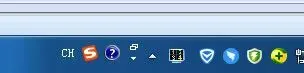
3、点击右键,配置,进行选择使用
4、按住shift键或alt拖动界面

卸载帮助

①打开【控制面板】以office 2024为例
(【快捷】:Win+R 输入 control.exe)

②点击【卸载程序】
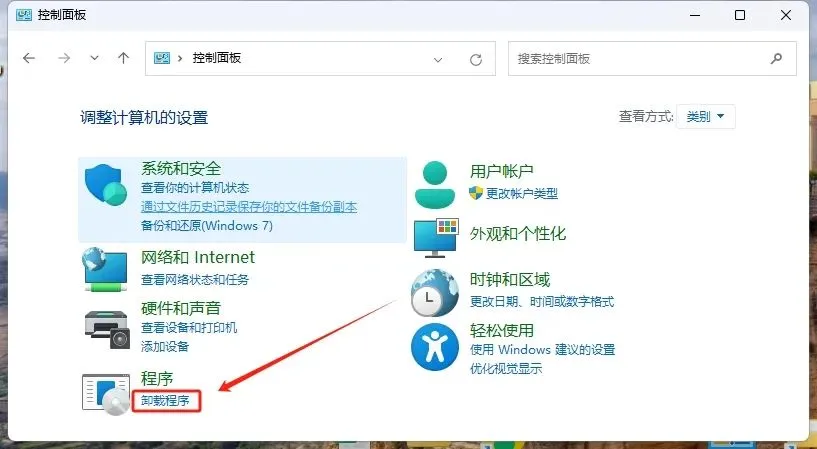
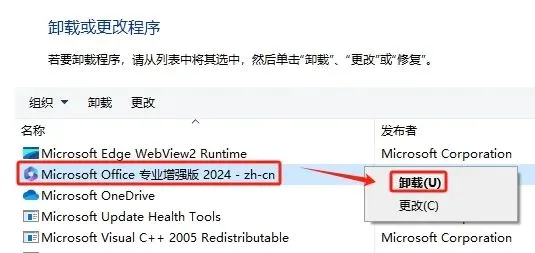
③选中【Office 2024】
④点击【卸载】按钮
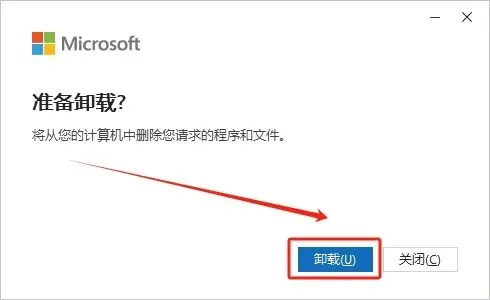
⑤点击【卸载(U)】按钮
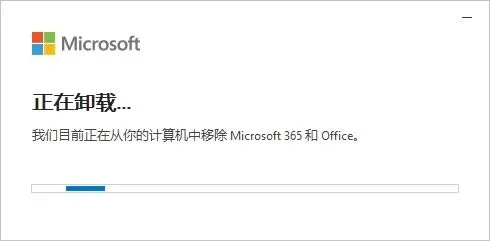
⑥等待卸载中
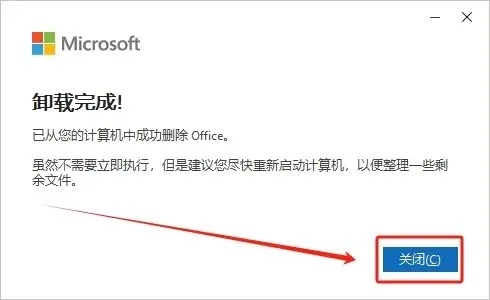
⑦点击【关闭(C)】按钮
⑧卸载完成!
功能介绍
1、主屏幕与分屏幕独立性
分屏王–炫屏纷纷:主屏幕与分屏幕独立工作,互不干扰,是真正意义上的主屏与分屏的划分,并且在主屏幕内新开窗体均不会遮挡、干扰分屏幕里的内容。
其它分屏软件(例如:Acer Grid):无主、分屏幕概念,新开窗体会遮挡或影响到别的窗体。
2、拖动窗体时的不必要提示
分屏王–炫屏纷纷:在主屏幕拖动窗体靠近分屏时,才显示桌面屏幕的划分情况,大大减少了对用户的干扰。并提供了分屏选取器等多种方式将窗置入分屏幕内。
其它分屏软件(例如:Acer Grid):在未解除的情况下,均会提示桌面划分的情况,使用户感觉烦躁。
3、主屏幕与分屏幕划分自如
分屏王–炫屏纷纷:提供了二十种快速主分屏的划分模式,并可自己设置分屏幕的数量及分屏幕的分布情况,分屏可分布在主屏的四周。
其它分屏软件(例如:Acer Grid):不提供个性划分设置。
4、主屏幕分辨率个性定义
分屏王–炫屏纷纷:提供可自定义主屏幕的分辨率(例如800*600,1024*768等),以保持较佳的主屏幕工作环境,剩余屏幕则由分屏幕支配。
其它分屏软件(例如:Acer Grid):无主屏幕概念,更不提供分辨率个性设置。
5、分屏幕锁定功能
分屏王–炫屏纷纷:增加分屏幕锁定功能,在点击Windows操作系统的显示桌面时,不会受到最小化隐藏的影响。 其它分屏软件(例如:Acer Grid):无锁定功能。
免责声明

免责声明:公众号提供的所有下载文件均为网络共享资源,不得用于任何商业用途,请用户下载后24小时内删除,其真实性、准确性和合法性,本公众号不提供任何保证,不承担任何法律责任。 因不当使用本公众号网络共享软件而导致的任何意外、疏忽、合约毁坏、诽谤、版权或其他知识产权侵犯及其所造成的任何损失,本公众号概不负责,亦不承担任何法律责任。 如需长久体验,还请支持各公司正版授权软件。