 夜雨聆风
夜雨聆风


审计/财务行业提高效率的软件、EXCEL函数、知识搜寻网站-基础篇
二、EXCEL篇
1.方方格子插件
方方格子 是一款功能强大的 Excel/WPS表格增强插件,被誉为“Excel界的瑞士军刀”。财务、审计、数据分析、人事、行政等需要频繁与Excel打交道的,能节省大量重复劳动时间。
|
|
|
|
|---|---|---|
| 🧹 数据清洗 |
|
|
| 🔀 合并拆分 | 汇总拆分
|
|
| 🧮 数据分析 | 高级排序、聚光灯、数据透视表增强、分类汇总、随机重复抽样 |
|
| 📋 录入与导航 |
|
|
| 🔄 批量操作 | 批量修改(格式、值、公式)、批量打印、批量命名、批量插入图片/形状/批注 |
|
| 🎨 可视化与打印 | 聚光灯、阅读模式、创建目录、导出为图片、高级打印 |
|


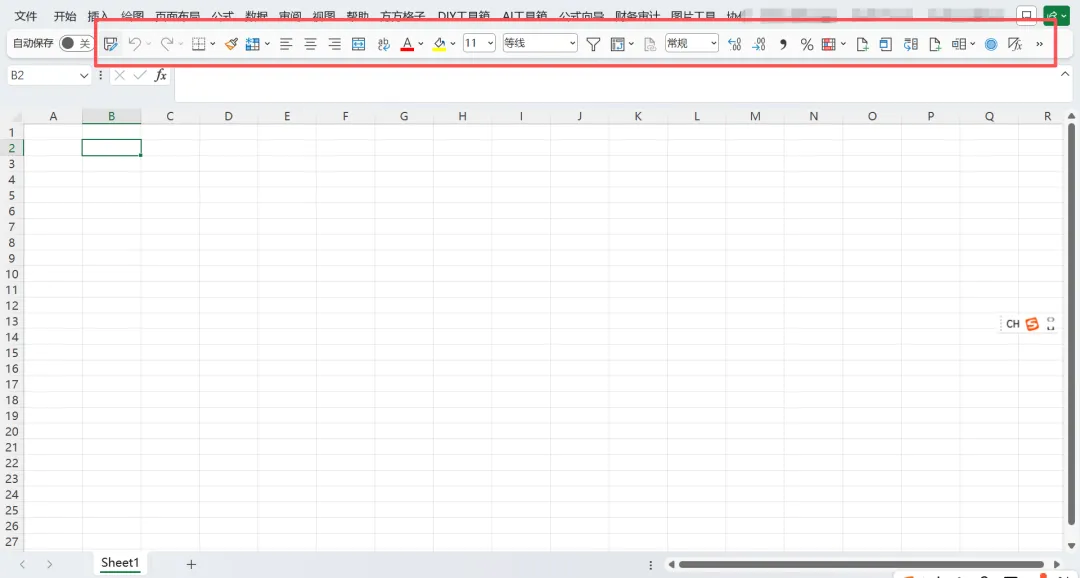
快速访问工具栏是 Office(Excel/Word/PPT)界面左上角的一小块区域。它的核心价值是“把高频操作钉在屏幕上”,让你无需切换选项卡,一键直达常用功能,是提升办公效率的“物理外挂”,有了快速访问工具栏,还可以隐藏选项卡,增加你的Excel工作面积。
位置
-
默认位于软件窗口左上角(标题栏左侧),也可调整到功能区下方。
-
默认内容:通常只有“保存”、“撤销”、“恢复”等几个按钮。
-
核心优势:
-
位置固定:无论你切换到哪个功能区选项卡(如“开始”或“插入”),它始终可见。
-
一键触达:将原本需要鼠标多次点击的深层菜单功能,变成一键点击。
常用的快捷命令如下(顺序对照上图):
打开/关闭自动保存
另存为(保存快捷键Ctrl+S,要养成经常点Ctrl+S的习惯,即使开了自动保存)
撤销
恢复
边框
格式刷
冻结窗格
左对齐、居中、右对齐
合并后居中
自动换行
字体颜色、填充颜色、字号、字体
添加或删除筛选
数据透视表
编辑链接
数字格式、增加小数位数、减少小数位数
千位分隔样式(这个也是需要养成的好习惯,我曾经带过一个企业,他们的表都不用千位符,就是下图左边这个,我就好奇,你们怎么判断这个数据是多少的?你像右边这个一眼就可以知道是2.35亿)

百分比样式
条件格式
添加Round(用于“四舍五入”的标准函数。它的核心逻辑是按指定位数进行精确的数学四舍五入,而非简单的“截断”或“显示格式”。这是方方格子的功能,没有方方格子,只能手动写函数Round)
插入对象
添加IFERROR(如果公式报错(如 #N/A、#DIV/0!) → 忽略错误并显示你想要的值(如 0、-)。这是方方格子的功能,没有方方格子,只能手动写函数IFERROR)
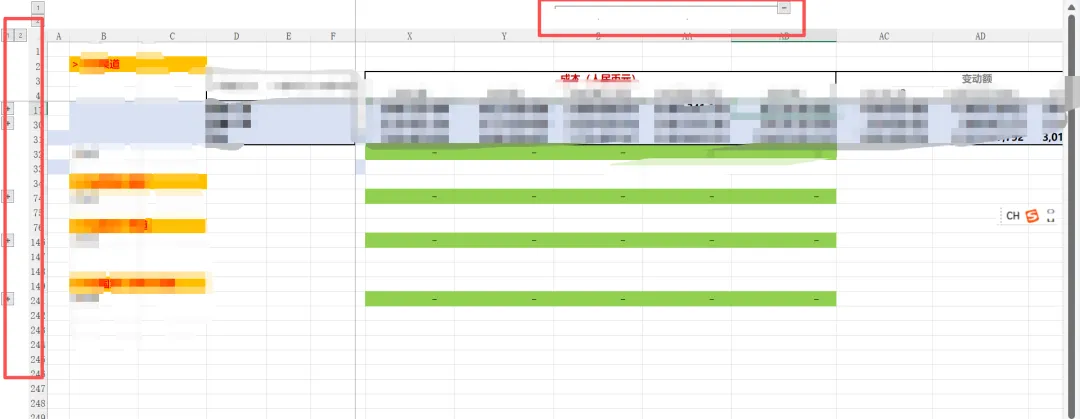
组合、取消组合(Excel的“折叠尺”。用于分级显示数据,让报表结构更清晰。它通常与数据透视表和分类汇总紧密配合,是制作“可收放”报表的关键。)
导入我提供的快捷命令:
自定义的操作方法附在最后,但是,我已经整理了几乎所有的常用的命令,只需要从下图的“导入自定义文件”导入我提供的文件就可以了。
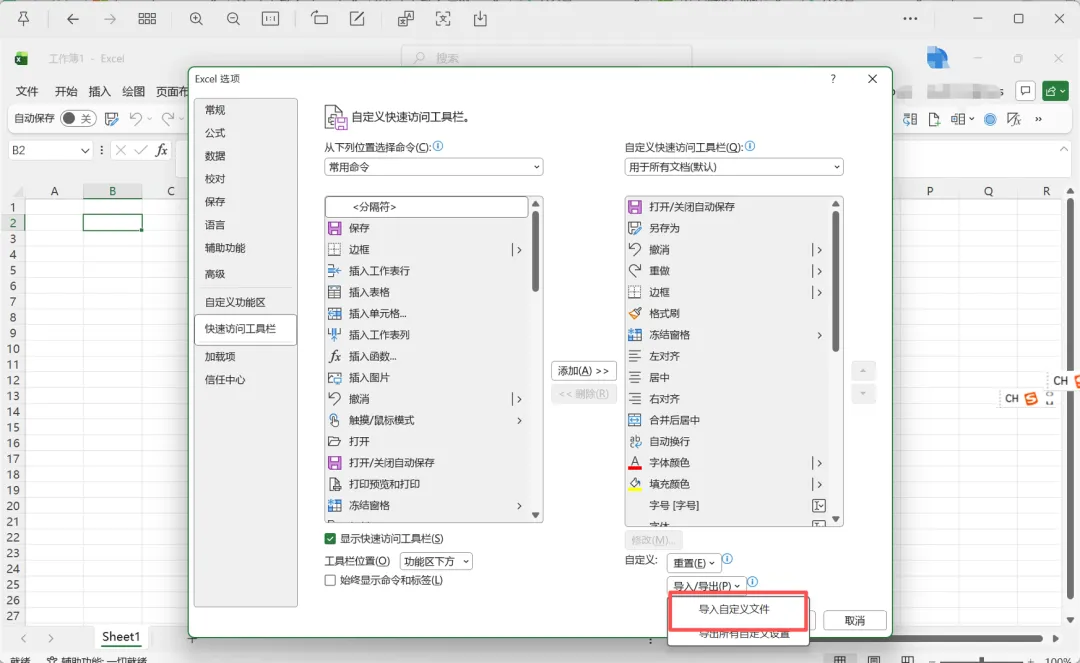
公众号后台回复“快速工具栏”获取我设置的 .exportedUI 后缀文件。
快速访问工具栏是个人工作流的“快捷键面板”。花 5 分钟把每天重复点击的功能放上去,长期下来能省下大量鼠标移动和寻找菜单的时间。
附:自定义的具体操作方法
|
方法 |
操作步骤 |
适用场景 |
|---|---|---|
|
方法1:右键添加(最快) |
在功能区的任意命令按钮上右键单击 → 选择 “添加到快速访问工具栏”。 |
临时遇到好用的功能,想立刻钉上去。 |
|
方法2:下拉菜单 |
点击 QAT 右侧的下拉小箭头 → 从列表勾选常用命令。 |
添加一些预设的高频命令(如“新建”、“打印预览”)。 |
|
方法3:选项面板(最全) |
|
需要添加非常冷门的功能,或进行精细排序、重置。 |