 夜雨聆风
夜雨聆风


GitHub高热插件 Claude HUD:官方命令行最强伴侣,一键透视工具调用,开发效率狂飙!
经常在终端里用命令行写代码的 AI 开发者们,这篇干货请立刻收藏!你是否也厌倦了对着 Claude Code 的黑框框盲猜它到底在干嘛?今天为你挖到了一个能让 Claude Code 瞬间变透明的“开挂级”插件,带你彻底治愈上下文焦虑,看清 AI 的每一步动作!
1. 终端里的“盲人摸象”
自从 Anthropic 推出官方的命令行工具 Claude Code 后,很多开发者的工作流被彻底改变了。不用切出终端,直接用自然语言就能让 AI 帮你读代码、写脚本,确实非常极客。
但随之而来的是一种强烈的失控感。
当你敲下一个复杂的指令后,终端往往只会陷入漫长的等待。AI 现在是在读取文件?还是在全网搜索?我的 Token 额度是不是快被它悄悄吃光了?一旦遇到复杂的项目,你根本不知道当前上下文(Context Window)的健康度如何。这种“盲人摸象”式的交互,不仅让人焦虑,还极易造成昂贵的 API 费用浪费。
我们需要一个“仪表盘”,把黑盒变成白盒。
2. Claude HUD 强势登场
Claude HUD 完美地解决了这个痛点。HUD(Head-Up Display,平视显示器)原本是战斗机和高端汽车上的技术,而这款由开发者 jarrodwatts 开源的插件,硬是给你的终端装上了一个极具科技感的仪表盘。
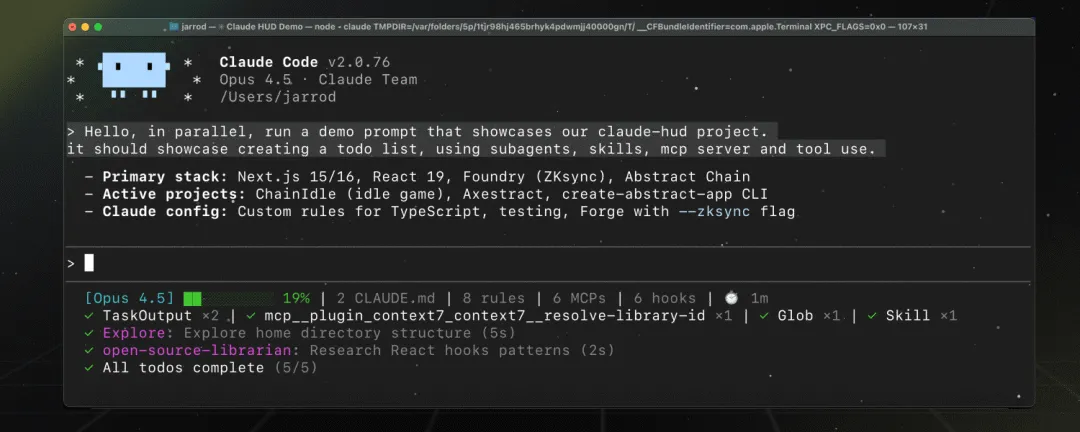
它利用 Claude Code 原生的 statusline API 打造,不需要你额外开窗口,也不依赖 tmux 等复杂的终端复用器。只要安装完毕,它就会在你的命令行输入框下方,永久悬浮显示当前环境的所有核心数据。从上下文用量、正在运行的智能体,到实时的任务进度,一切尽在掌握。
3. 为什么它是终端杀手锏?
Claude HUD 的强大之处,在于它把隐藏在底层的数据,用极其直观的方式喂到你嘴边:
-
• 🚥 实时上下文与额度监控 (Context & Usage Limits)
大模型都有上下文限制,一旦聊得太深,Token 耗尽就会导致 AI“失忆”或报错。HUD 会在输入框下方展示一条直观的进度条(绿 → 黄 → 红),实时显示当前的 Context 健康度(如 45%)。如果你是 Claude 的订阅用户,它甚至会同步你的速率限制(Rate Limits)和剩余额度时长,再也不用担心聊到一半突然被限流。 -
• 🕵️ 彻底透视工具与 Agent 轨迹
当你让 AI“修复一个鉴权 bug”时,它背后其实在调用各种工具(Tools)和智能体(Agent,即能够自主规划和执行任务的 AI 实体)。HUD 能实时捕获并展示这些活动。比如屏幕上会显示✓ Read ×3 | ✓ Grep ×2,让你明确知道 AI 刚才查阅了哪些文件。一旦它偏离方向,你可以立刻打断,避免它在错误的代码树里越挖越深。 -
• 🐙 沉浸式的 Git 状态追踪
写代码离不开版本控制。HUD 极其贴心地集成了 Git 状态显示。它不仅会展示你当前所在的分支,还能通过直观的符号告诉你是否有未提交的更改(*)、领先或落后远程仓库的提交数(↑2 ↓1),甚至具体的文件变动统计(!3 +1)。你再也不用频繁地敲击git status了。 -
• 🎯 任务进度实时拆解 (Todo Progress)
当 AI 处理包含多个步骤的复杂需求时,HUD 会提取出任务清单,并显示类似▸ Fix authentication bug (2/5)的进度提示。看着任务一步步被勾选,这种进度可视化的掌控感,是普通命令行完全给不了的。
4. 几步搞定你的战斗仪表盘
HUD 的配置非常傻瓜化,但前提是你需要确保当前环境已安装 Claude Code v1.0.80+ 以及 Node.js 18+。
第一步:在 Claude Code 会话中安装插件
直接在启动好的 Claude Code 中输入以下命令,添加插件市场并安装:
# 1. 添加插件市场来源
/plugin marketplace add jarrodwatts/claude-hud

# 2. 安装 HUD 插件
/plugin install claude-hud

# 3. 启动初始化配置向导
/claude-hud:setup
⚠️ 针对不同操作系统的避坑指南(非常重要):
-
• Linux 用户注意: 很多 Linux 系统的 /tmp目录是独立挂载的,直接安装会报错cross-device link not permitted。请先退出 Claude,在终端运行以下命令重定向缓存目录后再重新进入安装:mkdir -p ~/.cache/tmp && TMPDIR=~/.cache/tmp claude -
• Windows 用户注意: 如果提示找不到 JavaScript 运行时,你需要先退到普通的命令行(PowerShell),安装 Node.js: winget install OpenJS.NodeJS.LTS安装完重启终端,再进 Claude Code 运行 setup 即可。
第二步:个性化配置 (定制你的专属界面)
安装完成后,重启 Claude Code 即可看到 HUD 界面。你可以随时输入 /claude-hud:configure 呼出配置向导,选择 Full(全量显示)、Essential(精简实用)或 Minimal(极简)模式。
进阶玩家也可以直接修改 ~/.claude/plugins/claude-hud/config.json,自定义 UI 颜色和显示层级:
{
  "lineLayout": "expanded",
  "pathLevels": 2,
  "gitStatus": {
    "enabled":true,
    "showDirty":true
  },
  "display": {
    "showTools":true,
    "showAgents":true
  },
  "colors": {
    "context": "cyan",
    "warning": "yellow",
    "critical": "red"
  }
}
5. 资源链接与总结
Claude HUD 用极低的系统开销,完美填补了终端 AI 交互中缺失的“视觉反馈”环节。它就像给你的开发工作流装上了一个全景天窗,让你从被动等待 AI 结果,变成了真正掌控全局的“指挥官”。
-
• 官方 GitHub 仓库: jarrodwatts/claude-hud (快去给作者点个 Star 吧!)
如果你的日常开发已经离不开终端大模型,这款神器绝对值得你花两分钟部署体验。
交互互动:
大家平时在终端里用命令行写代码时,最让你头疼的问题是什么?是 Token 不知不觉跑光,还是 AI 乱改文件?欢迎在评论区留言吐槽,学长在评论区等你们!
👇👇👇点击识别下方账号名片关注「YouywayAI」获取更多学习编程、AI开发相关的趣工具和实用资源!