夜雨聆风
夜雨聆风


WPS AI辅助办公实操教程

课程核心概述
本次课程由何明秀老师主讲,聚焦WPS AI在办公场景的实际应用,重点讲解AI生成PPT、年会闪图PPT制作两大核心技能,同时解读数字人民币商业生态价值,并明确后续会议学习安排,全程实操落地,助力高效办公。
一、数字人民币商业生态核心观点
何明秀老师拥有13年酒类包装行业创业经验,深耕实体经济,对产业链痛点有着深刻洞察。其指出,数字人民币绝非单纯的支付工具,而是赋能实体经济、优化供应链金融、打造可信消费模式的关键抓手。目前,何老师正联合金融机构、科技企业与消费品企业,打造精准营销、供应链协同等创新方案,全方位助力商业数字化升级。
二、WPS AI生成PPT实操方法
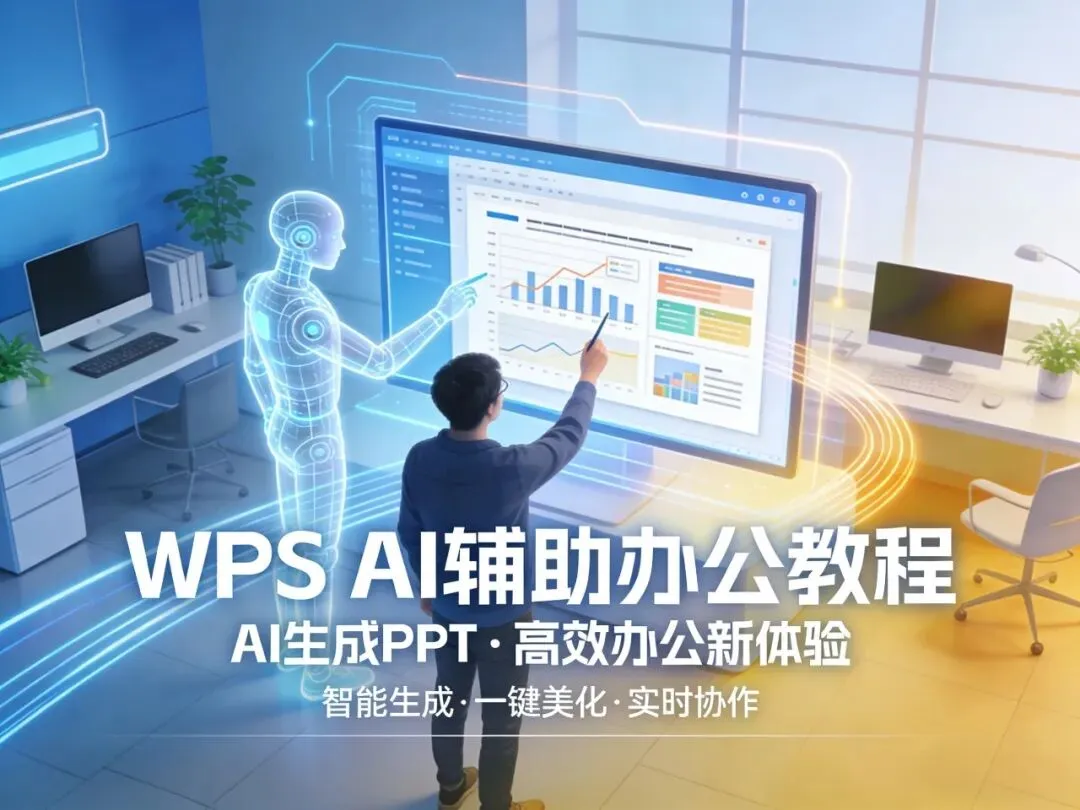
利用WPS AI生成PPT,核心在于指令清晰、操作规范,无需专业设计能力,即可快速产出高质量PPT,大幅节省办公时间,具体分为两种制作方式:
(一)输入主题生成PPT
1. 核心指令公式:主题+场景+风格+核心要点,指令描述越详细,生成效果越贴合需求,后期修改量越少。- 示例指令:生成一份WPS AI制作PPT的实操教程,教学风格,共8页,包含课前准备、核心实操、细节优化、避坑技巧,语言通俗易懂,搭配简单配图。
2. 生成步骤- 打开WPS AI工具,在对应功能区输入完整指令,切勿仅简单输入“做一份PPT”,避免内容笼统跑偏。
– 点击立即生成,等待约20秒,AI自动梳理生成PPT大纲,期间不关闭页面、不重复点击生成。
– 核对大纲内容,确认无误后挑选模板,可选择科技风、教学风、商务风等多种风格,按需选择。
– 点击创建PPT,AI自动匹配图文、排版,1-2分钟即可完成完整幻灯片,后续可按需微调内容。
(二)上传文档生成PPT
适用于已有Word演讲稿、文案等文档的场景,AI可直接基于文档生成PPT,三种生成模式任选:
1. 保持原文:目录、正文完全不修改,直接生成PPT框架。
2. 正文润色:目录保持不变,仅对正文内容进行美化优化,提升文字质感。
3. 全文编排:AI智能重构目录,同时美化正文,适合需要重新梳理逻辑的文档。
4. 操作步骤:点击上传文档,选择本地Word文件,挑选对应生成模式与PPT风格,点击创建,AI自动解析内容并生成PPT;生成后可选中图片,点击“替换图片”,上传本地素材完成图片更换,也可调整图片大小、文字格式。
三、WPS AI年会闪图PPT制作全流程
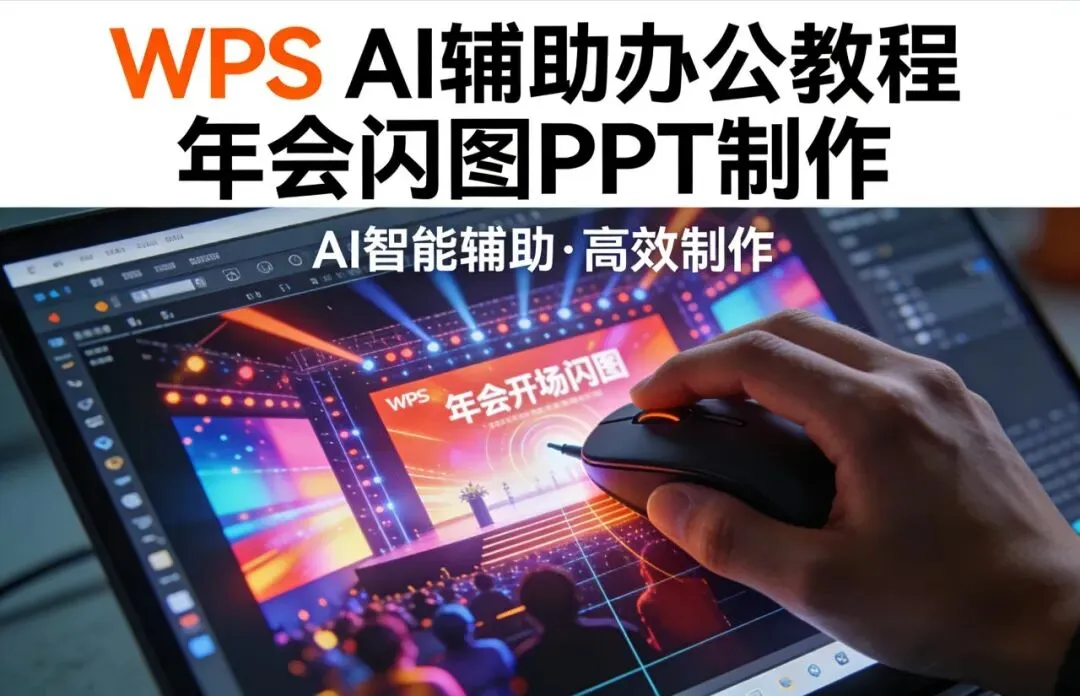
年会闪图PPT适用于企业年会、活动开场等场景,视觉效果震撼,制作简单易上手,具体步骤如下:
1. 获取闪图模板:打开WPS,进入AI工具,在搜索栏输入“年会闪图”,点击搜索,海量闪图模板自动呈现,按需挑选合适模板,点击“立即使用”,再点击“打开文件”即可调用。
2. 修改内容文字:逐页检查闪图PPT内容,双击需要修改的文字,直接替换为企业名称、年会主题、年度回顾、未来展望等内容,可调整字体、字号、文字位置,确保贴合活动需求。
3. 新增页面设置:如需添加主持人、主讲嘉宾等页面,点击PPT左下角“+”号,新增空白页;点击左上角“插入”,选择“图片”,本地上传对应人物图片,再输入身份、姓名,可设置艺术字体提升视觉效果。
4. 幻灯片切换设置:点击顶部“切换”选项,取消“自动换片”功能,勾选“单击鼠标时换片”,避免页面自动跳转,方便现场手动控制播放节奏,适配年会流程。
5. 添加与调整音频- 模板自带音频:选中页面小喇叭图标,可调节音量大小,设置循环播放、播放完返回开头等模式。
– 新增音频:无自带音频时,点击“插入-音频”,选择本地音乐文件上传,设置音频播放范围,确保全程背景音乐适配。
四、后续会议学习安排
1. 事业说明会:每周一、周三、周五晚间开展。
2. 内部培训会:每周二、周四、周六晚间,及每天早上8点准时开展,后续将持续开设AI具、数字人民币等系列干货课程。