夜雨聆风
夜雨聆风


Excel技巧:只清除表中的数据而保留其中的格式和公式
标签:Excel技巧
很多人都使用过Excel的表功能,它可以快速格式化数据,使其成为“专业好看的”表。其操作很简单,只需选择需要转换为表的数据区域中任意单元格,然后单击功能区“插入”选项卡“表格”组中的“表格”按钮,或者直接按Ctrl+T组合键,即可将数据区域快速转换为表。其效果如下图1所示。
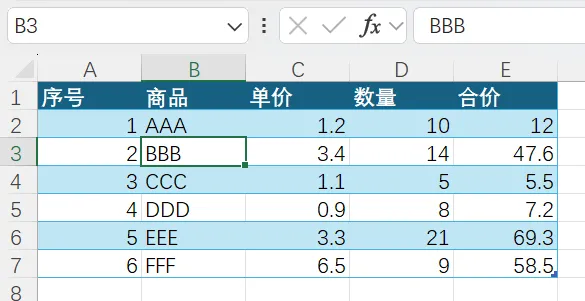
图1
有时候,我们需要覆盖已经格式化的表中的数据,然而,这样可能会同时覆盖掉表中的公式。本文介绍一种快速清除表数据的方法,在清除表中的数据后,粘贴新数据时会保留表中已设置的公式。
如下图2和图3中的示例数据表。在列A和列E中的单元格,都设置有公式。
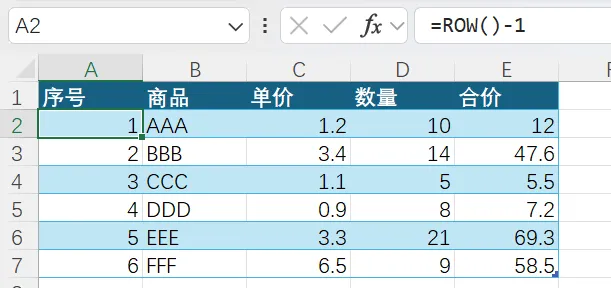
图2
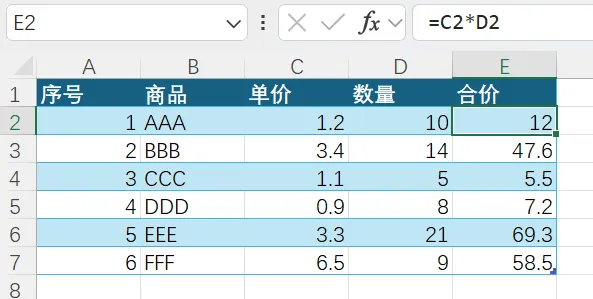
图3
单击表中任意数据行中的单元格,如下图4所示。注意,不要单击表标题行中的单元格!
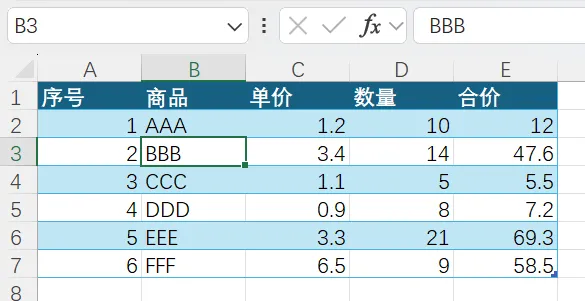
图4
按Ctrl+A组合键,将会选取除标题行外的所有数据区域,如下图5所示。
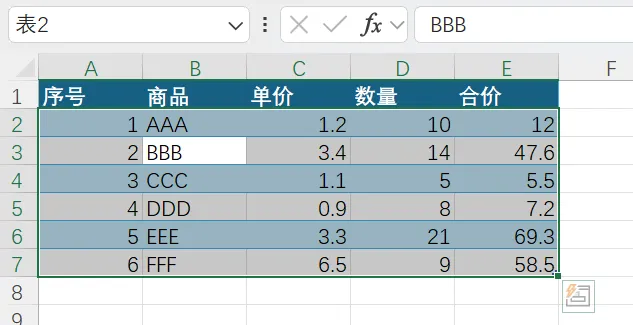
图5
再按Ctrl + –(减号)组合键。此时,表中的数据被清除,只留下一行用于粘贴新数据。
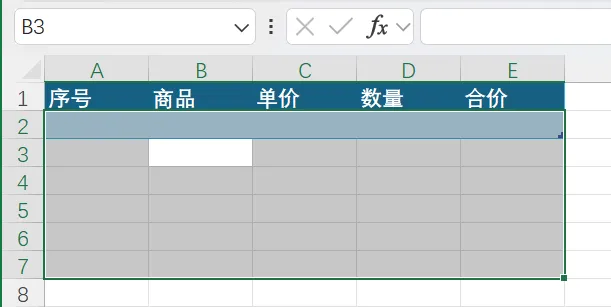
图6
可以试着选择单元格A2或E2,显示为空,似乎在清除数据时也将其中的公式清除掉了。然而,这只是表象,Excel仍保留了其中的公式。
我们粘贴数据后,发现原来的公式起作用了!如下图7所示。
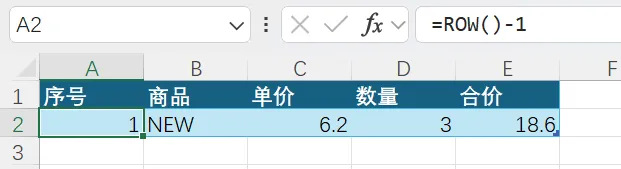
图7