 夜雨聆风
夜雨聆风


文墨天机App界面显示异常问题解决方法
部分用户在使用软件过程中,出现了界面显示异常问题,例如界面显示不完整或文字重叠等,如下图:
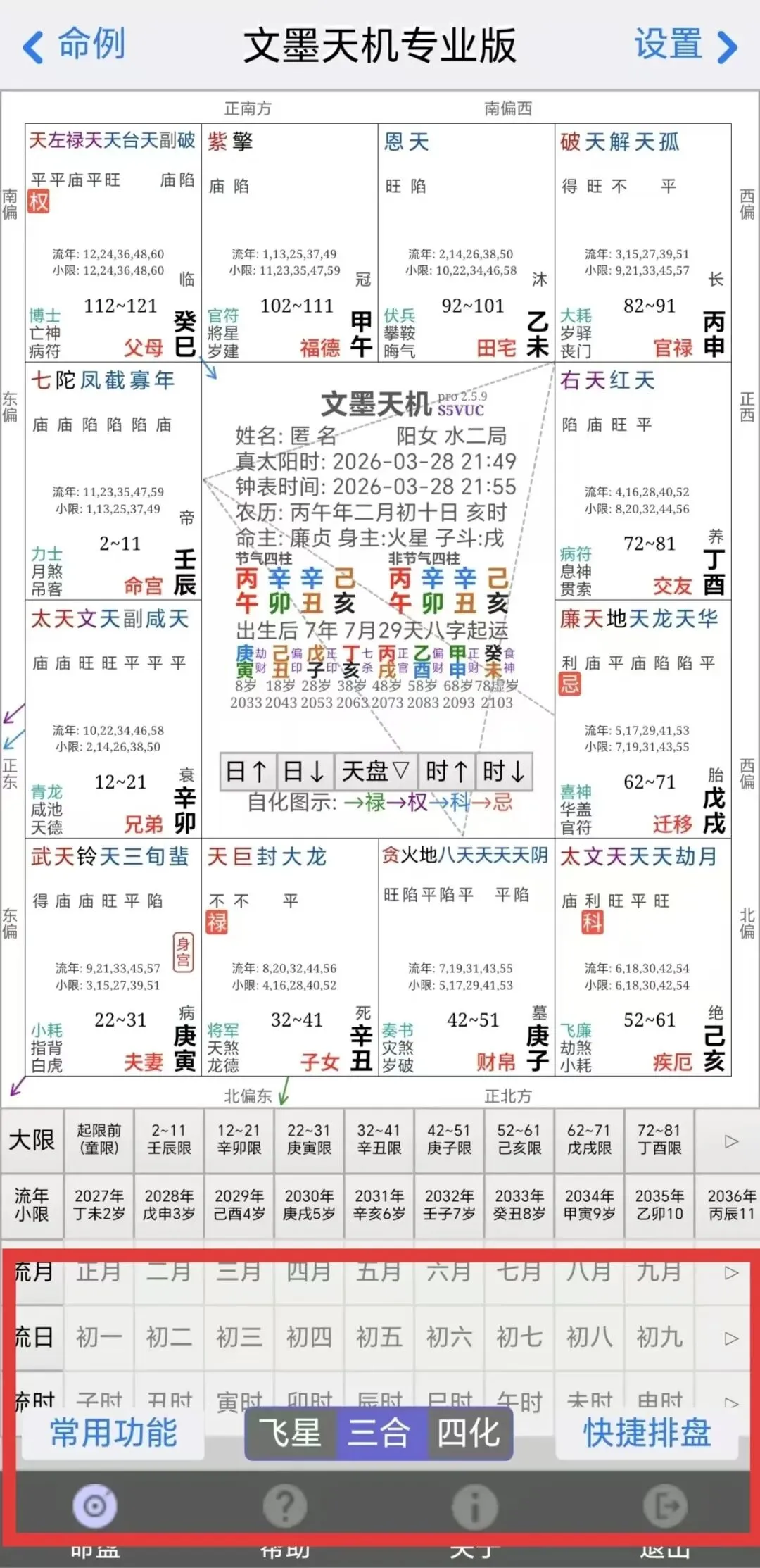
🔼 星曜名称显示不完整,限流面板被遮挡
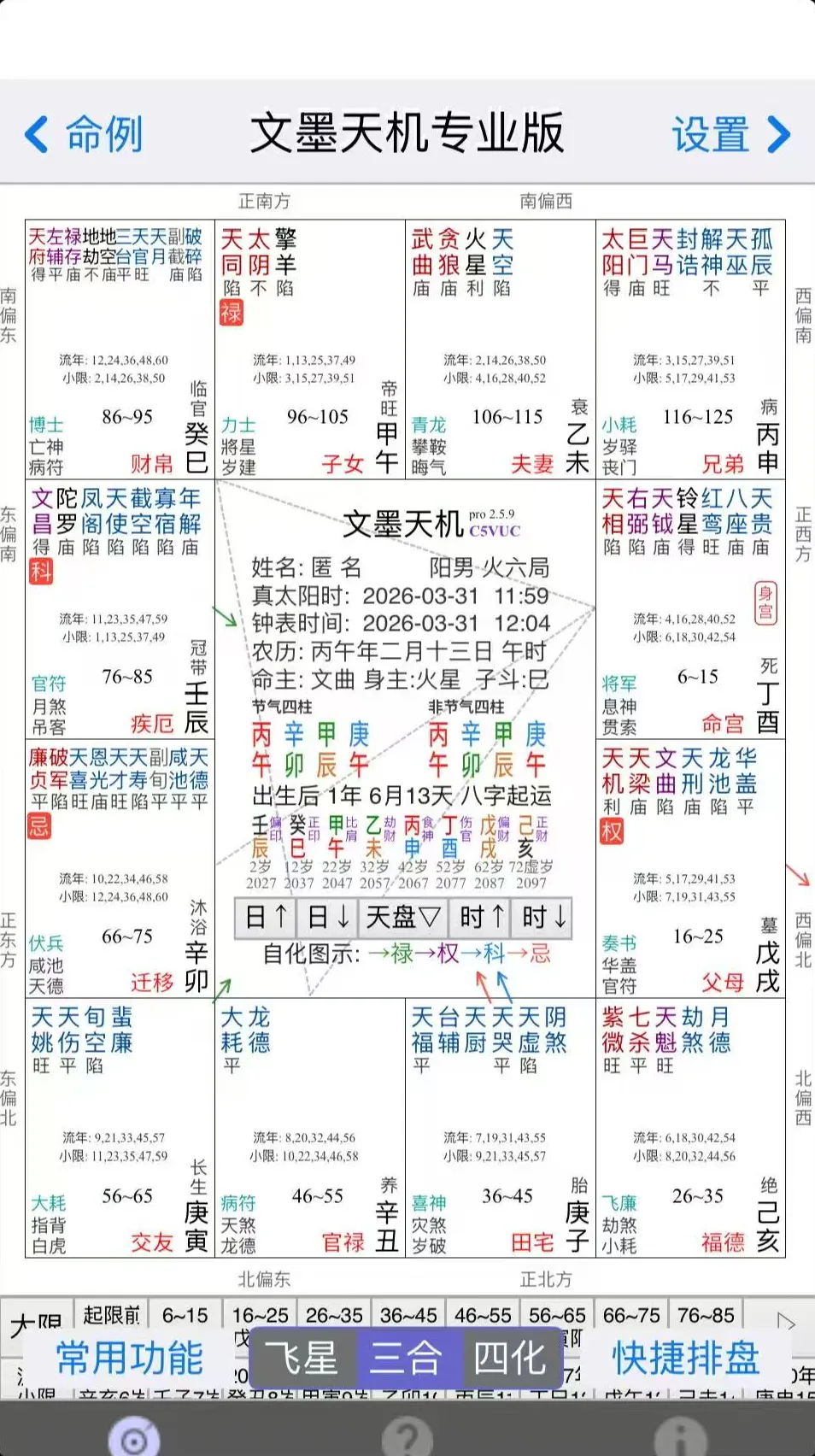
🔼 界面显示不完整,限流面板被遮挡
出现以上问题是由于用户修改了手机系统默认的显示大小、缩放显示或屏幕分辨率导致的。紫微盘自身的特点决定了它无法像普通文本软件那样可以任意折行,如果字体显示被调的过大则可能会“撑爆”界面。将手机系统的“显示”相关选项调整回默认值即可解决此问题。
下面以几个系统为例,演示调整方法。
iOS系统
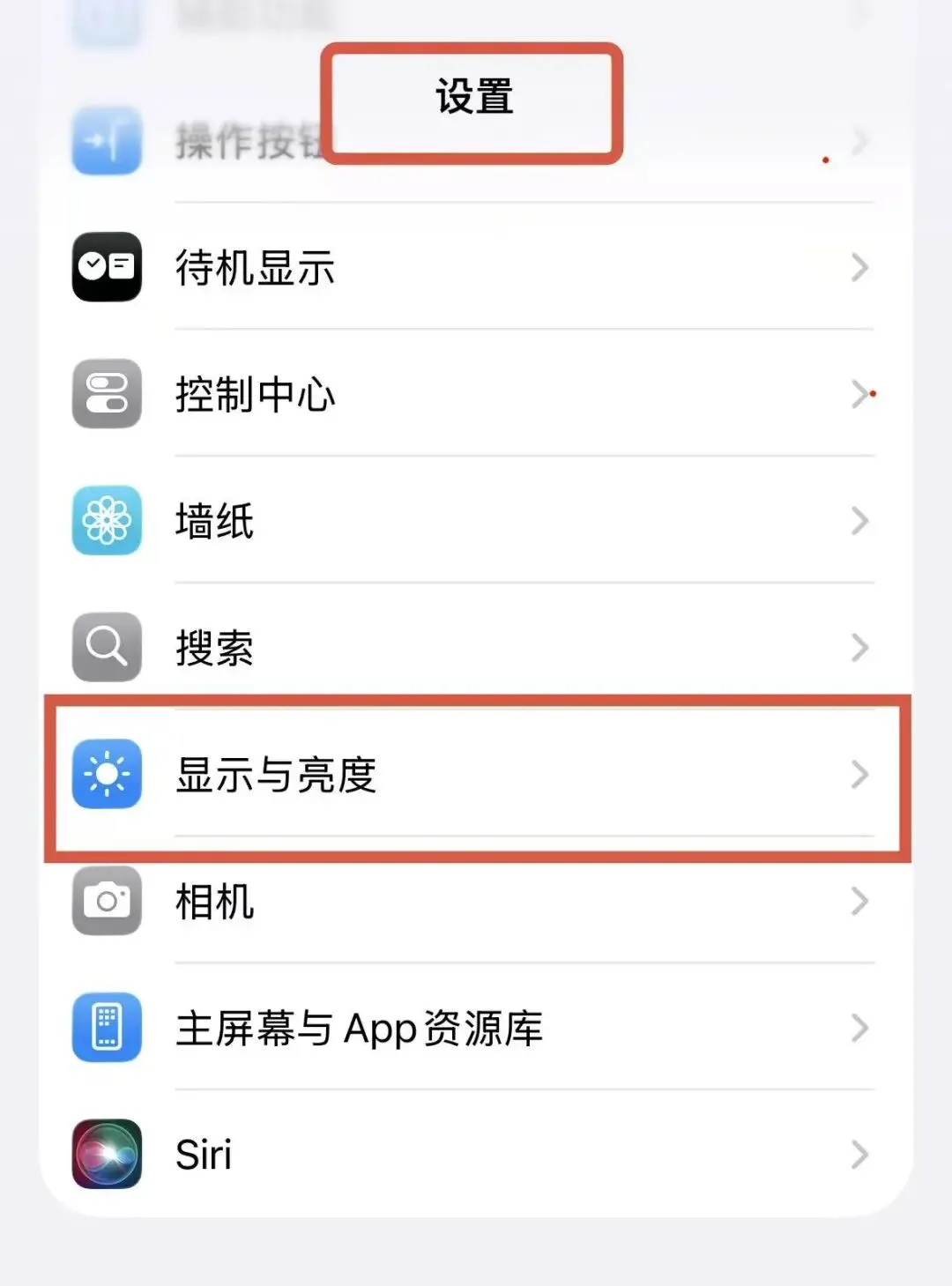
步骤1:进入手机系统“设置”——“显示与亮度”
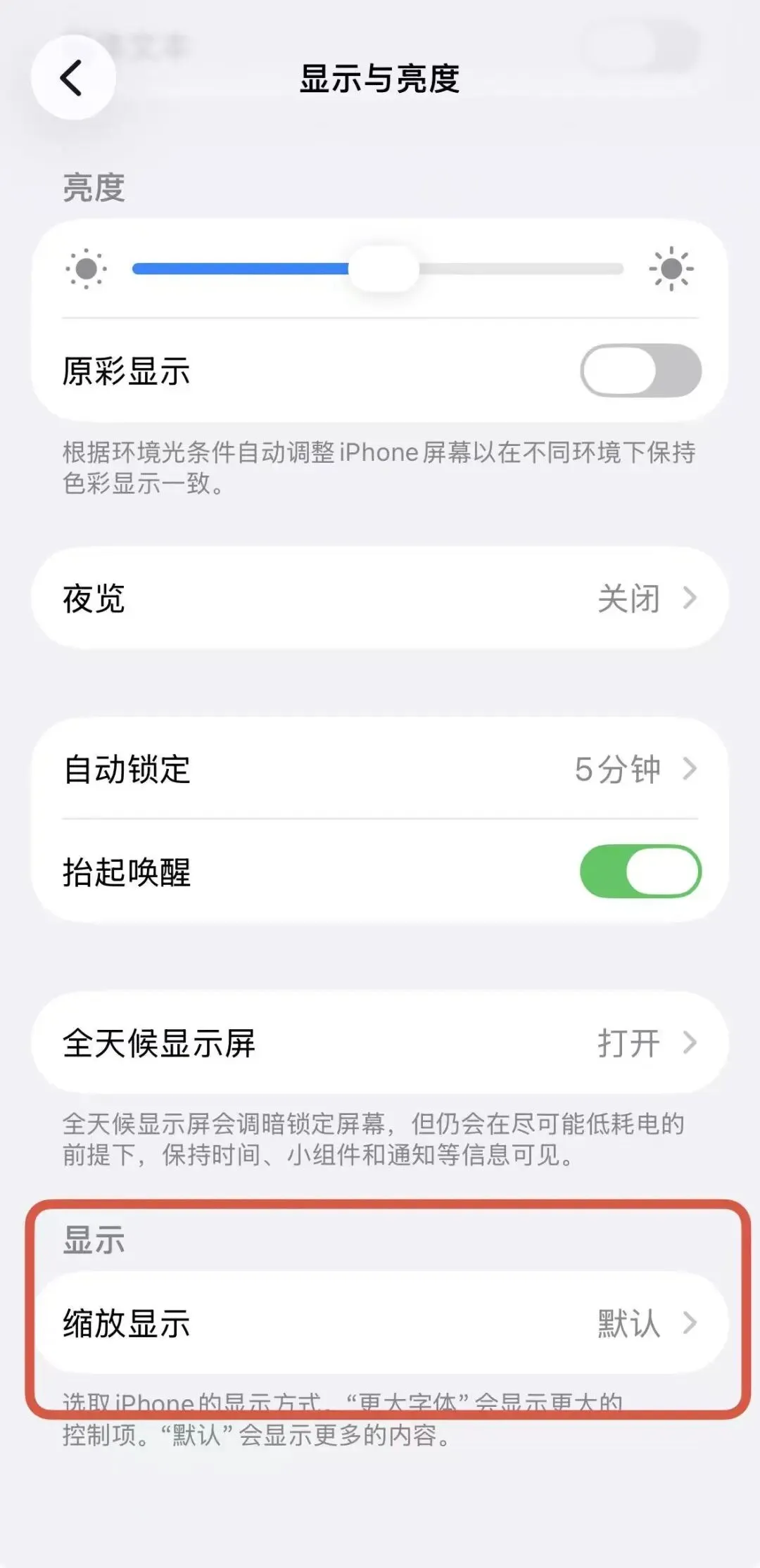
步骤2:点击“缩放显示”——选择“默认(或标准)”模式
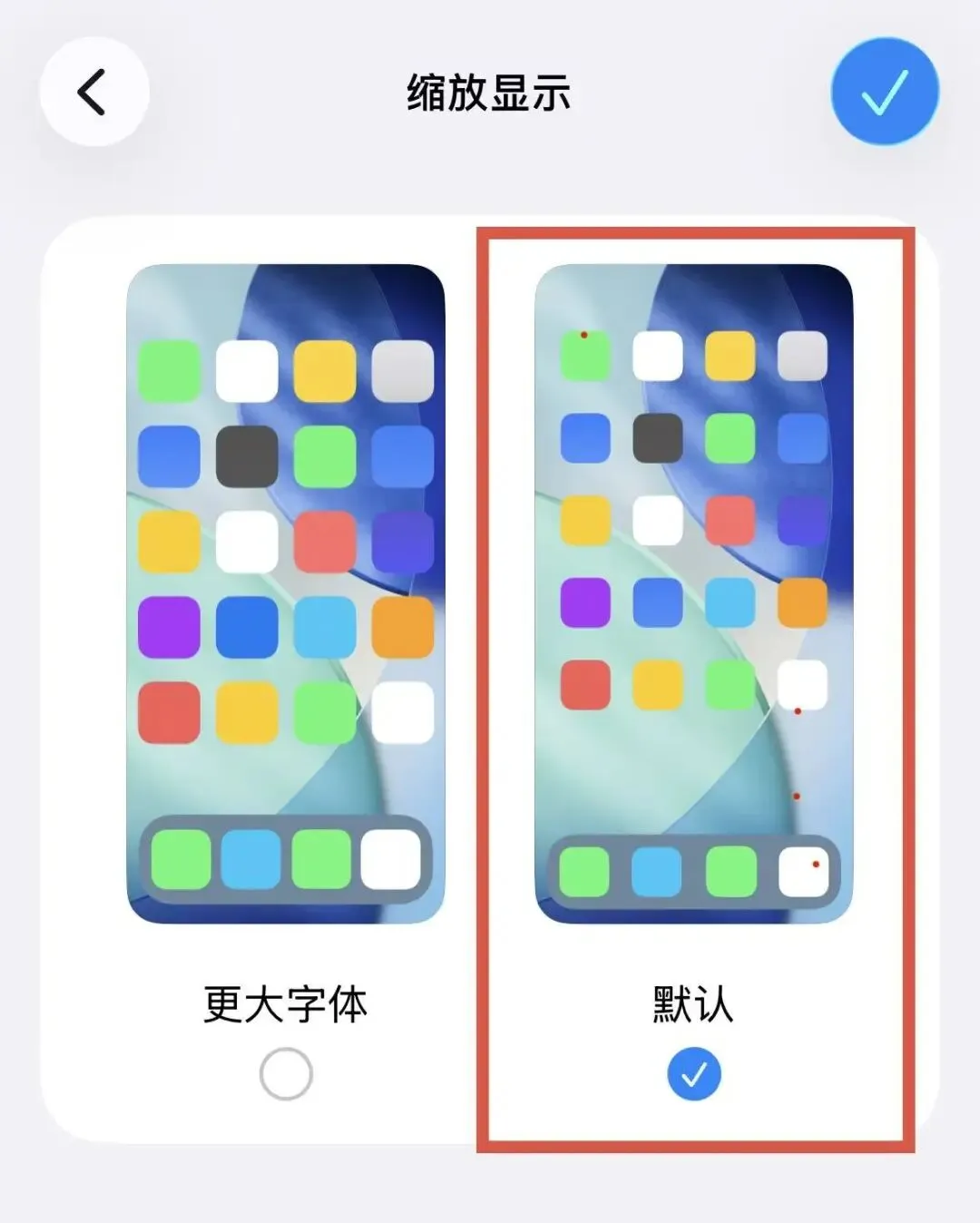
非iOS系统的手机,解决方案类似,即通过调整恢复手机系统默认(或标准)的显示大小或屏幕分辨率,就可以解决这一问题。例如:
MIUI系统
步骤1:进入手机系统“设置”——“显示与亮度”——“字体样式和大小”
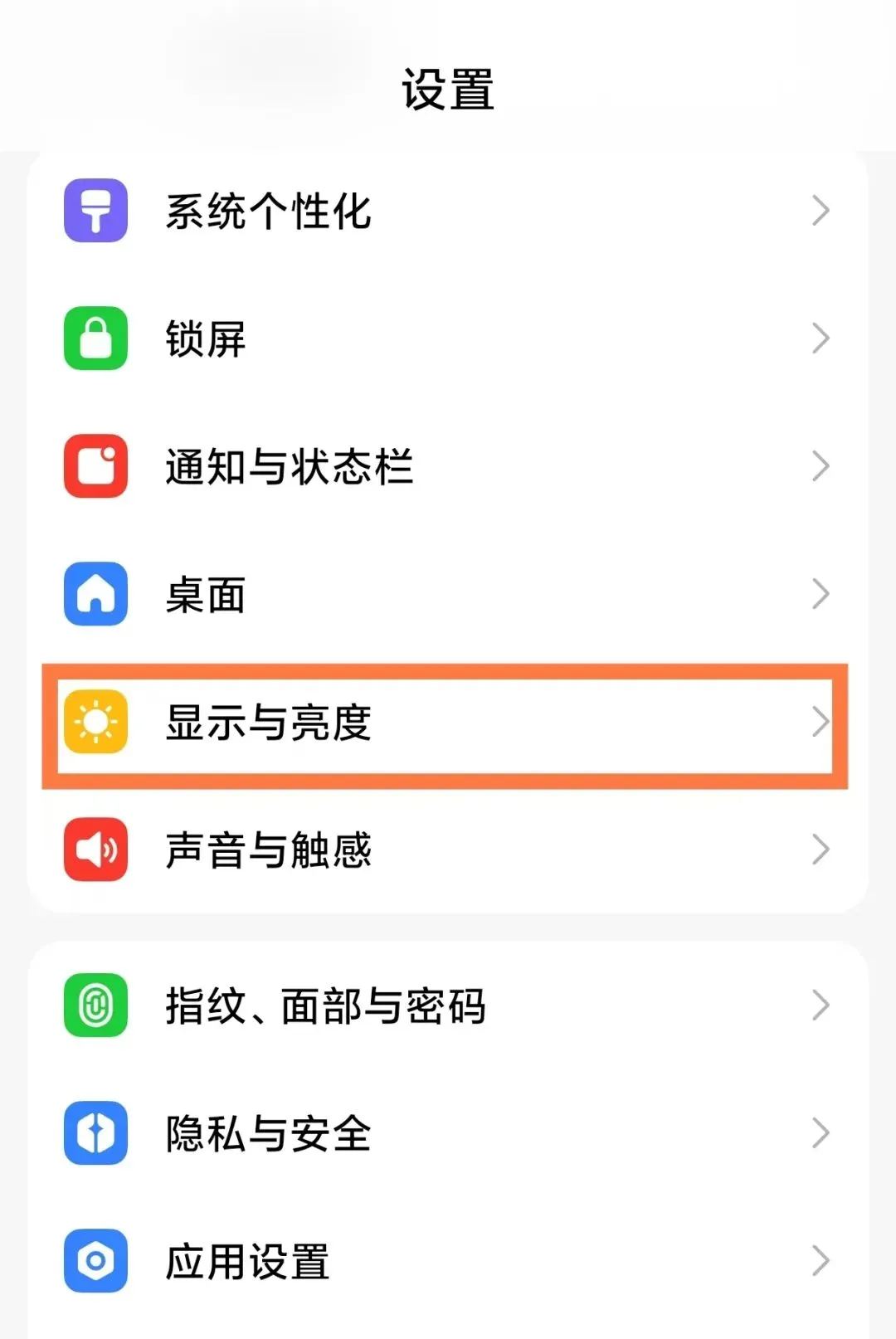
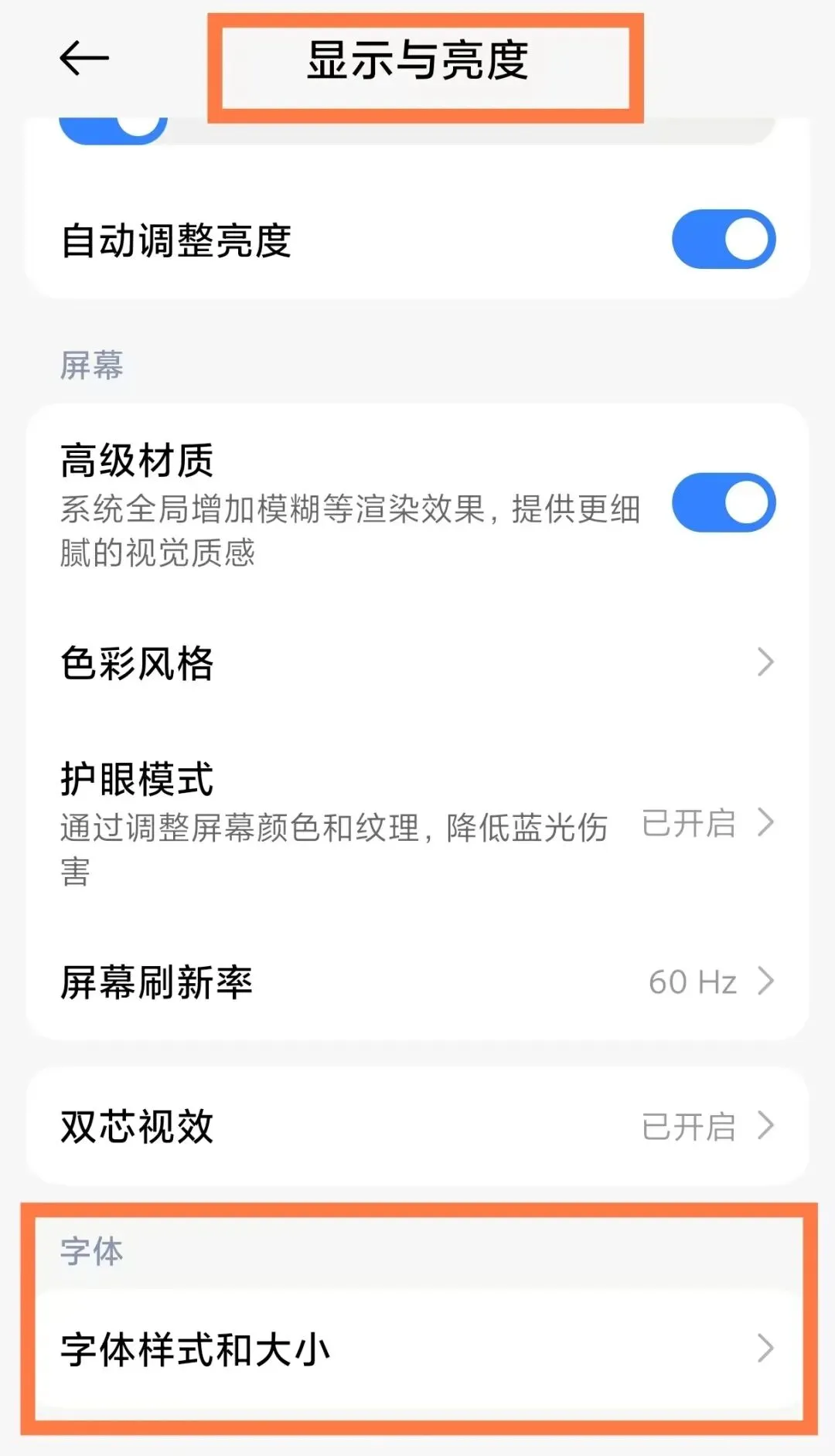
步骤2:进入“无障碍-显示大小”——选择“默认(或标准)”模式
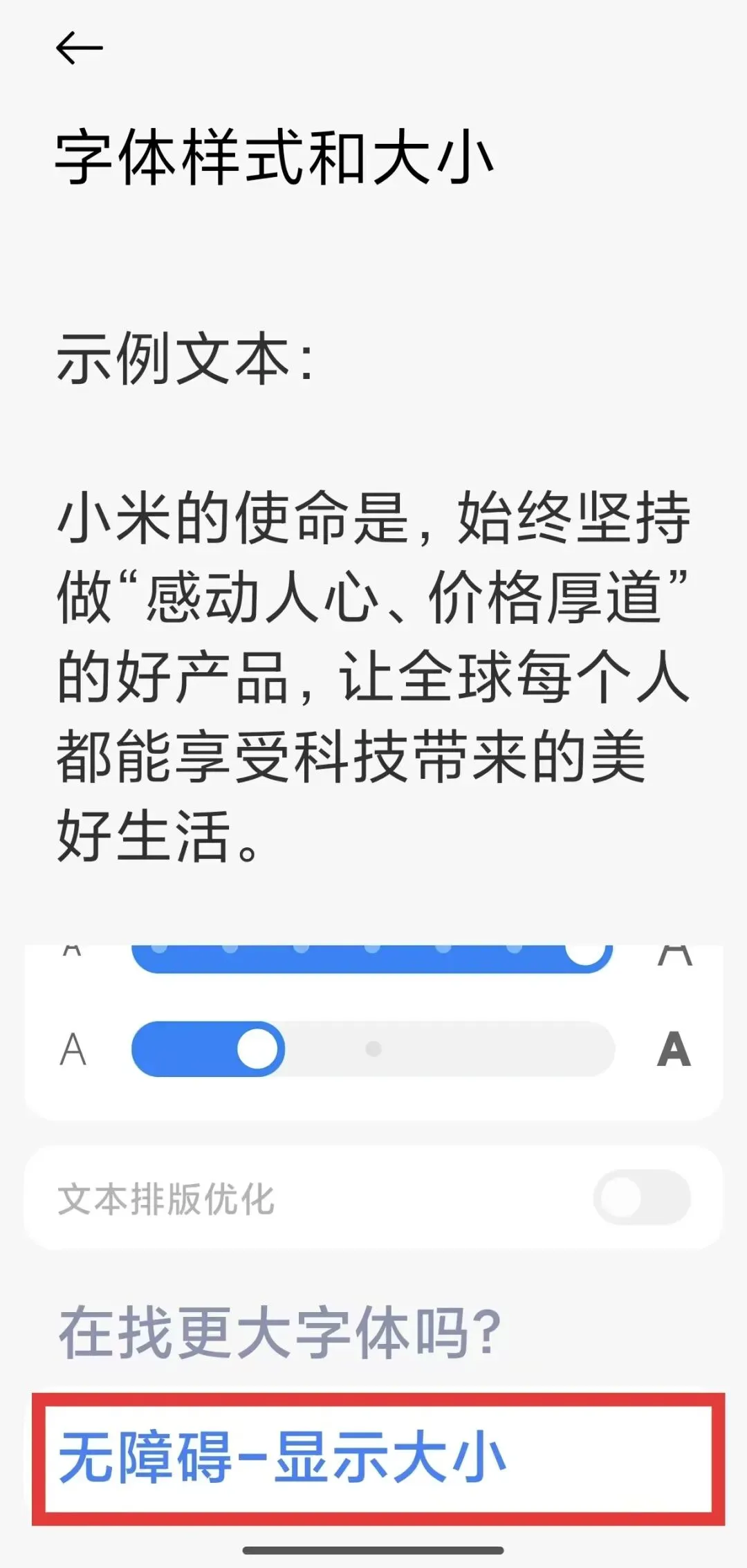
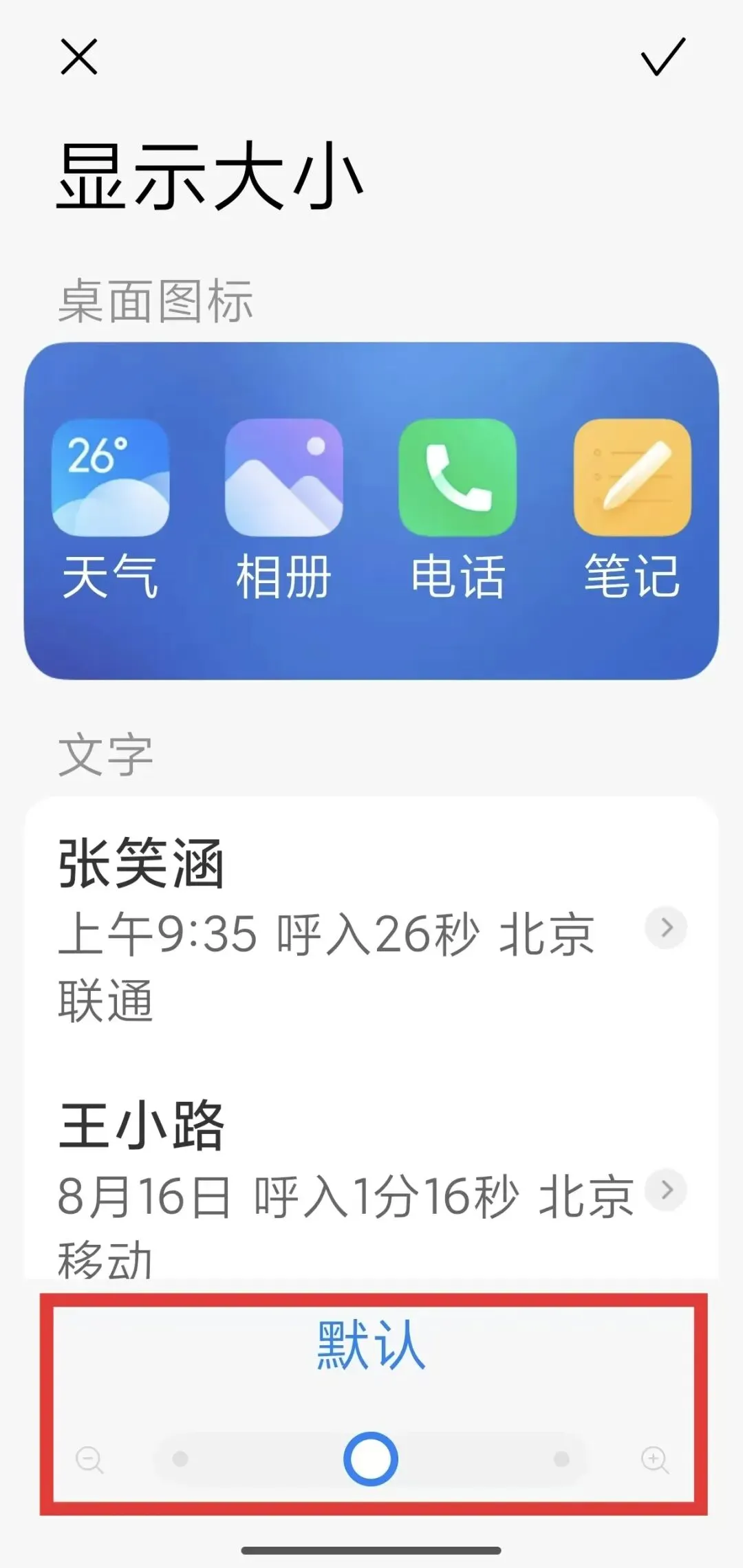
保存“默认”模式后,退出再重新打开文墨天机App,即可恢复软件界面的正常显示。
EMUI系统
步骤1:进入手机系统“设置”——“显示与亮度”——“字体与显示大小”
步骤2:将“显示大小”设置为“默认模式”
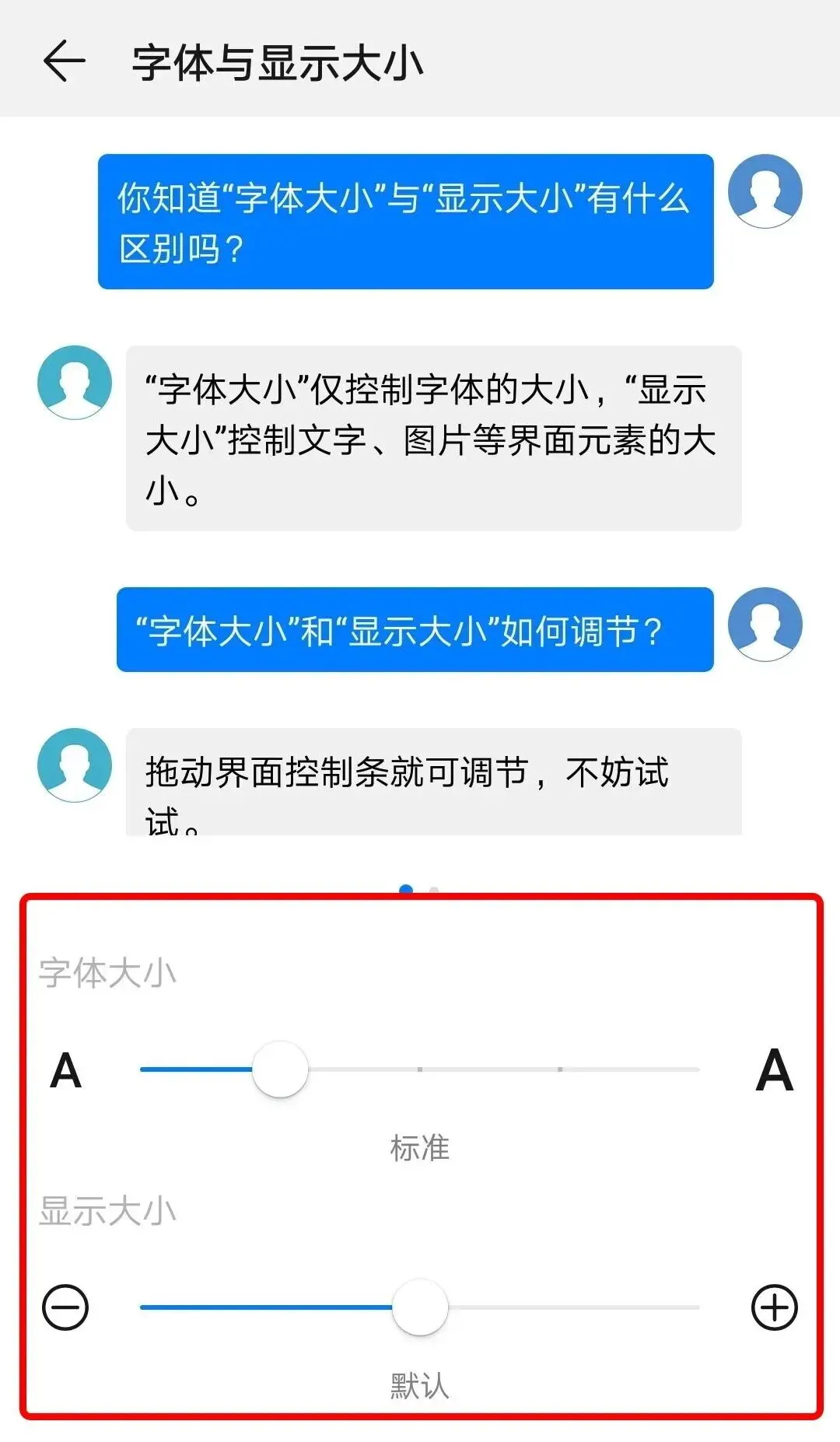
设置完成后,关闭再重新打开文墨天机App,即可恢复软件界面的正常显示。
其它系统
也有部分手机品牌或机型,是通过调整手机系统中的“屏幕分辨率”来实现对显示效果的调节,一般情况下,不要选择“智能适配”选项,改用“高清”模式即可。设置完成后,关闭再重新打开文墨天机App,即可恢复软件界面的正常显示。
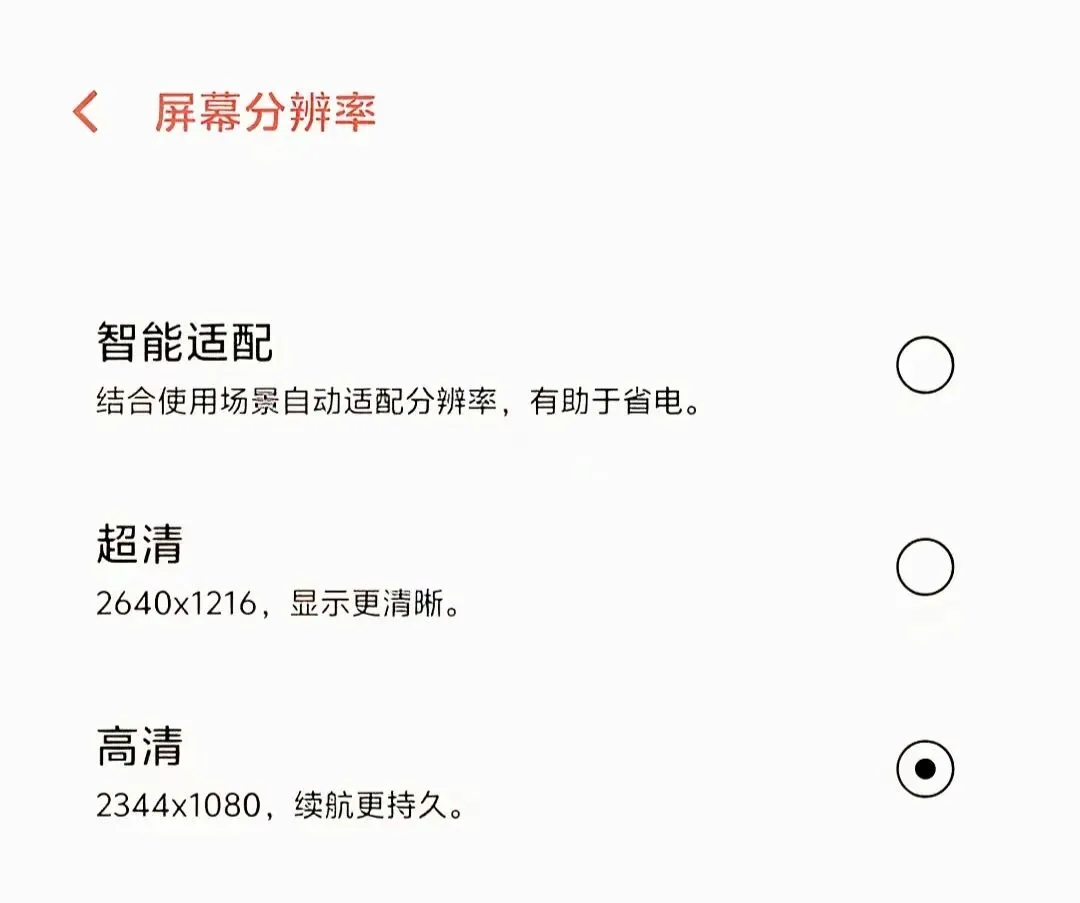
手机品牌和型号众多,解决方案类似,一般都是在显示大小、缩放显示等类似“显示”功能中,选择“默认”或“标准”模式,或者,调整手机屏幕分辨率,在此不一一列举。
本篇所解决的是因更改手机系统显示大小或屏幕分辨率所导致的文墨天机App界面显示异常问题,请注意以下情况不属于界面显示异常,而是因手机型号原因(非全免屏手机屏幕纵向高度不足)导致的无法使用5层或7层平铺型限流按钮面板查看流月流日流时,解决此类问题可以改用紧凑型限流面板按钮或者更换为全面屏手机。
非全面屏手机限流面板显示效果
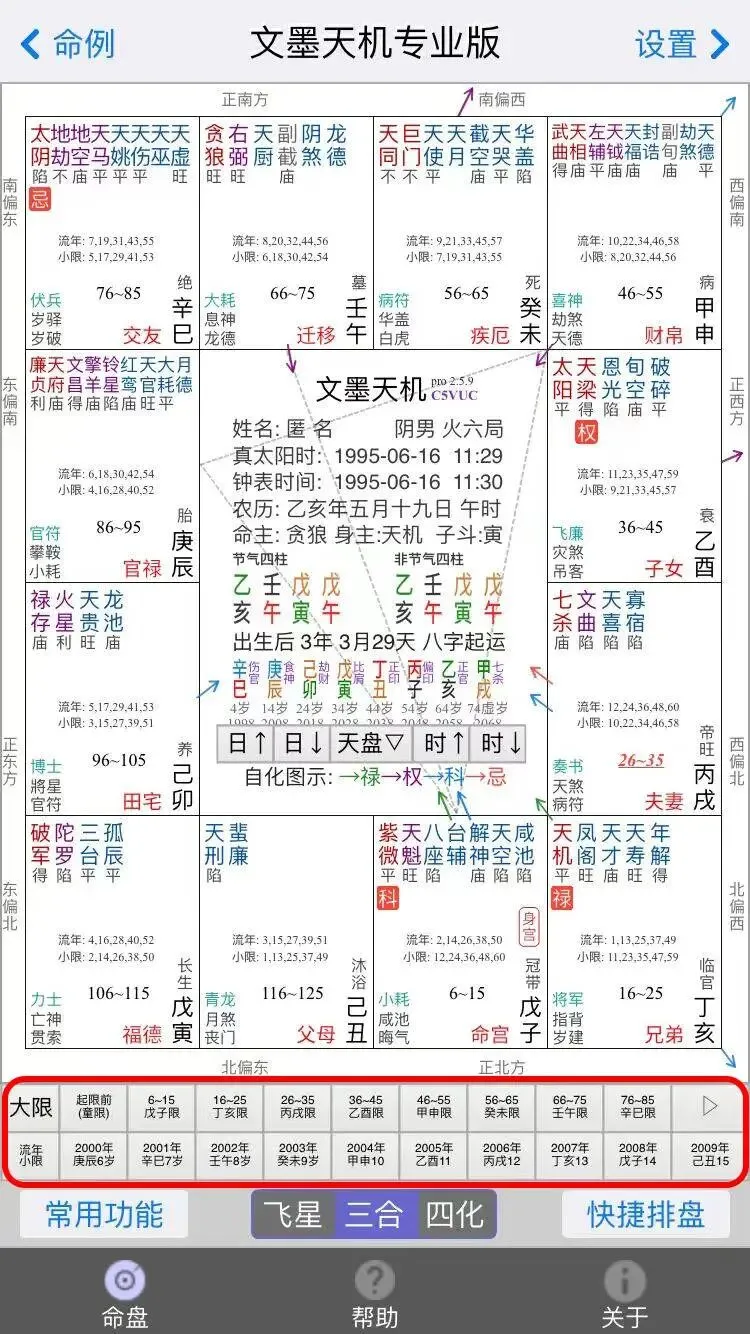
紧凑型限流面板按钮显示效果
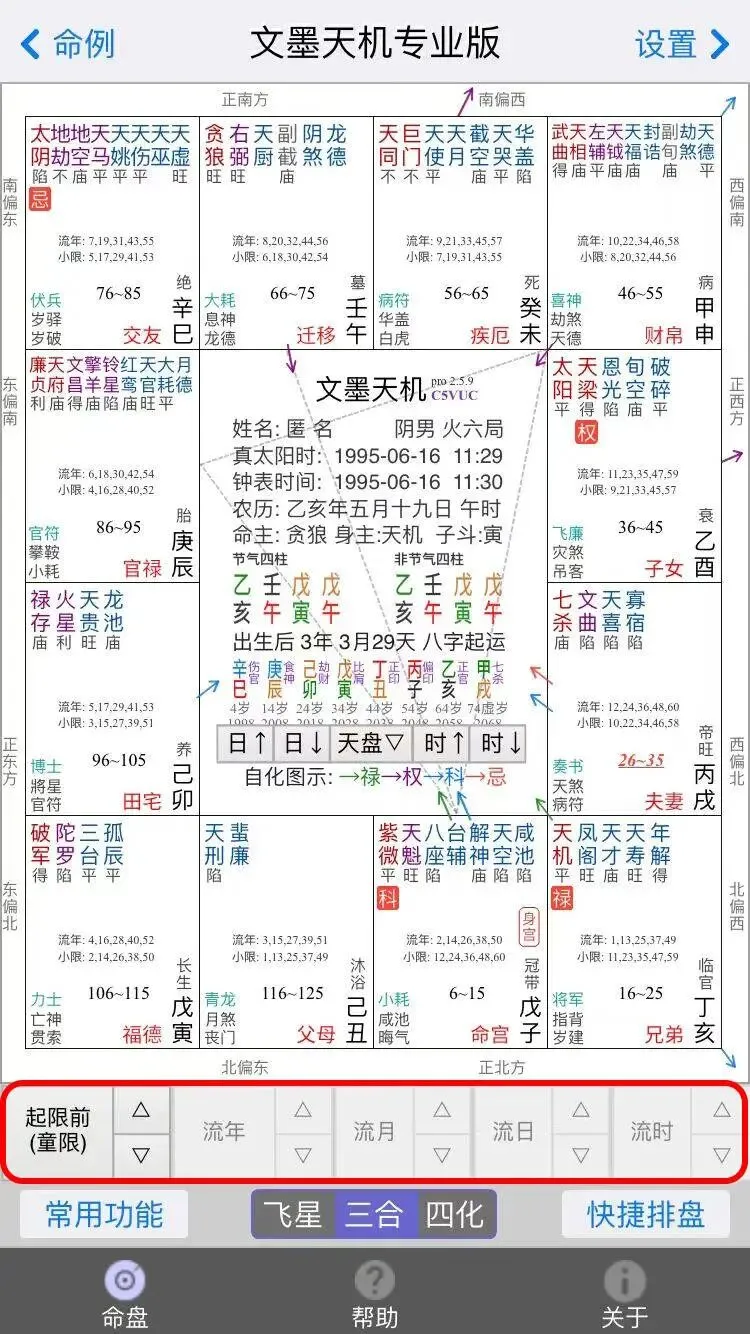
以下为全面屏手机三合盘平铺型限流面板按钮显示效果。
全屏幕手机显示效果
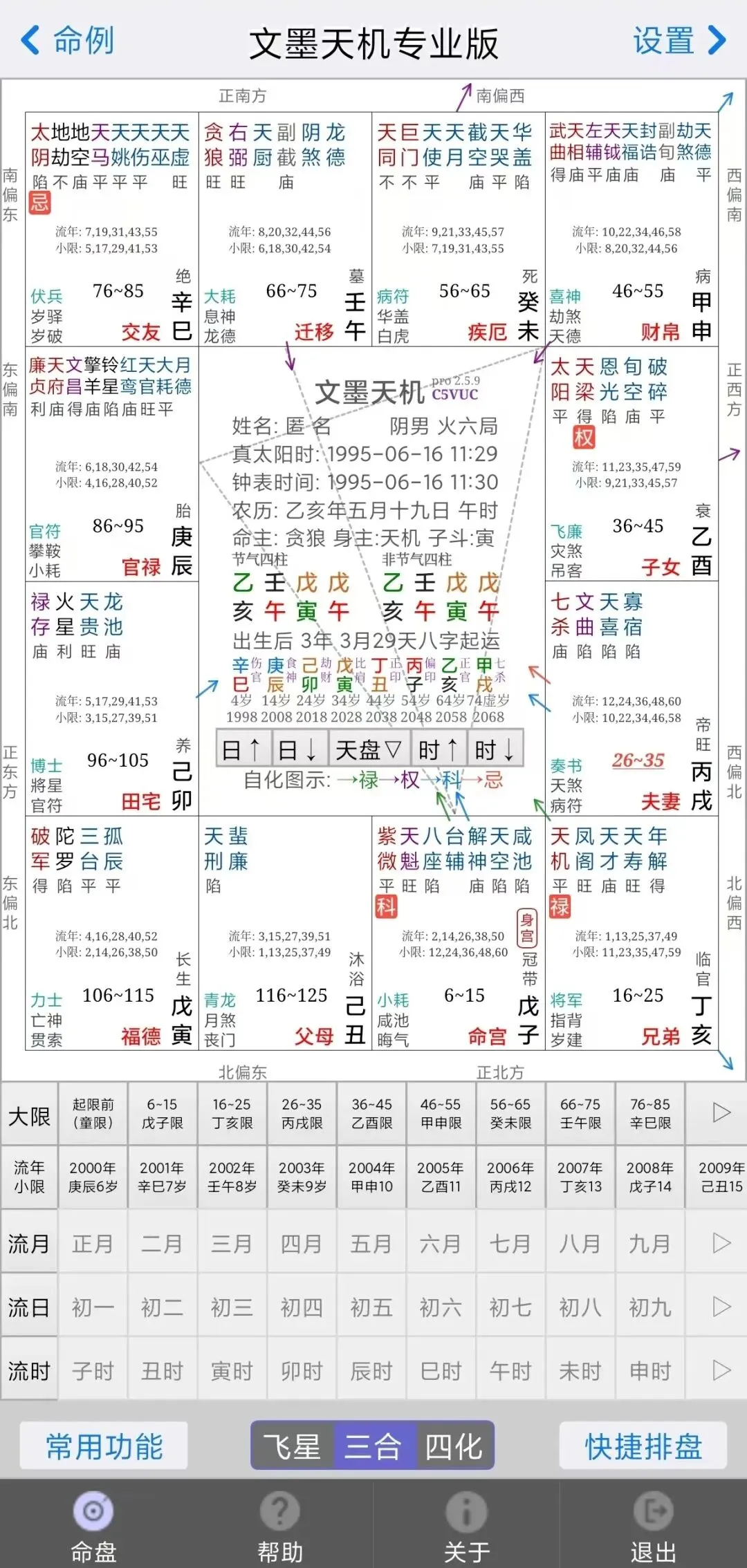
感谢您使用文墨天机App,更多软件使用问题,请点击软件下方“帮助”按钮,获取相关信息。在软件使用过程中,如有任何使用问题或建议,欢迎联系我们。
相关阅读
文墨天机

做专业的易学APP
做您喜欢的紫微知识分享平台