夜雨聆风
夜雨聆风


未保存的word文档如何恢复?六个思路分享,条理清晰成功率更高

有很多工作党常常忽略手动保存操作。大部分的办公软件,在文件编辑过程中都会设置定时保存(例如每5分钟自动保存一次)能有效规避意外风险。但在工作途中一旦出现误删除或系统闪退等情况,未保存的工作内容可能永久丢失。未保存的word文档如何恢复?文件忘记保存怎么找回?
文档没有保存怎么找回来?文档没保存怎么恢复?尽快执行恢复操作,找回未保存文件的可能性还是很高的。以下是6个经过验证的恢复方法,建议立即收藏备用。

文档恢复思路1:数据蛙恢复专家
文件没保存就丢失了,这可怎么办呢?未保存的word文档如何恢复?未保存的文件数据稳定性不高,当文件系统出现故障时,这些文件很容易丢失。文档没保存怎么恢复?面对这样的状况,我们该如何解决?别紧张,数据蛙恢复专家或许能成为你的救星!
数据蛙恢复专家具备强大的扫描恢复功能,可以深入挖掘文件的底层数据并完成恢复。
而且,该软件能扫描的文件类型十分丰富,即便你忘记保存的是冷门的文件类型,也有可能通过它找回。要是你尝试其他方法都找不到未保存的文件,不妨使用数据蛙恢复专家进行查找,现在下载还能免费试用呢!现在为你介绍使用数据蛙恢复专家恢复未保存文件的步骤:
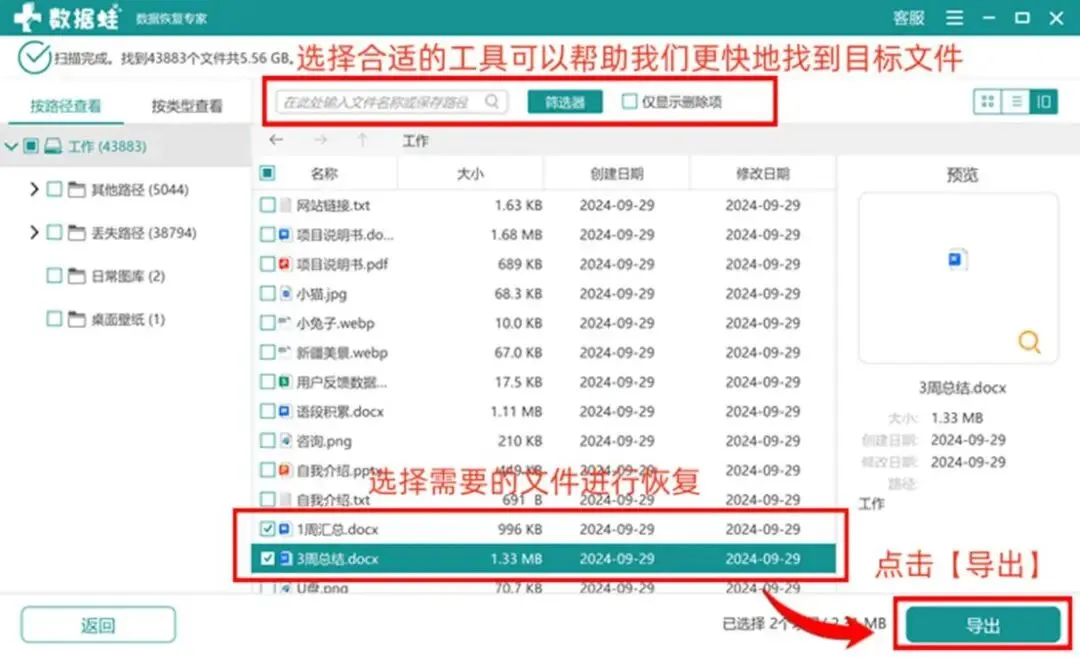
步骤1:打开软件首页,从中选择要恢复的隐藏文件所属类型,以及文件原本存储的位置,完成选择后即可开始扫描。

步骤2:当软件完成两次扫描后,使用页面上方的搜索框来搜索需要的文件。找到文件并仔细确认无误后,选择一个位置将文件导出。为避免文件丢失,不要导出到原来的存储位置。
文档恢复思路2:查看历史版本
未保存的word文档如何恢复?假如你的电脑系统和小编一样是Windows10及以上版本,那么你就能利用电脑自带的文件版本记录功能,将没保存的文件恢复。
文档没保存怎么恢复?对于想要恢复保存前数据的用户,下面有操作说明:
步骤1:像平时一样打开电脑的文件资源管理器,找到丢失文件原本所在的文件夹,然后右键单击该文件夹,选择【还原以前的版本】;
步骤2:在新出现的弹窗列表里,你可以先打开不同版本查看内容,找到有目标文件的版本后,完成还原。
文档恢复思路3:检查文件是否有隐藏版本
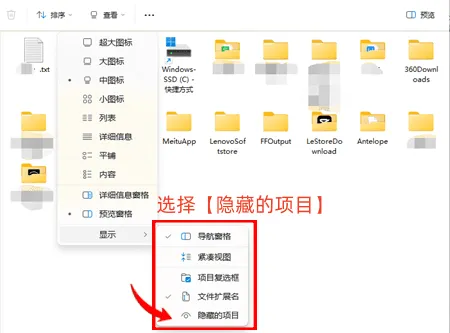
未保存的文件找不回,试试另辟蹊径,找找该文件是否有隐藏模式吧!未保存的word文档如何恢复?想要在Windows系统中查看隐藏文件?文件忘记保存怎么找回?对于运行Win10或更高版本的用户,这里有个实用技巧:同时按住键盘上的Ctrl、Shift和H键,隐藏的文件就会显示出来。
不过要提醒的是,部分Windows版本可能未集成此功能,操作前建议检查系统兼容性。
文档恢复思路4:检查自动保存是否开启
当遇到文件未保存的情况时,比如电脑突然死机或断电,可以按照以下步骤操作。文件忘记保存怎么找回?重新启动电脑并打开办公软件程序后,系统会自动检测未正常保存的文件,并在界面上方显示恢复提示。
未保存的word文档如何恢复?选择确定选项后,软件将自动加载最后一次自动保存的版本。
重要提示:此恢复功能仅针对最近一次异常关闭导致的文件丢失有效。
文档恢复思路5:本地备份文件搜索
文档没有保存怎么找回来?如果你在使用办公软件时忘记保存文档,恢复过程其实很简单。未保存的word文档如何恢复?Offices和WPS这两大主流办公系列软件都提供了未保存文档的恢复功能。以下是详细的操作步骤:
对于Offices软件,首先打开它,然后点击【文件】-【信息】,在【管理文档】一栏中,你可以找到软件自动保存的文件版本列表,从中选择你需要恢复的版本进行还原操作。
对于WPS软件,打开后,在文件上方找到并点击【文件】-【备份与恢复】-【备份中心】,在备份中心里,你可以看到未保存文件的多个版本,选择适合的版本进行恢复即可完成操作。
文档恢复思路6:操作命令提示符
对于电脑操作较为熟悉的朋友,可使用命令提示符这一电脑全能工具来修复系统并恢复文件。未保存的word文档如何恢复?文档没有保存怎么找回来?具体操作步骤为:
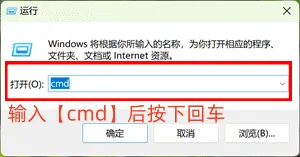
步骤1.在主页底部搜索栏输入命令提示符,搜索到后,选择以管理员身份运行该程序。
步骤2.在黑色窗口的相应位置输入 attrib -h -r -s /s /d 命令,然后按回车键执行。
需要留意:使用命令提示符时务必小心,操作不当可能导致数据丢失,建议在有经验的人指导下操作。
文档没有保存怎么找回来?看完本文,想必你对未保存文件的恢复方法已有头绪。未保存的word文档如何恢复?文件恢复讲究争分夺秒,每延迟一步,恢复成功率都会下降。日常做好数据备份,能从根本上减少数据丢失的麻烦。愿这些方法能帮你解决问题,保障工作不受意外影响。