当前时间: 2026-04-13 12:55:42
更新时间: 2026-04-13
分类:软件教程
评论(0)
Excel新手必学|迷你图使用教程
各位是不是做报表时密密麻麻的数字堆在一起,领导看一眼就皱眉,自己核对也头晕
其实不用费劲做复杂图表,Excel里藏着一个“懒人神器”——迷你图,不用懂函数、不用调参数,3分钟上手,嵌入单元格不占空间,枯燥数据秒变直观趋势,报表瞬间高级感拉满,新手也能轻松拿捏!
一、3种迷你图类型|按需选,不做无用功
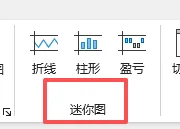
Excel默认3种迷你图,不用盲目跟风选折线,对应场景选对,效率翻倍!
适合展示连续数据趋势(比如月度销售额、每日流量),涨跌波动一眼看清,还能标记关键节点,汇报时重点突出。
适合比大小(比如各部门业绩、各产品销量),小柱子高低分明,数据差异不用费眼算。
专门区分正负(比如盈利/亏损、达标/未达标),正数上柱、负数下柱,零值不显示,正负走向一目了然。
小Tips:迷你图是“辅助神器”,不能替代完整图表,搭配原始数据使用,既直观又不丢失精准度~
二、核心实操|从零插入,3分钟搞定
以“产品月度销售额”为例,演示折线迷你图插入方法,柱形、盈亏图操作完全一样,换个类型就好,新手跟着走不踩坑!
Step1:准备数据(关键一步!)
空值会导致迷你图断线,提前用0补齐,或后续设置处理;
清理数据里的文本(比如“未统计”),统一改成数值格式。
Step2:插入单条迷你图
选中要放迷你图的空白单元格(比如G2,对应产品A的趋势);
点击顶部【插入】→找到【迷你图】,选你需要的类型(这里选折线);
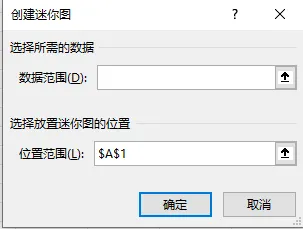
在“数据范围”里,选中要生成迷你图的数据(比如B2:F2),手动选或输单元格范围都可;
确认“位置范围”是选中的单元格,点击【确定】,搞定!
Step3:批量生成(职场懒人必学)
鼠标移到单元格右下角,变成“黑色十字”(填充柄),按住左键向下拖到目标单元格(比如G3:G7);
松开鼠标,Excel自动匹配每行数据,批量生成迷你图,省时又省力!
进阶懒人技巧:直接选中所有要放迷你图的单元格,在“数据范围”里选中全部数据,一键批量生成,效率拉满!
三、进阶美化|10秒让迷你图更高级
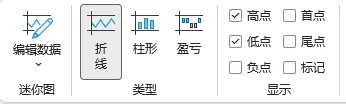
选中迷你图,顶部会出现【迷你图设计】选项卡,3个实用技巧,让你的迷你图更吸睛、更专业!
技巧1:标记关键节点(汇报加分)
勾选【高点】【低点】【最后一个点】,再点击【标记颜色】设置不同颜色,重点一眼抓住!
技巧2:调整样式颜色
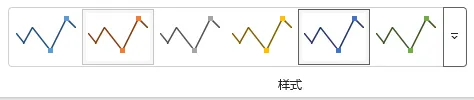
懒人版:【迷你图设计】→【样式】,选简洁低饱和的预设样式,统一整体风格;
自定义版:点击【迷你图颜色】改线条/柱形色,【线条粗细】调整清晰度,贴合报表整体风格。
技巧3:统一纵轴(避免误判坑)
新手最容易踩的坑:单条迷你图独立缩放,导致数据对比失真(比如A产品100-200,B产品1000-2000,看起来起伏一样)。
解决方法:选中所有迷你图,【迷你图设计】→【坐标轴】,把纵轴最小值、最大值都设为“对所有迷你图相同”,对比更真实!
技巧4:处理空值+调整大小
数据有空值/隐藏行?选中迷你图→【迷你图设计】→【隐藏和空单元格】,选“显示为零”或“连接数据点”即可;拖动列宽、行高,让迷你图显示清晰,和表格协调就好。
四、常见坑排查|新手必看,少走弯路
-
插入后显示空白:检查数据是不是数值、取消单元格隐藏、确认Excel版本(2007及以下不支持);
-
批量填充后趋势相同:【迷你图设计】→【编辑数据】,重新匹配对应行的数据范围;
-
不跟随数据更新:按F9刷新表格,或确认数据范围没选错;
-
盈亏图不显示零值:把零值换成极小的正负值(比如0.001),重新插入;
-
共享后显示异常:保存为.xlsx格式,提醒接收方升级Excel至2010及以上。
五、实战练习|10分钟上手,直接套用
动手操作1遍,下次做报表直接用,贴合职场周报/月报场景:
调整列宽行高,尝试换成柱形/盈亏图,选最适合的样式。
 夜雨聆风
夜雨聆风