 夜雨聆风
夜雨聆风


WPS AI在线智能文档编辑,快速创作制作公司“通知”文档
用户创建的在线智能文档会自动保存在云文档中,可以在不同设备的客户端随时访问创建的文件,还能分享给他人一起协作编辑文档。
在创建通知文档时,如果不想自主输入文本内容,可以通过WPS AI生成,并插入推荐图片,方便快捷。
1.使用WPS AI生成放假通知

使用WPS AI功能,可以根据描述快速生成文档内容,操作方法如下。
Step01:启动WPS Office,单击【新建】按钮;在弹出的下拉菜单中单击【智能文档】命令,如图1所示。
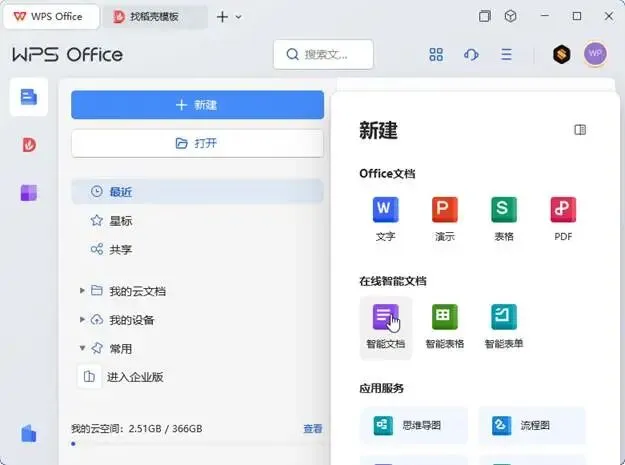
图1
Step02:打开【新建智能文档】界面,单击【空白智能文档】按钮,如图2所示。
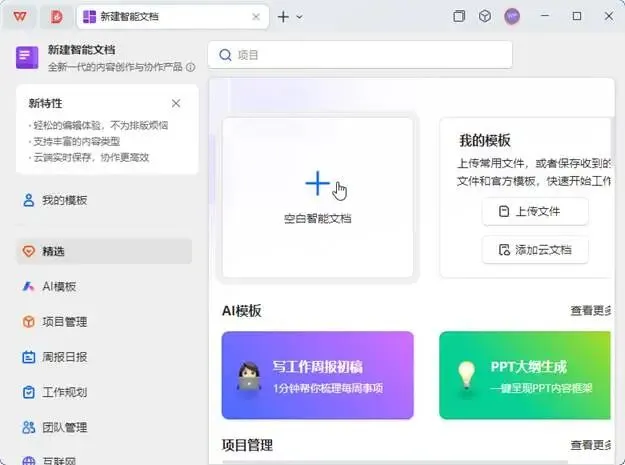
图2
Step03:在标题栏中输入文档标题;在下方的正文栏输入“/”;在弹出的下拉菜单中单击【AI帮我写】命令,如图3所示。
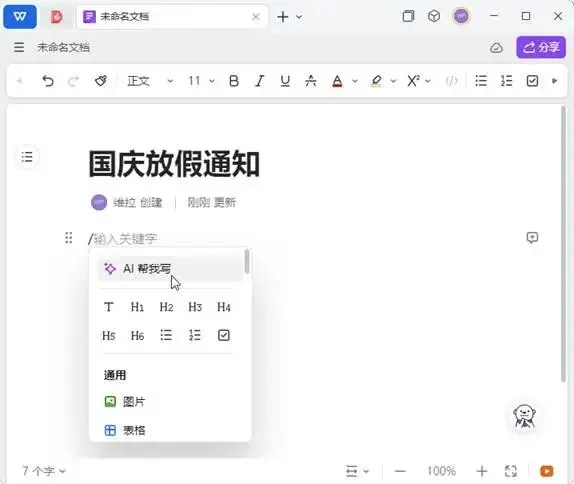
图3
Step04:启动【WPS AI】对话框,在文本框中输入“通知”;下方将出现提示信息,单击【放假通知】命令,如图4所示。
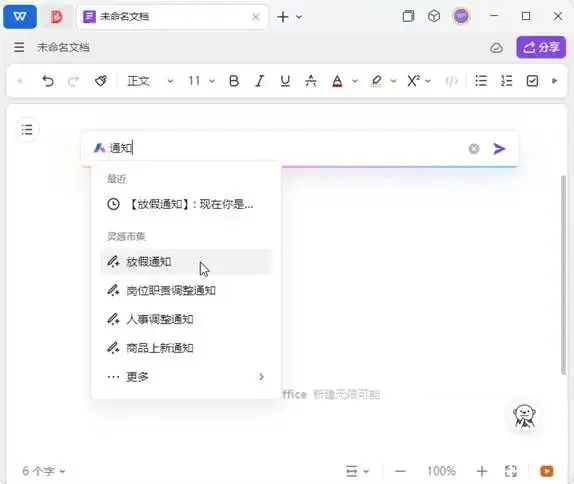
图4
Step05:启动放假通知模板,根据情况填写通知的相关信息;单击【发送】按钮,如图5所示。
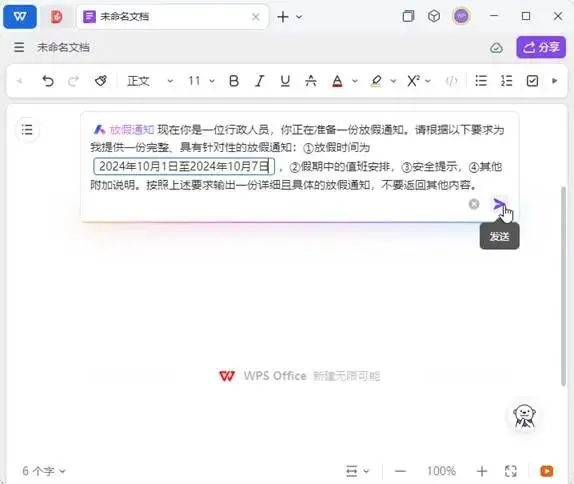
图5
Step06:WPS AI将自动生成通知内容;查看通知内容无误后,单击【保留】按钮,如图6所示。
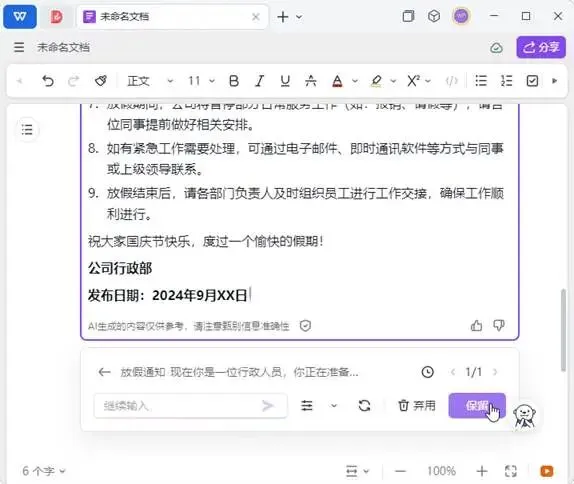
图6
Step07:返回在线智能文档,可以查看到放假通知已经成功创建,如图7所示。
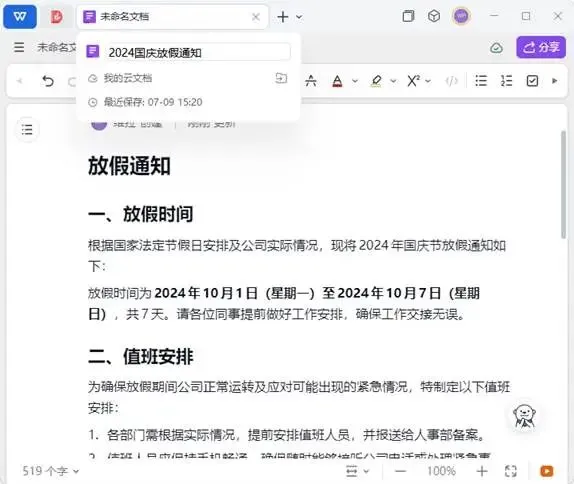
图7
Step08:右击标题栏,在弹出的快捷菜单中单击【重命名】命令,为文件重命名即可,如图8所示。
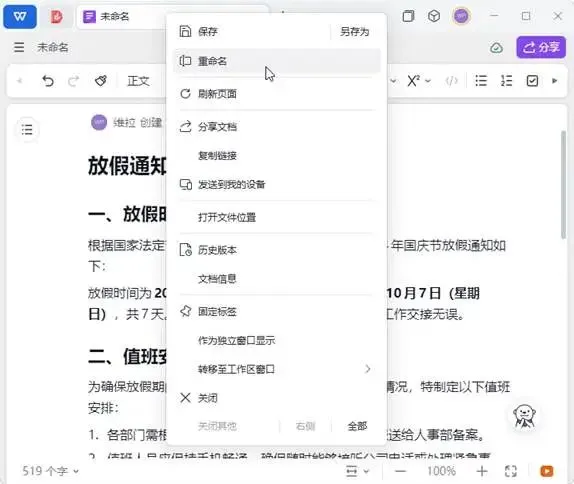
图8
2.使用WPS AI润色文档内容

文档创建完成后,可以对文档内容进行润色,操作方法如下。
Step01:接上一例操作,选中要润色的文本右击,在弹出的快捷菜单中选择【AI帮我改】命令;在弹出的子菜单中选择【润色】命令;在弹出的子菜单中单击【古文风】命令,如图9所示。
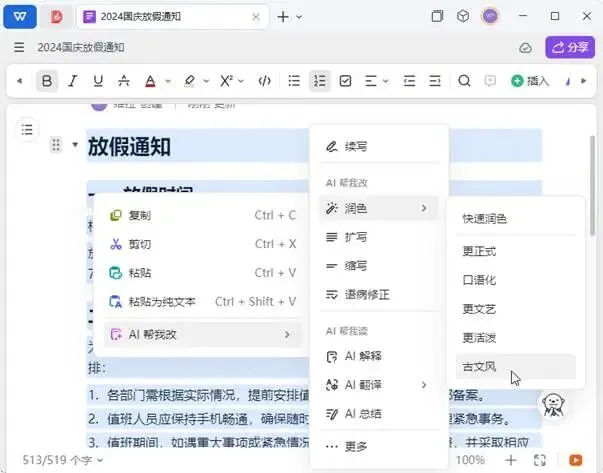
图9
Step02:AI将根据命令为文档润色,完成后单击【替换】按钮,如图10所示。
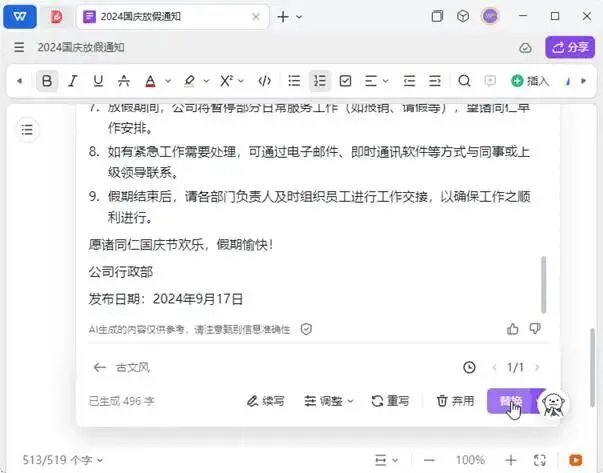
图10
Step03:返回文档中,即可查看到润色后的效果,如图11所示。
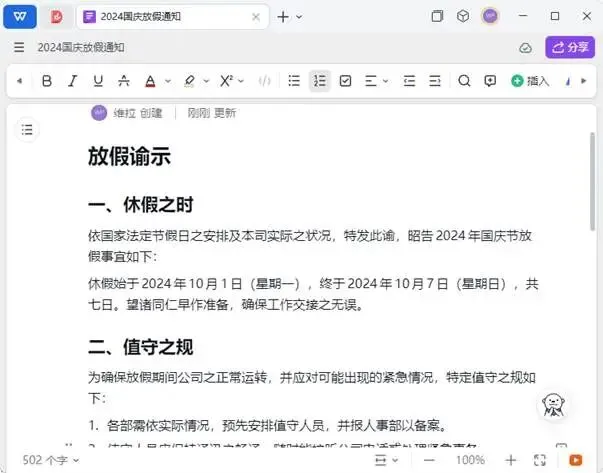
图11
本文内容摘自北京大学出版社出版《WPS Office 完全自学教程(第2版)》。关于WPS Office AI办公的更多相关技能知识,可以学习由北京大学出版社出版的《WPS Office 完全自学教程(第 2 版)》一书。
今日推荐好书
本书是畅销书《WPS Office 2019完全自学教程》的升级版,以WPS Office软件为平台,从办公人员的工作需求出发,配合大量典型案例,全面地讲解了WPS Office在文秘与行政、人力资源管理、统计与财务、市场与营销等各个领域中的应用,而且介绍了最新的WPS AI功能的应用,帮助读者轻松高效地完成各项办公事务。
本书以“完全精通 WPS Office”为出发点,以“用好 WPS Office”为目标来安排内容,全书共分为7篇,19章内容。第1篇为快速入门,全面讲解WPS Office的基本操作;第2篇为WPS文字;第3篇为WPS 表格;第4篇为WPS 演示文稿;第5篇为WPS在线智能文档;第6篇为 WPS Office其他组件应用;第7篇为综合实战。
本书既适合办公室新手、刚毕业或即将毕业的学生学习,还可以作为广大职业院校、计算机培训班的教学参考用书。
关联好书推荐
往期内容回顾