 夜雨聆风
夜雨聆风


10秒学会 Excel:一个快捷键,3秒拆分1000个数据,不服不行
【今日技能】Excel 快速填充
今天要分享一个Excel里最被低估的神器——Ctrl+E(智能快速填充)。
这个快捷键从Excel 2013版开始才有,但很多人用了多年Excel都没碰过它。
它有多强?
以前你需要用函数、公式、分列,折腾半天才能完成的事,Ctrl+E1秒钟搞定,而且不需要任何公式基础。
直接看例子。
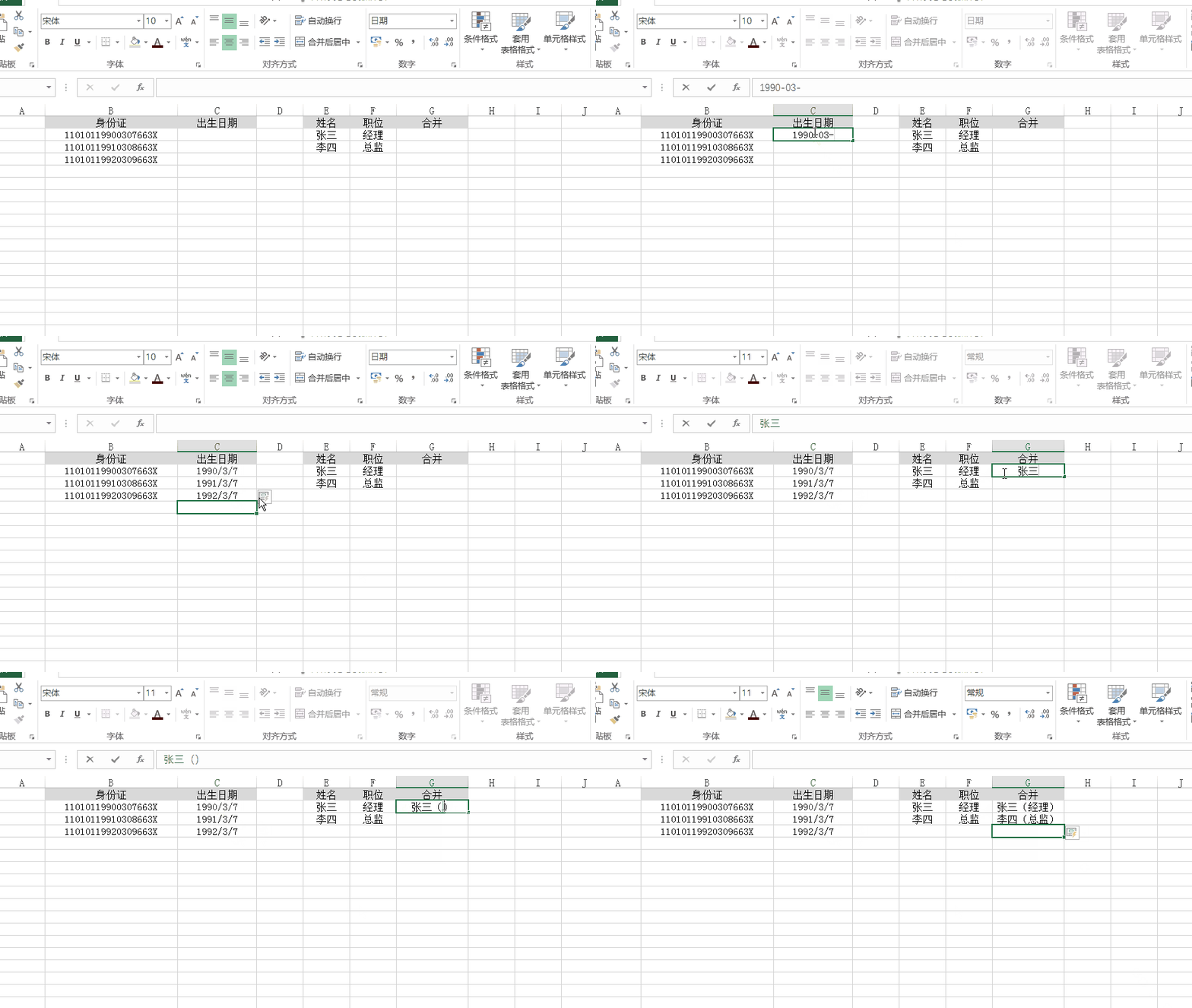
✅ 案例1:从身份证号里提取出生日期
原始数据:11010119900307663X(一列身份证号)
你想要的结果:1990-03-07(出生日期)
操作步骤:
-
在身份证号旁边的第一行,手动输入你想要的出生日期:
1990-03-07 -
选中下面一个空白单元格,按 Ctrl+E -
Excel自动帮你把所有身份证号的出生日期都提取出来
全程不需要任何公式,不需要写
=MID()
✅ 案例2:合并姓名和职位
原始数据: A列是“张三”,B列是“经理”
你想要的结果:张三(经理)
操作步骤:
-
在第一行手动输入:
张三(经理) -
选中下面一个空白单元格,按Ctrl+E -
所有姓名和职位自动按这个格式合并
同理,拆分也一样:先手动拆一个,再按
Ctrl+E,Excel会模仿你的操作
✅ 案例3:格式化手机号码
原始数据:13812345678
你想要的结果:138-1234-5678
操作步骤:
-
在第一行手动输入:
138-1234-5678 -
按Ctrl+E -
整列手机号全部变成带横杠的格式
大小写转换、添加前缀后缀、调换顺序……只要你能示范一次,Ctrl+E就能学会
⚠️ 一个容易踩的坑
Ctrl+E 不是100%完美,它靠“识别规律”工作。
-
如果数据很乱(比如有的手机号有区号,有的没有),它可能猜错。
-
建议:用完后快速扫一眼结果,确认没有异常。如果有问题,手动改一下第一行的“示范”,再按一次
Ctrl+E覆盖。
📌 一句话总结
Ctrl+E= 你示范一次,Excel模仿你做剩下的所有。
它不需要函数、不需要公式、不需要拖拽填充柄。只要你能手写一个示例,剩下的交给 Ctrl+E。
今天的技巧就到这里。如果你觉得有用,可以收藏这篇文章,下次遇到批量处理数据时,试试这个“开挂”般的快捷键。
📎 往期推荐
上周整理的 《常用快捷键汇总》 很多朋友说很实用,直接存成壁纸了。没看过的可以戳这里:👉
Excel快捷键汇总,一张图搞定
公众号:表格随手用小站常常常常用的Excel快捷键汇总
—— 关注我,帮你解决工作中的Excel难题。
—— 每天10秒,学一个Excel小技巧。