夜雨聆风
夜雨聆风


如何删除文档属性:让发出的文件不再"裸奔"

前几天,一位朋友跟我吐槽:他在招聘网站投了份简历后,很快就收到了几家陌生公司的面试邀约。更诡异的是,这些公司的HR开口就问:「您是从XX公司离职了对吧?」
他从来没在任何平台更新过跳槽意向,简历里也只写了工作经历——没提任何前公司信息。那这些HR是怎么知道的?
答案藏在他发的那份Word简历里。
————————————————
一、文档属性里到底有什么
很多人以为「文档属性」就是文件名,点开看一眼就能放心。
但实际上,当你在Windows里右键一个文件、打开「属性→详细信息」,你会看到一份远比文件名丰富的清单:
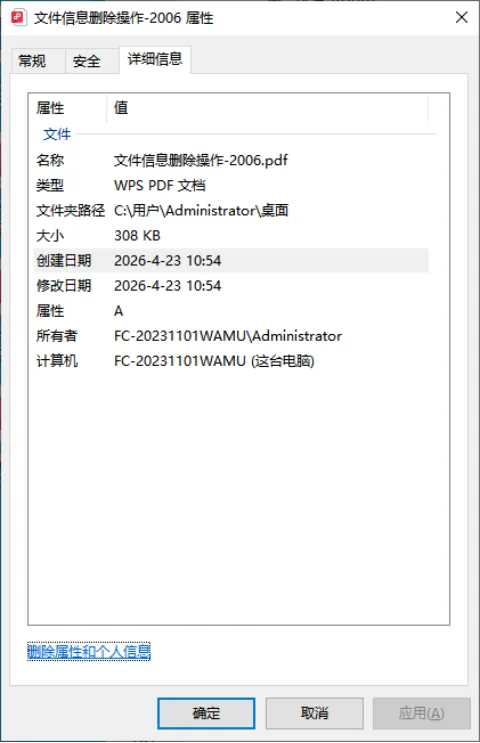
如上图所示,一份普通PDF文件的属性里包含了:
·名称 / 类型:文件的基本信息
·文件夹路径:C:\Users\Administrator\桌面——你的用户名直接暴露
·创建日期 / 修改日期:精确到分钟的时间戳
·所有者:FC-20231101WAMU\Administrator——计算机名+账户名全在里面
·计算机:FC-20231101WAMU (这台电脑)——设备信息一览无余
这些信息,99%的人在编辑文档时根本不会注意到。它们安静地躺在文件的「元数据」里,不需要任何黑客手段,任何收到你文件的人右键一看——就能看到。
这才是那句「HR怎么知道我跳槽了」的真正答案。
二、三个最容易被忽视的高危场景
场景一:简历
用Word写的求职简历,属性里默认记录了你的Windows用户名、Office绑定的公司/组织名。随手一投,这些信息就跟着一起发出去了。
场景二:工作合同 / 报价单
与甲方往来的合同终稿,如果带有文档属性,里面可能包含了文件创建者的公司信息和修改历史。在正式发出前清理一遍,是对自己和对方的保护。
场景三:截图 / PDF
截图保存时,照样会写入创建时间和设备信息。发截图给对方前顺手清理一下属性,已经成为很多人的习惯。
这三种场景的共同点是:当事人并没有刻意泄露隐私,但只要对方点开属性面板,真实信息一览无余。
三、删除文档属性的三种方法
方法一:Windows属性面板(最简单)
适合偶尔清理、文件数量少的情况。操作步骤:
1. 选中目标文件,右键→「属性」
2. 点击上方「详细信息」标签页
3. 点击左下角蓝色链接「删除属性和个人信息」
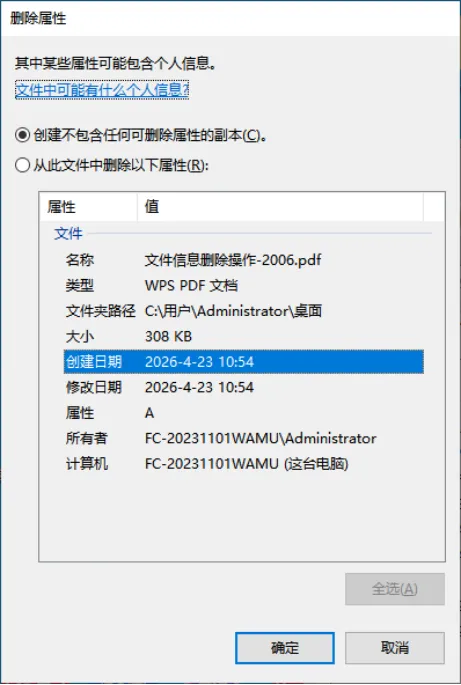
4. 在弹出的窗口中,选择「创建不含任何可删除属性的副本(C)」
5. 下方的列表会显示即将被清除的所有属性(创建日期、修改日期、所有者、计算机等)
6. 点击「确定」,桌面会生成一份新的干净文件,原文件保留不动
这个方法不需要安装任何软件,打开Windows就能用。每次只能处理一个文件,适合偶尔用一次的情况。
方法二:另存为纯文本(适用批量场景)
如果你有多份文件要清理,可以把文档另存为「纯文本格式(.txt)」。纯文本文件不携带作者、公司、修改历史等元数据,是最干净的载体。
这个方法的局限在于:格式会丢失,图片、表格、特殊排版全部无法保留。适合只需要传递纯文字内容的场景。
方法三:专业元数据清理工具(适合高频用户)
如果你经常需要批量发出文档,建议直接用专门的元数据清理工具,比如:
·Metadata Cleaner(免费开源,支持Windows)
·DocCleaner(支持Word、Excel、PPT批量处理)
·Adobe Acrobat(处理PDF元数据)
这类工具可以一次处理多个文件,自动清除作者、公司、软件版本等所有元数据,适合行政、人事、法务等需要高频处理文件的岗位。
四、两个你以为「已经删干净了」的错误
错误一:只改了文件名,以为就安全了
修改文件名只改了文件壳,里面的元数据纹丝不动。属性面板打开,该有什么还有什么。
错误二:直接拖拽文件到聊天窗口发送
用微信、企业微信、邮件直接拖文件发送,文件属性会原封不动地跟着一起发出去。正确的做法是:先用文件传输功能上传,或者发送前先用方法一把属性清理干净。
五、企业合规:文档属性正在成为审计盲区
不只是个人隐私,在企业里文档属性泄露的问题正在引起合规部门的注意。
很多公司在合同外发、报价单发送、方案提交前,都有明确要求清理文档元数据。一是因为信息泄露风险,二是因为某些行业对文件来源有严格的合规要求。
HR部门因为简历属性暴露前公司信息而引发劳务纠纷,法务部门因为合同元数据泄露导致谈判被动——这些都不是极端案例,而是真实发生过的麻烦。
养成发送前检查属性的习惯,对个人和企业都有价值。
————————————————
今天就做这一件事
不必记住所有方法,但从今天起做这一件小事:
下次发文件前,打开文件属性,用方法一把元数据清掉,再发出去。
就这么简单。隐私不会自己消失,但你动手的那一刻,文件才算真正属于你自己。
书籍推荐