别再手动敲了!教你用Zotero和WPS,一键搞定同处多文献引用
在顺序编码制中,多篇文献的序号通常用逗号分隔,若序号连续则可用起讫号连接,例如:[1, 2, 3] 或 [1-3]。而在著者-出版年制中,常见的做法是用分号将不同文献隔开,格式如:(Smith, 2020; Johnson, 2021; Lee et al., 2022)。
需要注意的是,具体采用逗号还是分号、是否保留空格等细节,应以目标期刊或学校的格式要求为准。
其实,无论是引用单篇文献还是多篇文献,在 Zotero 与 WPS 中的基本操作逻辑是相似的,核心步骤都是:定位光标 → 调用Zotero→ 选择引用来源 → 自动插入。
唯一的区别在于:引用单篇时只需选中一个条目,而引用多篇时需要一次性选中多个来源(可借助 Ctrl 或 Shift 键进行多选)。接下来,我将为您分步演示如何在同一位置快速插入多篇文献,以下是详细步骤~
温馨提示:在进行操作之前,要先将Zotero打开哦
① 将光标放置在待引用文字的后方(即需要插入引文的位置)
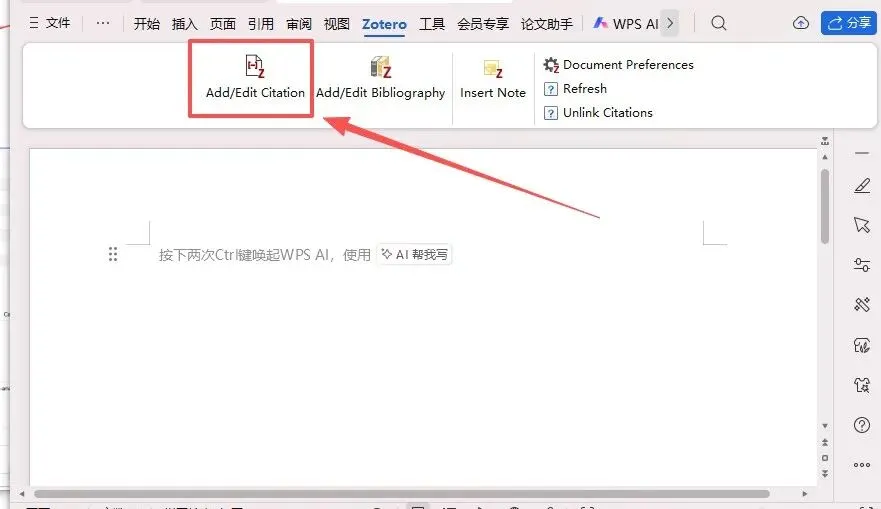
② 点击 WPS 中 Zotero 工具栏的 “Add/Edit Citation” 按钮。
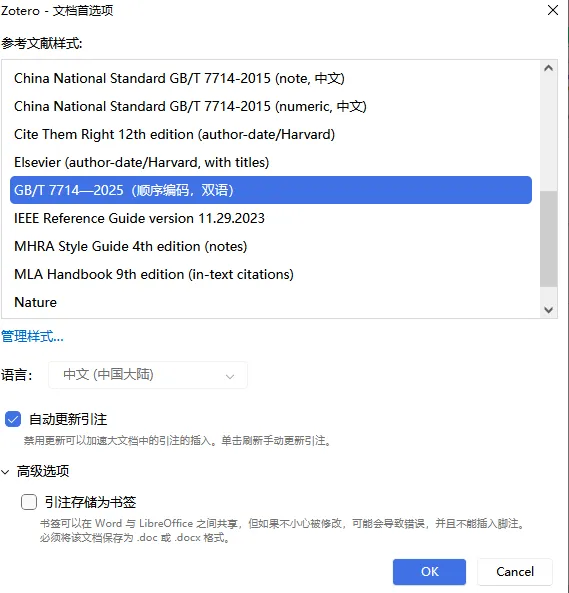
③ 在弹出的样式选择窗口中,选择所需的引文格式(此处以 GB/T 7714-2025(顺序编码制) 为例),点击 “OK”。
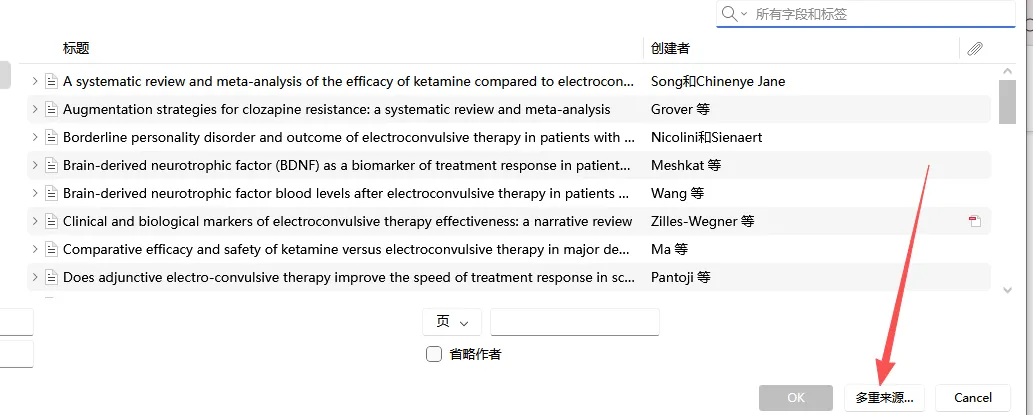
④ 在搜索框左边选择 “经典视图”,此时请找到并点击左下角的 “多重来源” 按钮(或英文版的 “Multiple Sources”)。
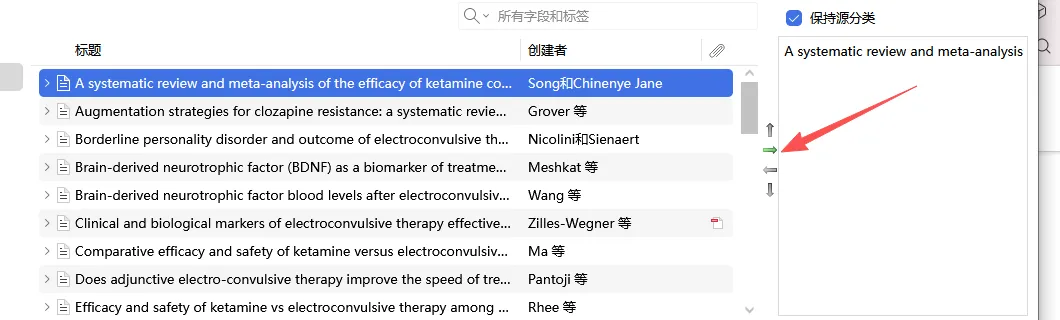
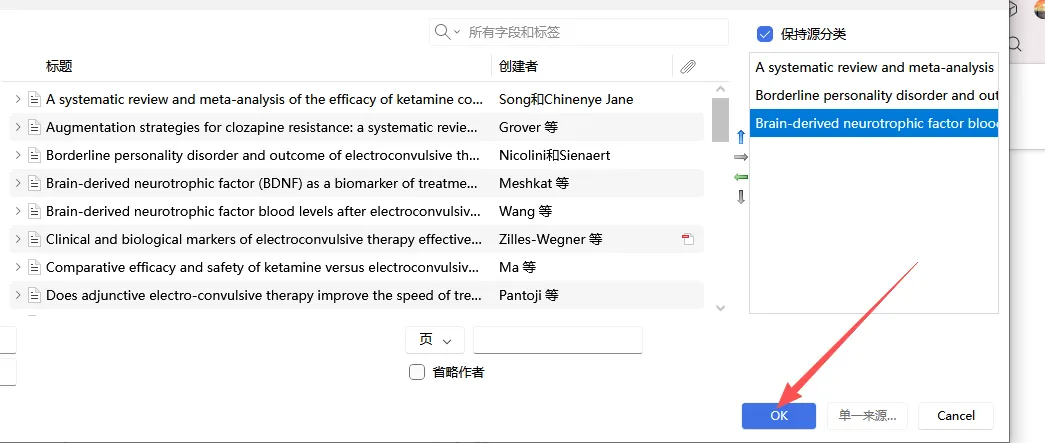
⑤ 在多重来源模式下,您可以一次性选中多篇文献:按住 Ctrl 键逐一单击选择不连续的文献,或按住 Shift 键连续选择多篇相邻文献,选中后点击绿色箭头将文献加入方框内。
⑥ 选择完毕后,点击窗口下方的ok,Zotero 将自动按照所选样式(顺序编码制)生成多篇文献的标注,如 [1, 3, 5] 或 [2-4] 等形式。
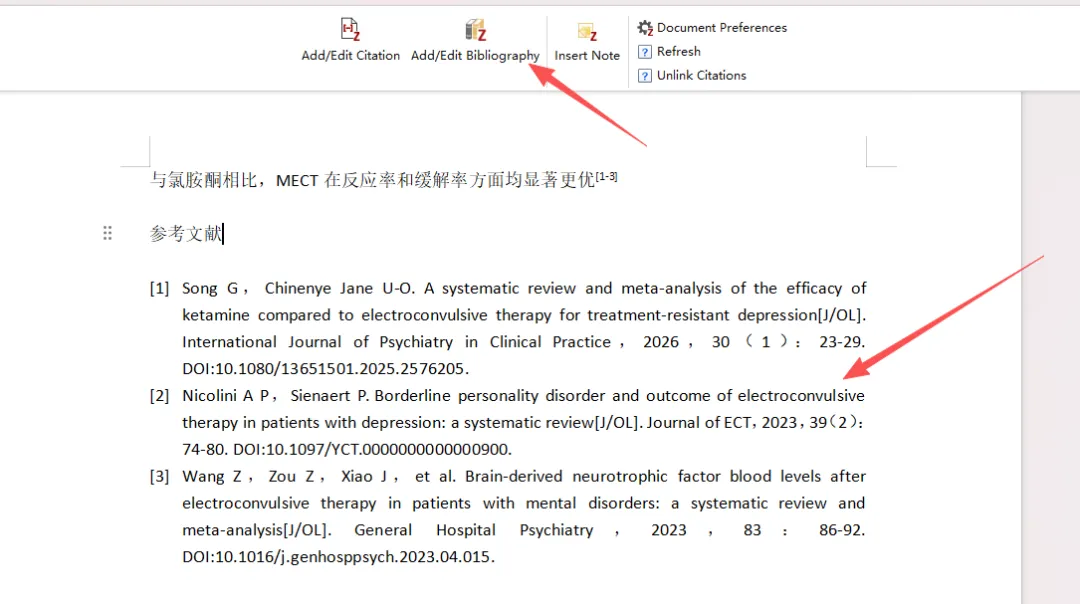
点击“Add/Edit Bibliography”,即可将参考文献一键添加。
提示:若您插入后仍想修改或补充文献,可再次点击该引文标记,选择“Add/Edit Citation”,可再次进入多重来源进行增删。
心理学专业,目前在脑科医院做科研助手,喜欢心理学,喜欢儿童,喜欢成长,喜欢记录,希望我的文字可以在不经意间给你带来或大或小的帮助~
 夜雨聆风
夜雨聆风