 夜雨聆风
夜雨聆风


别再让AI技能散落各地!这个开源工具一站式管理你的Claude/Cursor技能库
你是不是也有这样的烦恼?电脑上装了Claude Code、Cursor、Gemini CLI好几个AI编程助手,每个都有自己的技能文件夹,管理起来简直是一场噩梦。想给所有助手装同一个技能,得手动复制粘贴好几次。想看看某个技能具体是干啥的,得打开终端翻半天文件。更别提那些从GitHub上找来的技能包,解压、放对位置、测试,一套流程下来,热情都被磨没了。
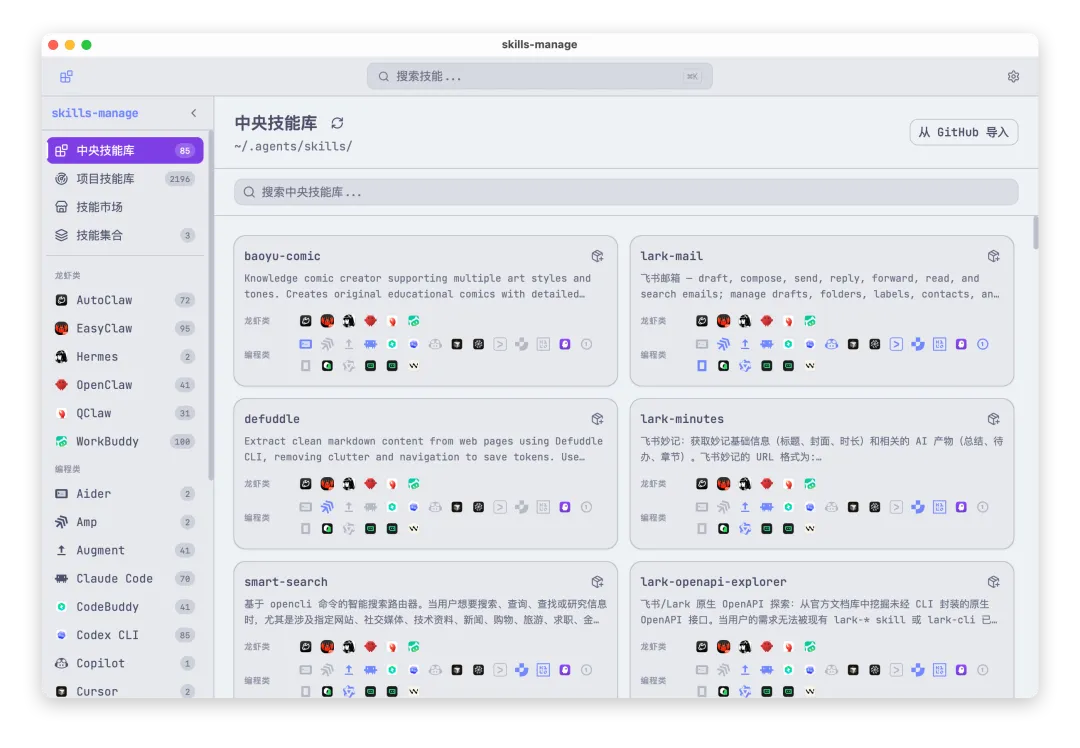
别急,今天给大家带来一个能解决所有这些痛点的神器——skills-manage。它是一个开源的桌面应用,专门用来统一管理各种AI编程助手的技能库。目前0.9.1版本已经稳定支持Windows和macOS,让你像用App Store一样管理AI技能。
项目亮点
🎯 统一管理:告别分散的操作,集中管理Claude Code、Cursor、Gemini CLI、Trae等主流AI编程助手的技能,一个界面搞定所有平台的安装和卸载。
🔄 灵活安装:支持符号链接和复制两种安装方式,Windows上碰到权限问题还能自动回退,确保技能稳稳装上。
🤖 AI技能解释:看不懂某个技能是干啥的?集成Claude、智谱GLM、MiniMax等7家AI服务,一键生成易懂的功能说明。
📦 批量收藏:把你常用的技能打包成集合,批量安装到多个平台,换新环境时一键恢复,效率拉满。
🌐 多平台覆盖:内置识别27个AI编程平台,还支持添加自定义平台,不管是主流工具还是小众软件,都能纳入管理。
🎨 颜值在线:采用Catppuccin主题系统,提供3种配色风格和14种强调色,中英文界面无缝切换,用着舒服看着顺眼。
解决什么痛点?
想象一个真实的场景:小明是个全栈开发者,日常要用Claude Code写后端、用Cursor调前端、偶尔还用Gemini CLI查文档。最近他找到了一个能帮他自动生成React组件的超级技能,还有一套专门处理数据库迁移的技能包。
如果没有skills-manage,他的操作流程是这样的:先打开终端,找到Claude的技能目录,手动复制技能文件进去。然后切换到Cursor的技能目录,再来一遍。最后还要处理Gemini的,三遍下来,眼睛都花了。想确认下技能版本对不对,得挨个文件夹看文件内容。想看看刚才导入的那个技能到底支持哪些功能,得自己翻Markdown文档。
有了skills-manage之后,一切都变得简单了。打开应用,中央技能库里已经自动扫描了所有技能。找到想要的技能,点一下安装,勾选Claude、Cursor、Gemini三个平台,确认,完事。整个操作不超过10秒钟,不需要敲一行命令。
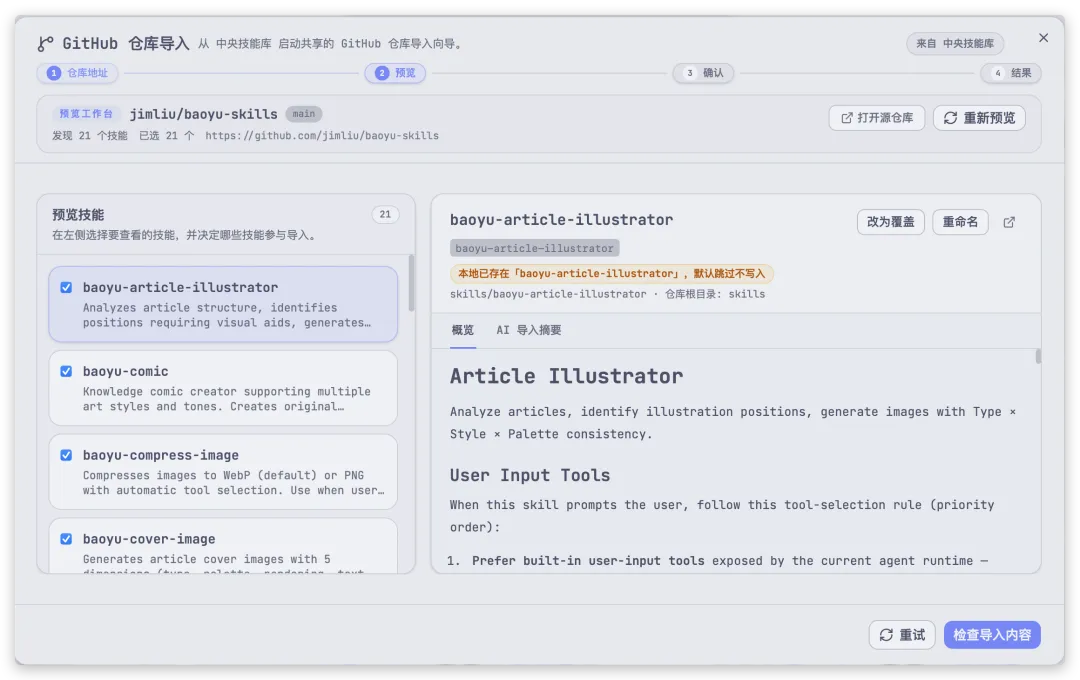
更赞的是,如果某个技能是从GitHub仓库导入的,skills-manage会自动检查依赖、处理冲突,甚至帮你生成AI解释,让你秒懂这个技能的用途和用法。这就是工具该有的样子——把复杂留给自己,把简单交给用户。
手把手教程
➤ 第一步:下载安装
根据你的操作系统,从GitHub Releases页面下载对应的安装包:
- Windows用户
下载 .msi安装包或者.zip便携版 - macOS用户
下载 .dmg文件(支持Apple Silicon和Intel芯片的Universal版本)
macOS用户注意:因为目前版本还没做官方公证,首次打开可能会被系统拦截。别担心,把应用拖到“应用程序”文件夹后,在终端执行下面这个命令就能解决:
xattr -dr com.apple.quarantine "/Applications/skills-manage.app"然后回到Finder正常打开就好。
➤ 第二步:初始设置
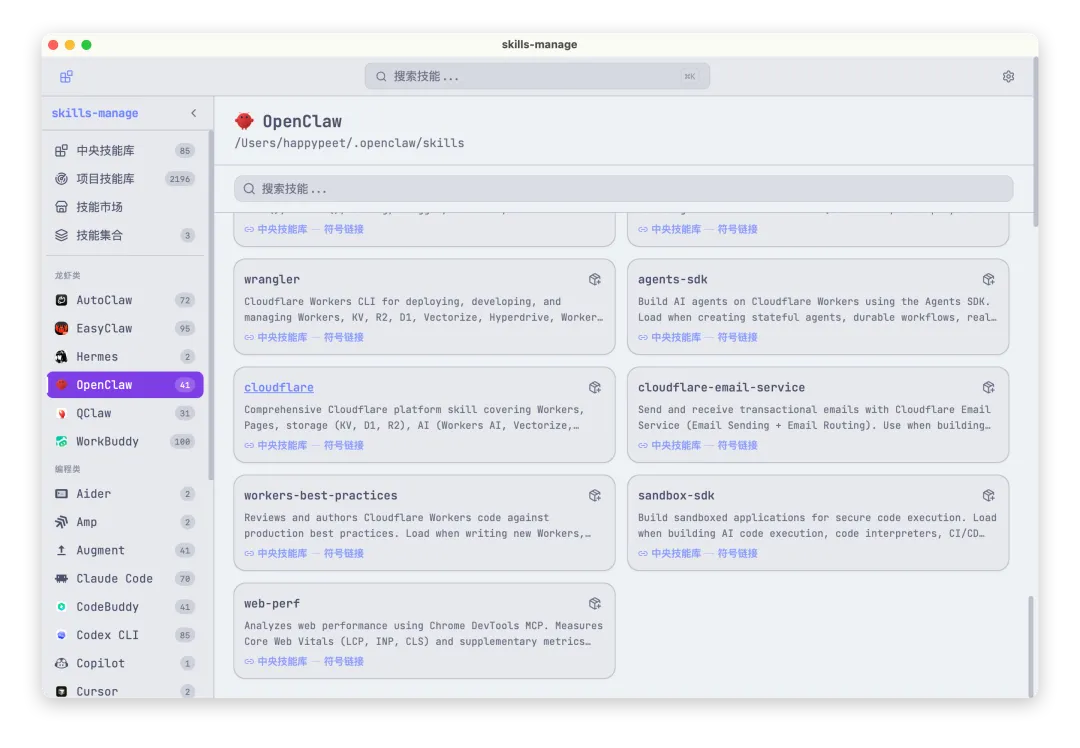
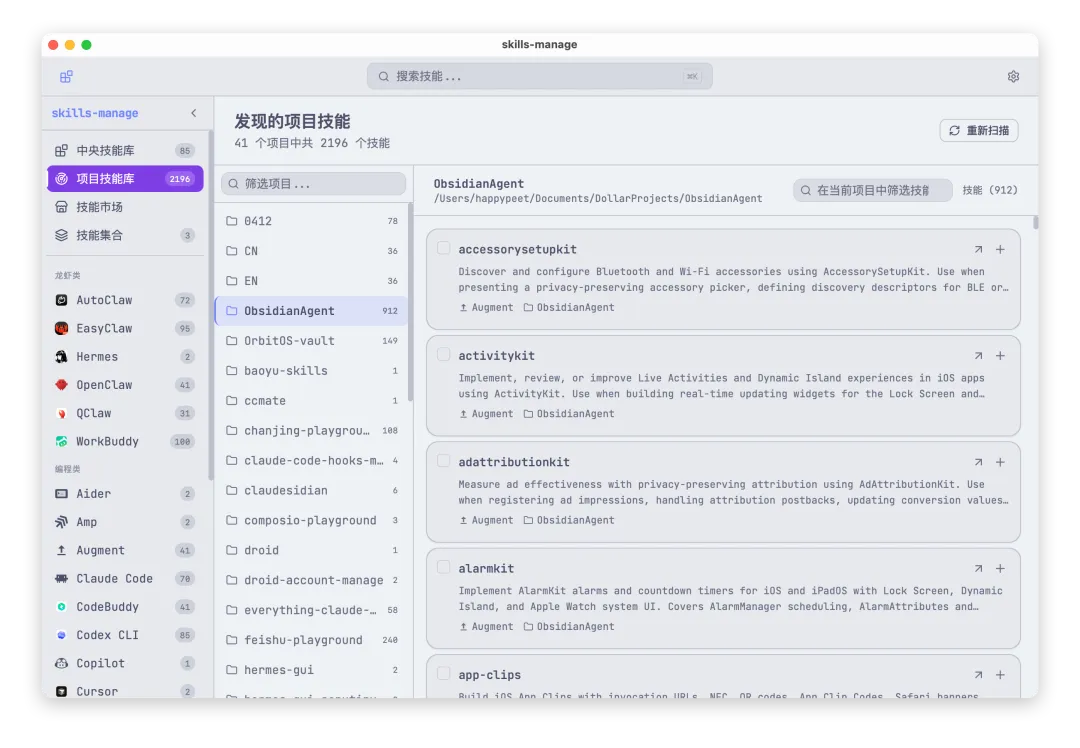
首次打开skills-manage,你会看到一个简洁的引导界面。应用会自动检测你电脑上已经安装的AI编程平台(比如Claude Code、Cursor等),并把它们添加到侧边栏。
核心概念很简单:
- 中央技能库
所有技能的“大本营”,位于 ~/.agents/skills/目录,是技能的唯一真实来源 - 平台技能库
各个AI工具自己的技能文件夹,比如Claude的是 ~/.claude/skills/ - 安装
其实就是把中央技能库的技能,通过符号链接或复制的方式,放到各个平台的文件夹里
➤ 第三步:安装你的第一个技能
安装技能有两种方式:
方式一:从中央技能库安装
-
点击左侧边栏的“中央技能库” -
浏览技能列表,或者直接搜索关键词 -
找到想要的技能,点击卡片上的“安装”按钮 -
在弹出的对话框里,勾选要安装到哪些平台 -
点击确认,搞定!
方式二:从GitHub导入
-
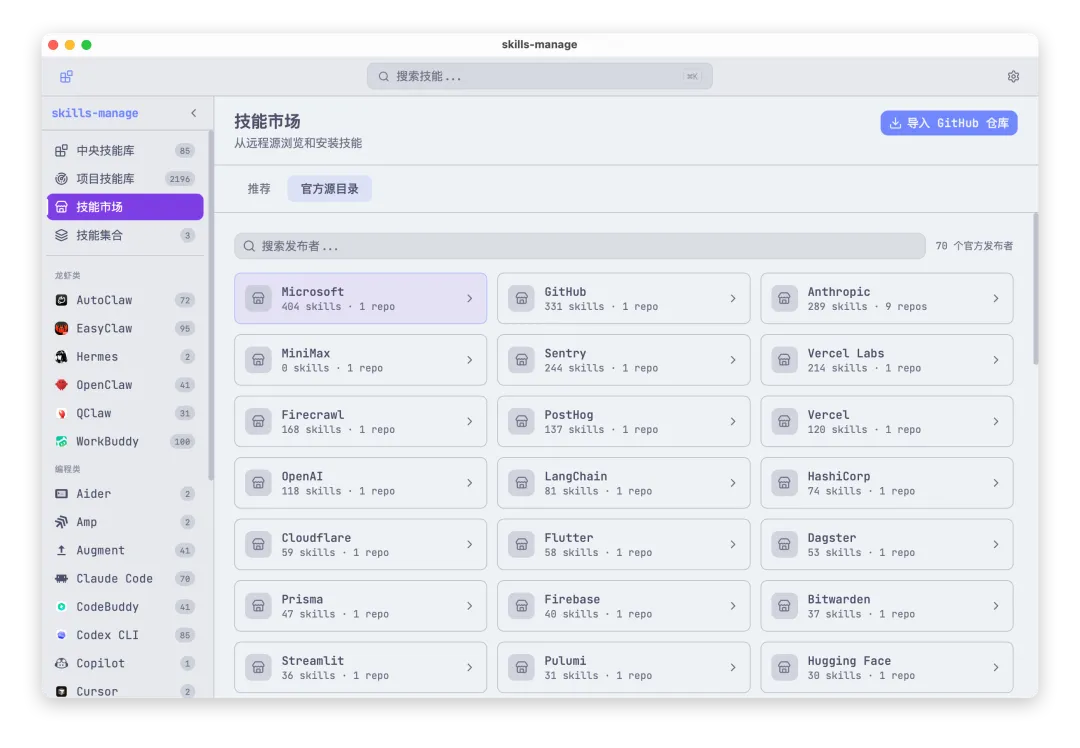
点击侧边栏的“技能市场” -
切换到“我的源”标签页 -
粘贴GitHub仓库地址(比如 https://github.com/anthropics/skills) -
应用会自动扫描仓库里的SKILL.md文件,列出所有可导入的技能 -
勾选你需要的,选择处理冲突的方式(覆盖/跳过/重命名) -
点击导入,技能会自动添加到中央技能库并可选安装到平台
➤ 第四步:使用技能集合批量操作
如果你有一套固定的技能组合(比如“前端开发必备”),可以创建一个集合:
-
点击侧边栏的“技能集合” -
点击“+ 新建”,输入集合名称和描述 -
在技能详情页或者中央技能库,把技能加入这个集合 -
需要批量安装时,进入集合页面,点击“批量安装” -
选择目标平台,一次性装完所有技能
集合还支持导入导出,你可以把自己的技能组合打包成JSON文件分享给同事,或者备份起来以防万一。
➤ 第五步:使用AI解释技能(可选但超实用)
面对一个陌生的技能,想知道它到底能干啥?
-
进入技能的详情页面 -
点击“AI解释”标签 -
如果还没配置AI服务,先去设置页填好API密钥(支持Claude、智谱GLM、MiniMax、Kimi、DeepSeek、OpenRouter等) -
应用会自动把技能内容发给AI,生成通俗易懂的功能说明
这个功能特别适合那些文档写得比较简略,或者全是英文的技能。AI会在几秒内给你总结出核心能力、使用场景和注意事项。
同类项目对比
|
|
|
|
|
|---|---|---|---|
| 操作方式 |
|
|
|
| 平台支持 |
|
|
|
| 技能安装 |
|
|
|
| 技能发现 |
|
|
|
| 技能解释 |
|
|
|
| 集合管理 |
|
|
|
| 学习成本 |
|
|
|
| 跨平台 |
|
|
|
从对比能看出来,skills-manage最大的优势就是可视化 + 自动化。它把原本分散的、需要手动操作的繁琐流程,整合成了一个直观的图形界面,大大降低了管理AI技能的心智负担。
写在最后
skills-manage目前还在快速迭代中,0.9.1版本已经修复了路径显示、Windows兼容性等问题,体验越来越顺滑。项目在GitHub上完全开源(Apache 2.0协议),如果你想深入了解技术架构,或者想贡献代码,可以去项目仓库看看。
对了,如果你平时主要用中文,可以在设置里把界面语言切换到中文,所有菜单、提示都会自动切换,用起来更顺手。
管理AI技能这件事,说大不大,说小不小。但当你的技能库越来越丰富,当你要维护多个AI编程助手时,有个统一的管理工具会省下大量时间。就像有了应用商店就不会再手动装软件一样,有了skills-manage,你也该和手工复制技能文件的日子说再见了。
快去GitHub下载试试吧,让你的AI助手们真正乖乖听话~