C#开发了一个西门子PLC通信测试APP
愿你的每一份努力都能开花结果,祝大家五一快乐,致敬平凡而耀眼的你。
最近用C#开发了一个西门子PLC的通信测试APP用于现场调试。
代码我就不贴了,我把整个源码放在文章末尾,免费领取。
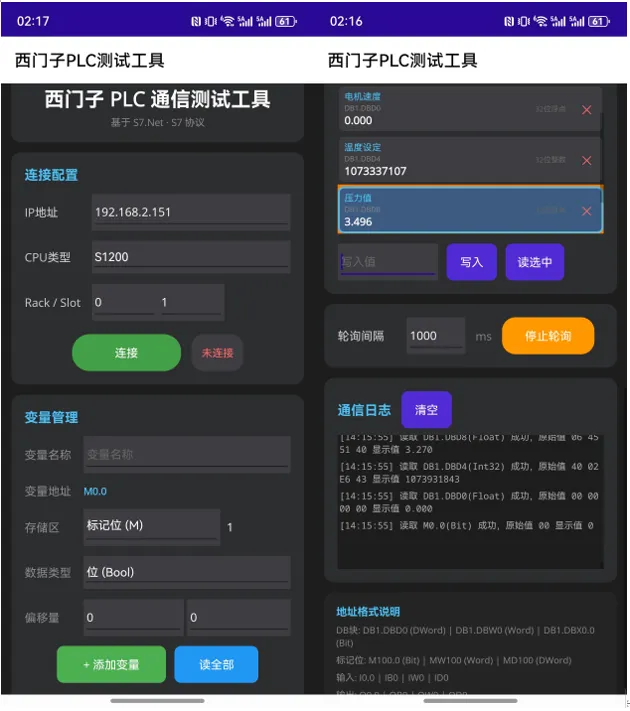
安装好手机APP后,运行效果如下:
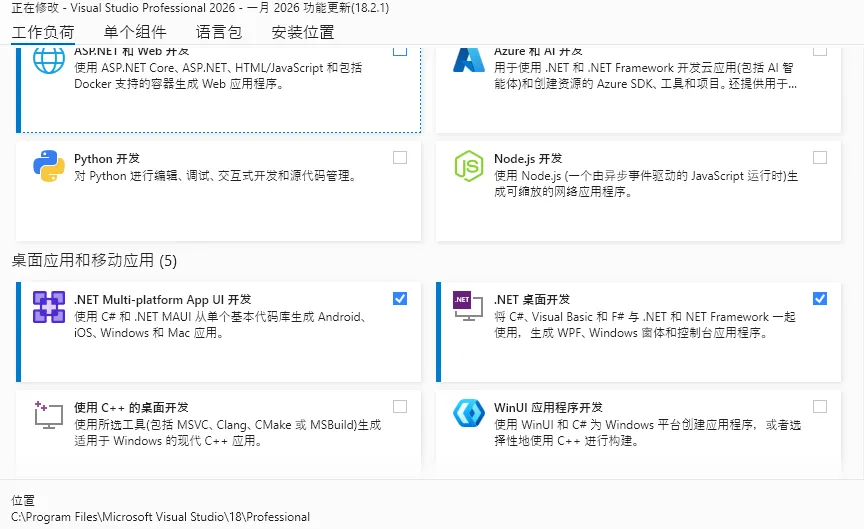
项目代码基于VS2026开发,使用.Net10 MAUI框架,请确认已经安装好对应组件,否则项目代码无法打开。
正常打开项目后,请按照下面步骤进行部署,即可生成一个自己的APP。
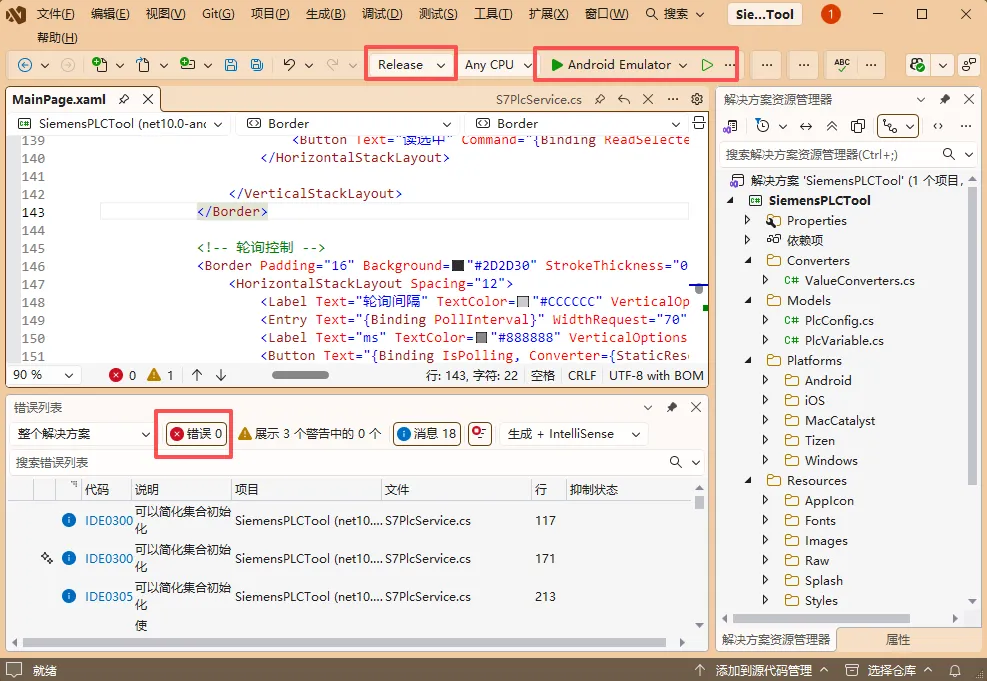
1.选择Release模式,项目平台选择.net10.0-andriod,然后编译,确认编译没有错误。
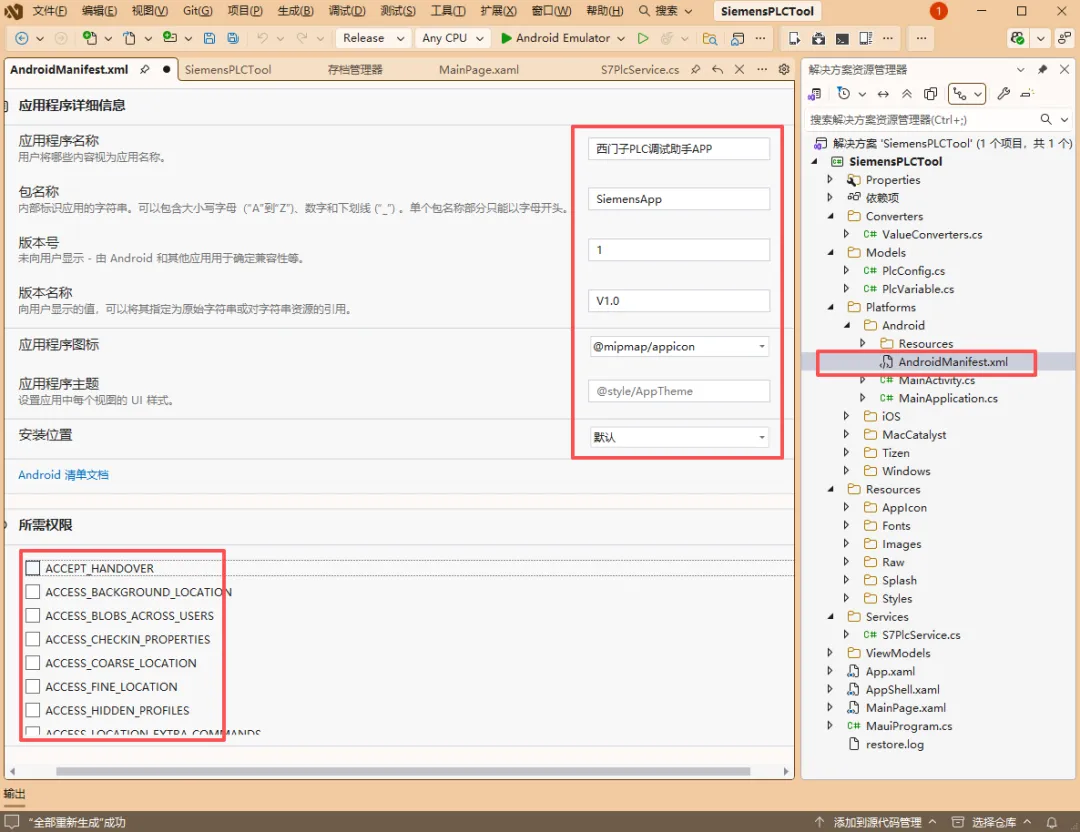
2.打开解决方案中的AndroidManifest.xml文件,设置安卓APP的权限和APP的一些基本信息。
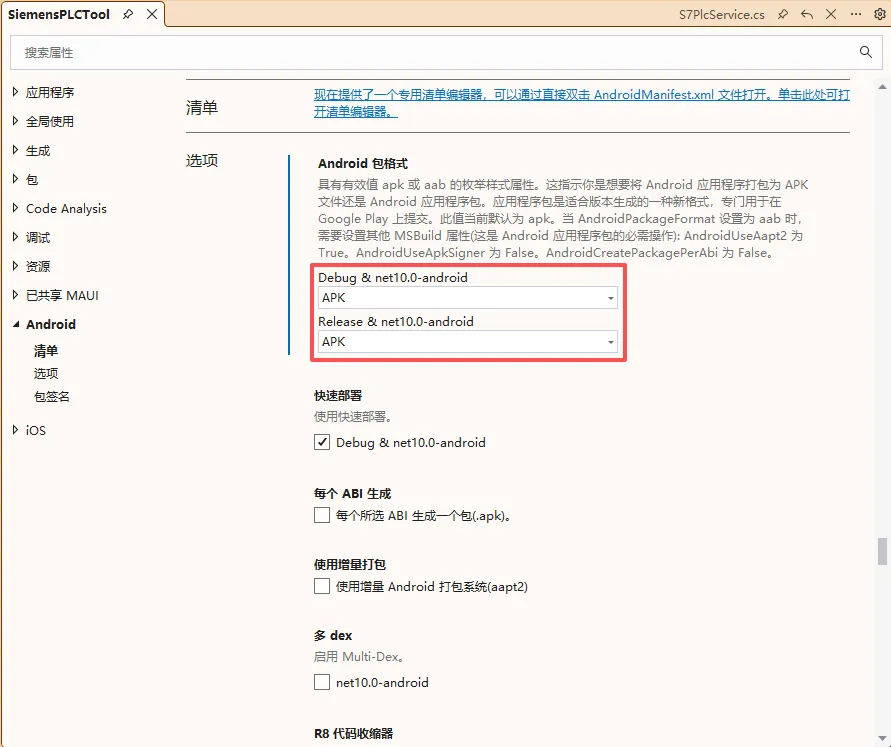
3.右击项目,打开属性页面,默认打包生成的文件格式是aab,如果需要安装到手机,需要修改为APK格式。点击Android然后选中选项标签页,把Android包格式调整为APK,这个区分Debug和Release,建议都改成APK。
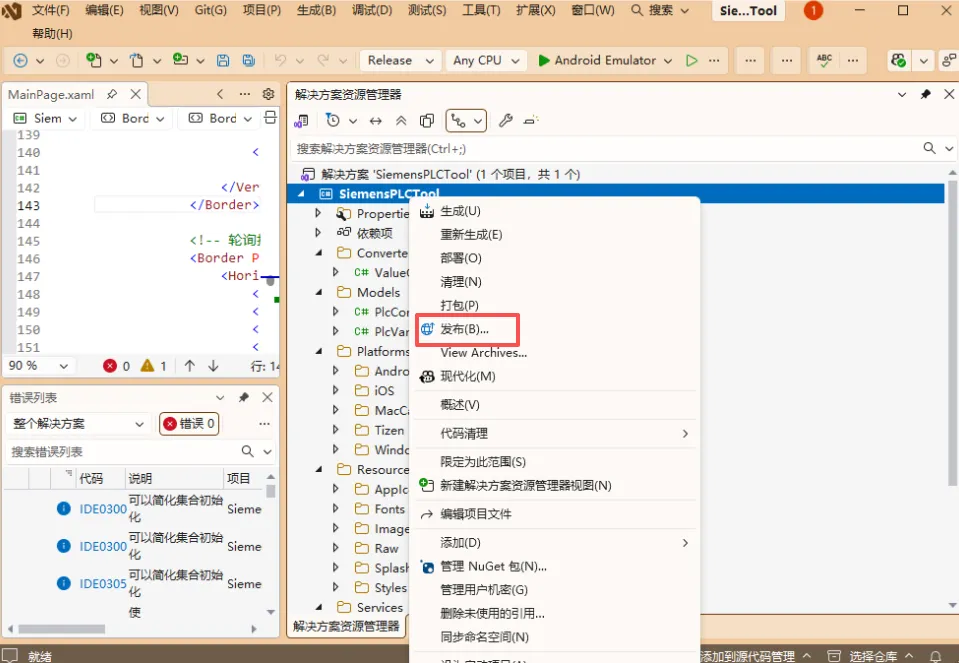
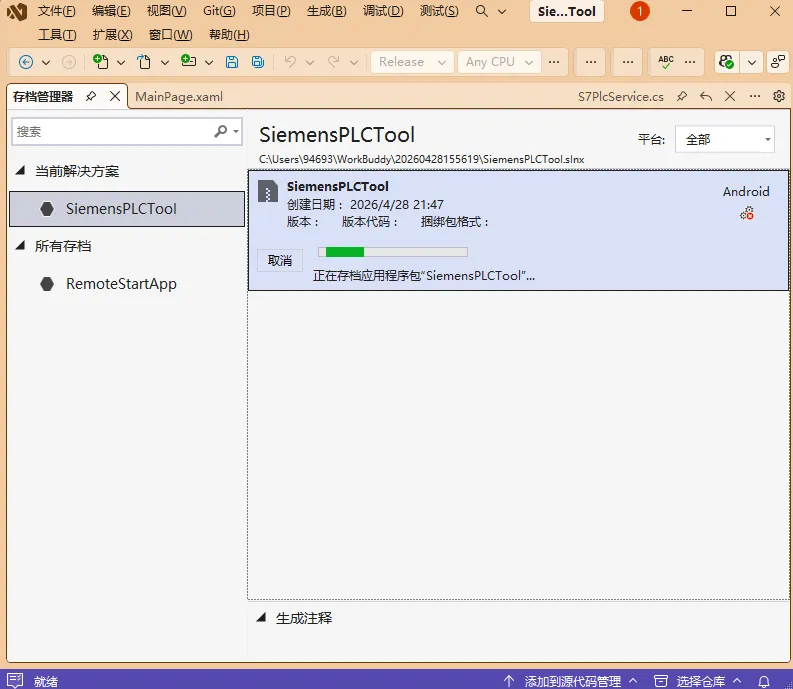
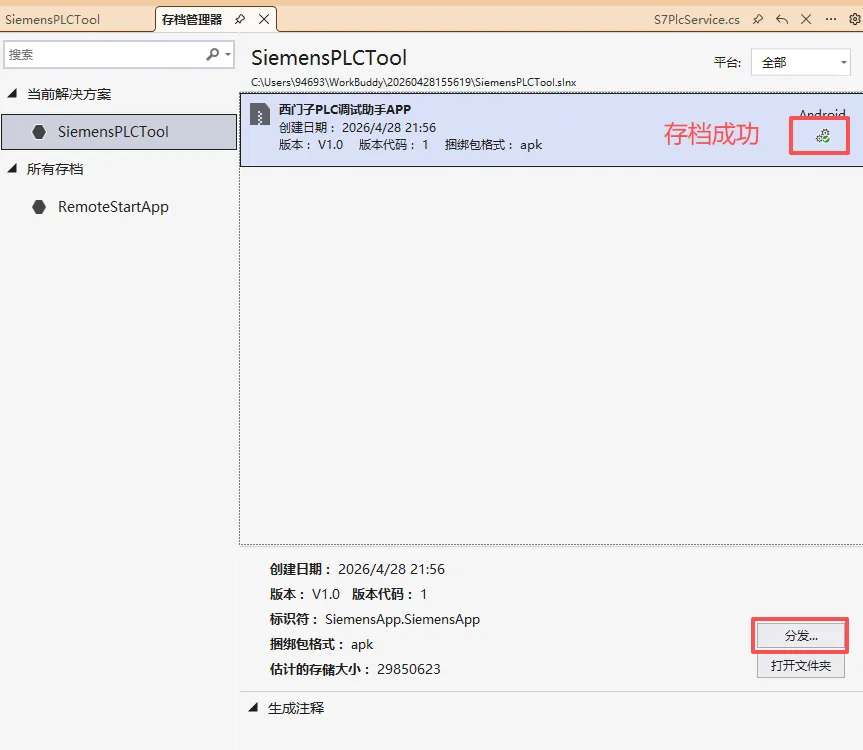
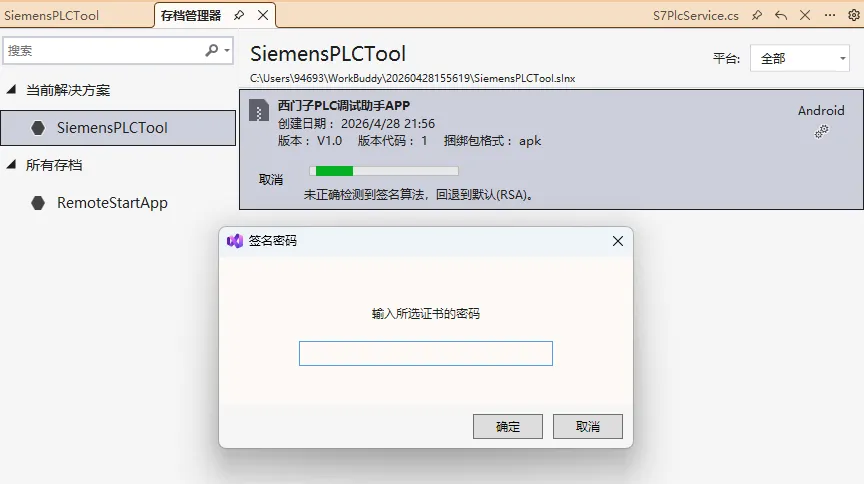
6.等待存档完成,注意图标显示,如果出现错误,会出现X号,存档完成后点击分发按钮。
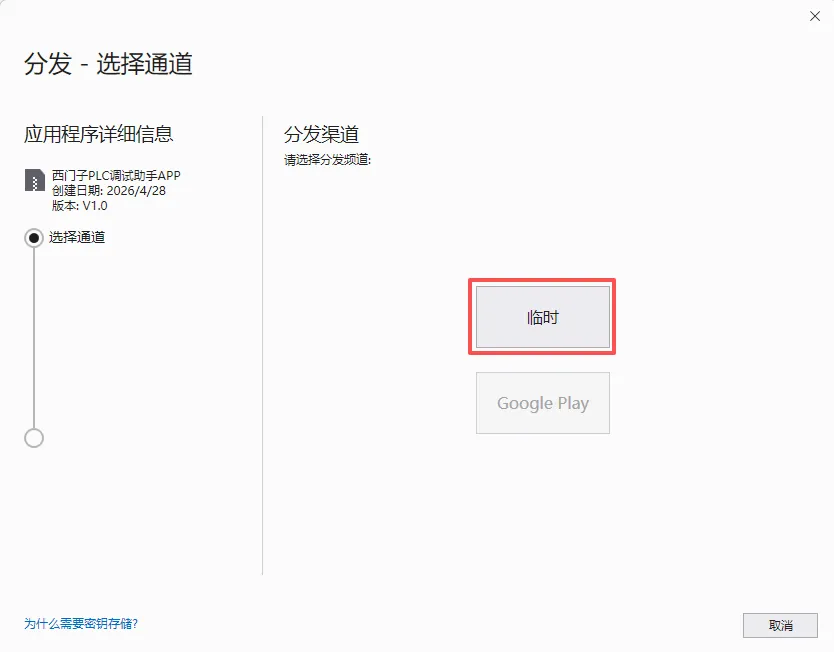
7.点击分发后,会进入分发通道选择界面,这里选择临时,不需要考虑申请证书。
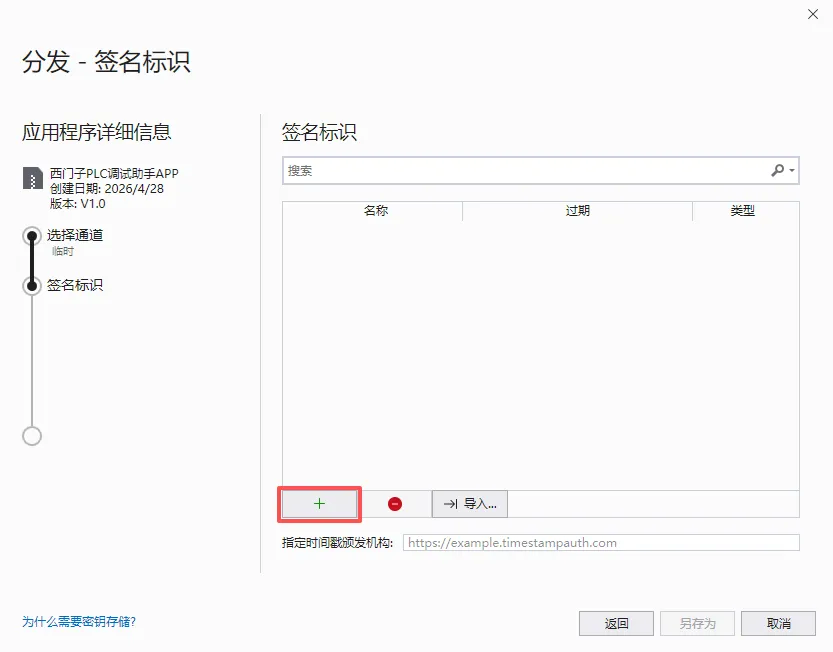
8.点击临时后,会进入分发签名标识界面,如果之前没有创建过签名,点击+号。
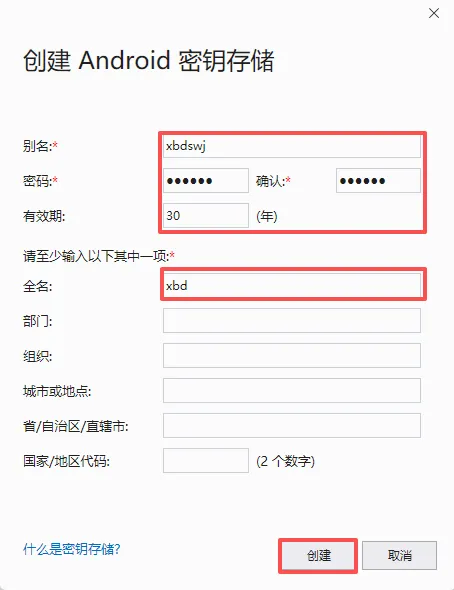
9.点击+号后,会弹出创建Android密钥存储界面,按照提示进行填写即可,这里的密码要记住,后面会用到。
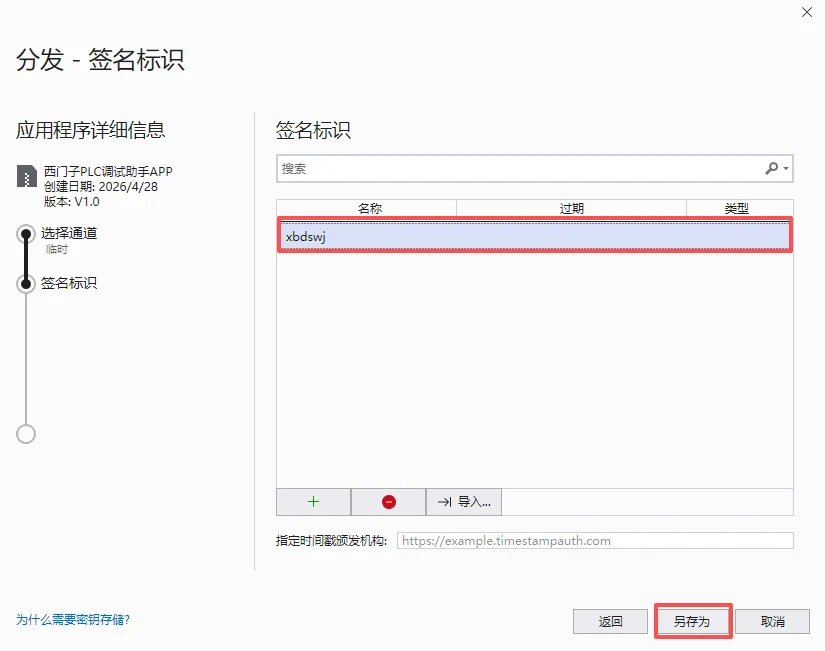
10.点击创建后,会回到分发签名标识界面,同时可以看到我们刚刚创建的密钥签名,选择签名后,点击另存为按钮。
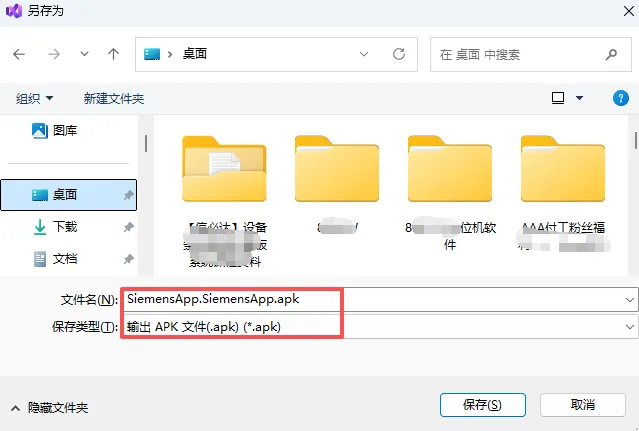
11.点击另存为后,会弹出一个另存为的界面,这里要注意保存类型必须是APK格式,文件名可以修改,然后点击保存。
12.点击保存后,会弹出一个输入签名密码的界面,输入刚刚我们创建的证书密码即可。
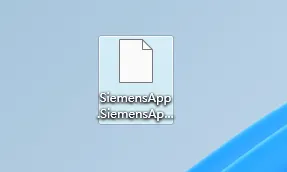
13.至此,一个APP的APK文件就生成好了,接下来就可以发送至手机,进行安装了。
这里要注意一点,如果我们通过微信发送文件,APK文件后缀会自动加上.1,我们可以在微信里保存文件时删除掉.1后缀,或者在手机的文件管理找到这个APK文件,重命名删除.1后缀。
如果需要项目代码及APP安装包
可以通过公众号下方评论,回复 西门子APP。
也可以添加我的微信【fuswj001】,发送消息 西门子APP。
今年8月,历经2年,我出版了一本上位机书籍——《C#上位机开发实战指南》。
我的新书《C#上位机开发实战指南》出版了
大家如果需要购买,可以通过京东旗舰店购买。
 夜雨聆风
夜雨聆风