当前时间: 2026-05-02 17:10:24
更新时间: 2026-05-02
分类:软件教程
评论(0)
iOS屏蔽更新失效,去除小红点的最新方法
昨日也就是5月1日开始,此前的屏蔽文件已经失效,所以给大家带来最新的文件
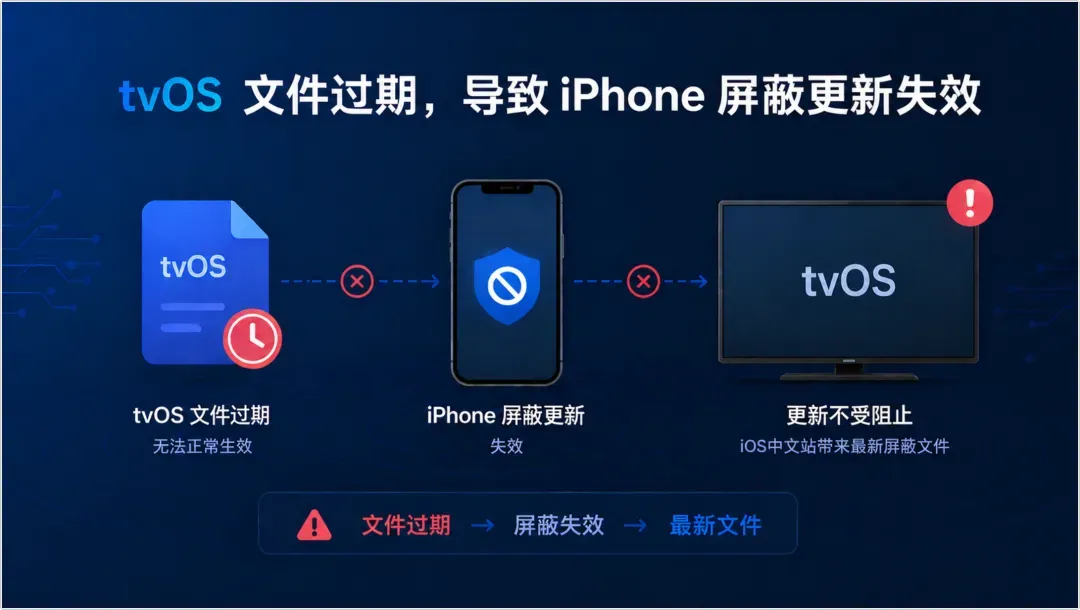
因为之前大家用的 tvOS 26 屏蔽文件已经过了有效期,自动被系统删除, iPhone 就收到了更新提醒
由于 tvOS 文件已经过期,最新的可能要等9月份才能拿到,在这几个月的时间里,只能用其它方法,今天带来的是一份 DNS 屏蔽文件,在这里对比两份文件的原理
① tvOS 屏蔽文件:这个文件来自 Apple TV 电视盒子,原理是让 iPhone/iPad 伪装成一台苹果TV,借此绕过iOS更新包推送。(该文件已经过期)
② DNS 屏蔽文件:iPhone和iPad进行系统更新时,会连接苹果官网服务区,这个DNS文件的作用是,让iPhone连接到一个不存在的服务器地址,因此检测不到更新。(本站提供的最新文件)
这个文件,可以一键屏蔽iOS升级弹窗和提醒,还能去除设置图标的小红点
首先,如果你设置里没有小红点,或者无所谓小红点的提醒,可以跳过这一步
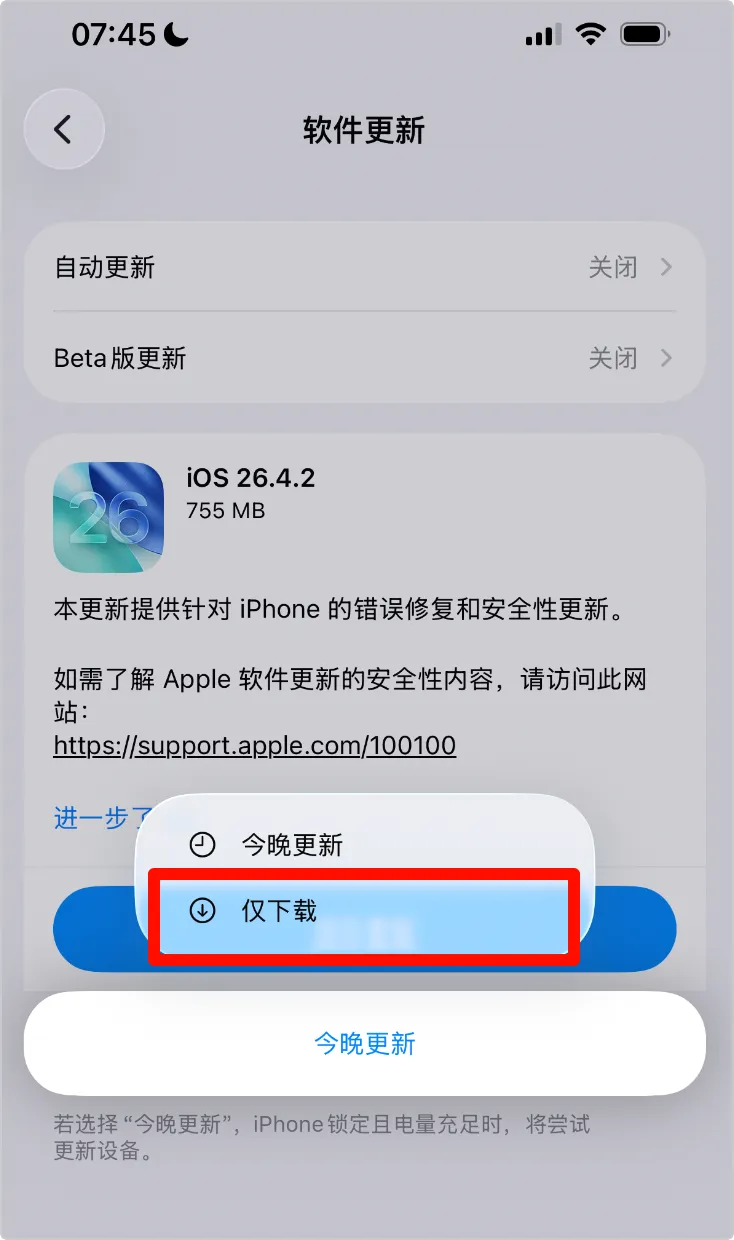
打开系统升级界面,在 – 今晚更新按钮上长按,弹出菜单,点击“仅下载”
接着等看到下载进度条之后,关闭WiFi和移动网络,此时提示下载停止
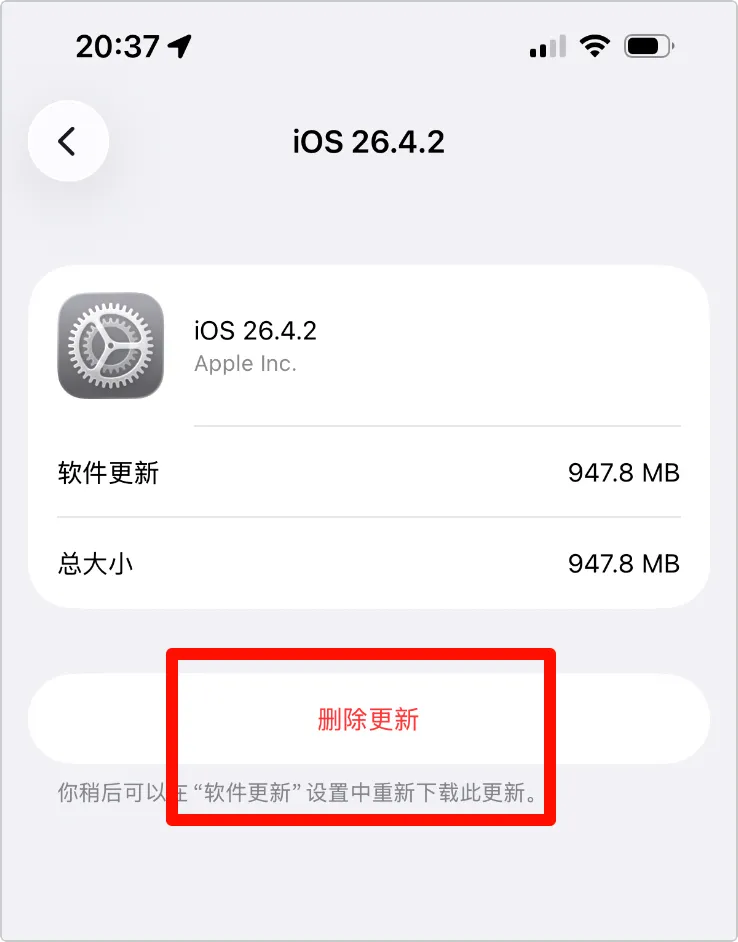
然后进入设置-通用-iPhone储存空间,找到刚刚下载的系统,点击删除
删除之后,就没有小红点了, 然后我们进入下一步屏蔽更新
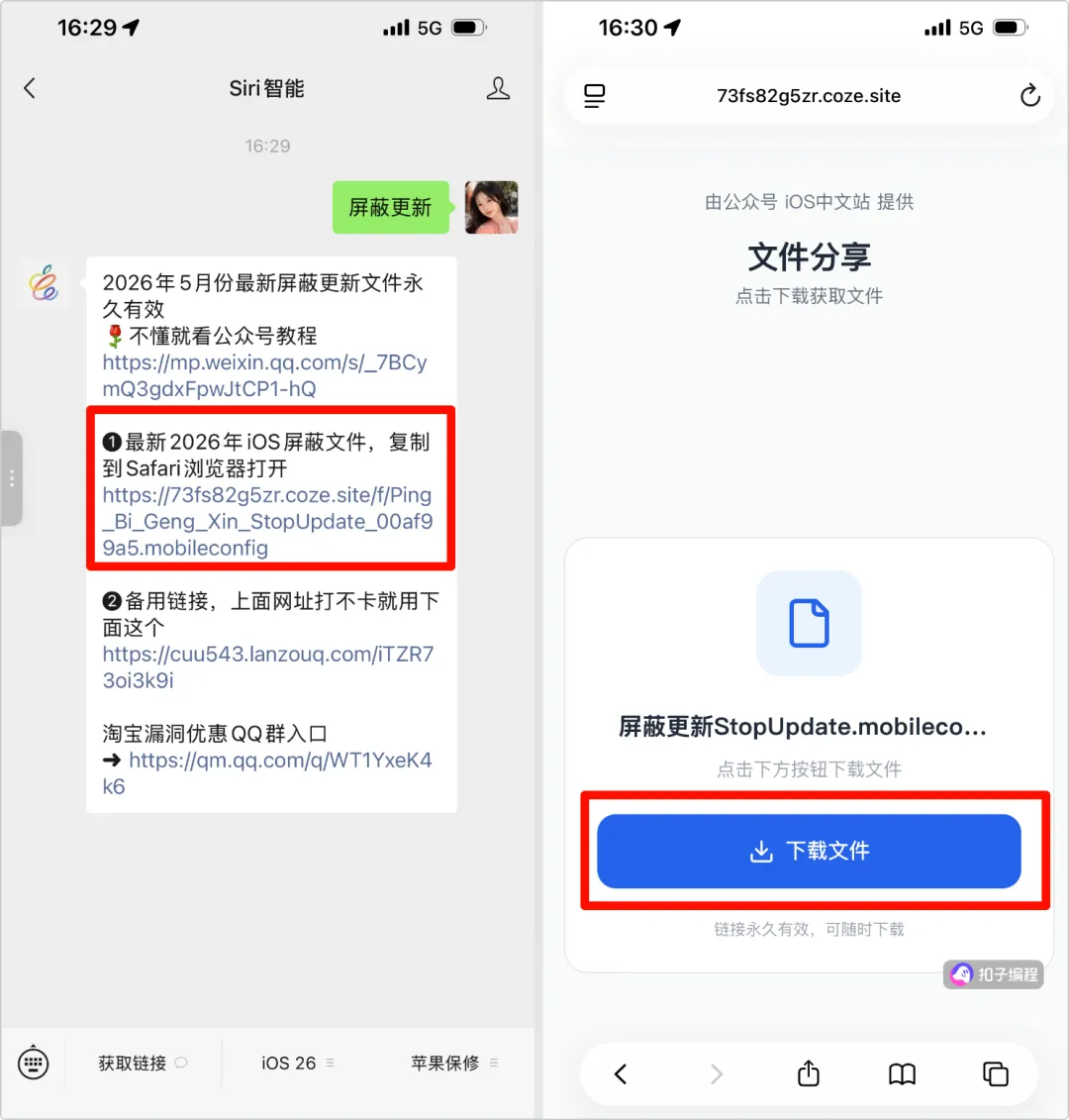
将链接复制至 Safari 浏览器打开后,点击下载文件,点允许
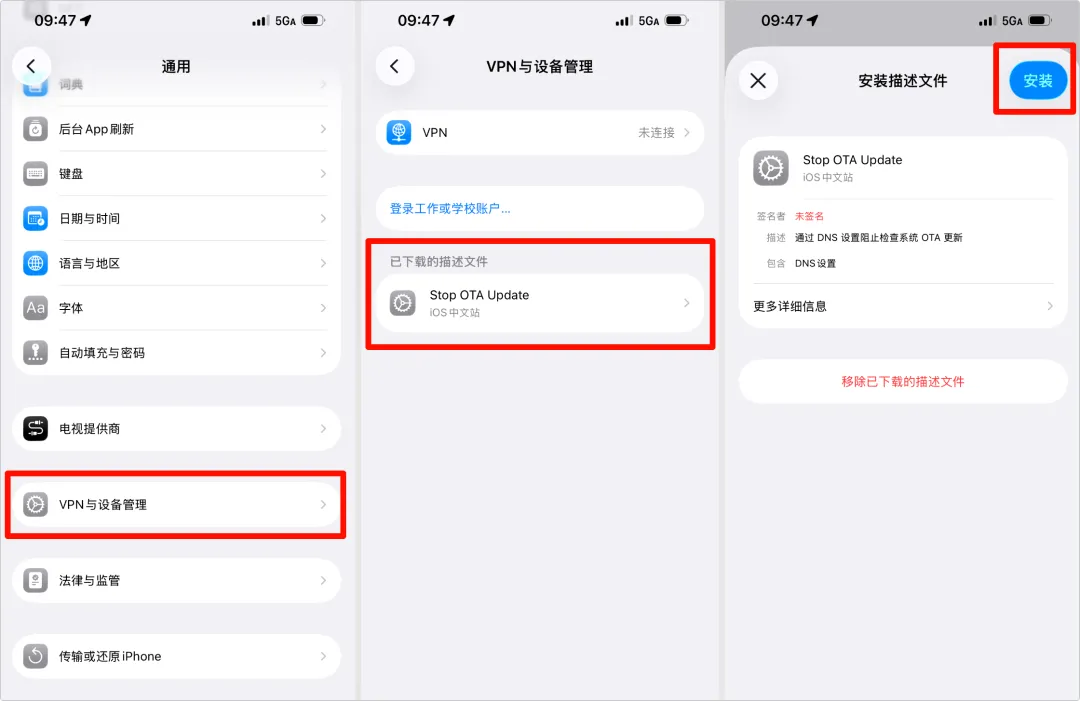
接着进入iOS「设置」—「通用」—「VPN 与设备管理」,可以看到刚下载好的描述文件,点击安装就可以
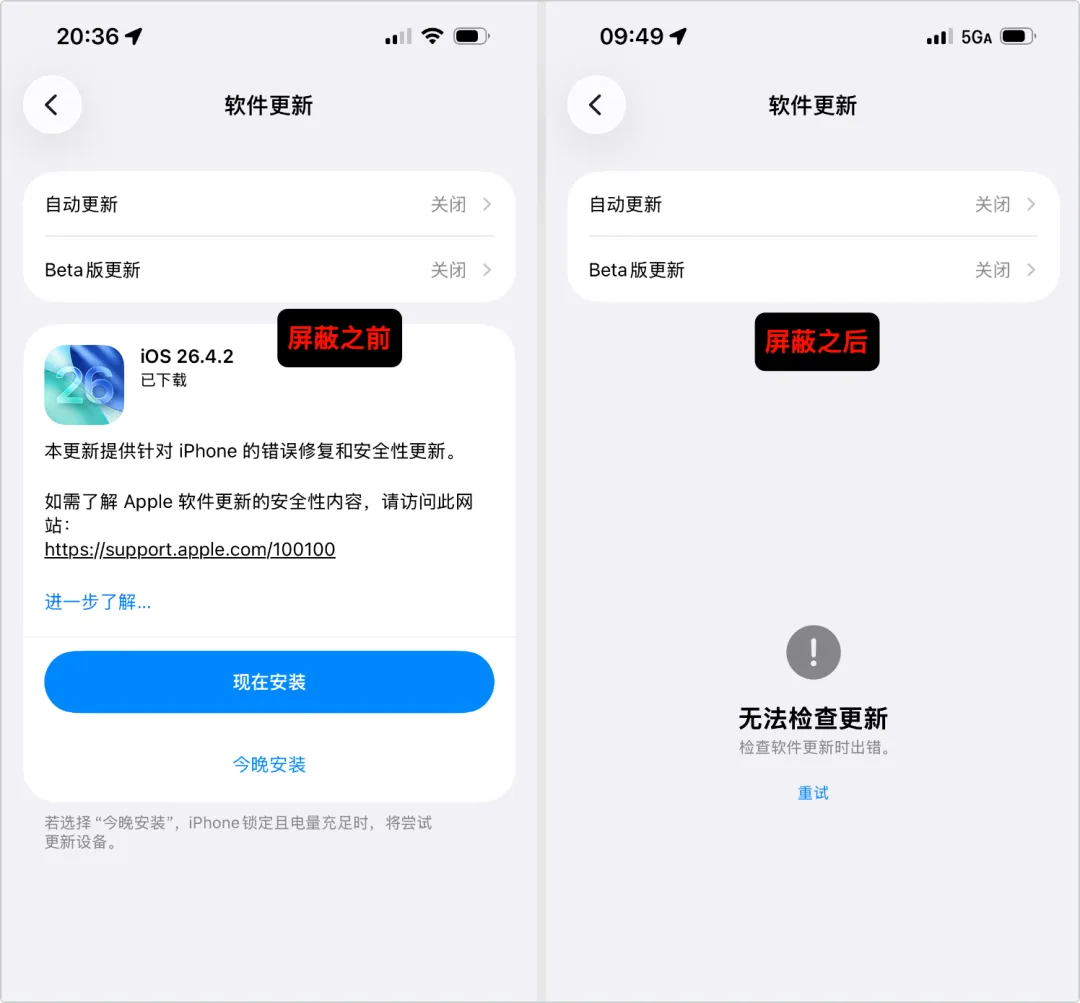
安装后不需要重启iPhone,直接进系统更新页面,可以看到已经成功屏蔽了,以后不管发布任何iOS系统,都不会提示进行安装了!
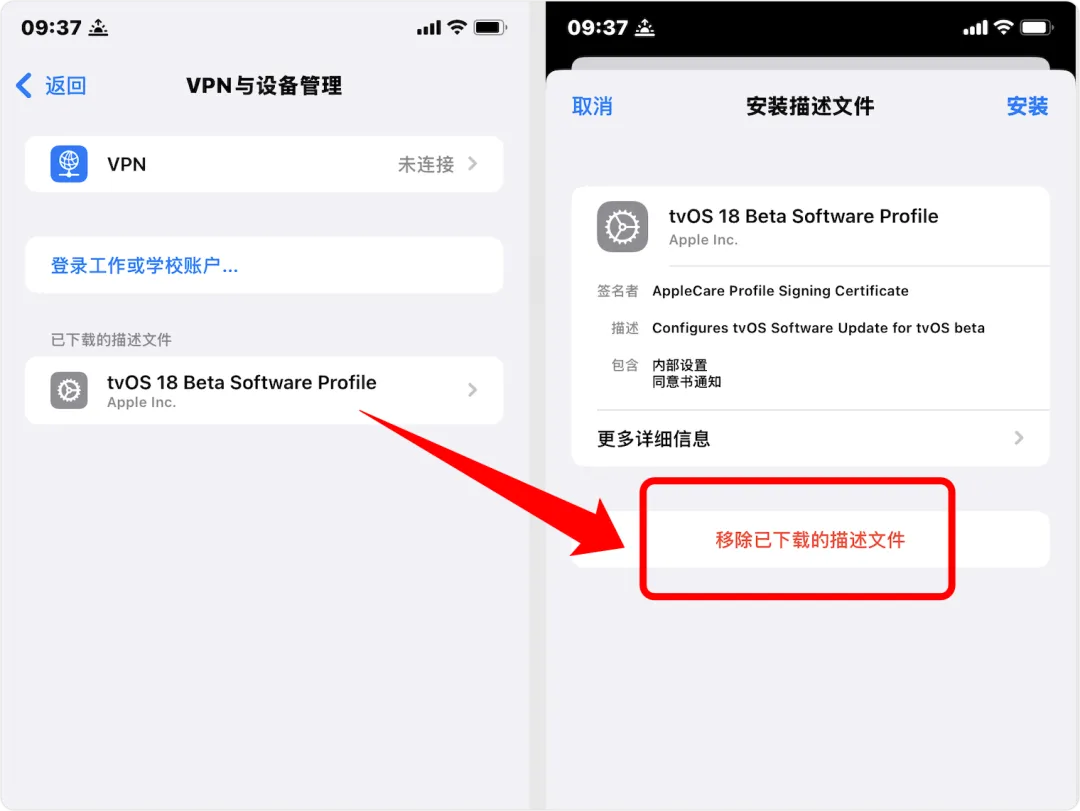
如果想要正常恢复更新的话,就按照刚刚的安装步骤,把描述文件删除就可以了
 夜雨聆风
夜雨聆风