Word教程:1个小技巧,让Word文档逼格瞬间提升N倍
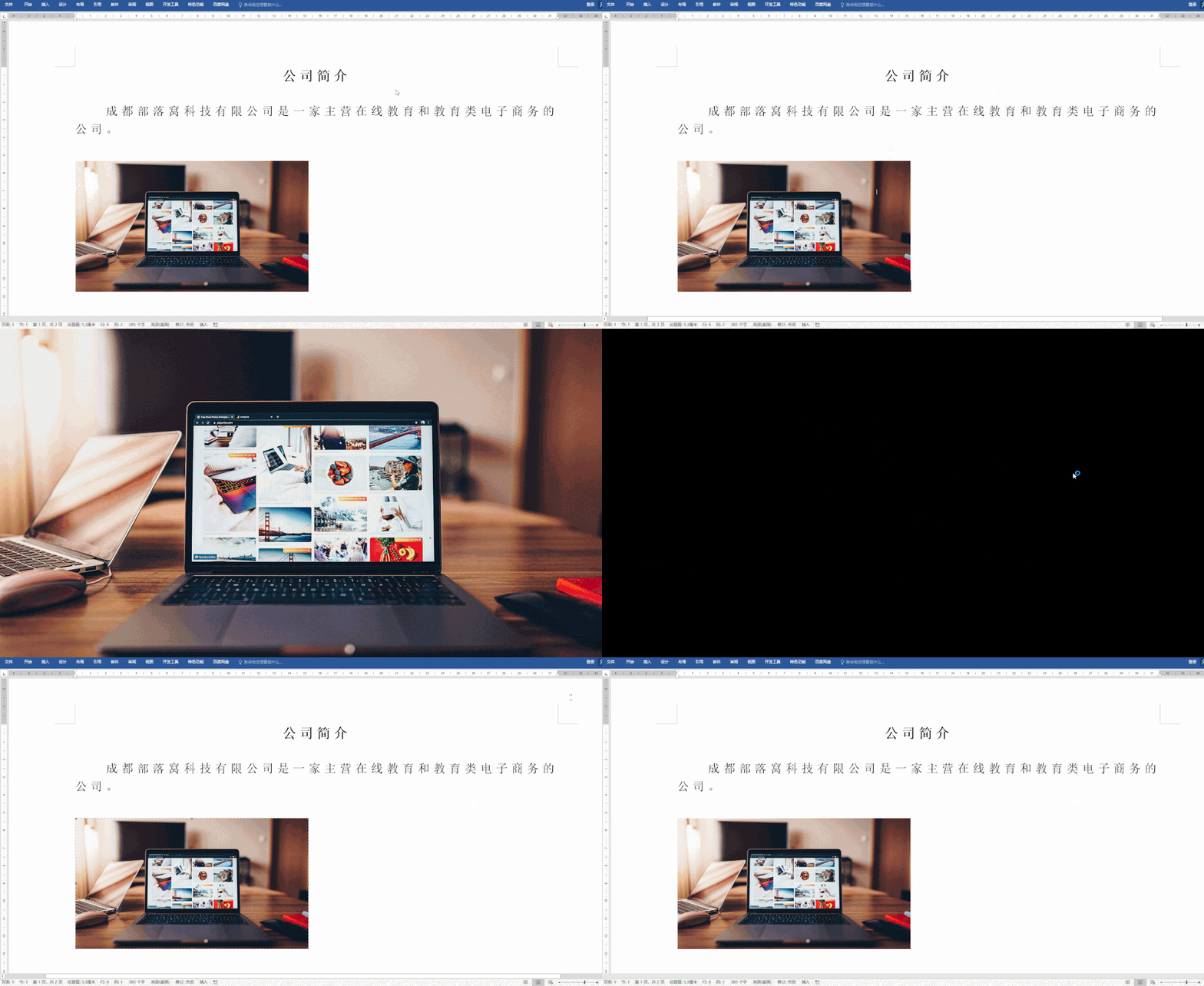
Word、Excel和PPT是我们日常办公中常用的3个软件。其中,Word主要用来做文档编辑排版,Excel用来做数据整理分析,PPT用来做展示汇报。虽然它们的功能不同,但若将其配合使用,不仅可以有效提升办公效率,还可以让文档逼格暴涨!今天,小编将给各位分享Word与PPT结合使用实现图片放大预览的效果。
编辑文档时,通常会在文档中插入图片、表格或图表等元素。
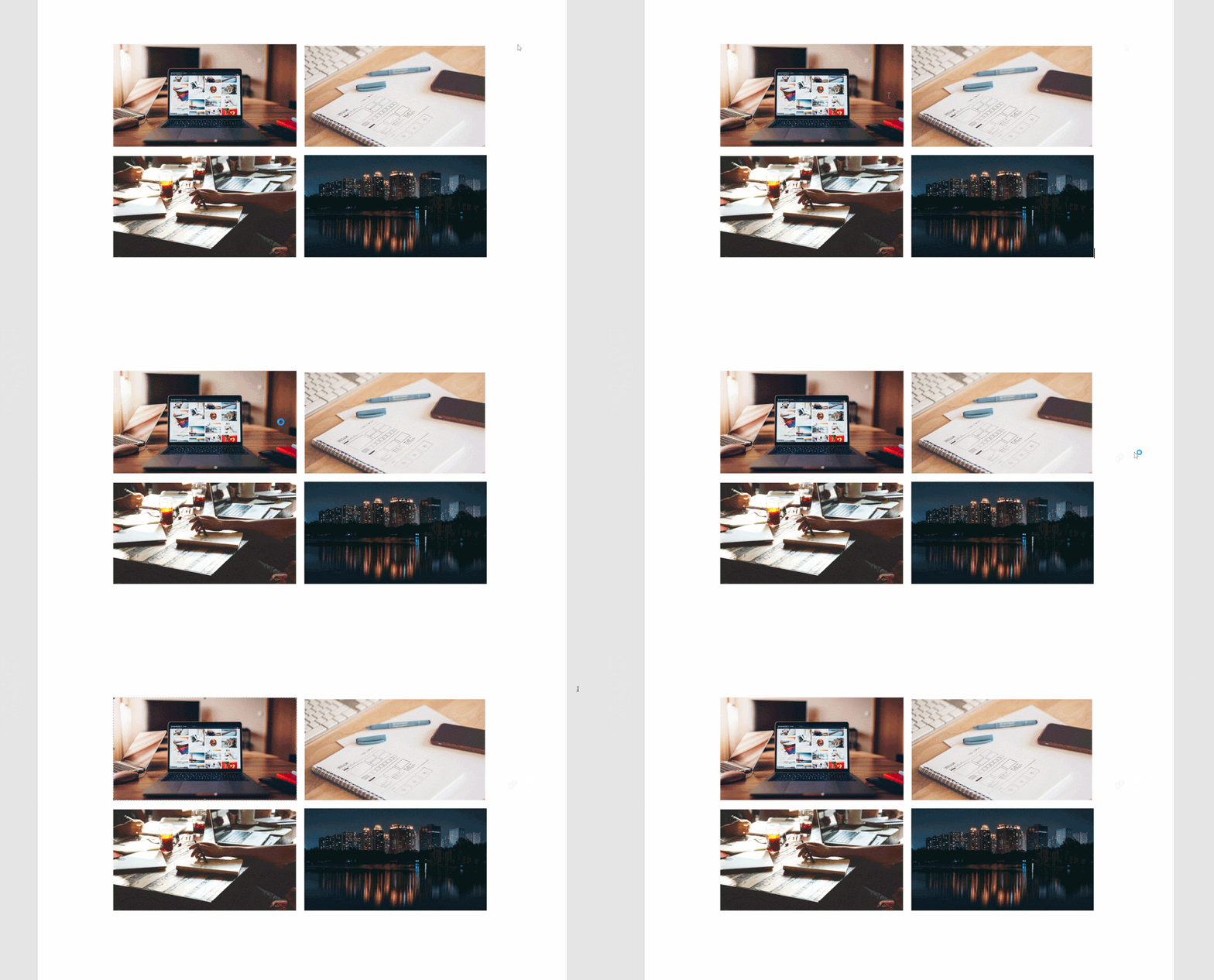
如果一次性在同一页中并排放置多张图片,就不能清晰地查看到图片中的主体内容。
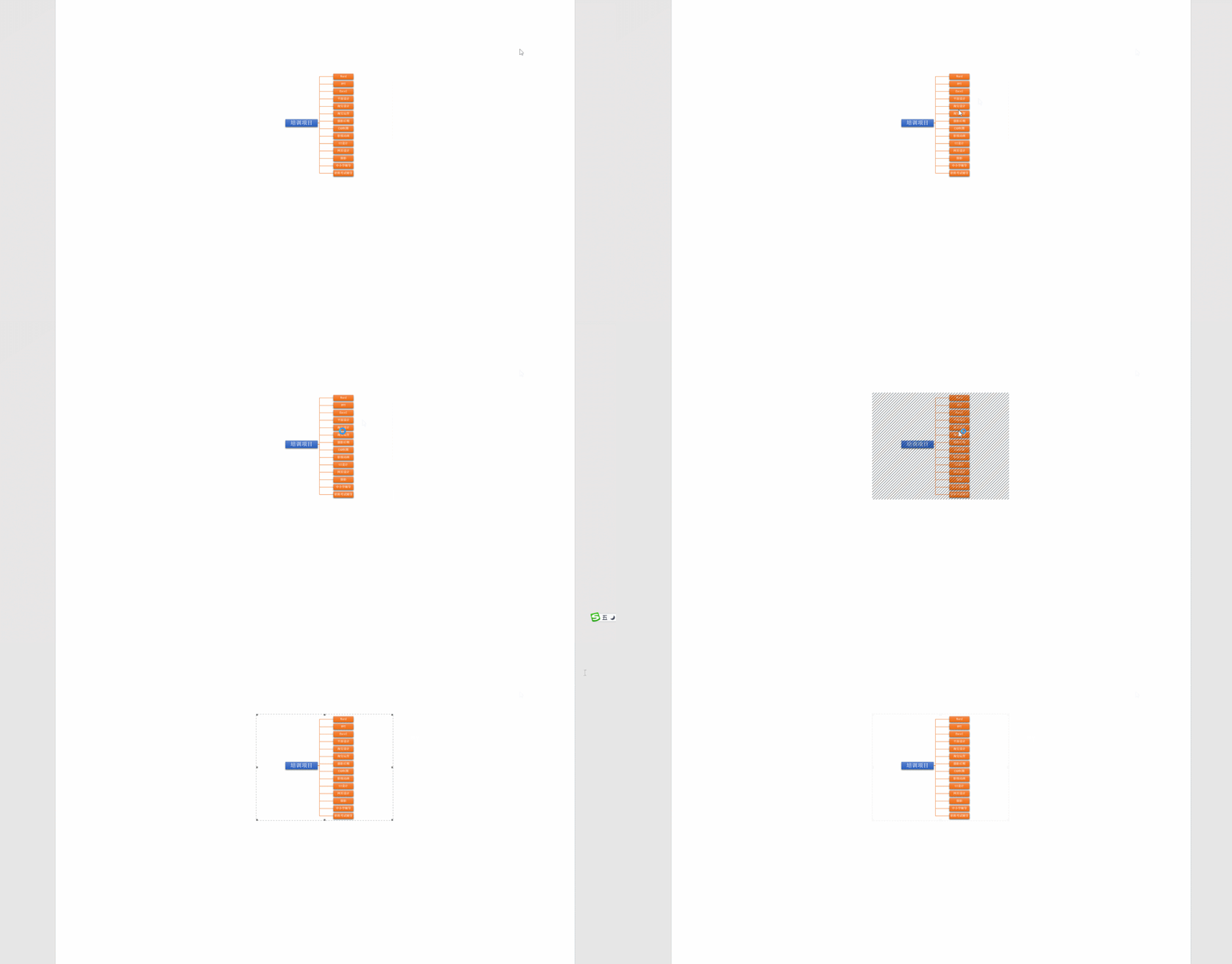
如果插入的表格或图表数据量庞大,数据看起来也会很吃力。
要想每个元素都能够清楚地展示,怎么处理呢?咱们可以这样做。
点击小图,图片便会放大显示。再次点击,图片还原。以这种放大预览的形式来查看内容,就更清晰了。
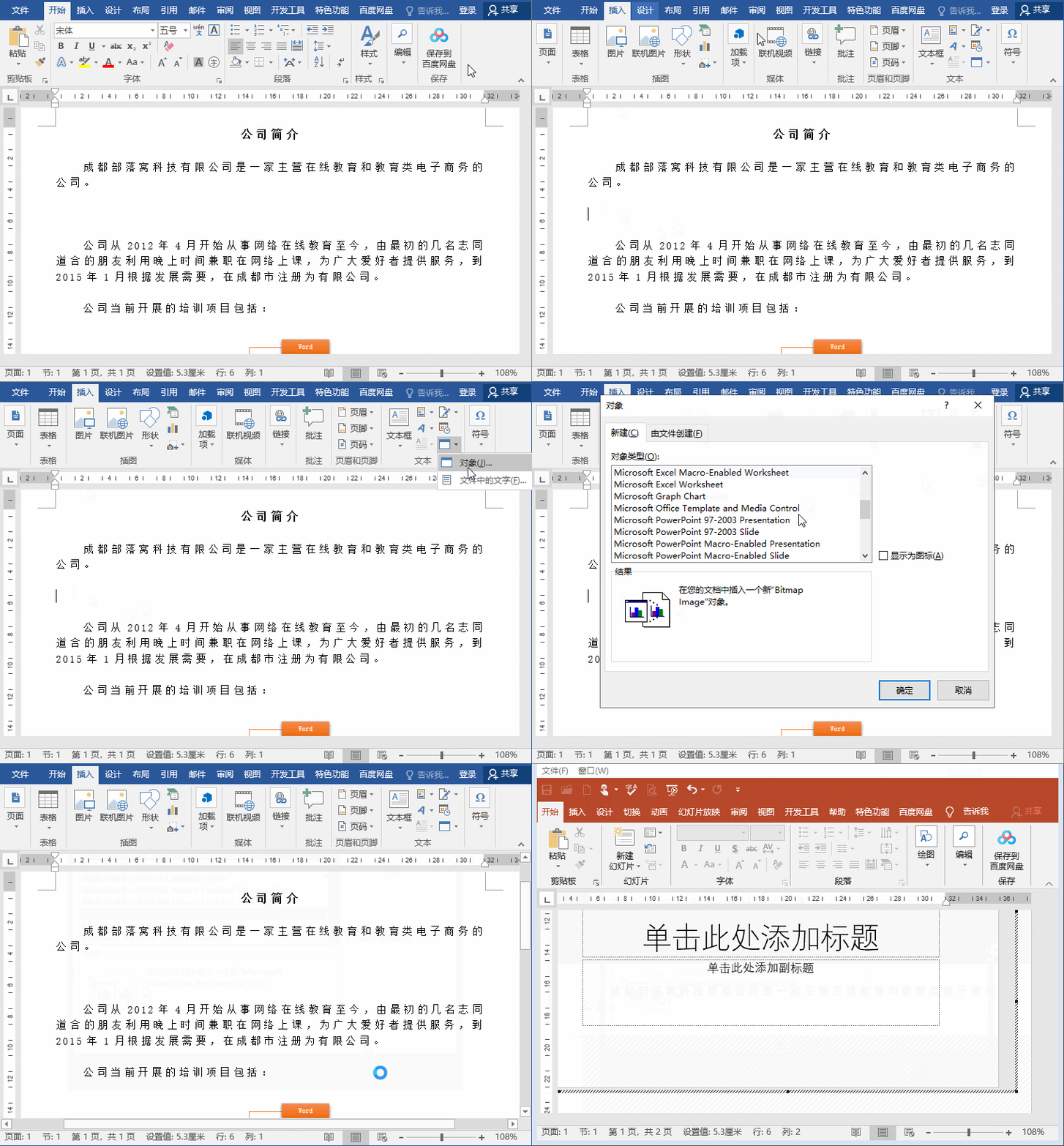
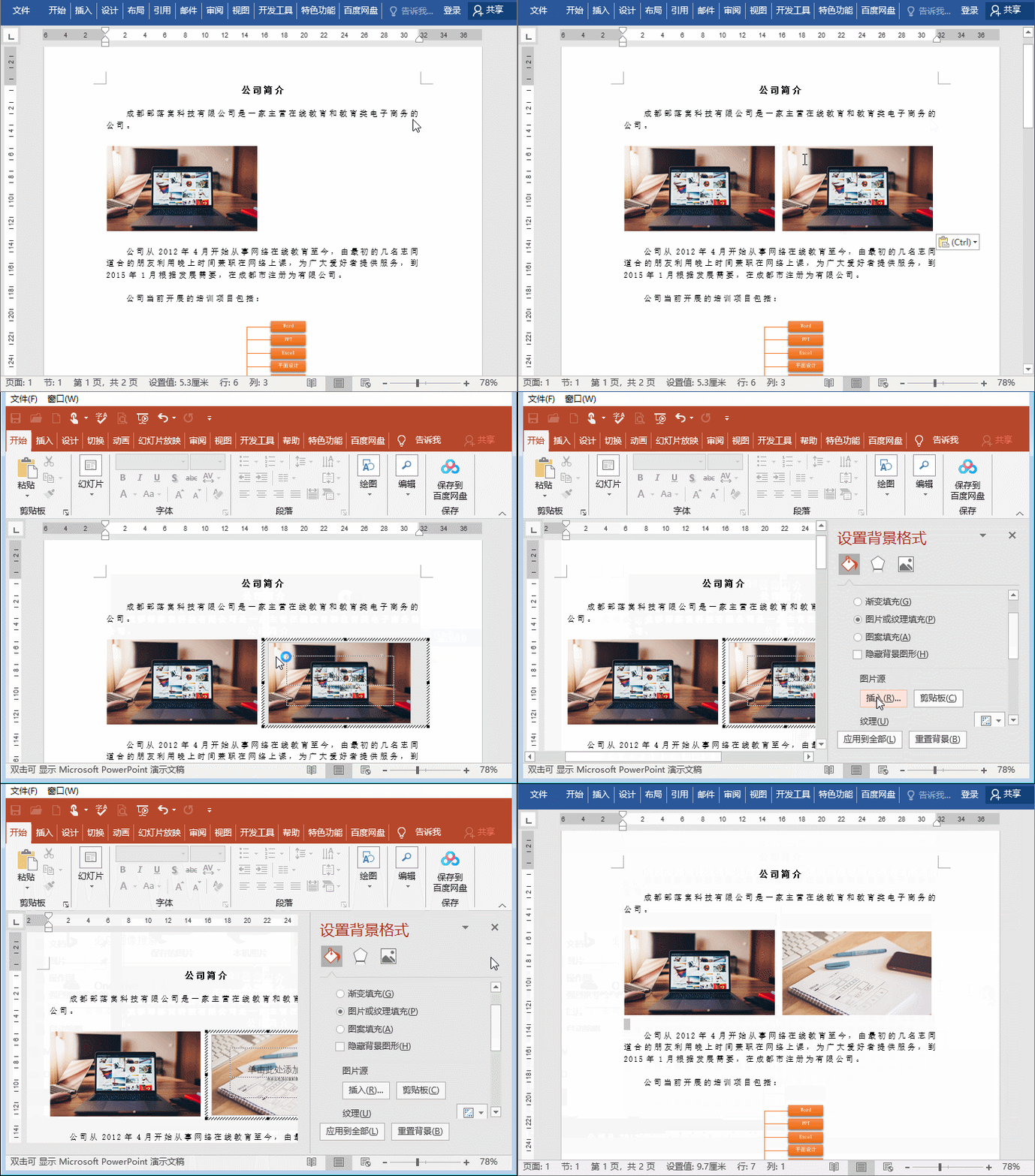
(1)点击【插入】-【对象】,在弹出的对话框中选择【Microsoft PowerPoint Presentation】,点击【确定】按钮。
(2)此时,会自动打开PPT,并嵌入一个PPT页面。使用鼠标右键点击内嵌的PPT页面,选择【设置背景格式】命令。
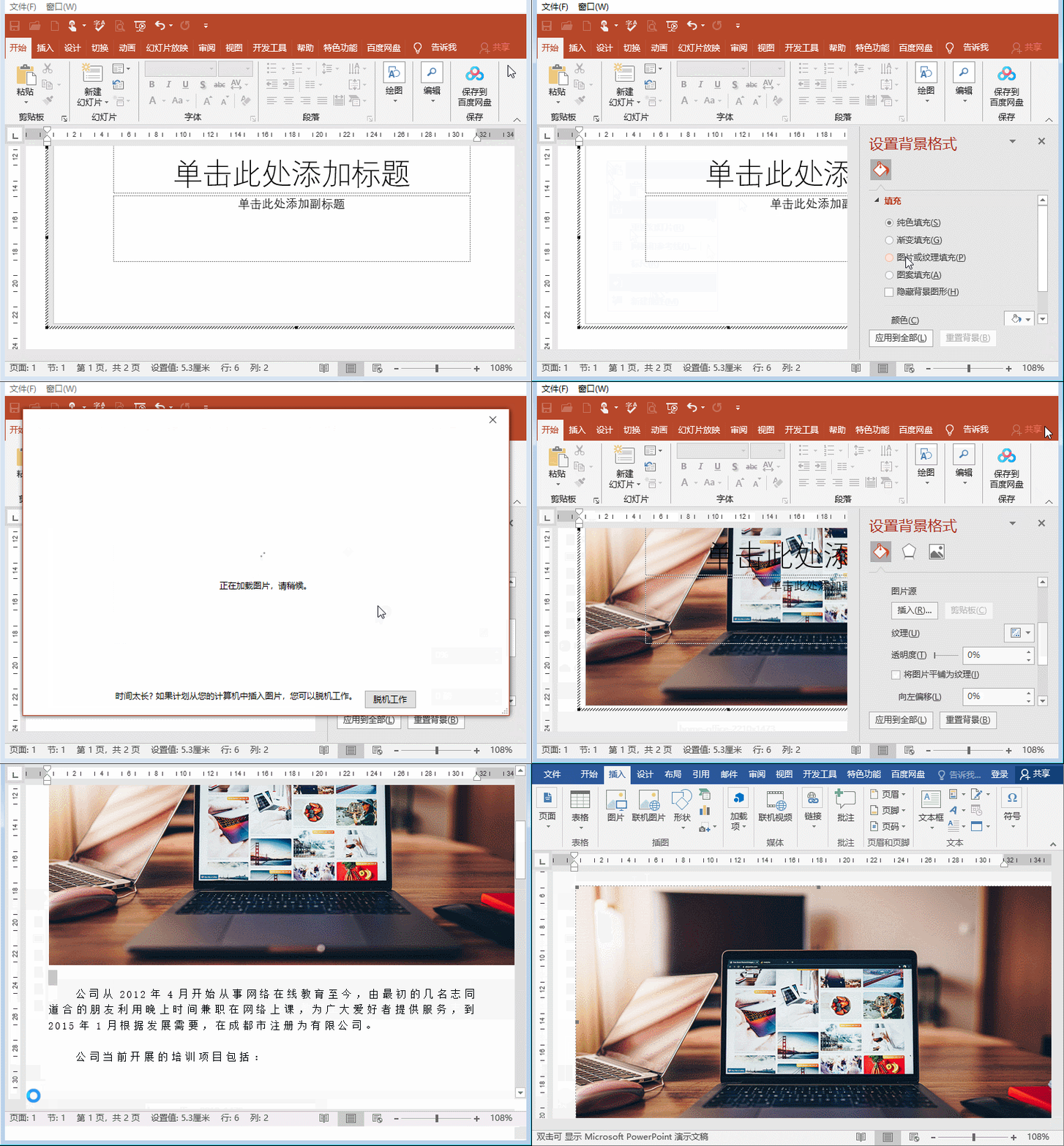
(3)打开“设置背景格式”窗格,选中“图片或纹理填充”,点击【插入】按钮,然后从本地电脑文件中选择一张图片填充到页面中。
返回Word文档中,然后调整对象的大小,这样便完成了设置。效果如下:
技巧提示:如果想在页面中多设置几张这样的图片。只需要复制该图片,然后点击鼠标右键,选择【presentation对象】-【编辑】,更换图片即可。
欢迎扫码加入Word群,一起学习~
 夜雨聆风
夜雨聆风