 夜雨聆风
夜雨聆风


WPS 安装 MathType 的完整、亲测可用步骤
Windows + WPS 安装 MathType 的完整、亲测可用步骤(含 VBA 安装可下载、位数匹配、手动加载项),照着做即可。 下载VBA: WPS VBA宏插件 链接: https://pan.baidu.com/s/1EZbCjb7A95-Cj2yVywH9Kw 提取码: 7j74
1. 先确认:位数必须匹配(最关键!)
打开 WPS → 文件 → 选项 → 高级 → 右侧查看「关于」里是 32位 / 64位, 。
-
✅ 32位 WPS → 装 32位 MathType -
✅ 64位 WPS → 装 64位 MathType -
❌ 不匹配会装完灰色、打不开、报错
推荐版本:MathType 7.4(支持 WPS)
1. 安装 WPS VBA(必须,否则插件灰色/空白)
WPS 个人版默认不带 VBA,MathType 依赖它。
-
关闭所有 WPS 窗口
-
下载 WPS VBA 7.1/7.4(对应你 WPS 位数)
-
右键 → 管理员身份运行
-
一路下一步,四个组件全安装
-
装完重启电脑
验证:打开 WPS → 开发工具 → 宏、宏安全性不再灰色。
2. 安装 MathType(主程序)
-
关闭所有 WPS、Office 软件 -
右键 MathType 安装包 → 管理员身份运行 -
接受协议 → 安装位置默认不改 -
安装选项里勾选「为 WPS Office 安装插件」(关键) -
语言选「简体中文」→ 完成 -
不要打开 WPS,先重启电脑
3. WPS 里手动加载 MathType(自动没出来时)
打开 WPS 文字 → 按下面操作:
方法 A:通过「加载项」添加
-
顶部:开发工具 → 加载项(COM 加载项) -
点击「添加」→ 浏览到: C:\Program Files (x86)\MathType\Office Support\32(64位 WPS 对应
64文件夹) -
选中:MathType Commands 2016.dotm → 确定
方法 B:复制文件到 WPS 启动目录(万能兜底)
-
打开目录(地址栏直接粘贴): C:\Program Files\WPS Office\wps\office6 -
从 MathType 安装目录复制 2 个文件: -
MathPage.wll -
OMML2MML.XSL -
再到 WPS 启动目录: C:\Users\你的用户名\AppData\Roaming\Kingsoft\WPS Office\wps\startup放入:MathType Commands 2016.dotm
4. 验证是否成功
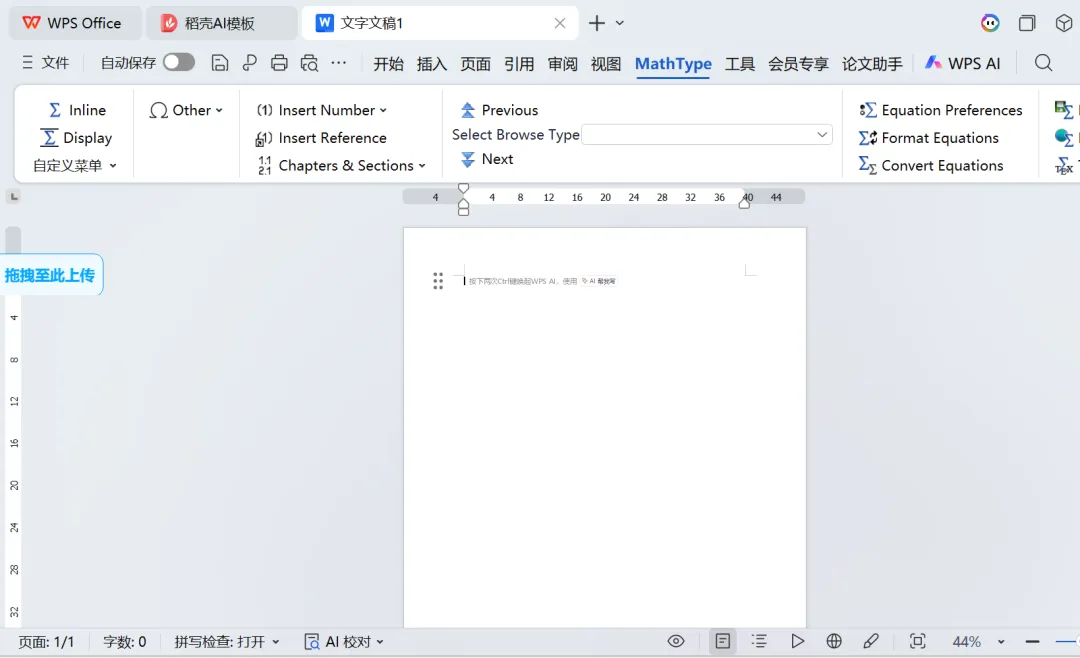
重启 WPS 文字,顶部出现 MathType 选项卡,按钮可点击:
-
点「插入公式」能打开 MathType 编辑器 → 成功 -
灰色/打不开 → 检查:位数匹配、VBA 装好、管理员权限、杀毒软件放行
常见坑 & 解决
-
按钮灰色:没装 VBA / VBA 版本不对 → 重装对应位数 VBA -
找不到 MathPage.wll:安装时没勾选 WPS 支持 → 重装 MathType 并勾选 -
64位 /32位WPS 装完没反应:确认是 64位 /32位 MathType,并手动复制文件到 startup 目录