 夜雨聆风
夜雨聆风


不用学编辑器,公众号后台自带的功能,30分钟搞定一篇公众号排版
▲ 欢迎关注 ▲
之前答应大家的排版分享,今天终于来填坑了。
不说复杂的第三方编辑器,也不讲那些听起来很玄学的设计理论。
咱们就从最基础的开始——公众号电脑后台自带的排版功能。
这套方法,是我自己一路摸索过来的。不花哨,但绝对够用。
新手朋友可以直接照着做,多试几次,就能排出干净、舒服的文章。
01/ 开始之前,先进对地方
很多新人伙伴可能会问:我该从哪里开始?
第一步当然是要登录后台。
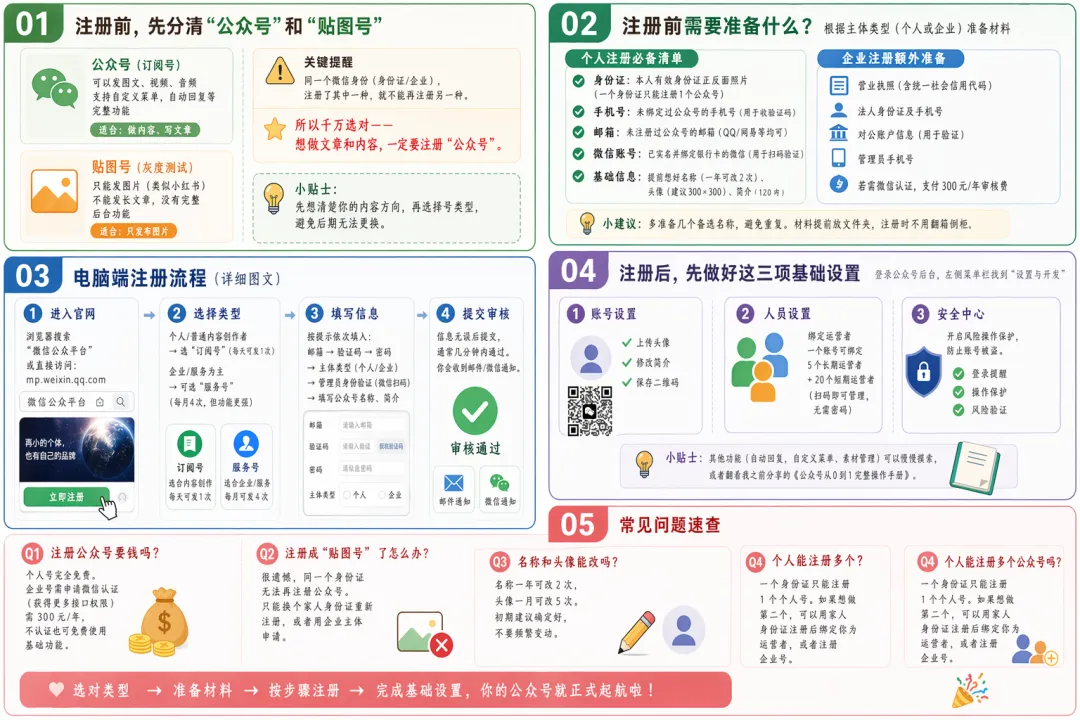
如果你还不知道怎么注册和登录,可以翻翻我之前写的这篇 《公众号注册流程及常见问题解答》 ,先把账号搞定。
登录之后,我们正式开始。
02 / 我的排版流程,一个步骤都别少
下面是我的排版习惯,你可以先照着做一遍,等熟练了再根据自己的喜好调整。
如果你有更好的方法,也欢迎在评论区一起交流。
第一步:粘贴文字,清空格式
把你写好的文章,直接从文档里复制(Ctrl+C),然后在公众号后台的编辑器里粘贴(Ctrl+V)。
这里有个小提醒:
如果你的文章是从别的地方复制过来的,可能会带着原来的格式。别担心,我们后面统一调整就行。
第二步:统一字体,打下好底子
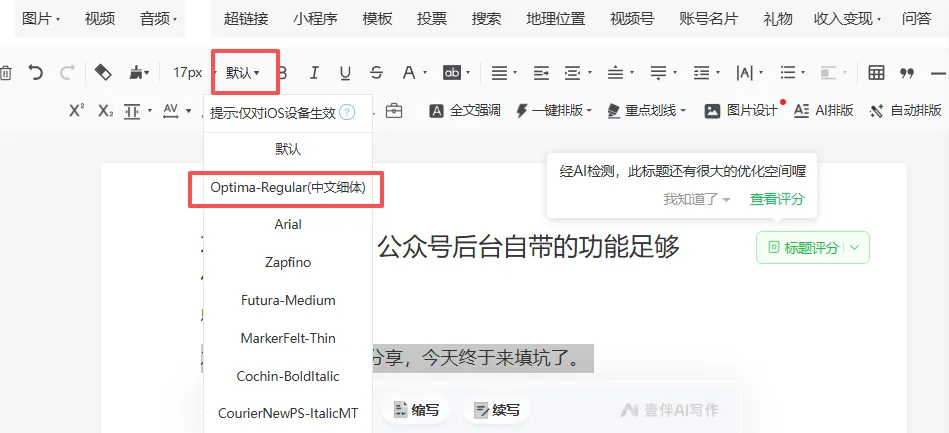
如果你的后台装了“壹伴助手”这类插件,就可以换字体。
我的做法是:
全选文字(快捷键 Ctrl+A),在工具栏的字体选项里,选择 “中文细体” 。我觉得这个字体看起来干干净净的,很舒服。
但是,这个不强求。
如果你的公众号内容比较严肃、正式,比如单位用的,那直接用 默认字体 就最稳妥,也最不容易出错。
为什么第一步先调字体?
因为如果字体粗细不统一,后面调行间距、字间距的时候,看着会不准。先把底子打好,后面才顺手。
第三步:统一字号,正文就定它了
调完字体,我们接着调字号。
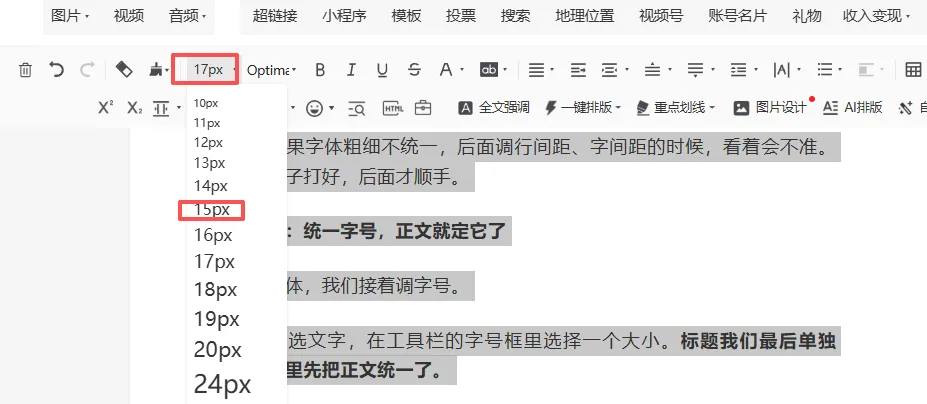
还是全选文字,在工具栏的字号框里选择一个大小。标题我们最后单独调,这里先把正文统一了。
我的建议是:
-
正文字号:14—16 都行。
-
我个人用得最多的是 15号。如果你这篇文章内容不多,选 16号 会更饱满一些。
第四步:修改字间距,让文字会“呼吸”
字间距,就是字和字之间的距离。
这个设置很多人会忽略,但调一下,效果差别很大。
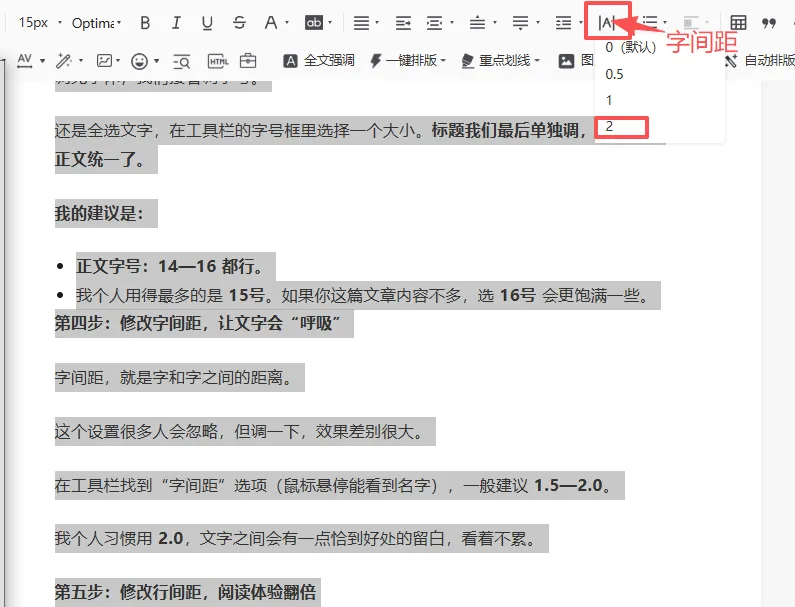
在工具栏找到“字间距”选项(鼠标悬停能看到名字),一般建议 1.5—2.0。
我个人习惯用 2.0,文字之间会有一点恰到好处的留白,看着不累。
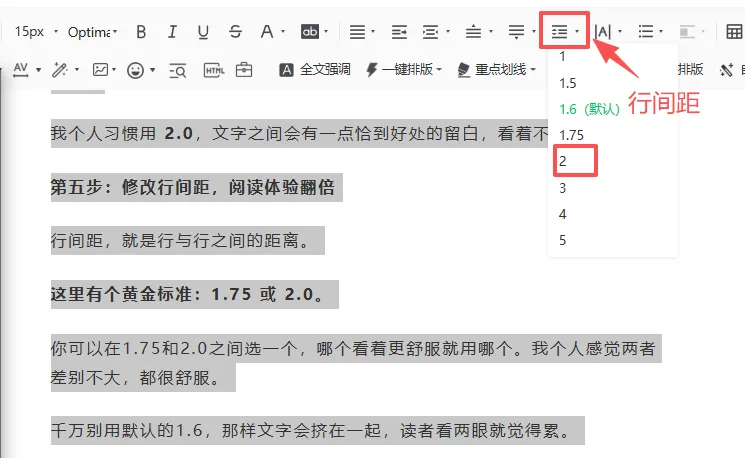
第五步:修改行间距,阅读体验翻倍
行间距,就是行与行之间的距离。
这里有个黄金标准:1.75 或 2.0。
你可以在1.75和2.0之间选一个,哪个看着更舒服就用哪个。我个人感觉两者差别不大,都很舒服。
千万别用默认的1.6,那样文字会挤在一起,读者看两眼就觉得累。
第六步:修改两端缩进,告别“顶天立地”
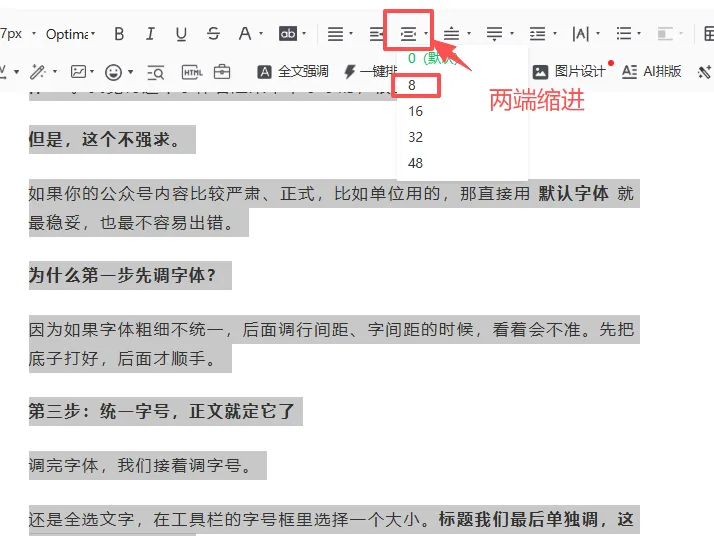
两端缩进,简单说就是页面上文字左右两边的空白。
在此之前,我们先调一下对齐,选择“两端对齐”。
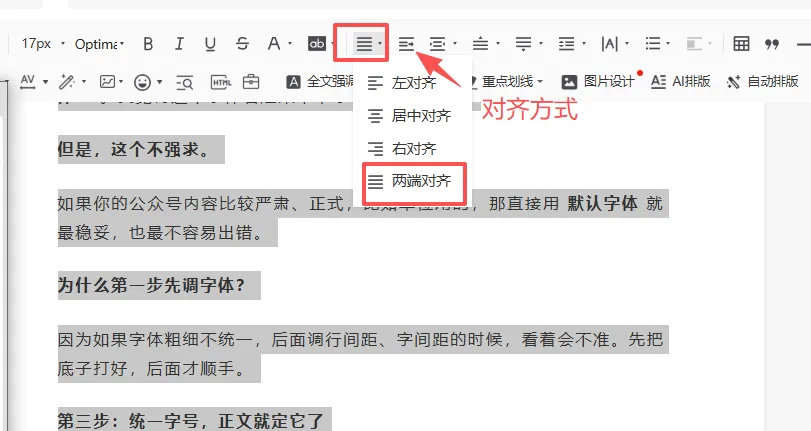
再来调缩进。调这个的目的,是让文字不要紧贴着屏幕边缘。手机屏幕大小不一,留点白边,看着才舒服。
在工具栏找到“两端缩进”的选项,建议选择“8”或“16”。
我个人比较偏爱 “8” ,既有呼吸感,又不会浪费太多空间。
第七步:搞定标题,层次感一下就出来了
正文都调好了,我们来处理标题。
我的方法是:简单为主。
-
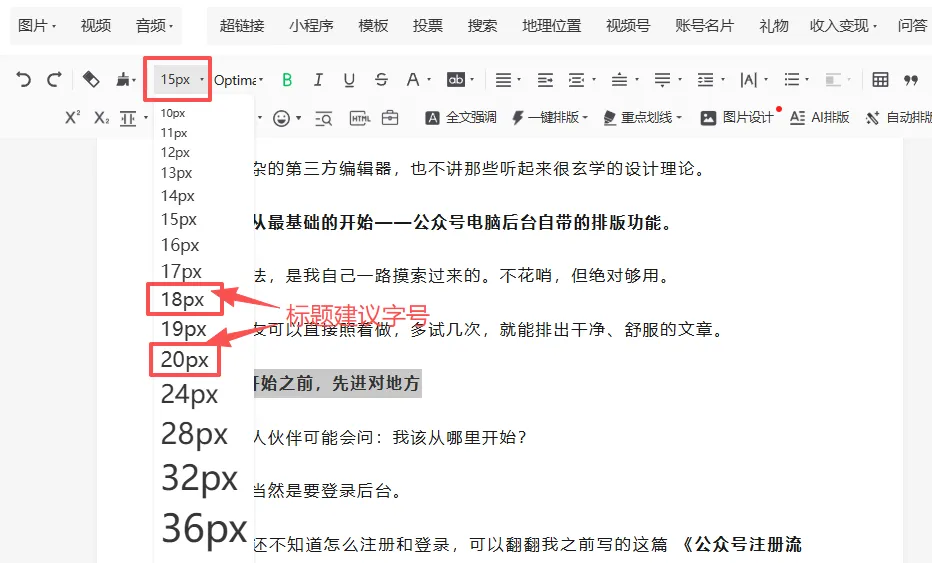
字号: 标题用 18—20号 字体。如果有主标题和副标题,主标题20,副标题17或18。
-
装饰: 可以加一个小表情,或者用竖线“|”做个简单的分割,比如“01 | 标题内容”。简单又清晰。
-
格式: 直接 加粗,或者加粗后再换一个亮一点的颜色。颜色可以根据你文章的主题或配图来定。
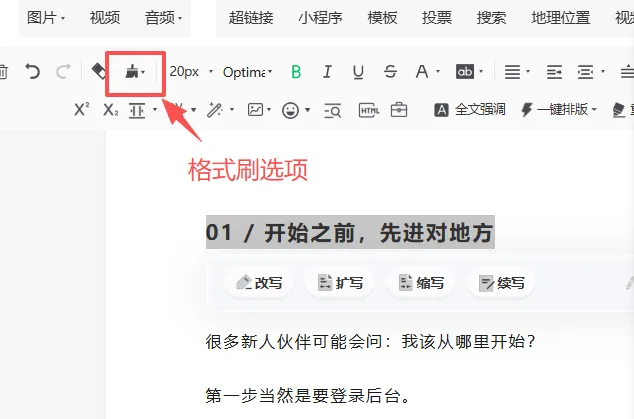
别忘了,用好“格式刷”这个神器!
设置好一个标题后,选中它,然后点击工具栏上的 “格式刷” (长得像一把小刷子)。
双击格式刷,然后去点击其他标题,就能一键应用同样的格式。是不是很方便?
一个小细节:
标题和它上下的正文之间,记得 空出一行。这样层次更分明,版面也更透气。
第八步:添加配图,文章“颜值”的加分项
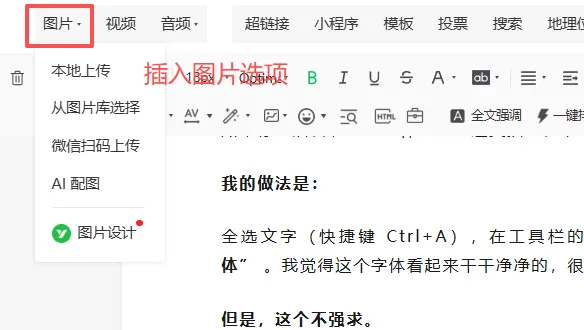
图片能让你的文章更生动。
我的习惯是:
-
位置: 可以根据文章内容,放在需要展示的地方。或者像这篇工具文一样,在一个大步骤讲完之后放一张图。
-
来源: 可以在一些免费图库网站找,比如Unsplash、Pexels,也可以用自己拍的照片。
-
尺寸:图片大小一定要裁成一致的。我最推荐的图片比例是 4:3,看起来最整齐、最舒服。
第九步:设置开头结尾,引导读者关注
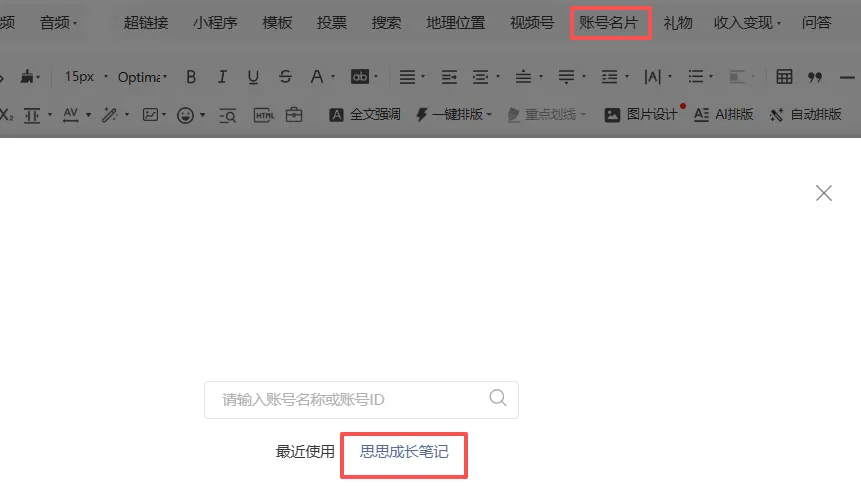
开头部分,可以简单放一张自己的公众号名片。
在工具栏里找到“账号名片”这个选项,选择你自己的公众号,一点就进去了。
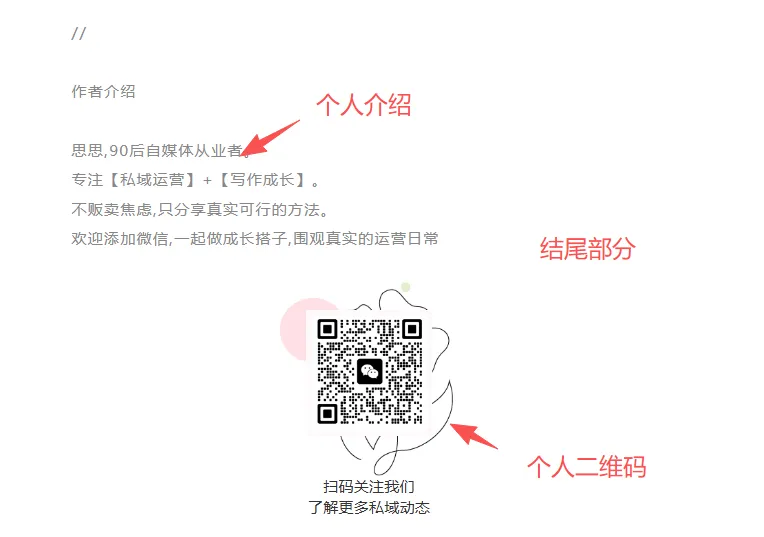
结尾部分,可以加上一小段自我介绍,再放一张自己的二维码海报,或者直接放个人微信二维码,引导大家关注或者加个好友。
写在最后
好啦,到这里,一篇干净、舒服的公众号文章就排完了。
看一百遍不如动手做一遍。赶紧打开你的公众号后台,跟着步骤实践一下吧。
如果遇到哪里卡住了,或者你有更好的排版小技巧,欢迎在评论区留言,我们一起交流进步~
下一篇,我们来聊聊封面~
//
作者介绍
思思,90后自媒体从业者。
专注【私域运营】+【写作成长】。
不贩卖焦虑,只分享真实可行的方法。
欢迎添加微信,一起做成长搭子,围观真实的运营日常




扫码关注我们
了解更多私域动态