不用手动抠图做图!OpenClaw+即梦AI,批量搞定网店宣传图/产品图(附可直接复制代码)
新店上架要做主图、详情页图,新品推广要做宣传海报,甚至短视频封面都要单独设计——找设计师太贵,自己用PS抠图、调光影,半天才能出一张,批量做图更是熬到半夜。
之前试过往很多AI作图工具,要么是要手动输入提示词、一张一张生成,要么是风格不贴合电商场景,改来改去更费时间。
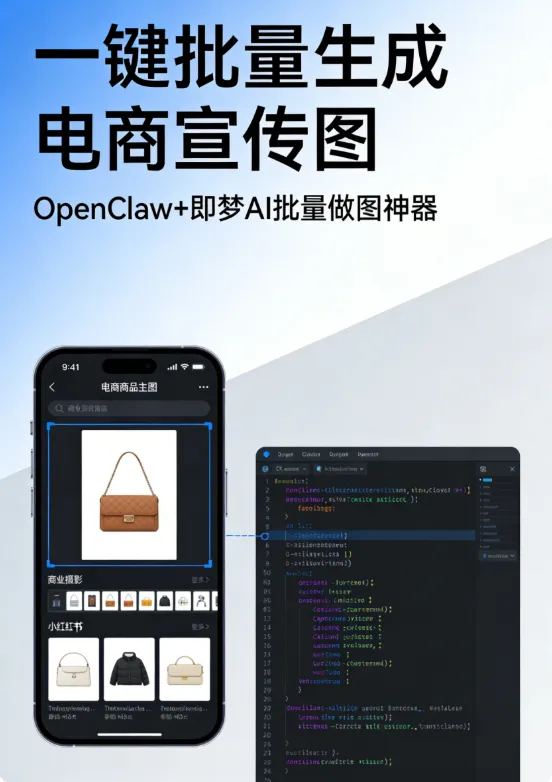
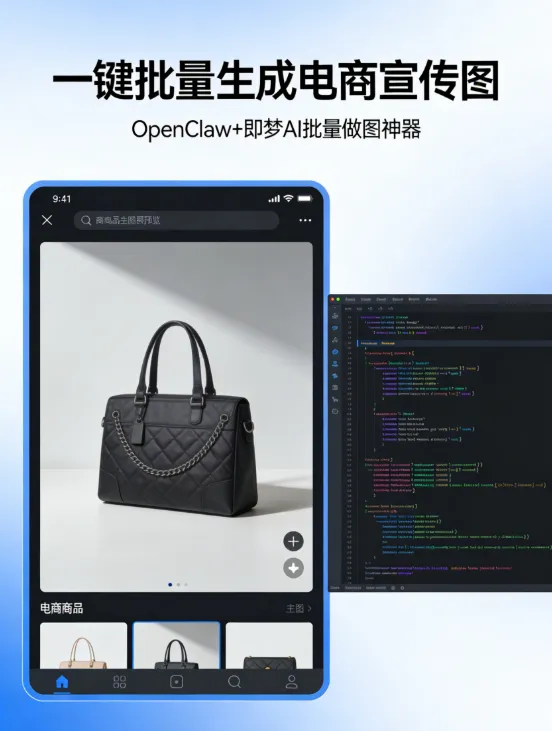
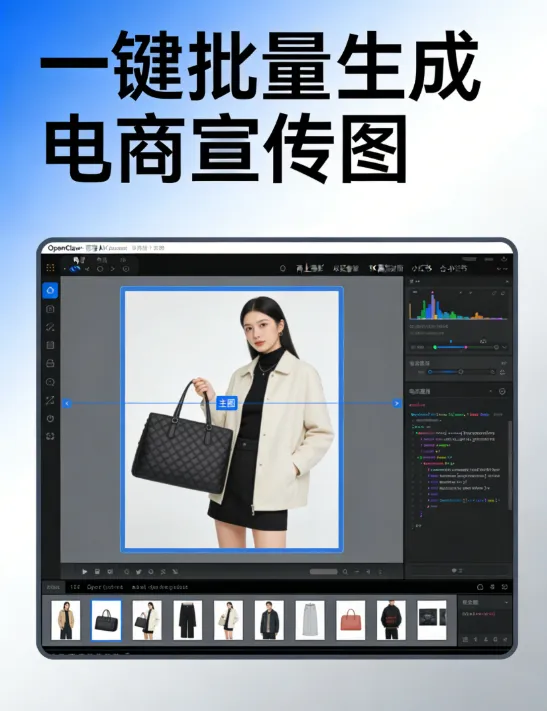
直到我试了「OpenClaw+即梦AI」的组合,才算真正解放双手:设置一次,一键调用AI,批量生成网店主图、产品宣传图,甚至商品短视频,全程不用手动干预,新手也能直接上手。
今天就把我亲测可用的完整实现过程,连代码带技巧全分享给大家,不用懂复杂的AI知识,复制粘贴就能用,适合所有需要批量做宣传图的电商人、产品人。
先搞懂:这两个工具到底怎么配合?
很多朋友看到“OpenClaw”“即梦AI”就犯怵,其实不用想太复杂,一句话讲明白它们的分工,看完就懂:
-
「即梦AI」:负责“干活”的,你给它指令,它就能生成高清宣传图、短视频,比PS快10倍,风格也能精准把控(电商风、科技风、轻奢风都能做);
-
「OpenClaw」:负责“指挥”的,相当于一个AI管家,帮你调度即梦AI,实现批量生成、自动保存、任务管理,不用你一张一张去操作即梦AI,省掉90%的手动步骤。
简单说:你只需要告诉它“我要做10款3C产品的主图,风格是科技感”,OpenClaw就会自动调用即梦AI,一张一张生成,还会自动分类保存,不用你管中间过程。
实操步骤:从0到1,10分钟搞定批量做图
全程分3步,每一步都有具体操作,新手跟着来,不用踩坑,亲测Windows、Mac都能用。
第一步:准备工作(1分钟搞定,最关键)
核心是安装两个工具的依赖,获取即梦AI的密钥(没有密钥,没法调用AI作图),步骤很简单,跟着复制操作就行。
1. 安装依赖(打开电脑的命令提示符/终端,复制下面两行代码,依次粘贴运行,等待安装完成即可):
安装 OpenClaw 核心库(指挥AI的“管家”)
安装即梦AI 调用依赖(让OpenClaw能连接上即梦AI)
⚠️ 避坑提醒:如果运行时提示“pip不是内部命令”,不用慌,是电脑没配置Python环境,百度搜“Python环境配置”,跟着步骤来,5分钟就能搞定(新手也能操作)。
2. 获取即梦AI密钥(相当于调用AI的“通行证”):
① 打开即梦AI官网:https://jimeng.ai/(不用注册会员,普通账号就能用,新用户有免费额度,足够新手试错);
② 登录账号(支持微信登录,很方便),进入“个人中心”,找到“API Key / Secret”,点击复制(两个都要复制,后面要用);
③ 复制后保存到记事本里,后面粘贴到代码里就行,不用记。
第二步:复制代码,修改3处,就能运行
我已经把完整代码写好了,大家不用自己写一行代码,只需要修改3处关键信息,就能直接运行,批量生成宣传图。
先新建一个文本文档,把下面的代码复制粘贴进去,然后修改标注的3处内容(用记事本、VS Code都能编辑,新手用记事本就够了)。
from openclaw import OpenClaw
====================== 只需修改这3处(替换成你的信息)======================
JIMENG_API_KEY = “你的即梦AI API Key”
粘贴第一步复制的API Key
JIMENG_SECRET = “你的即梦AI Secret”
粘贴第一步复制的Secret
图片保存路径,不用改也能⽤,会自动创建文件夹
初始化 AI 执行器(不用动)
jimeng = jimengai.Client(api_key=JIMENG_API_KEY, secret=JIMENG_SECRET)
====================== 商品宣传图生成函数(不用动)======================
@claw.task(name=”生成商品宣传图”)
def generate_product_image(
重点:1:1=网店主图 | 9:16=短视频封面 | 3:4=详情页图
自动构建电商专用提示词(不用手动写,改商品名就行)
专业电商商品宣传图,{product_name},{style}风格,
{background},高清8K,商业摄影,光影细腻,质感高级,
适合网店主图、产品宣传、详情封面,无多余杂物,主体突出
print(f”📦 正在生成:{product_name}”)
调用即梦AI 作图(不用动)
高清模式,电商图必选
自动返回结果,方便查看(不用动)
“图片路径”: result[“save_path”],
====================== 批量生成(重点:修改这里的商品列表)======================
if __name__ == “__main__”:
自动创建保存文件夹,不用手动建
示例1:生成单个商品图(测试用,可删除)
示例2:批量生成(核心!把下面的商品换成你自己的)
替换成你的商品
替换成你的商品
替换成你的商品
循环生成,不用手动操作(不用动)
可修改风格,比如“国潮风”“可爱风”
可修改比例,根据自己的网店需求来
print(“\n🎉 所有商品宣传图生成完成!”)
1. 替换「你的即梦AI API Key」和「你的即梦AI Secret」:粘贴第一步复制的密钥,别漏字符;
2. 修改「products列表」:把里面的商品换成你自己的,比如你是做美妆的,就换成“气垫”“粉底液”“眼影盘”,想加多少个都可以;
3. 可选修改:「style」(风格)和「ratio」(比例),比如做抖音小店主图,就把ratio改成“9:16”,做家居产品,就把style改成“温馨家居风”。
修改完成后,把文本文档的后缀改成「.py」(比如“批量做图.py”),双击运行,电脑就会自动开始生成图片,生成完成后,会在电脑当前文件夹里,出现一个「商品宣传图」的文件夹,所有图片都在里面,自动按顺序保存,不用手动整理。
第三步:扩展功能(可选,按需使用)
如果需要生成商品宣传短视频(比如网店首页短视频、抖音推广视频),只需要在上面的代码后面,添加一段代码,同样不用修改太多,复制粘贴就行。
新增:生成商品宣传短视频(5秒,适合电商推广)
@claw.task(name=”生成商品宣传视频”)
def generate_product_video(product_name=”无线蓝牙耳机”):
商品宣传短视频,{product_name},动态展示产品细节,光影流畅,
高级电商风格,背景简洁,突出产品主体,时长5秒,适合网店首页、短视频平台推广
调用即梦AI 生成视频(不用动)
result = jimeng.txt2video(
视频时长,可修改为10秒、15秒
批量生成视频(添加在上面的代码后面)
claw.run(generate_product_video, product_name=p)
添加完成后,双击运行代码,就会同时生成图片和短视频,一站式搞定宣传素材,不用再单独找工具做视频。
实用技巧:电商人专属提示词模板(直接复制)
很多朋友生成图片后,觉得风格不贴合电商场景,其实是提示词没写对。我整理了4个最常用的提示词模板,适配不同商品类型,只需要替换商品名,就能生成高质量宣传图,比自己瞎写提示词管用10倍。
1. 白底主图(淘宝/京东/拼多多通用,合规不违规):
「商品主图,白底,高清8K,无阴影,干净整洁,产品主体居中,无多余杂物,符合电商平台主图规范,适合网店上架」
2. 高级场景宣传图(适合详情页顶部、宣传海报):
「高级商业摄影,{商品名},简约场景,细腻光影,质感高级,色彩柔和,突出产品细节,适合电商详情页、宣传海报」
「科技感,深色背景,光效渲染,未来感十足,专业产品渲染图,8K高清,突出产品质感和科技细节,适合3C产品宣传」
「温馨家居场景/美妆桌面场景,自然光,柔和色调,高品质宣传图,突出产品质感,适合家居/美妆产品详情页、宣传」
把上面的模板,替换到代码里的「prompt」部分,生成的图片会更贴合你的商品,不用再反复调整。
为什么推荐这个组合?(实操后真实感受)
用了大半个月,对比过其他AI做图工具,这个组合最适合电商人,核心优势就3个,特别实用:
1. 省时间:以前批量做10款商品主图,至少要半天,现在双击代码,喝杯茶的功夫就搞定,全程不用手动操作;
2. 零门槛:不用懂PS,不用懂AI模型,不用写复杂代码,复制我给的代码,修改3处信息就能用,新手也能上手;
3. 高适配:生成的图片、视频,都是电商专用风格,不用再修改,直接就能上架网店、发短视频,省去后期调整的麻烦。
另外,OpenClaw还能实现“生成后自动上传网店”“按商品分类保存”,后续我会再分享进阶技巧,大家可以先收藏这篇,先把基础的批量做图用起来。
最后:专属定制(帮你省掉修改代码的麻烦)
如果觉得修改代码太麻烦,或者不知道怎么调整风格、比例,你只需要告诉我3个信息,我直接帮你定制专属代码,双击就能运行,完全不用自己动手:
1. 你的商品类型(美妆/3C/服装/家居/其他);
2. 图片比例(1:1网店主图/3:4详情页/9:16短视频封面);
3. 想要的风格(国潮/极简/科技/轻奢/可爱)。
直接把定制好的代码发给你,你复制保存,双击就能批量生成宣传图,新手也能轻松搞定。
总结一下:这套方案,核心就是用OpenClaw“指挥”即梦AI,实现批量做图、做视频,省去手动操作的麻烦,适合所有需要批量制作商品宣传素材的电商人、产品人。
大家可以先跟着步骤操作,有任何问题,评论区留言,我会一一回复,帮大家避坑,高效搞定宣传图制作~
💡 提示:新用户用即梦AI有免费额度,足够新手试错,赶紧动手试试,告别手动做图的痛苦!
 夜雨聆风
夜雨聆风