 夜雨聆风
夜雨聆风





别再狂按Delete了,Word横线要这样删
2026年5月13日第四十七问:Word文档左下角那条线,怎么删掉?
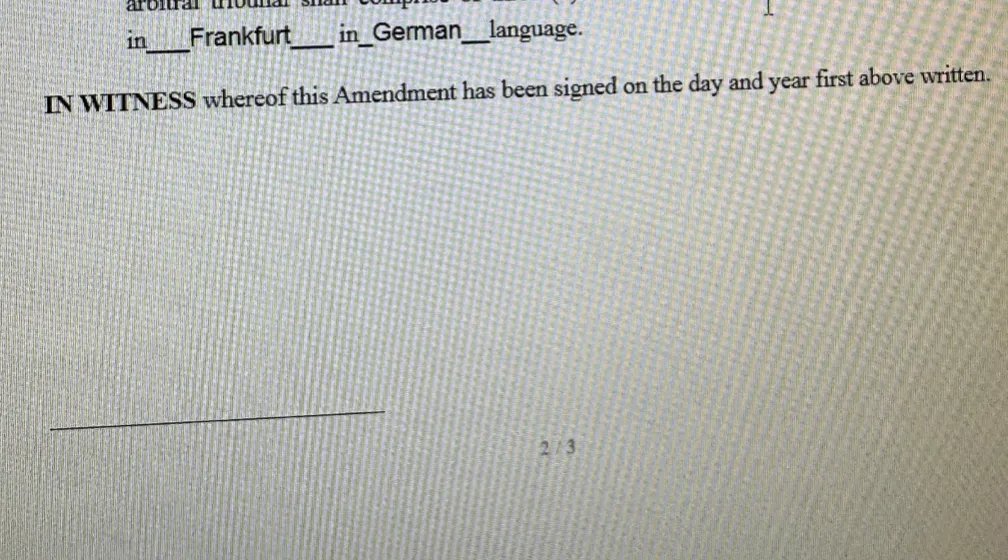
你有没有遇到过这种情况:Word文档快改完了,合同也排好了,页码也对齐了,结果页面左下角突然出现一条短短的横线。它不在正文里,鼠标点不上去,按Delete没反应,复制粘贴也带着它,打印预览里还可能看得到。
更烦的是,它看起来不像文字,也不像批注,更不像页眉页脚里的正常内容。
这条线到底是什么?怎么删?
先说结论:Word里这种“删不掉的线”,通常不是一种东西,而可能是四种不同问题。
它可能是段落边框,也可能是页面边框,也可能是页脚里的线条对象,还可能是Word自动生成的横线。附件里的问答也基本是沿着这几个方向排查:先查页面边框,再查手动画线,再查页脚,最后查段落边框和自动横线。
所以,不要一上来就乱删正文。正确做法是:先判断它属于哪一种线,再用对应方法处理。
第一步,先试最常见的方法:取消段落边框。
很多Word里的横线,并不是插入的“线条”,而是段落边框。比如你曾经连续输入三个短横线“—”、三个下划线“___”或三个等号“===”,再按回车,Word可能会自动把它变成一条横线。它看起来像画出来的线,但本质上是上一段或当前段落的“边框”。
操作方法很简单。
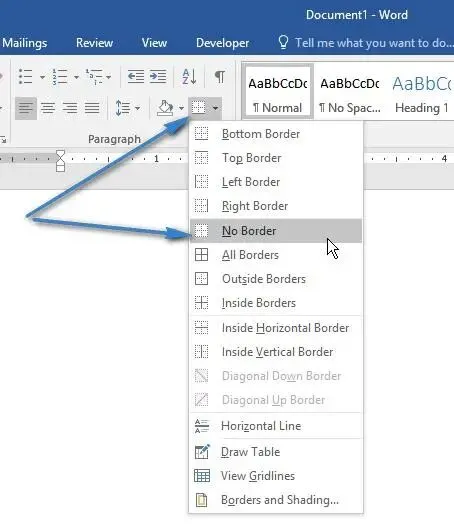
把光标放在这条线的上一行,或者紧贴这条线的上方。然后点击Word顶部菜单里的“开始”选项卡,在“段落”区域找到一个像小方框一样的“边框”按钮。点它旁边的小箭头,在下拉菜单里选择“无框线”。
这一步非常关键。Microsoft官方对删除水平边框线的说明也是这个逻辑:把光标放在横线上方,然后在“开始”选项卡里打开“边框和底纹”按钮旁边的箭头,选择“No Border / 无框线”。
如果这条线是段落边框,做到这里基本就消失了。
第二步,如果还没消失,就检查页面边框。
有些线并不是段落边框,而是页面边框的一部分。尤其是合同、协议、扫描转换文档、模板文件里,页面边框经常被设置得很隐蔽:不是完整的四边框,而只是页面底部、左下角或某一段区域出现一条线。
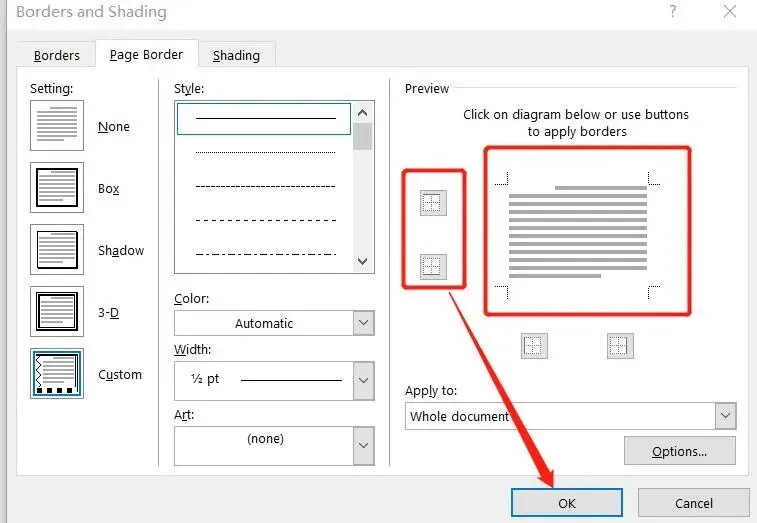
这时要进入“设计”选项卡,找到“页面边框”。打开之后,会出现“边框和底纹”窗口。你需要看“页面边框”这一栏,把左侧设置改成“无”,然后确认应用范围,比如“整篇文档”“本节”或“本页”。
Microsoft对删除页面边框的官方路径也类似:进入“设计 > 页面边框”,在“边框和底纹”窗口里将设置改为“None / 无”,再点击确定。
这里有一个小陷阱:如果你的Word文档分了节,比如合同首页、正文页、签字页有不同格式,那么页面边框可能只应用在某一节。你只选“整篇文档”未必总是有效。更稳妥的做法是,在有问题的那一页点击一下,再打开页面边框,看看“应用于”选项里是不是当前节或本节。
第三步,双击页脚区域,看看它是不是藏在页脚里。
如果那条线出现在页面底部,而且位置接近页码、签字区、页脚区域,那就很可能不是正文线,而是页脚里的对象。
操作方式是:双击页面底部空白处,进入页脚编辑状态。进入之后,用鼠标点击那条线附近。如果它是一个插入的形状,你通常会看到线条两端出现控制点。选中后,直接按Delete即可。
如果点不到,可以试试这样做:进入页脚后,按Ctrl+A不要急着全选正文,而是在页脚区域里框选或点击线条;也可以打开“选择窗格”,看看里面有没有“直线”“形状”“文本框”之类对象。很多时候,线条只是被放在了页脚里,位置又很低,所以平时看起来像“页面本身的问题”。
第四步,检查它是不是批注、墨迹或修订痕迹。
这条线可能来自批注、墨迹批注或修订标记。 这种情况常见于别人发来的文档,特别是经过审阅、手写批注、PDF转Word或多人修改后的文件。
这时你可以打开“审阅”选项卡。
如果是批注,选择“删除所有批注”。如果是修订痕迹,选择“接受所有修订并停止跟踪”。如果怀疑是墨迹,可以进入“文件 > 信息 > 检查问题 > 检查文档”,勾选墨迹相关内容,检查后移除。
但这里要谨慎:删除批注和接受修订可能会改变文档审阅记录。如果这是正式合同、领导审阅稿或法律文件,建议先另存一份副本,再操作。
第五步,如果以后不想再出现,关闭自动横线。
很多人删掉一次以后,下次又出现。原因是Word的自动更正功能还开着。只要你输入某些符号再回车,它就可能自动生成边框线。
操作路径一般是:文件 > 选项 > 校对 > 自动更正选项 > 键入时自动套用格式。然后找到“框线”或“Border lines”相关选项,把它取消勾选。附件里的问答也把这一项列为最后的防复发方法。
这一步不是用来删除当前那条线的,而是防止Word以后继续“自作主张”。
最后给一个最实用的排查顺序:
✅ 先点横线上方,开始 > 边框 > 无框线。
✅ 不行,再去设计 > 页面边框 > 无。
✅ 还不行,双击页脚,看是不是线条形状。
✅ 再不行,查审阅里的批注、墨迹、修订。
✅ 最后,关闭自动框线,防止以后重复出现。
这类问题的本质不是“Word坏了”,而是Word把几种完全不同的东西都显示成了“一条线”。你看到的是同一种视觉结果,但背后可能是段落格式、页面格式、页脚对象、审阅痕迹或自动更正规则。
所以,删不掉的时候不要急。按这套顺序查,基本都能定位。
Word里最烦人的问题,往往不是功能太少,而是功能藏得太深。