 夜雨聆风
夜雨聆风


WPS 2013超详细安装教程|经典办公软件,新手零失败安装指南
💻WPS 2013超详细安装教程|经典办公软件,新手零失败安装指南✨
这里是专注分享实用办公软件安装技巧的小天地🌟,日常凭着兴趣爱好整理优质软件安装方法,只为帮大家轻松搞定软件安装难题,所有内容仅做安装步骤分享,软件归属为原开发团队,纯纯干货分享不掺杂其他哦~
📂软件基础介绍
WPS 2013是金山团队精心研发的经典办公套件📝,专业版在原有版本上做了全方位的实用升级🆙,不仅内置了便捷的网页浏览器工具,还搭配了专属的PDF阅读组件🔍,各类文档的模板资源也变得更加丰富多样🎨,界面从以往零散的快捷图标,升级为简洁清爽的全新菜单布局🖱️,还贴心新增了个性化皮肤更换功能🎭,日常办公使用体验直接拉满!
📌安装必备信息
软件名称:WPS 2013 📝 软件大小:108MB 📦 软件语言:中文简体 🇨🇳 安装环境:Win7及以上电脑系统 💻
🛠️完整安装步骤(一步不落)
-
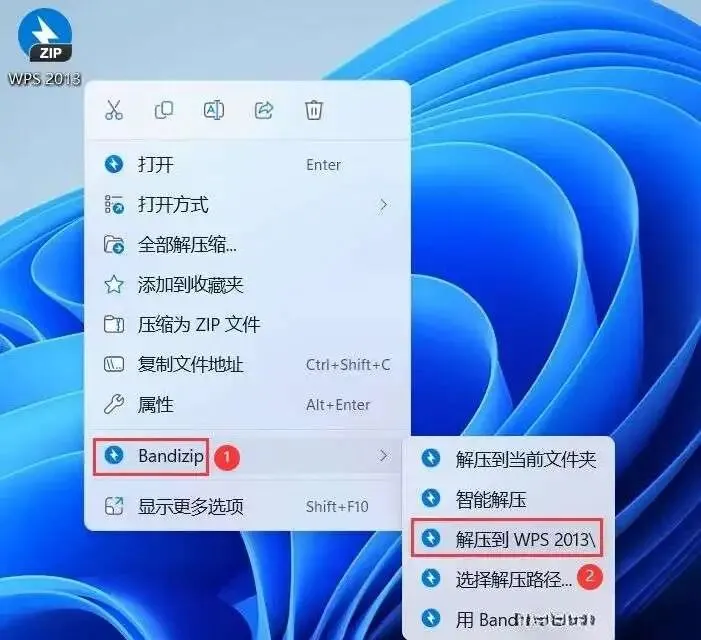
先把WPS 2013软件安装包下载到电脑本地🖥️,右键点击安装包选择【解压到WPS 2013\】选项📂
-
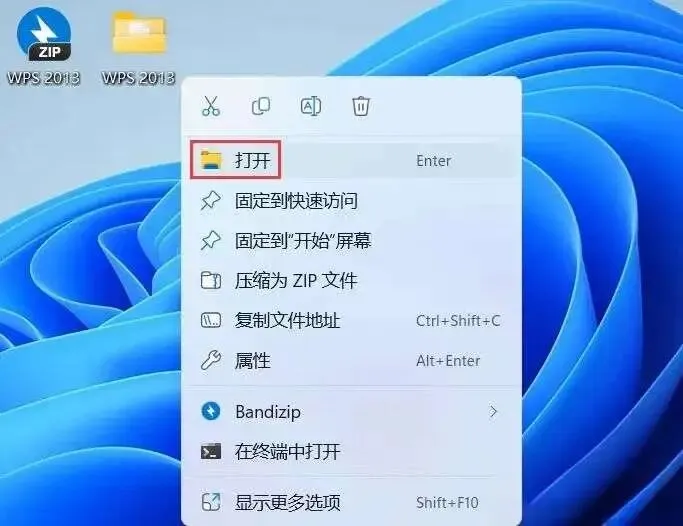
解压操作完成后,右键点击打开解压好的文件夹目录🗂️
-
在文件夹中找到【WPS Pro…9.1.0】应用程序文件🔍,右键选择【以管理员身份运行】该程序🔑

-
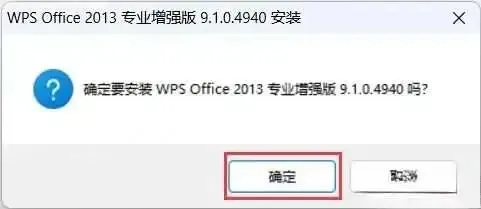
弹出对应的提示窗口后,点击窗口中的【确定】按钮✅
-
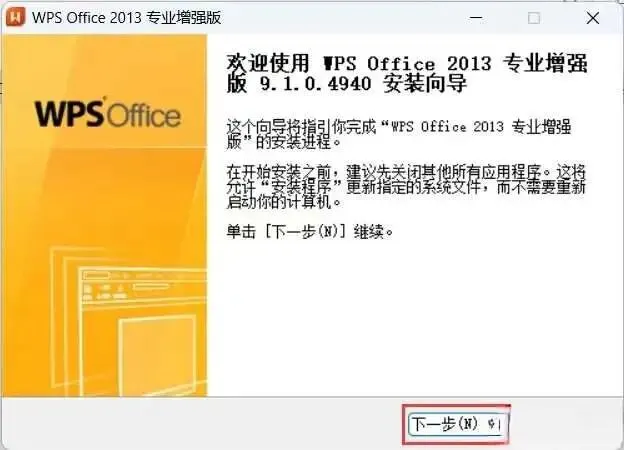
正式进入安装引导界面,直接点击【下一步】按钮继续操作⏭️
-
先勾选【我接受】相关选项☑️,勾选完成后再点击【下一步】按钮➡️

-
进入新的安装设置页面,无需调整参数直接点击【下一步】按钮⏩
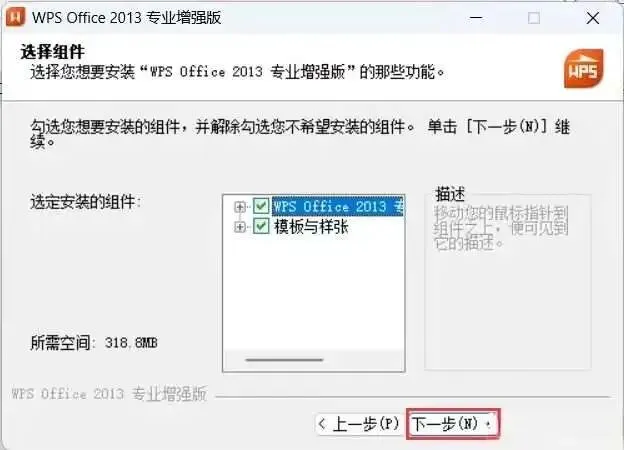
-
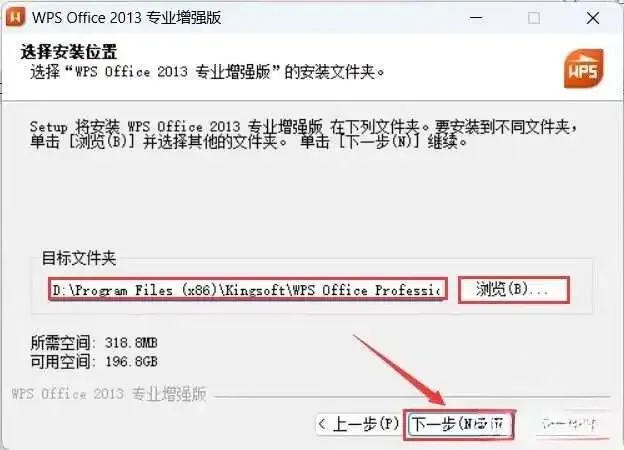
软件默认安装路径为C盘,可自主修改安装位置🗺️,这里选择安装到D盘,设置完成后点击【下一步】按钮💾
-
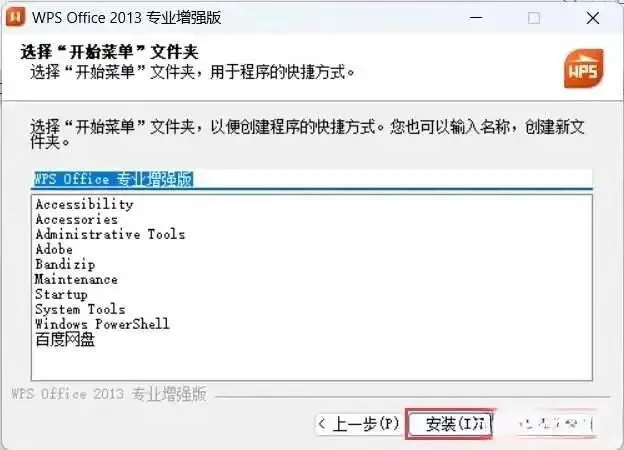
所有安装参数确认无误,点击【安装】按钮开始部署软件📥
-
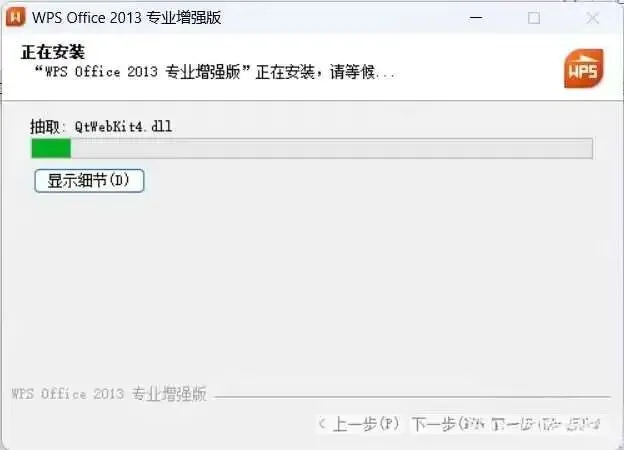
软件进入自动安装流程,静静等待进度条加载完成就好⏳
-
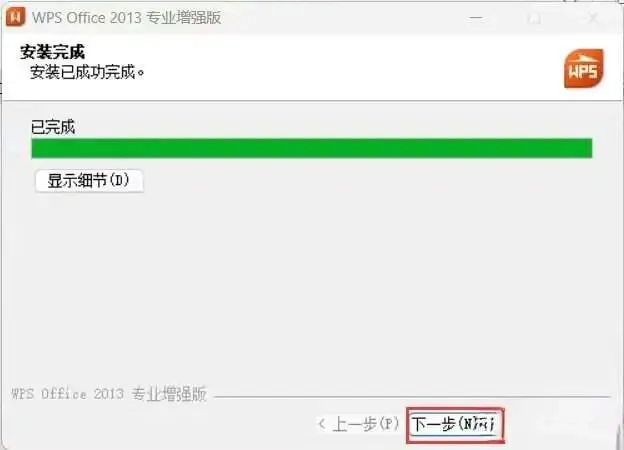
安装进度完成后进入引导页面,点击【下一步】按钮继续✅
-
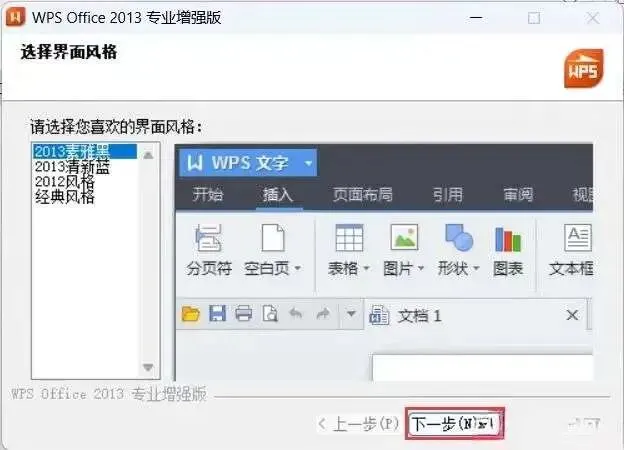
再次跳转到引导界面,直接点击【下一步】按钮完成配置➡️
-
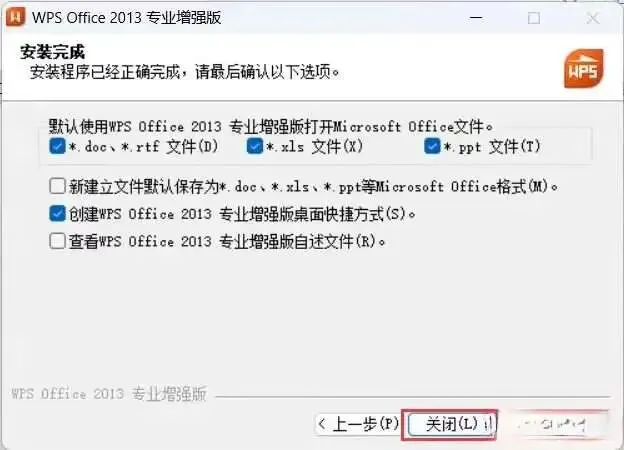
整个安装流程全部结束,点击【关闭】按钮退出安装向导🔚
-
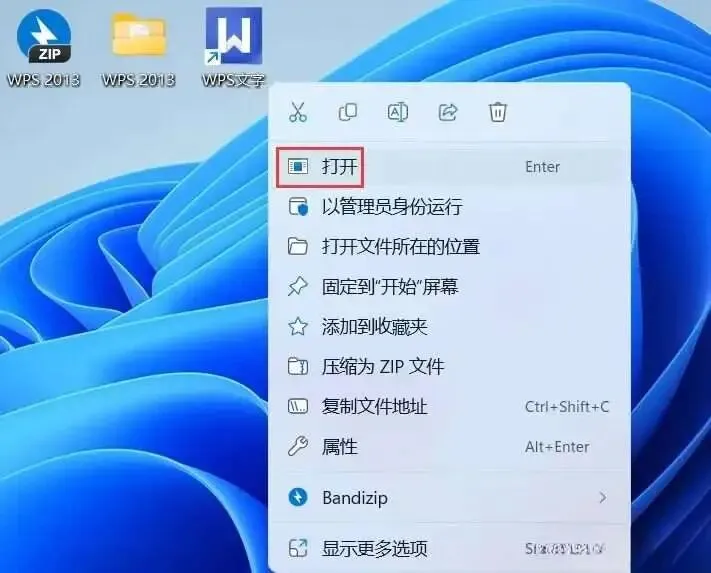
回到电脑桌面,找到【WPS文字图标】🖱️,右键点击选择【打开】选项启动软件🖥️
-
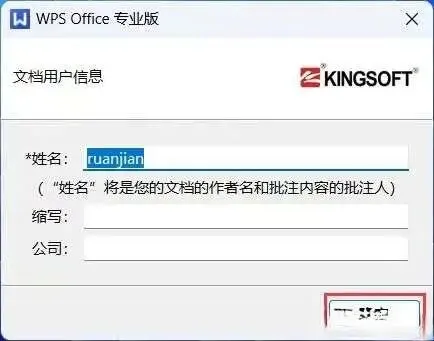
弹出软件初始化提示框,点击【确定】按钮完成启动✅
-
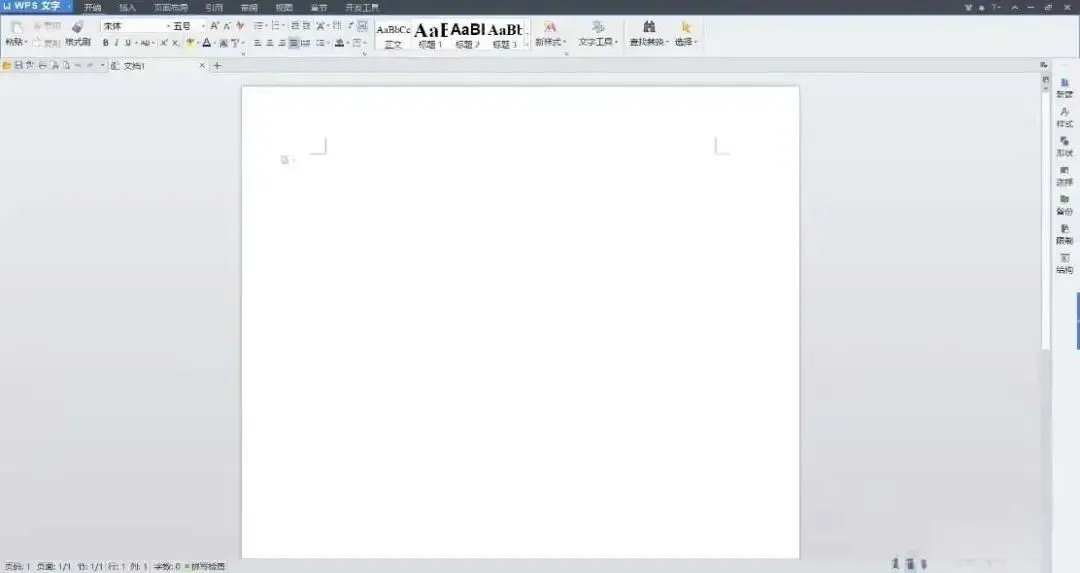
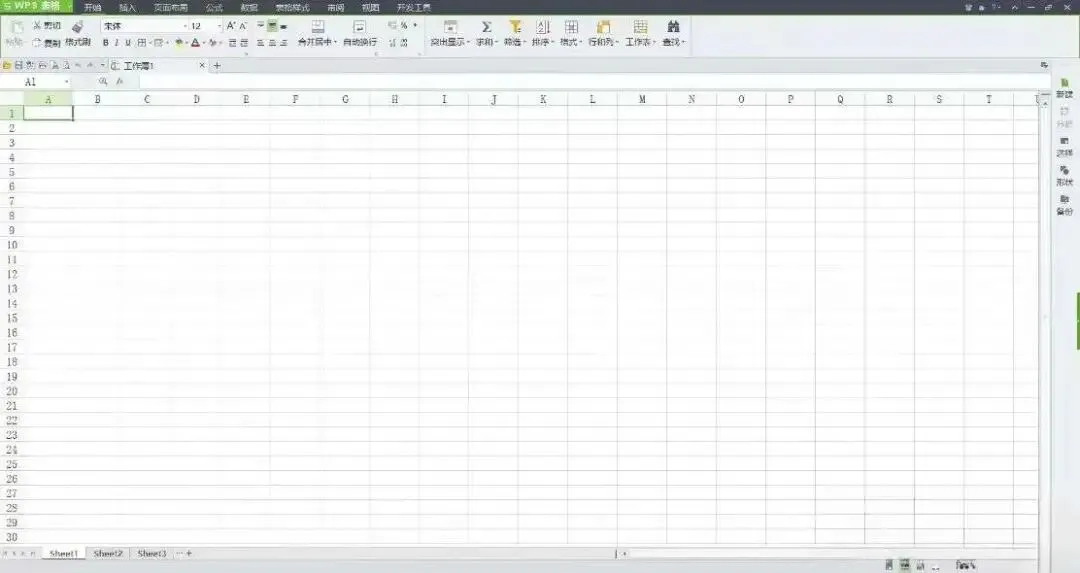
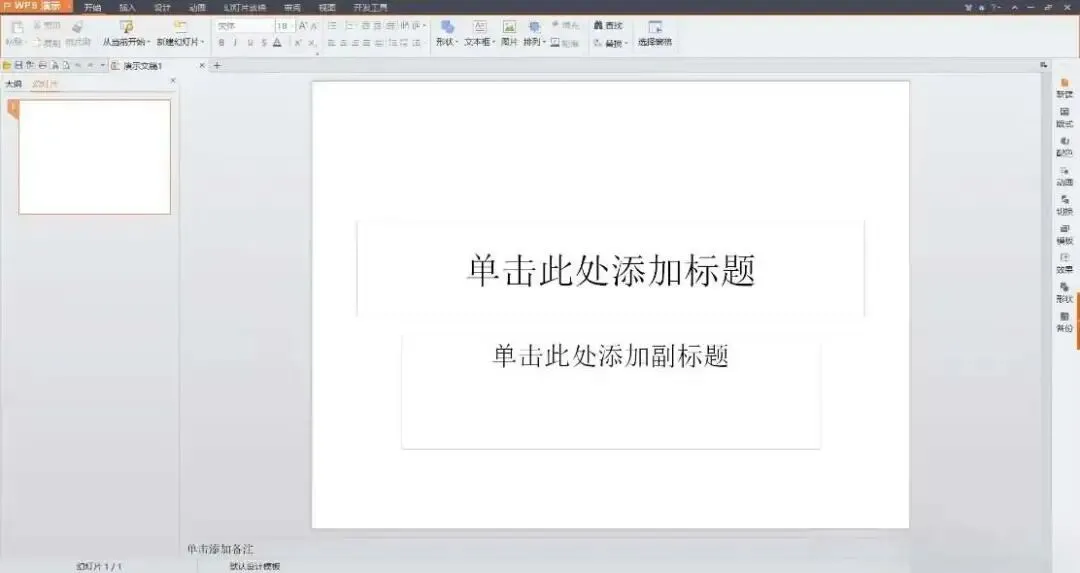
成功启动后就能看到WPS 2013各组件的完整运行界面啦📊
-
以上就是WPS 2013全套安装流程啦,觉得这份攻略实用的话,多多支持这份纯干货分享哦~🥰
认真跟着步骤操作的小伙伴,不妨往下滑解锁更多实用内容,这份安装指南希望能帮到每一位有需要的朋友呀~👇
📢暖心使用提示
-
本账号仅做安装方法的整理与分享🌟,所有软件相关权益归原开发方所有🏢 -
分享的安装教程仅用于个人学习与日常使用参考📖,按需使用让工具发挥实用价值就好✨ -
账号一直秉持合规分享的原则,所有内容均为个人兴趣整理,只为传递实用的安装技巧💡 -
若有内容相关的调整需求,可编辑邮件发送至客服邮箱1943977177@qq.com沟通📧,收到消息后会在三个工作日内处理哦~⏰
🌸暖心结束语
初夏时节微风和煦🌿,愿大家身体安康无烦恼,事业顺遂步步高,办公效率一路飙升💪!感谢大家的陪伴与喜爱,后续还会持续分享更多实用软件安装技巧,我们下期再相遇啦~😘