 夜雨聆风
夜雨聆风


微信视频号没有下载按钮怎么办?教你把视频号视频无损保存到相册
刷视频号时看到一条干货教程或绝美短片,想存进相册慢慢看,结果发现——长按没反应,分享里也没”下载”。这是大多数人的真实遭遇。
微信视频号默认不开放下载入口(除非作者主动开启),但这不代表保存不了。下面把我亲自测过、2026年仍然有效的几种方法按难易度给你捋一遍,苹果、安卓、鸿蒙通用。
一、先确认作者有没有开下载权限
点开视频号视频 → 右下角 「⋯」分享 → 看菜单有无 「保存到相册」
-
✅ 有 → 直接存,原画质无水印,最完美 -
❌ 没有 → 走下方工具解析(90%的情况是这样)
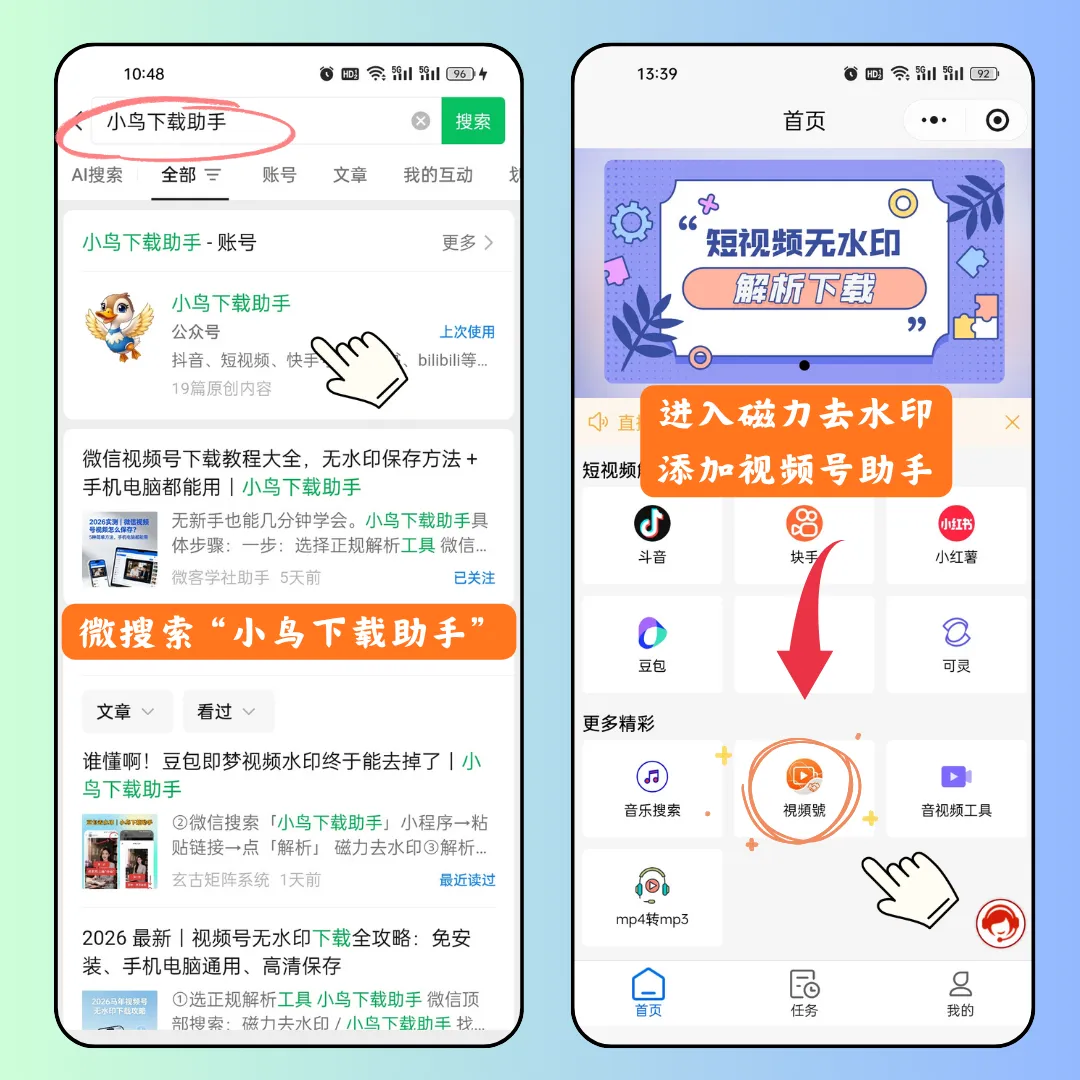
二、主推方案:小鸟下载助手& 磁力去水印(微信小程序)
这两个是目前我一直在用的,不频繁弹窗不要敏感权限,转发视频号卡片即解析,不用复制奇怪的链接。文末直达
👉 第一次使用先”添加小助手”(只需做一次)
微信首页顶部搜索栏分别搜:
-
小鸟下载助手(进公众号,按提示添加解析机器人) -
磁力去水印(进小程序,关注/添加小助手)
加完后它会躺在你的聊天列表或通讯录里,后面直接转发就行。
👉 保存步骤(通用)
-
回到视频号,打开要存的视频 → 点 分享「⋯」→「转发」 -
在联系人里选 刚添加 的小助手,把视频卡片发出去 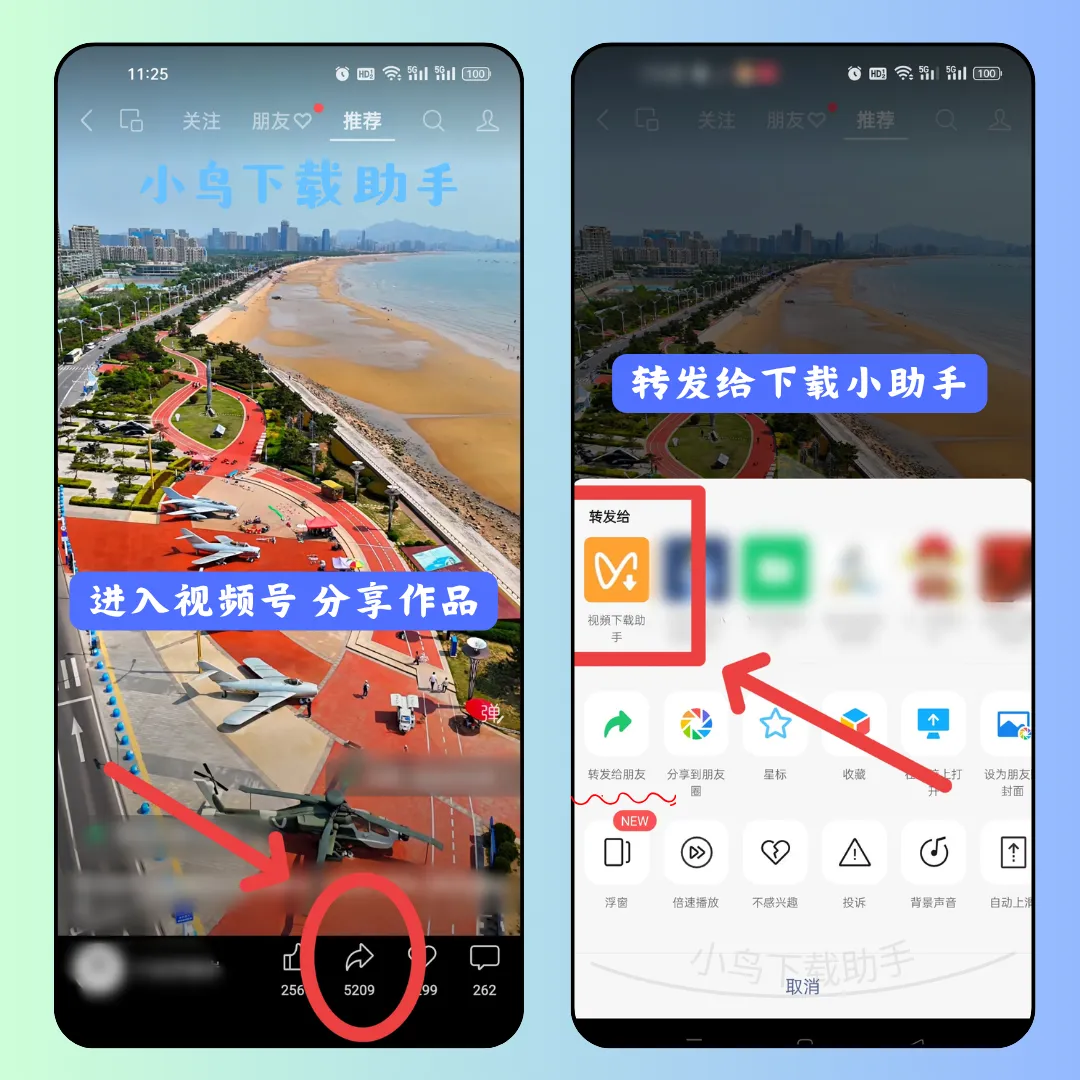
-
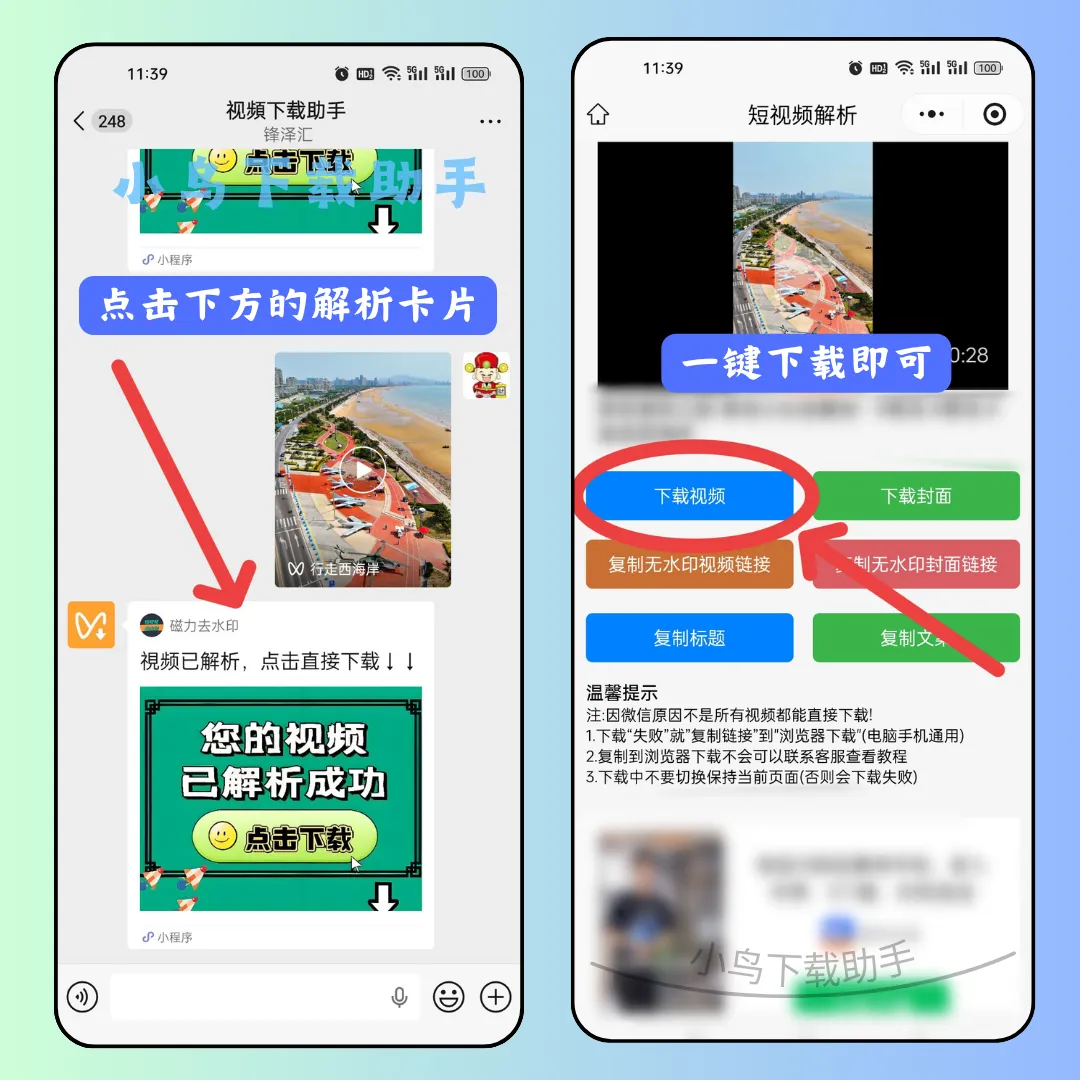
切回聊天窗口,小助手几秒内自动回解析卡片/链接 → 点下载 -
允许写入相册 → 视频进手机相册(MP4、接近原画质、无水印)
两个工具怎么选?
小鸟下载助手:解析快、支持平台多(视频号/抖音/小红书/B站等都能用),日常主力。 磁力去水印:界面极简无频繁弹窗,适合偶尔存一两条、不想看多余按钮的朋友。 建议两个都加上,哪个解析成功用哪个。
⚠️ 常见卡点:搜到小程序没点”添加/关注”→ 回头转发时找不到它。必须先完成添加动作,让它出现在聊天列表。
三、兜底方案:手机录屏(100%能用)
解析偶尔失效或视频有特殊保护时:
-
iPhone:右上角下滑 → 点●录屏 → 播完停录 -
安卓/鸿蒙:下拉通知栏 →「屏幕录制」
录完裁剪掉头尾即可。
✔ 不依赖任何工具 ✘ 会带视频号水印、画质略低于原片,建议开勿扰模式再录。
四、进阶:电脑端抓包取原文件(可选)
常在电脑刷视频号、想要最原始文件的可以试:
-
电脑版微信打开视频号并播放 -
按 F12 打开开发者工具 → Network 标签 -
筛选 .mp4或 video,找到体积最大的请求 -
右键「Open in new tab」→ 视频页右键「视频另存为」
此方案不依赖第三方,能拿到原始流,普通用户用第二部分的小程序就够了。
💡 几点提醒
-
转发卡片≠复制文字:视频号要点”分享→转发给小助手”,不是复制成文本再粘贴 -
长视频:极少数超长内容小程序可能提示超时,可分段或换电脑端 -
版权:保存仅供个人收藏/学习参考,不要直接搬运商用,尊重原作者
记住这个顺序: 能官方保存就用官方 → 不行转发给小鸟下载助手/磁力去水印解析 → 急用就录屏 → 要原文件上电脑抓包。
你平时用什么方式存视频号?解析遇到问题可以在评论区说一声 👇