 夜雨聆风
夜雨聆风


WPS 的目录不好用?我自己做了一个
之前写过一篇吐槽 WPS 标题样式的文章,网上有不少朋友一样吐槽”样式面板改了就回退””多级编号设置一次脱一层皮”。

那篇主要聊的是 WPS 样式系统本身的问题——锁死、继承链混乱、编号崩盘。
今天换个角度,聊一个更大的场景:文档的目录和编号,到底该怎么管?
一个很常见的场景
你正在做一份投标文件,500 页。
技术方案是你写的,商务部分是同事 A 写的,公司介绍是从上一份标书复制过来的,业绩表是同事 B 从另一个项目拷过来的。

你们四个人,四种编号习惯:
你的技术方案:一、1. (1)
同事 A 的商务部分:1、1.1、1.1.1
上份标书复制来的:第一章、第一节、一、
同事 B 的业绩表:①、1)、(1)
拼到一起之后,那个画面你肯定见过——打开导航窗格,树形结构歪七扭八,有的章节挂在别的章节下面,有的标题根本没有编号,有的编号跟正文格式完全不搭。
你说:”没事,我调一下。”

然后你开始了。
一个一个标题选中,改编号,调级别。改到第 27 个的时候,发现前面第 8 个改错了。改回来,第 15 到第 19 的级别又乱了。
半小时后,你说:”算了,能交就行。”
问题出在哪?
平胸而论,WPS 的导航窗格并不是”完全不能用”。
它确实支持拖拽调整章节顺序、右键升降级、快速跳转。很多教程都会告诉你:”在导航窗格中按住标题拖动,整个章节连正文一起移动,很方便。”
但你有没有注意到,这些教程的下一句话几乎一模一样——
“如果拖拽后编号没更新,全选 Ctrl+A 再按 F9。”
不是”偶尔需要”,是”如果”。说明什么?说明拖拽后编号不自动更新是常态,不是意外。
CSDN 上有人描述得很具体:”将’第2章’拖到’第1章’前面,原属第2章的’2.1 体系架构’仍然显示’2.1’,而不是自动重算为’1.1’。”你拖一次就要全选刷新一次,拖五次刷五次,拖到后面你都忘了刷没刷。
这还只是冰山一角。导航窗格真正的坑,在三个前提条件上:
前提一:标题必须用了内置样式。如果你的标题是”正文加粗放大”手动做的,导航窗格根本不认。多人协作的文档,每个人用的样式不一样,打开导航窗格一看——只有一半标题。
前提二:多级编号必须严格绑定。WPS 的编号依赖一条脆弱的链路:段落样式 → 大纲级别 → 多级列表绑定 → 父级编号继承 → 全局重排触发器。中间漏一步,编号树就断了。教程里光”定义新的多级列表”这一步就要配半天,逐级选编号样式、绑定标题样式、勾选”包含上一级编号”——门道之多,不亚于调注册表。
前提三:跨文档复制粘贴,编号直接退化。从 Word 复制到 WPS,原有的 1.1.1 多级结构可能退化为 1、2、3 线性序列。因为背后的 LISTNUM 字段和样式绑定在粘贴时丢了,WPS 不知道这些编号之间有父子关系。
这三个前提条件在真实办公场景里几乎永远不满足。要么多人协作样式不统一,要么从不同来源复制粘贴,要么项目太赶根本没时间配多级列表。
所以 WPS 导航窗格的真相是:功能有,但容错率极低。前提条件全满足时它确实好用,但只要裂了一个口子,代价就是手动逐个标题去补——而那个口子,在真实场景里根本防不住。
Inkwell 的侧边栏目录:能看,更能管

Inkwell 的侧边栏长这样——文档结构完整地展示在目录树里。
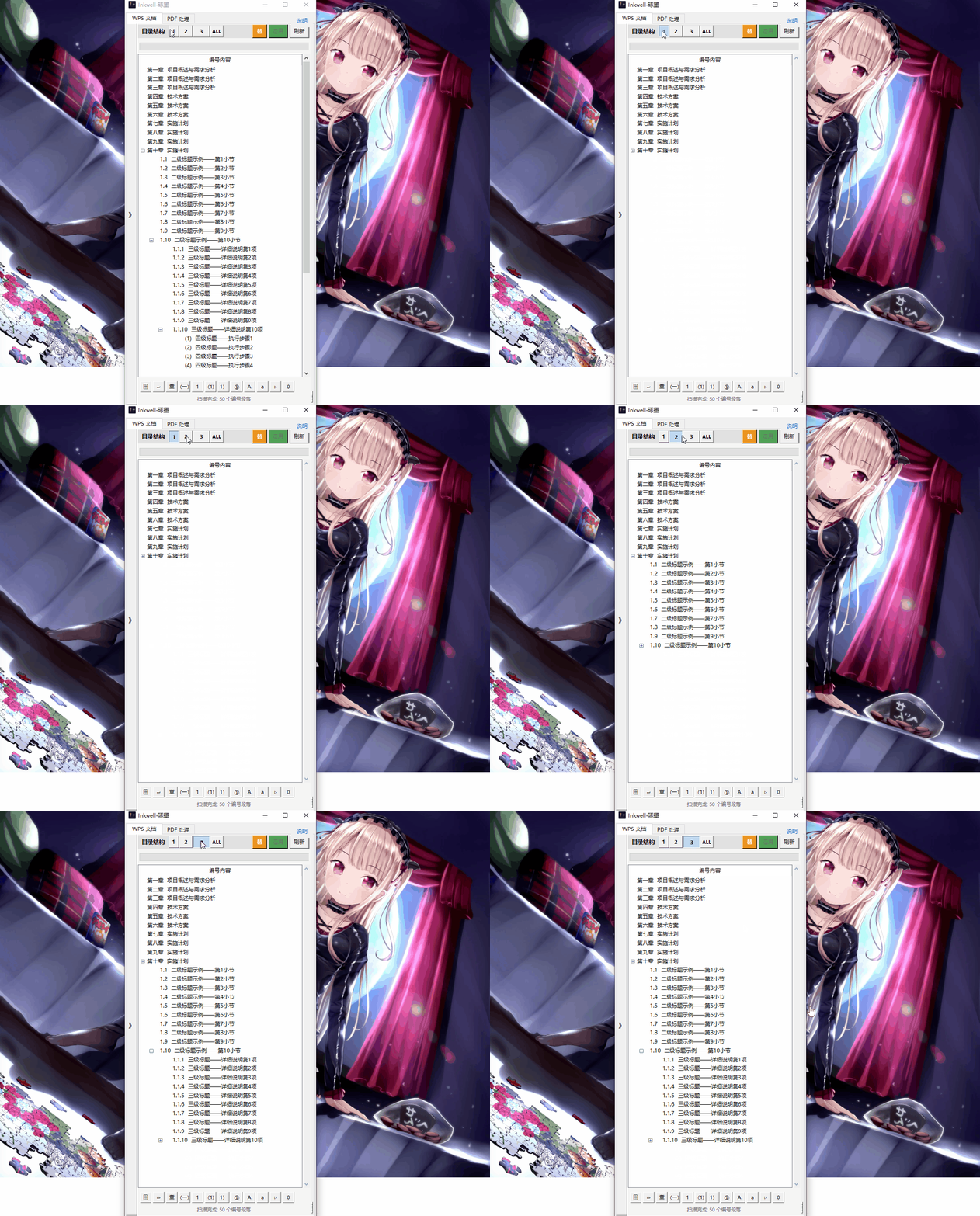
但它跟 WPS 导航窗格有一个本质区别:这里的每一条目录,都是可以操作的。
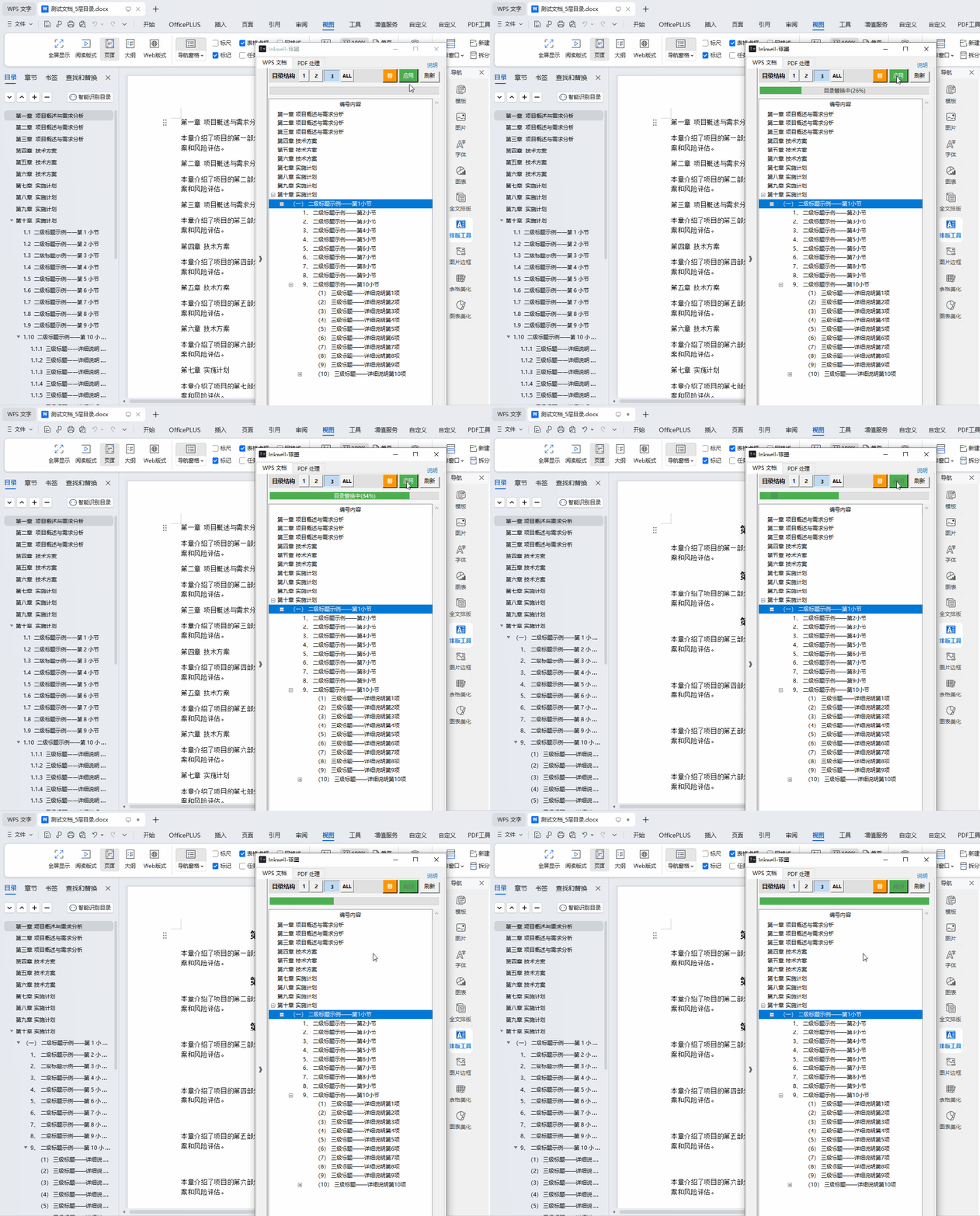
一、编号一键统一
不管你从几个同事那里拼了多少种编号风格,不用管。先设置好符号偏好的编号样式。
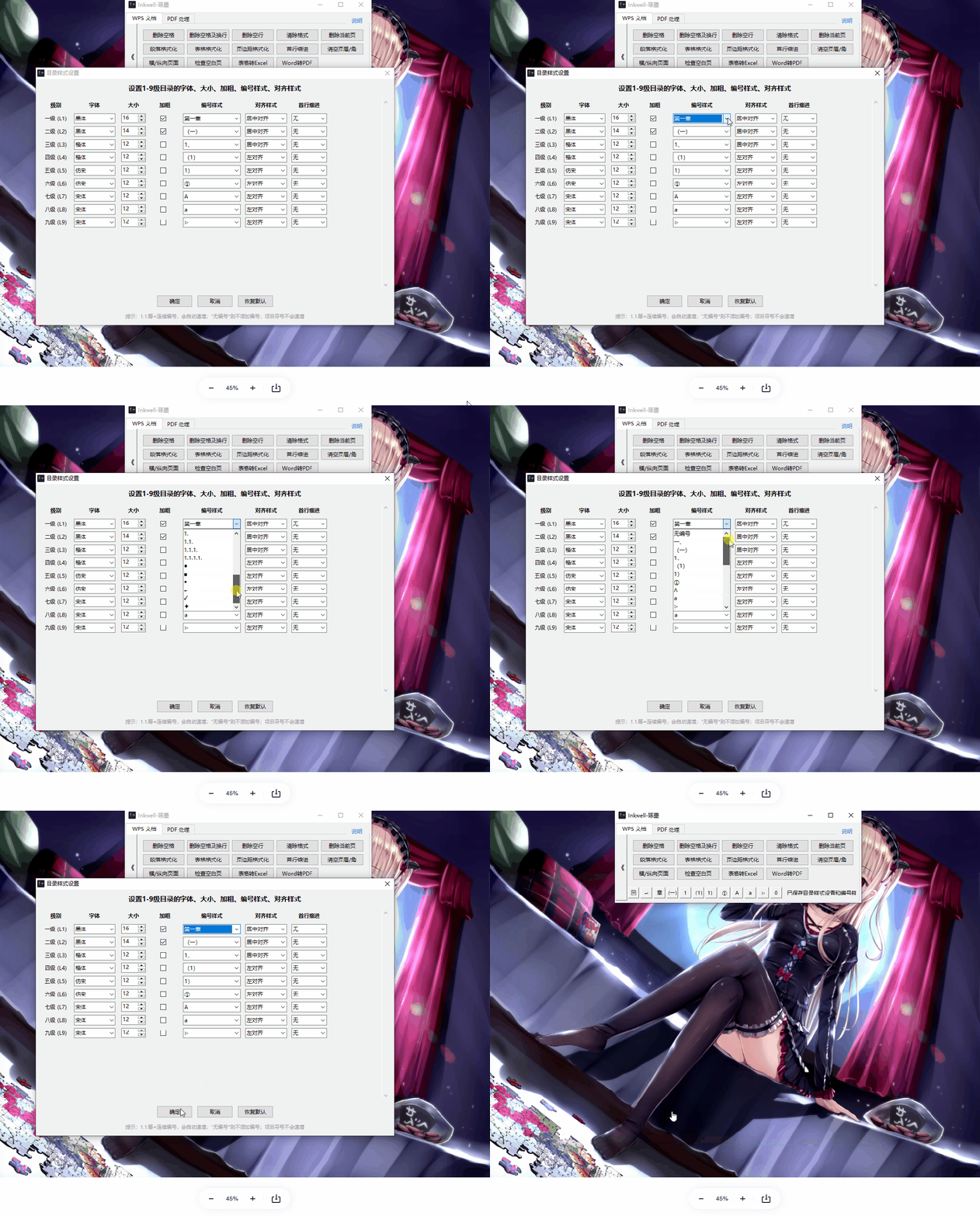
选中全部标题,点击替换按钮 →
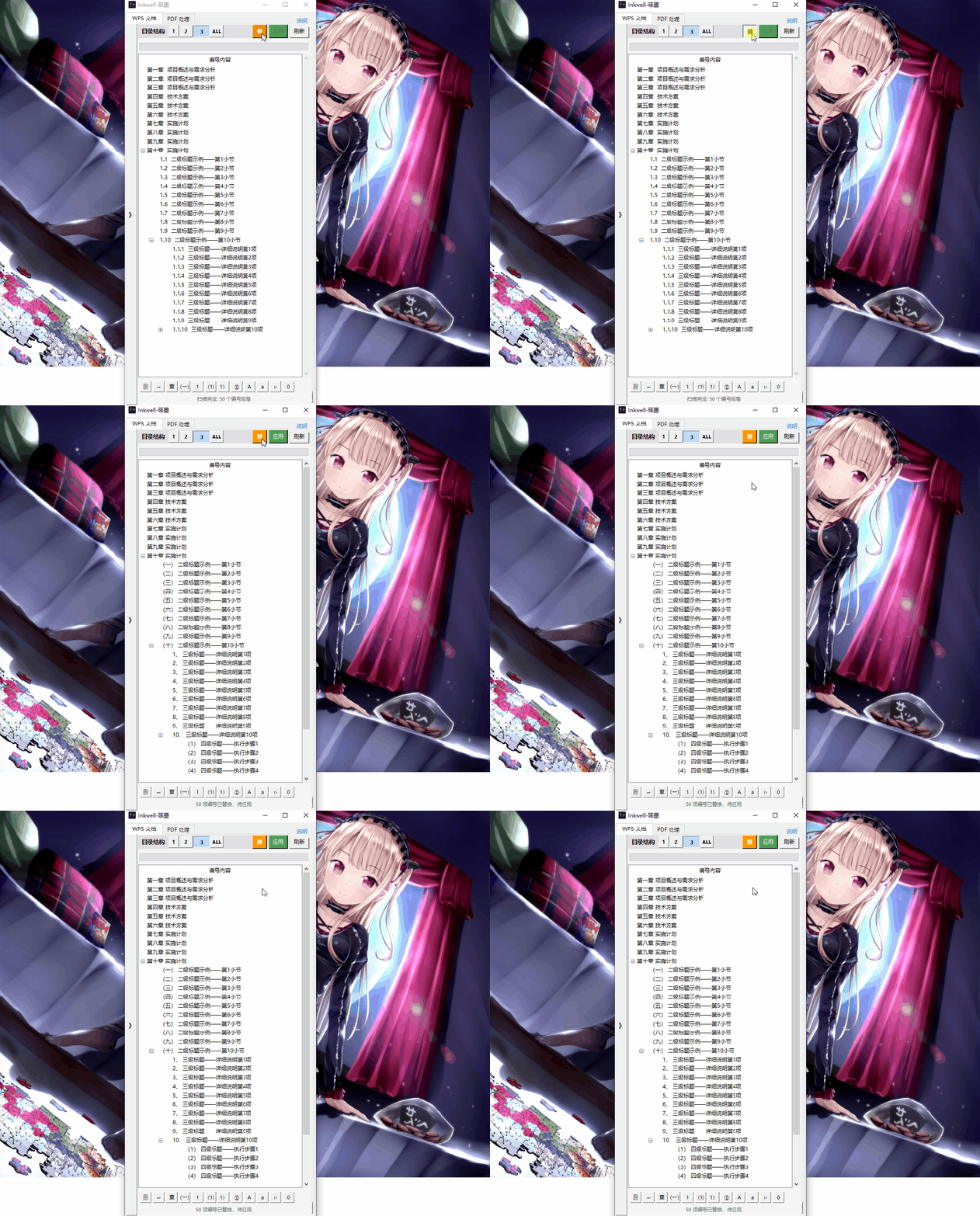
从混乱到统一,两分钟。
二、批量升降级,子级自动跟
老板说:”技术方案里的’系统架构’提到第二级,放在’总体设计’下面。”
WPS 也能做——右键”上移一级”。但做完之后,下面挂着的七八个小节不会自动跟,你得一个一个手动降级。降完了,Ctrl+A → F9 刷新编号,祈祷别刷出意外。
Inkwell 里:右键→ 升级/降级。子级自动跟随,嵌套关系不破坏,编号自动重算。一步,完。
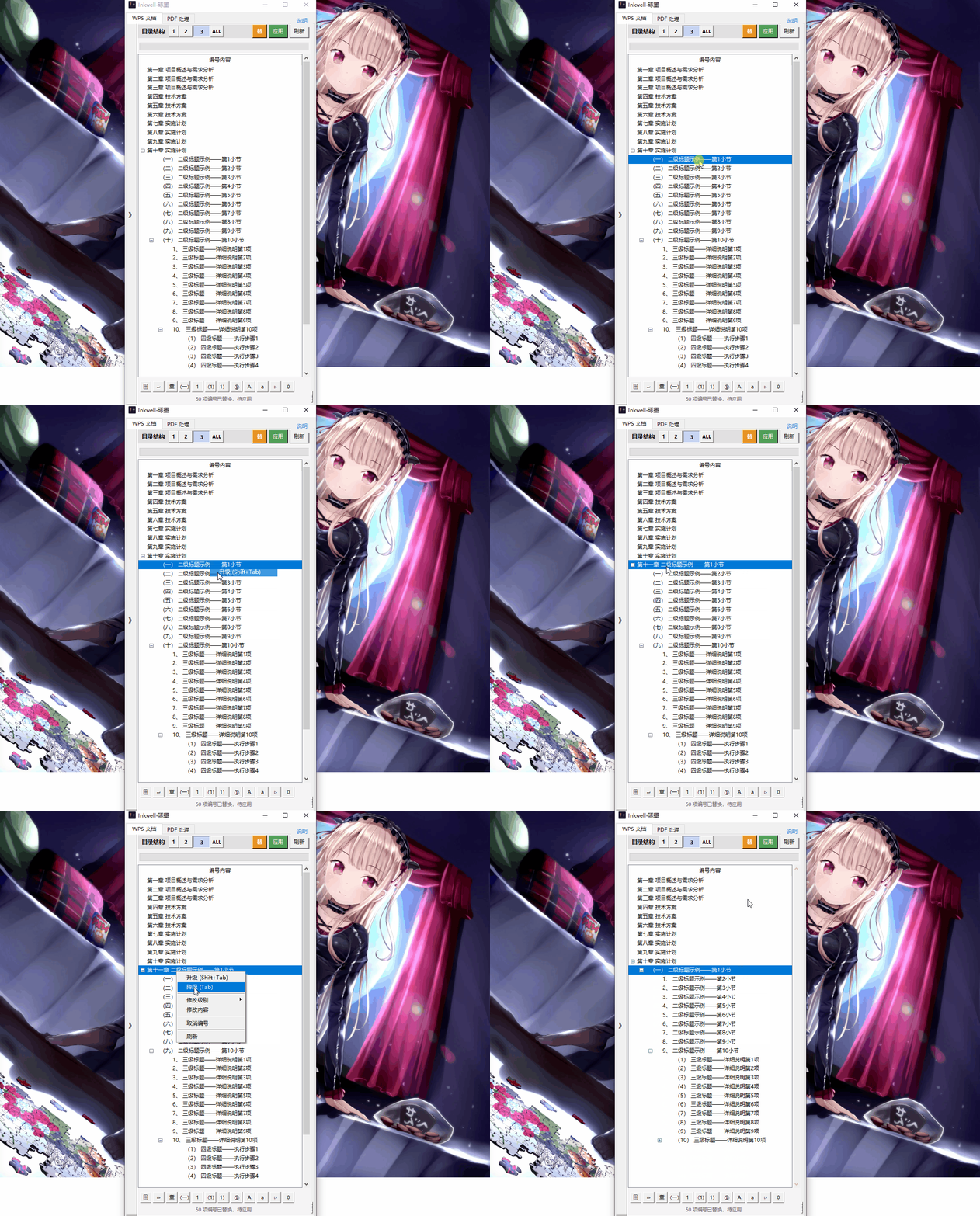
三、预览后确认,不直接动你的文档
这个设计我觉得挺重要的。
你在侧边栏里做的所有操作——改编号、升降级、取消编号——都不是直接写进 Word 的。
侧边栏有一个「应用」按钮。你调满意了,点一下,全部改动用 O(1) 定位精准写回 Word,不遍历、不破坏其他内容。
做标书的人都懂:宁可多一步确认,也不想一键下去全毁了。
四、编号样式设置,比 WPS 简单太多
WPS 里设置编号样式:开始 → 编号 → 定义新编号格式 → 编号样式 → 编号格式 → 对齐方式 → 确定 → 发现没生效 → 重新来一遍。多级编号更离谱,每一级要单独定义,而且还要链接到样式,链接完样式又跟大纲级别打架。
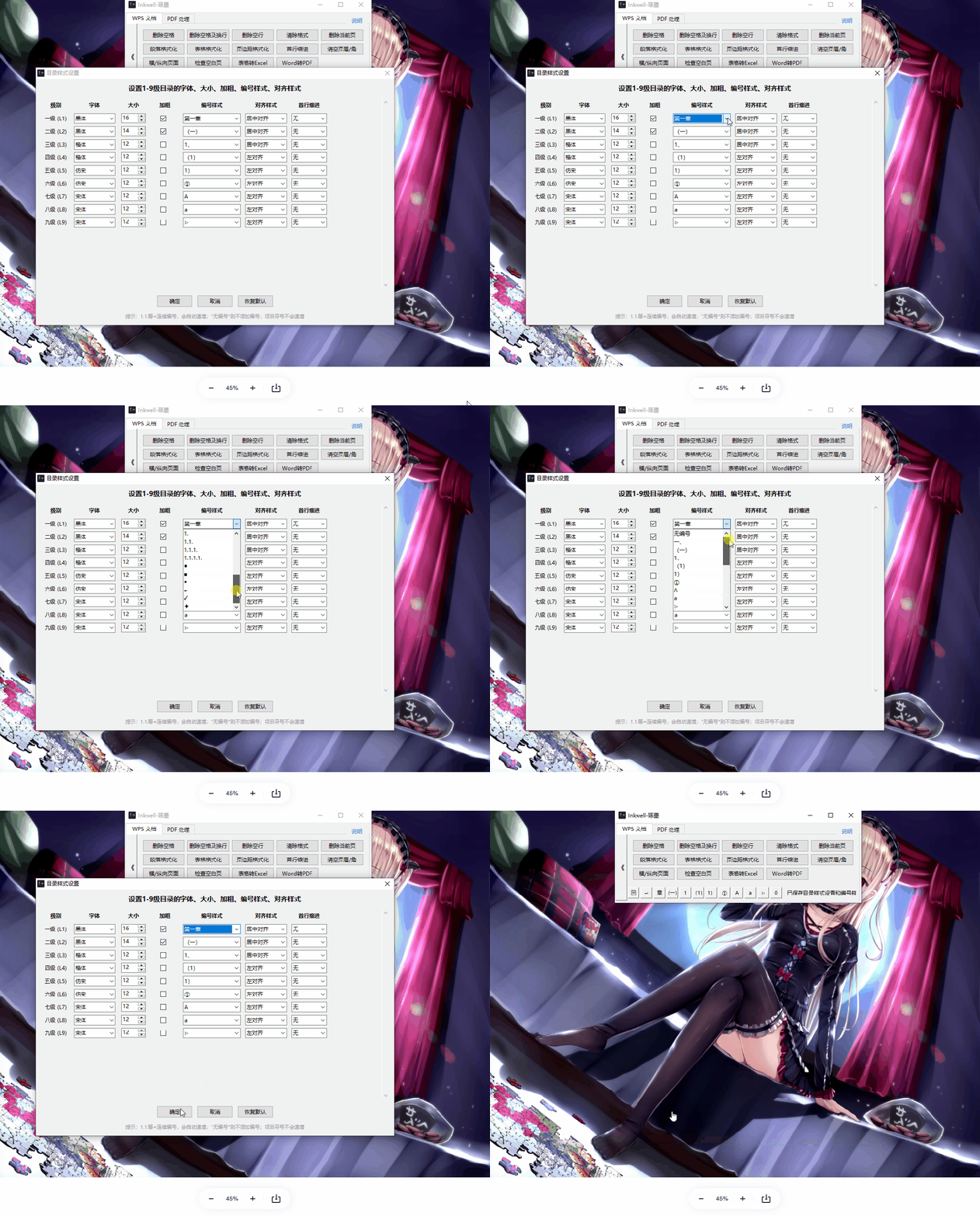
Inkwell 里:右键 → 目录样式设置 → 弹出一个对话框,9 个级别一字排开,每个级别独立选编号类型、字体、大小、加粗、对齐方式。所见即所得,选完保存,下次打开还在。
总结
WPS 导航窗格不是不能用——前提是你把所有前置条件都配好了:标题必须用内置样式、多级编号必须逐级绑定、不能从多个来源复制粘贴、拖拽完记得 Ctrl+A → F9 刷新。
但这些条件在真实办公场景里,基本防不住。
Inkwell 的侧边栏做的不是”替代”导航窗格,而是绕开那些脆弱的链条:不依赖样式名,直接读大纲级别;不要多级列表绑定,11 种编号一键切换;拖拽不靠域刷新,编号自动重算;修改不直接写回,预览确认后再一键应用。
它不是推翻 WPS 的导航体系,它只是在那些”教程教你 F9″的地方,让你不用再按 F9。
工具获取方式:关注公众号「智简工具局」,回复“排版工具获取”。