ARTICLE · 1032648
Excel迷你图怎么用?单元格内小图表,一眼看清数据趋势
Excel迷你图怎么用?单元格内小图表,一眼看清数据趋势很多人做数据汇总、月度台账、业绩对比时,习惯插入大图表。不仅占空间,表格整体也显得杂乱,排版非常不整洁。 其实Excel自带一个超实用功能:迷你图。 它是嵌入在单元格里的微型图表,不占用额外版面,完美贴合表格结构。适合放在数据末尾,一眼就能看出整行数据的走势、高低起伏,职场报表、汇总表用它高级又专业。 Excel一共三种迷你图,分别对应不同使用场景,下面手把手教大家怎么插入、怎么用。 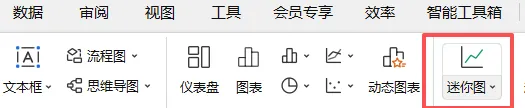
一、折线迷你图:看趋势、看涨跌 最常用的一种,适合展示连续数据变化,比如每月销量、每日数据、季度走势,重点看“上升还是下降”。 操作步骤: 1. 选中数据行旁边的空白单元格; 2. 顶部点击【插入】,选择迷你图里的【折线图】; 3. 数据区域选中当前行的所有数值,点击确定; 4. 下拉填充,整行数据就能批量生成趋势图。 整条数据的波动、峰值、低谷一目了然,比纯数字直观太多。 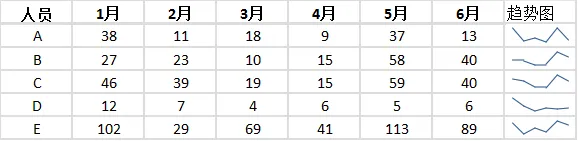
二、柱状迷你图:比大小、看高低 如果不需要看细腻趋势,只想快速对比每一项数据的高低差异,优先用柱状迷你图。 适用场景:多维度数值对比、单月多项指标、单品数据对比。 操作和折线图一致,插入时选择【柱形图】即可。每一个数据都会生成一根小柱子,数值越高柱子越高,数据差异一眼就能区分。 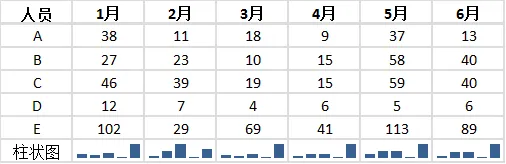
三、盈亏迷你图:看正负、判结果 这个是很多人不知道的隐藏实用样式,专门用来区分正数、负数和0。 适用场景:盈亏统计、涨跌数据、正负差值、考核结果。 正数显示上方小柱、负数显示下方小柱、0不显示,不用看数字,就能快速判断整行数据是盈利还是亏损、上涨还是下跌。 
四、迷你图简单美化与实用小坑 生成迷你图后,顶部会出现【迷你图设计】菜单栏,可以单独改颜色、高亮最高点最低点、加粗线条,让重点数据更突出。 两个新手必看避坑点: 1. 迷你图属于单元格对象,不是普通图片,调整列宽行高,图表会自动适配; 2. 批量填充后,尽量不要单独修改单个图表样式,容易打乱整体排版,建议统一设置。 总结 想看数据涨跌趋势,用折线迷你图;想对比数据高低,用柱状迷你图;想区分正负盈亏,用盈亏迷你图。 日常做汇总报表、数据看板,学会用迷你图替代大图表,表格会干净精致很多,汇报观感直接升级。