ARTICLE · 1070063
AutoCAD2026机械版安装教程

下载说明
[软件名称]:cad2026机械版
[界面语言]:中文
软件介绍
AutoCAD Mechanical 是面向制造业的 AutoCAD 专业绘图设计软件,属于 Autodesk 数字样机解决方案。
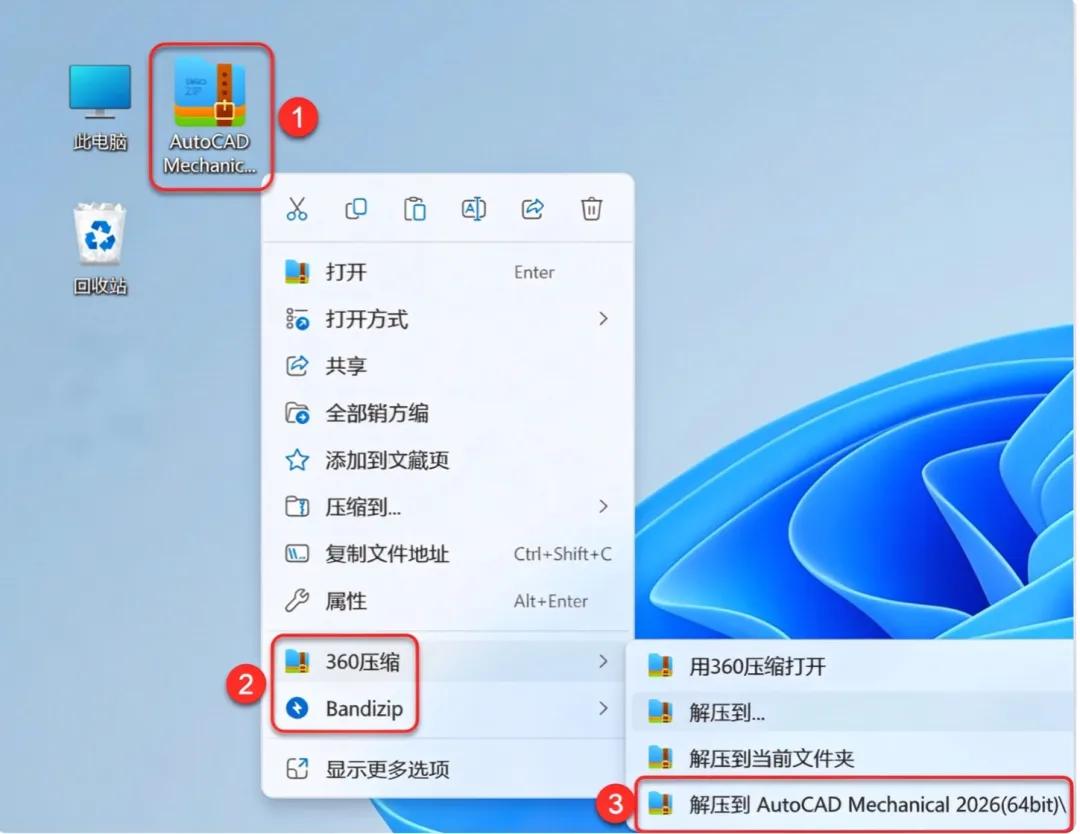
1.解压安装包:①鼠标右击【CAD Mechanical 2026(64bit)】压缩包②选择电脑上安装的解压软件(如:360压缩)③点击【解压到 CAD Mechanical 2026(64bit)】。
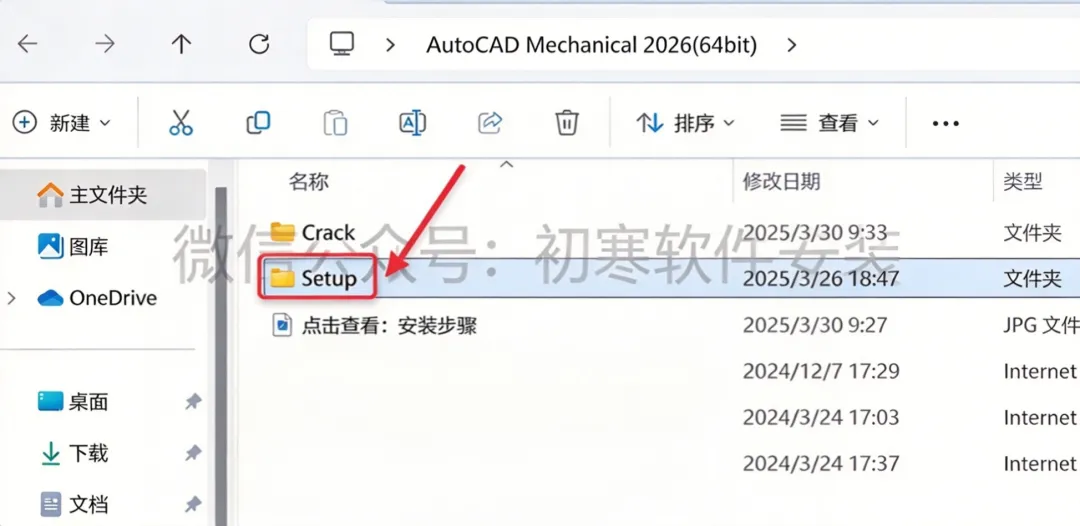
2.打开解压后的文件夹,双击打开【Setup】文件夹。
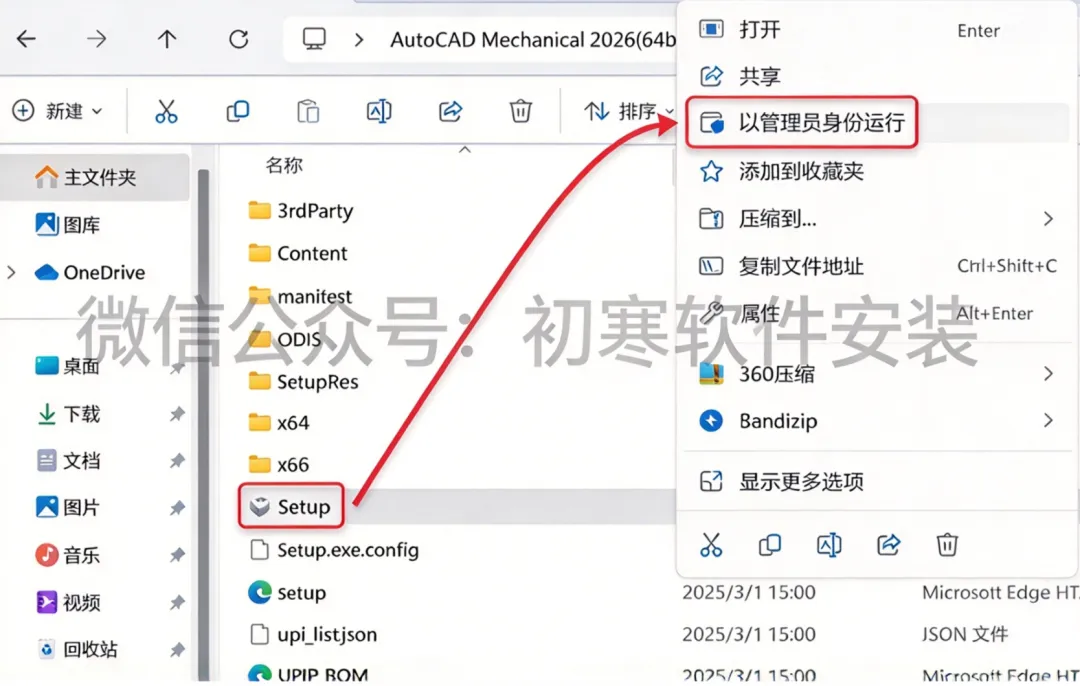
3.鼠标右击【Setup】选择【以管理员身份运行】。
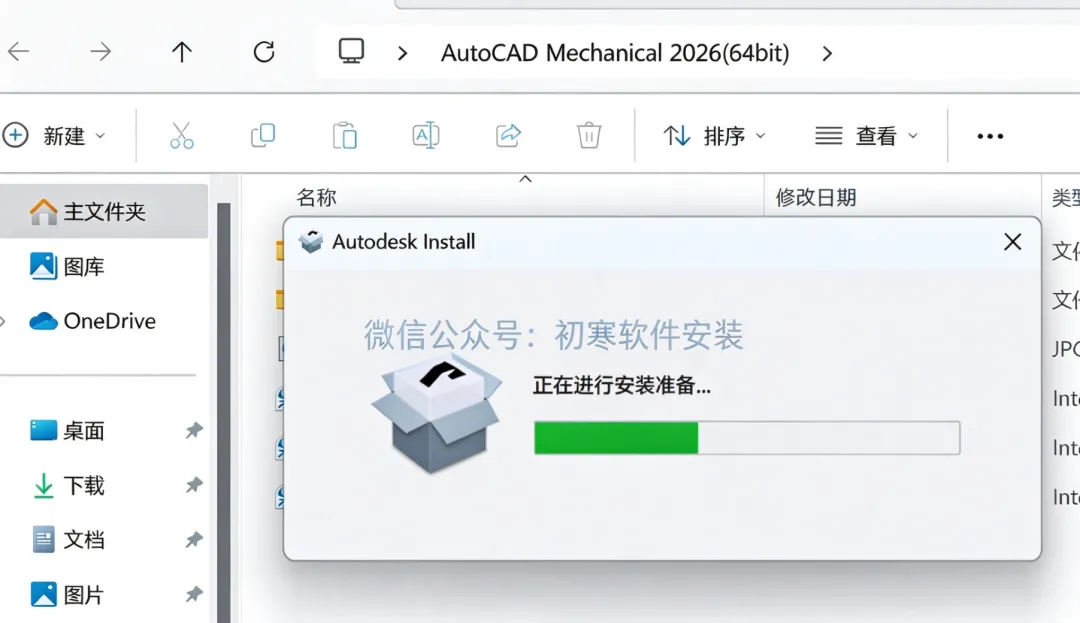
4.等待安装准备完成…
5.勾选【我同意使用条款】,点击【下一步】。

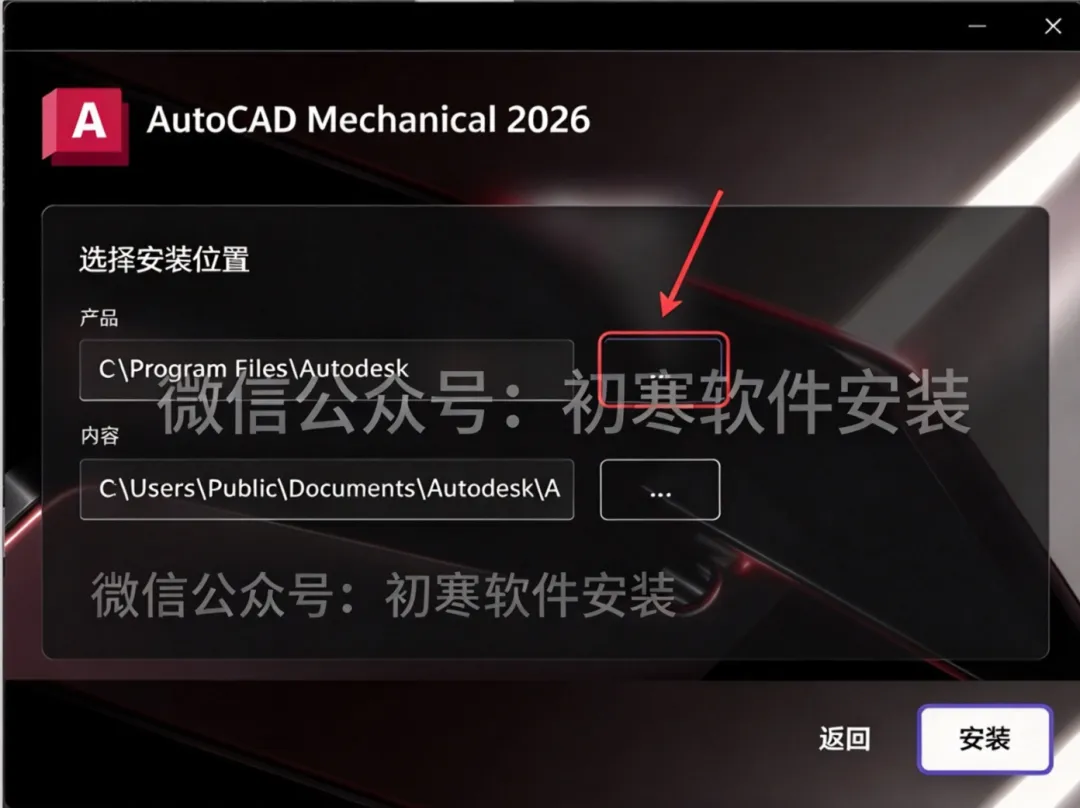
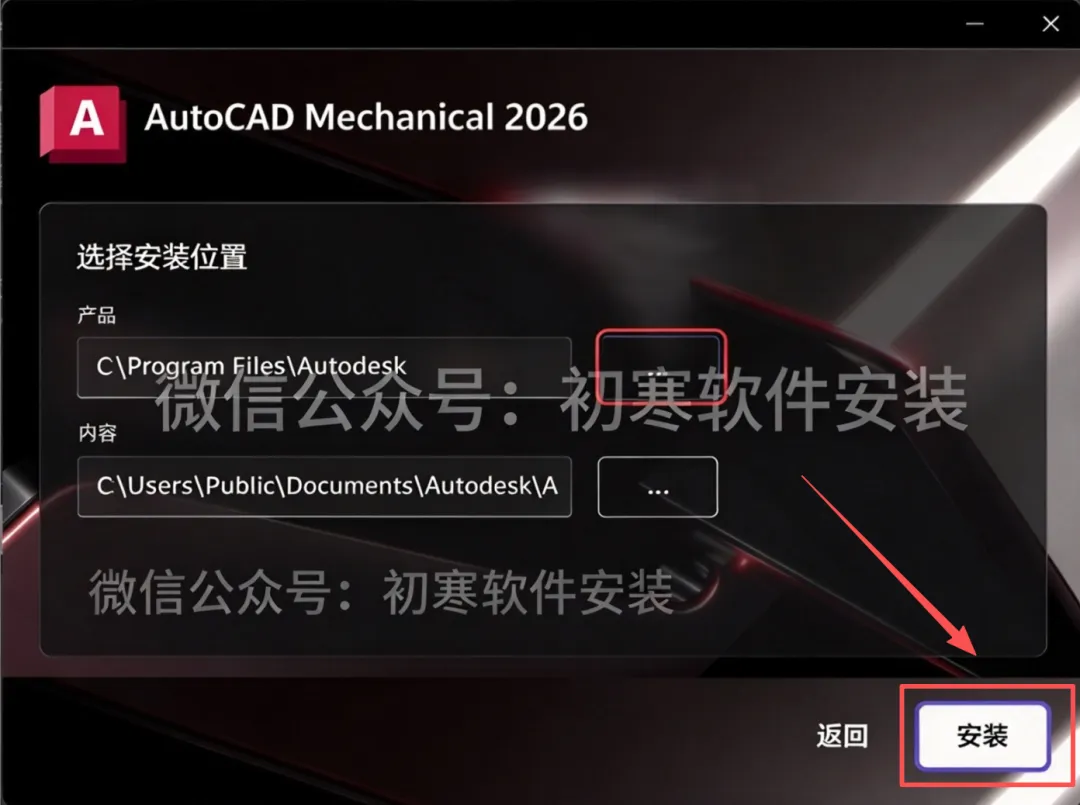
6.在产品下方点击【…】。
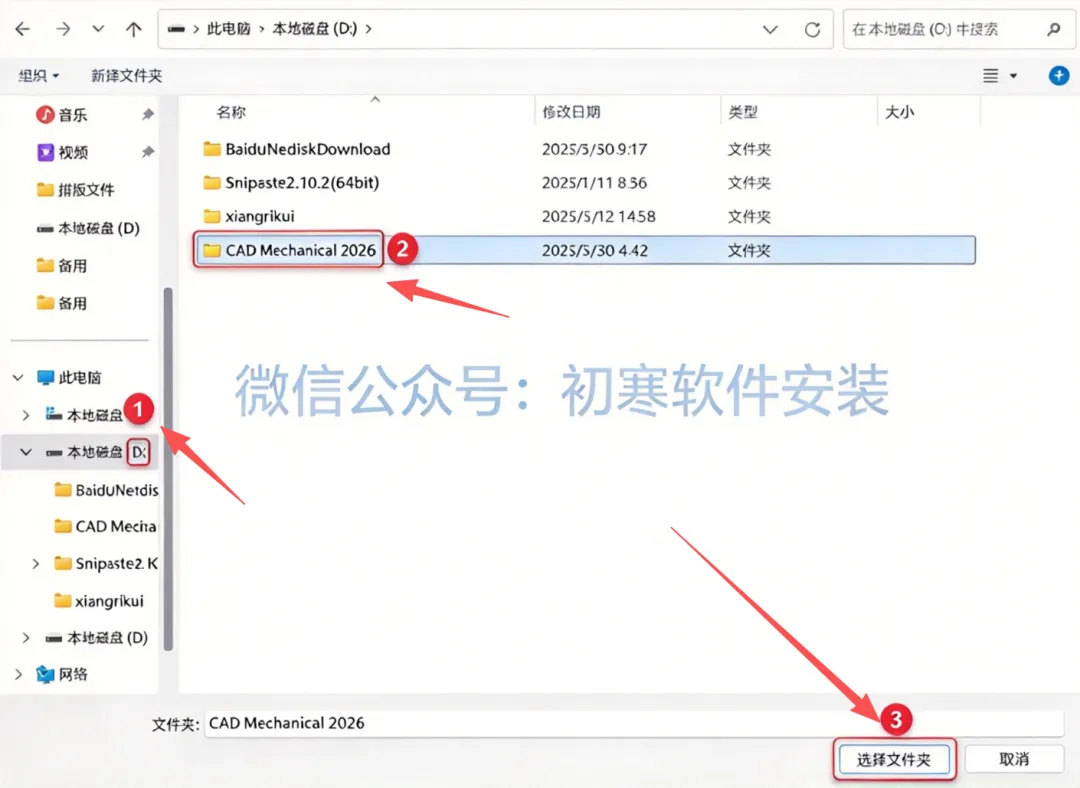
7.修改安装位置:①点击需要将软件安装的磁盘(如:D盘)②新建一个【CAD Mechanical 2026】文件夹并选中③点击【选择文件夹】。
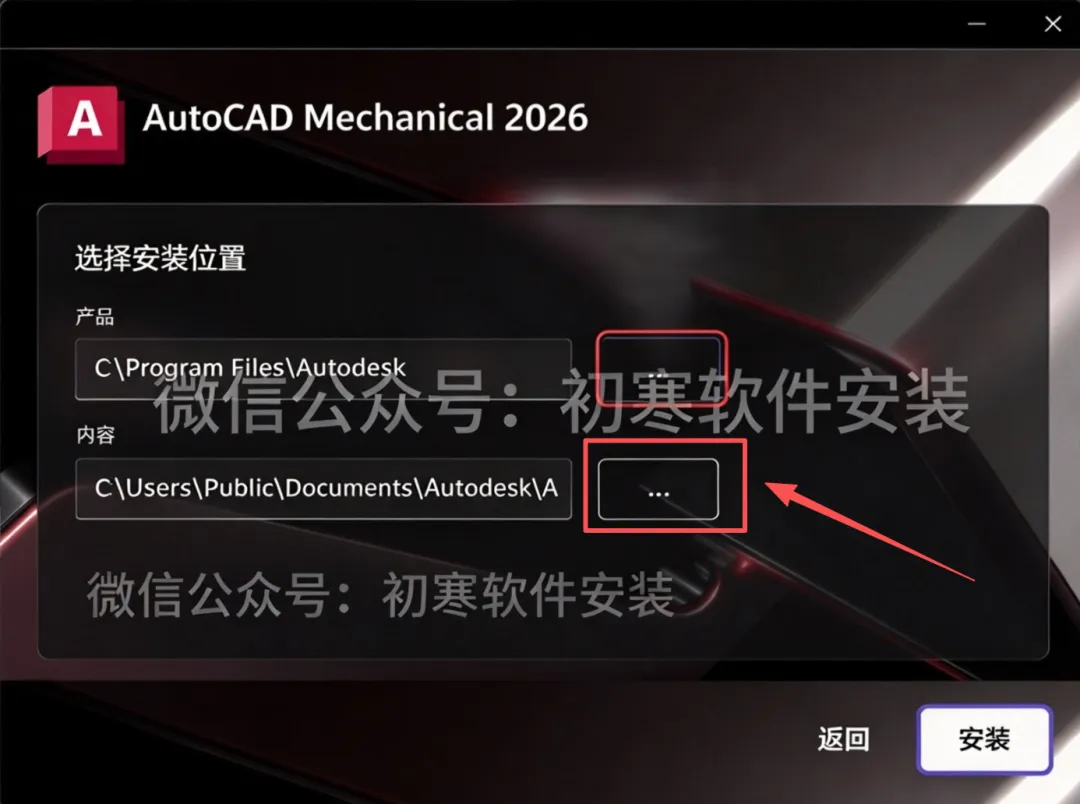
8.在内容下方点击【…】。
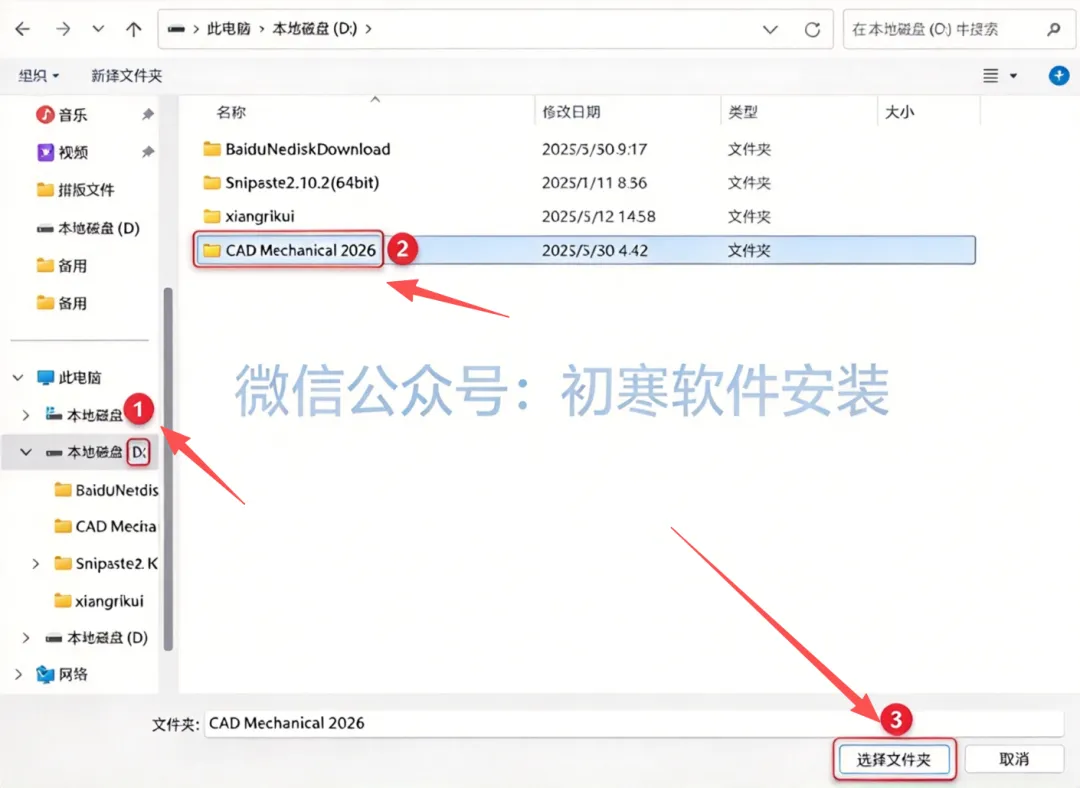
9.修改安装位置:①点击步骤7打开的磁盘(如:D盘)②选中步骤7新建的【CAD Mechanical 2026】文件夹③点击【选择文件夹】。
10.点击【安装】。
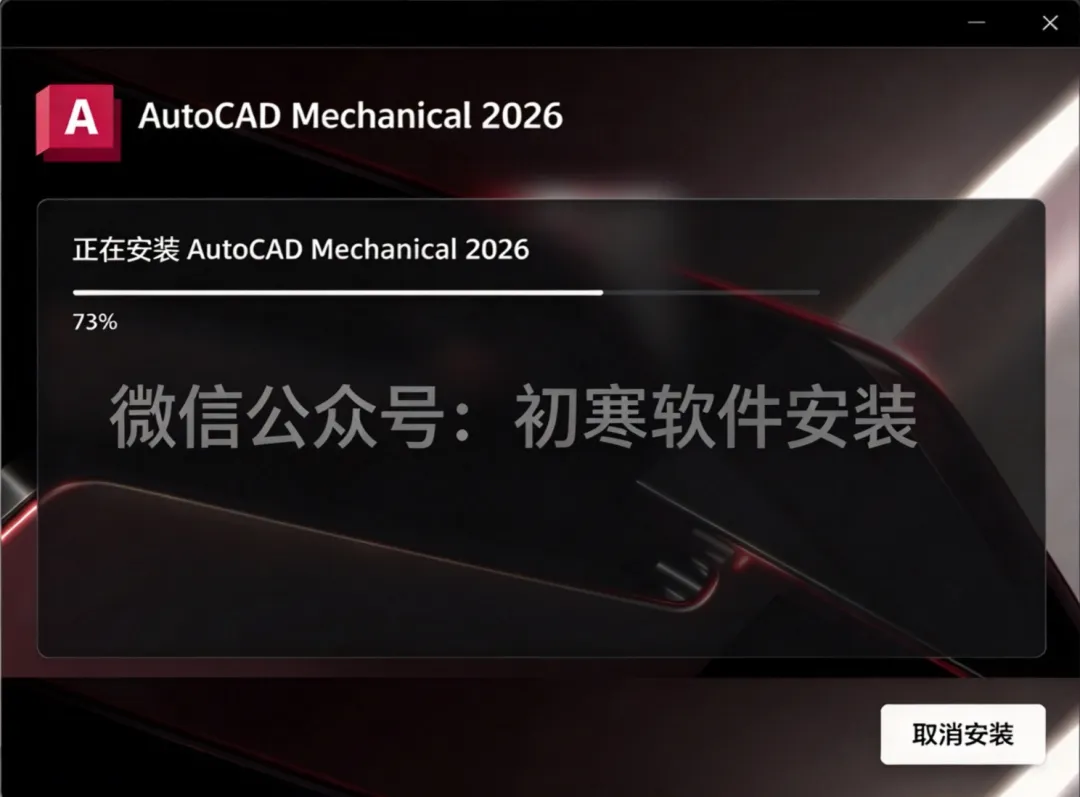
11.安装中……
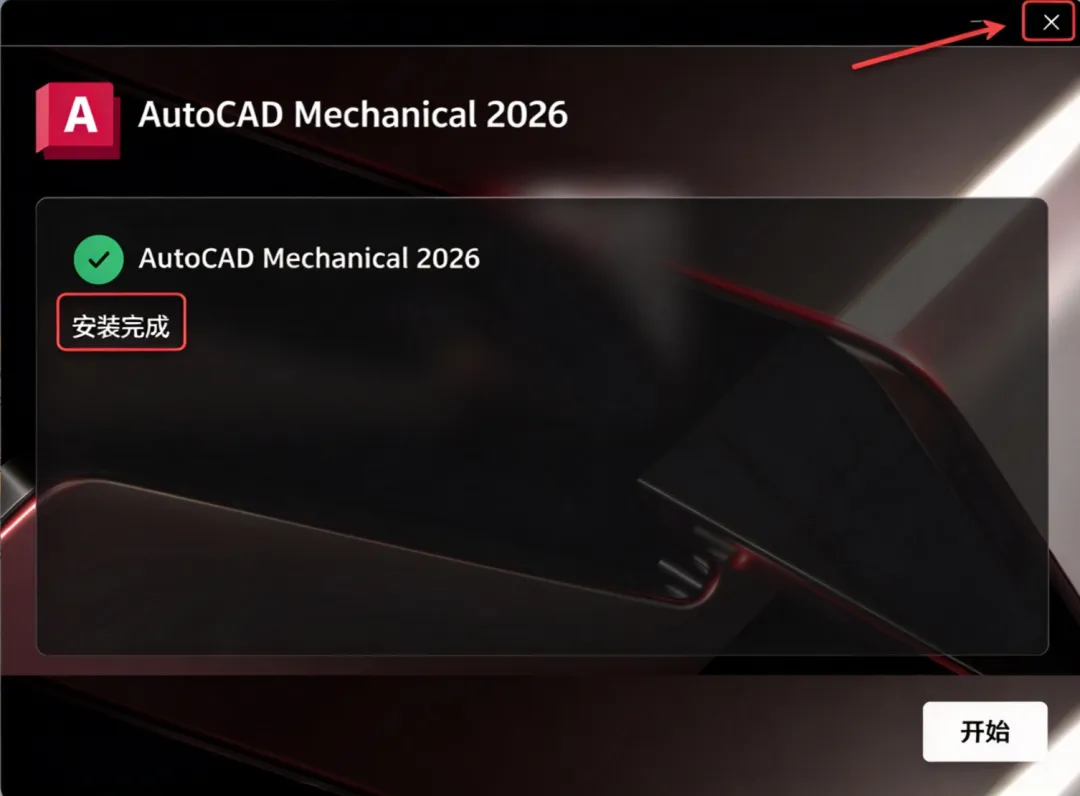
12.界面提示"安装完成“点击右上角【X】关闭。
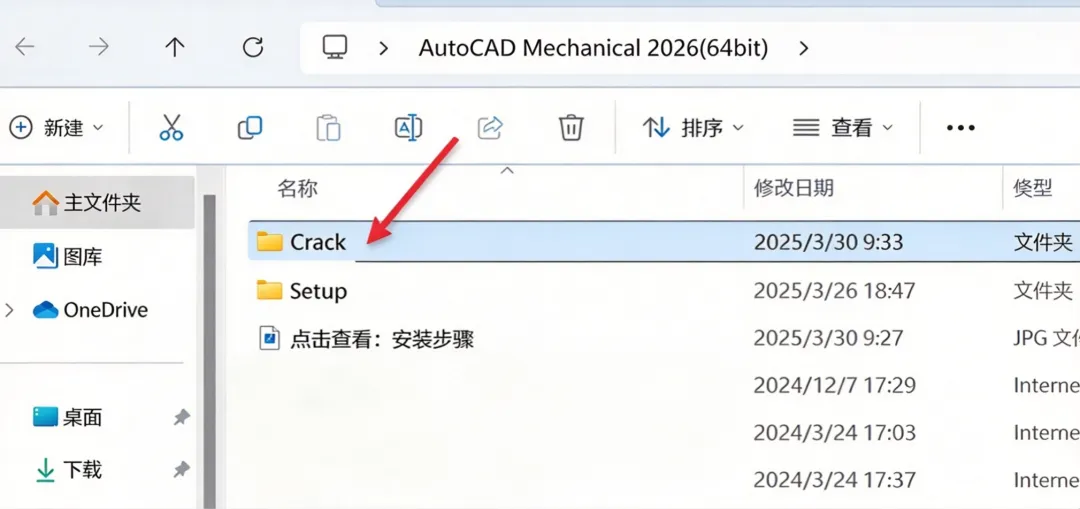
13.打开安装包解压后的【CAD Mechanical 2026(64bit)】文件夹,双击打开【Crack】文件夹。
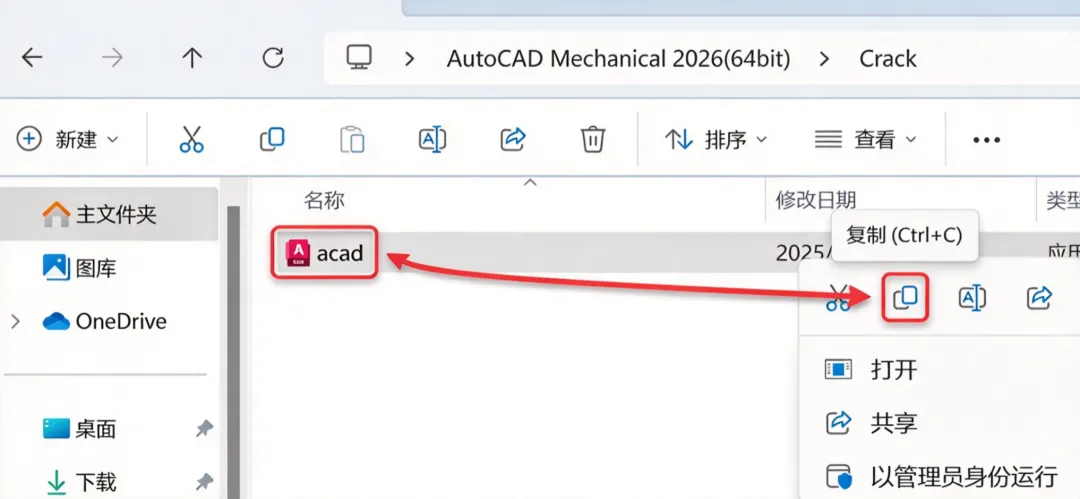
14.鼠标右击【acad】选择【复制】。
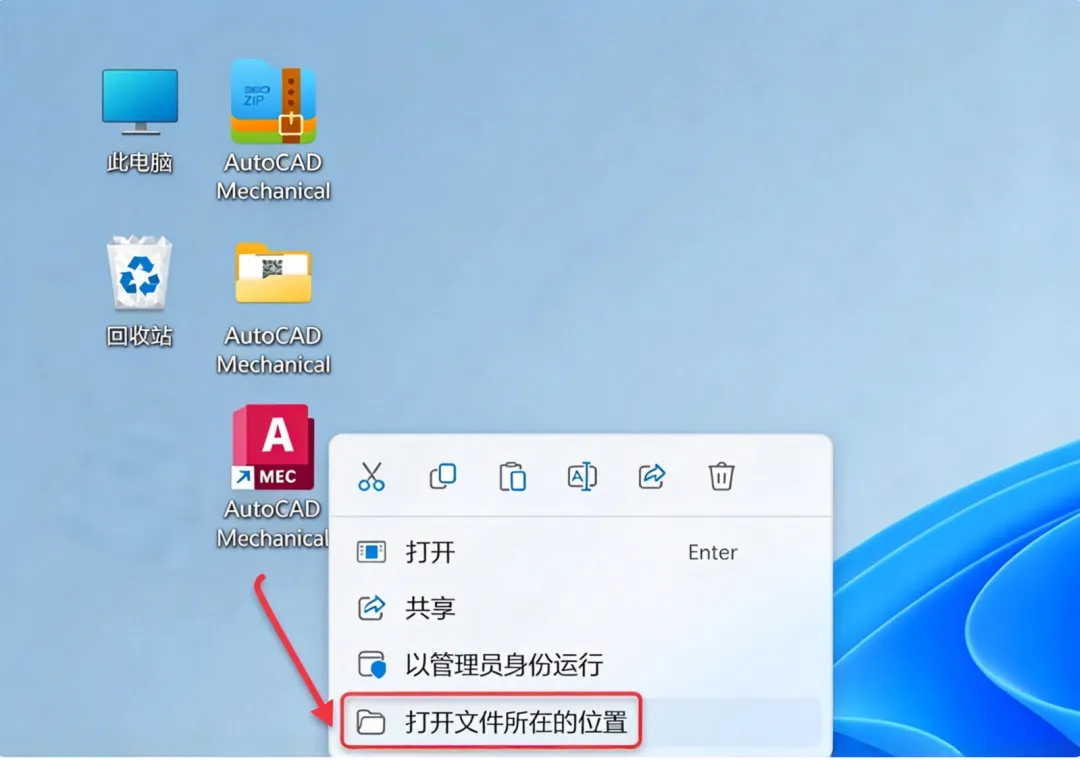
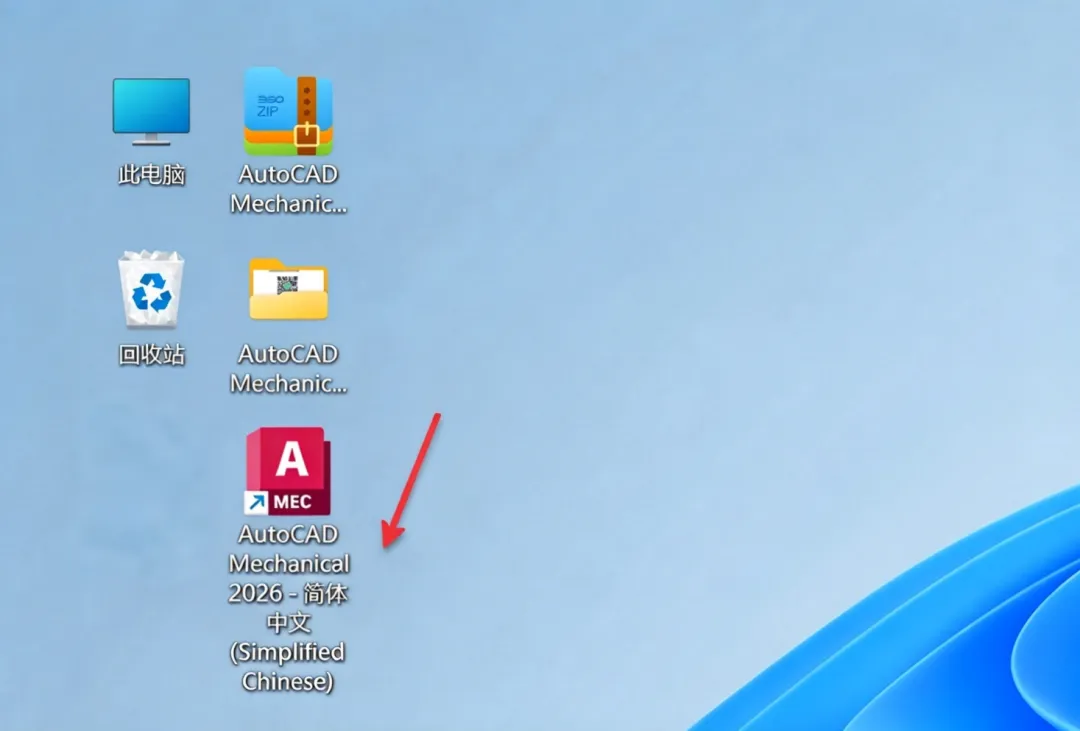
15.鼠标右击桌面【AutoCAD……】图标选择【打开文件所在的位置】。
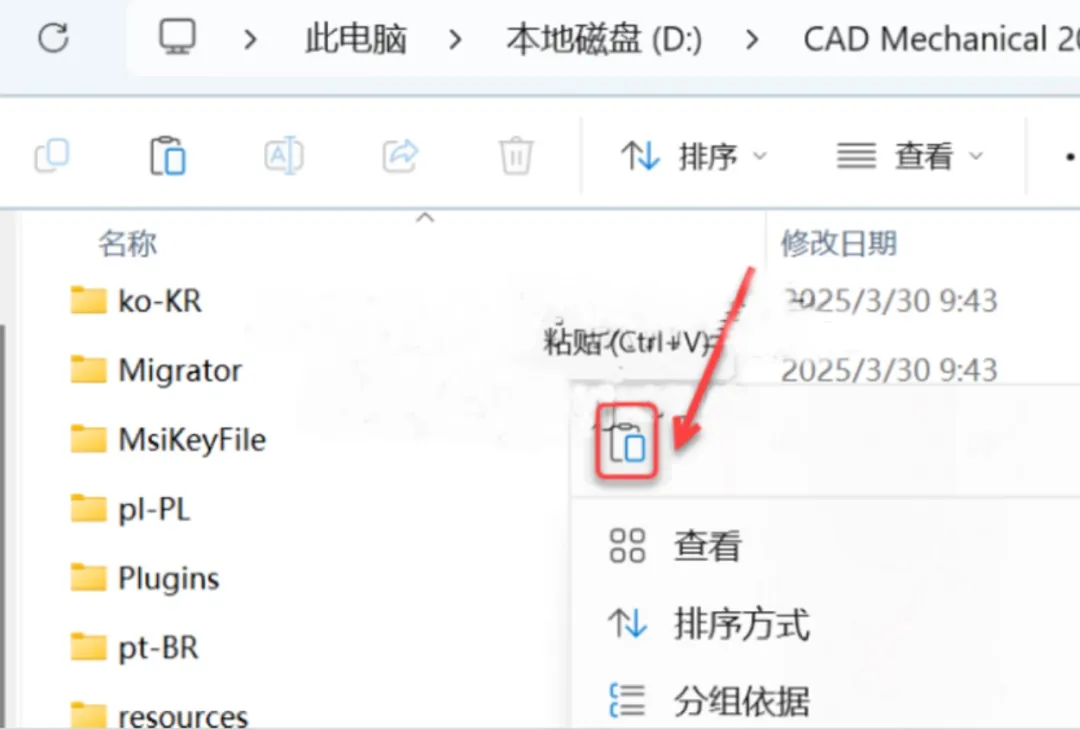
16.鼠标右击空白处选择【粘贴】。
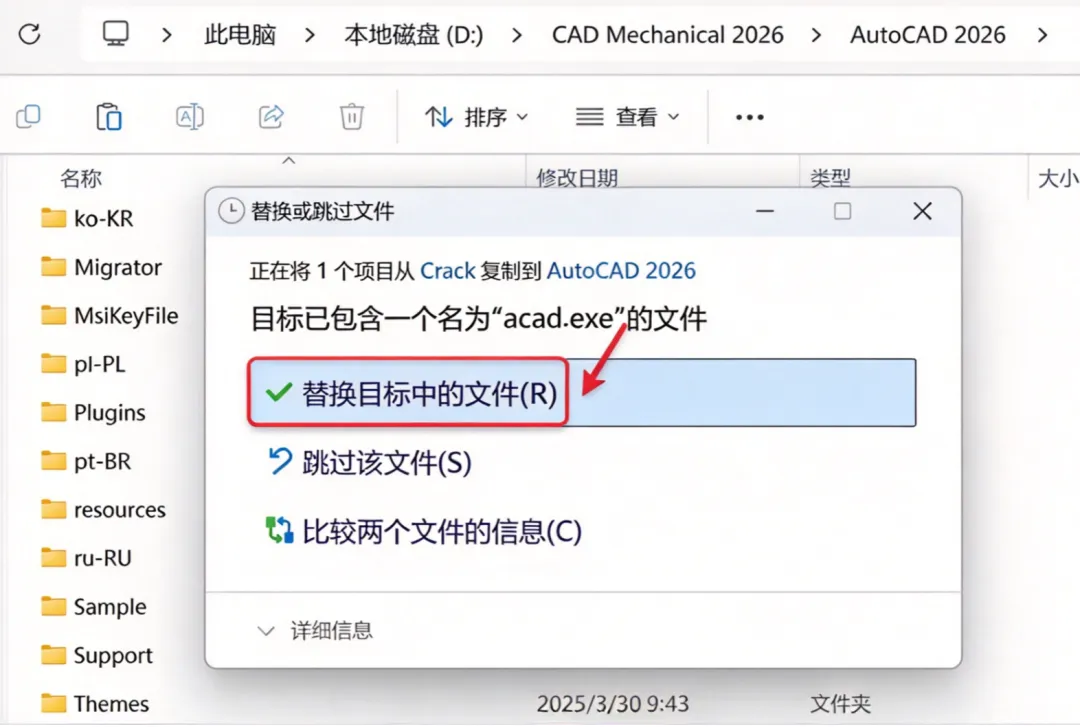
17.点击【替换目标中的文件】。
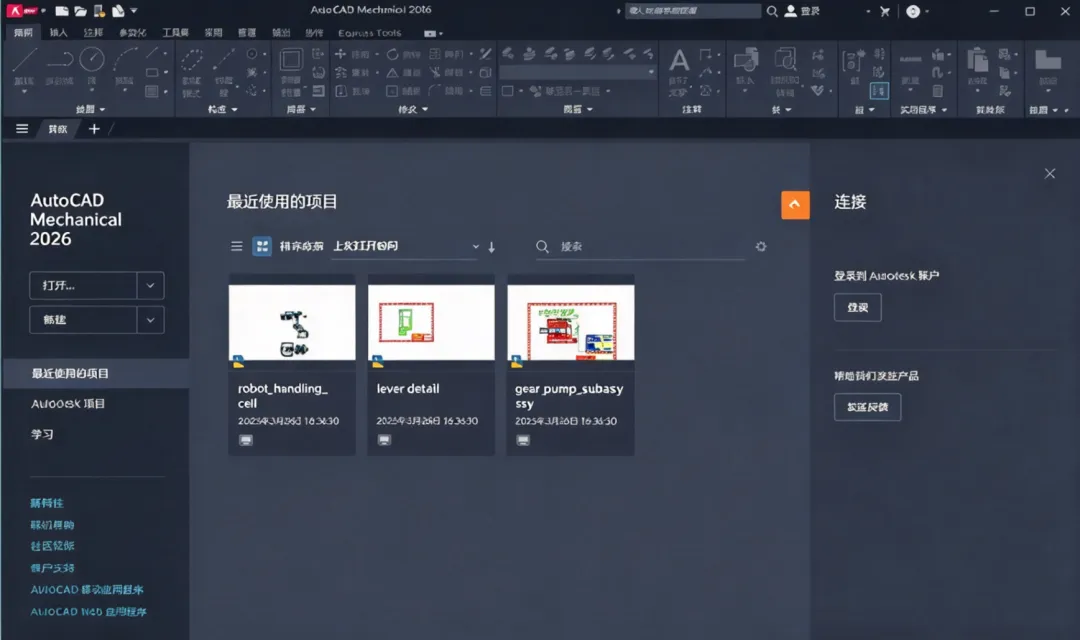
18.双击桌面【AutoCAD……】图标启动软件。
19.安装成功!
关注我们
努力生活,努力可爱
扫码关注
了解更多精彩内容

声明:
1.初寒软件安装提供的所有软件和资料均为网络收集,仅供学习和研究使用,不得用于任何商业用途。其真实性、准确性和合法性由作者、推荐发布人负责,本公众号不提供任何保证,并不承担任何法律责任。
2、我们提供用户下载的内容均来自互联网。如有内容侵犯您的版权或其他利益的,请编辑邮件并加以说明发送到我们的邮箱1393483003@qq.com。我们会在收到消息后24小时内处理。
对于你喜欢的事想去做的事,你必须付出百分之一千的努力你知道这一路可能会有很多困难,会有坚持不下去想要放弃的时候也有时候,你不一定会得到你想要的结果,但你—定要相信。