ARTICLE · 1080086
Proteus安装包下载Proteus 9.0 安装教程(图文步骤)
Proteus安装包下载Proteus 9.0 安装教程(图文步骤)
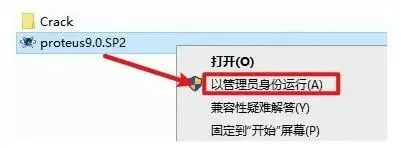 图:Proteus安装包下载Proteus 9.0 安装教程(图文步骤)
Proteus安装包下载Proteus 9.0 安装教程(图文步骤) 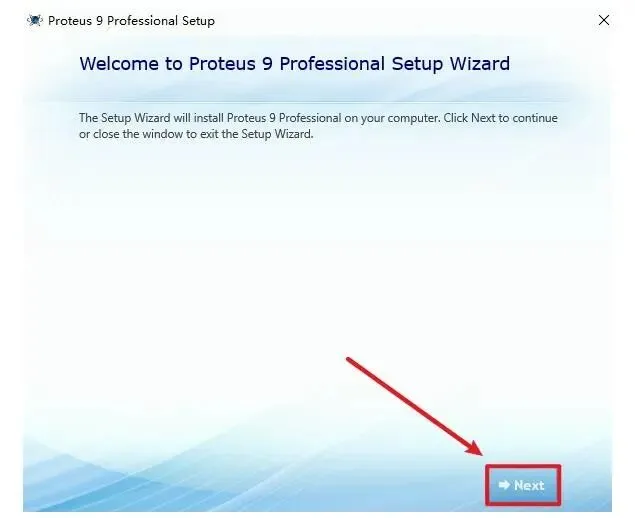 图:Proteus安装包下载Proteus 9.0 安装教程(图文步骤)
Proteus安装包下载Proteus 9.0 安装教程(图文步骤) 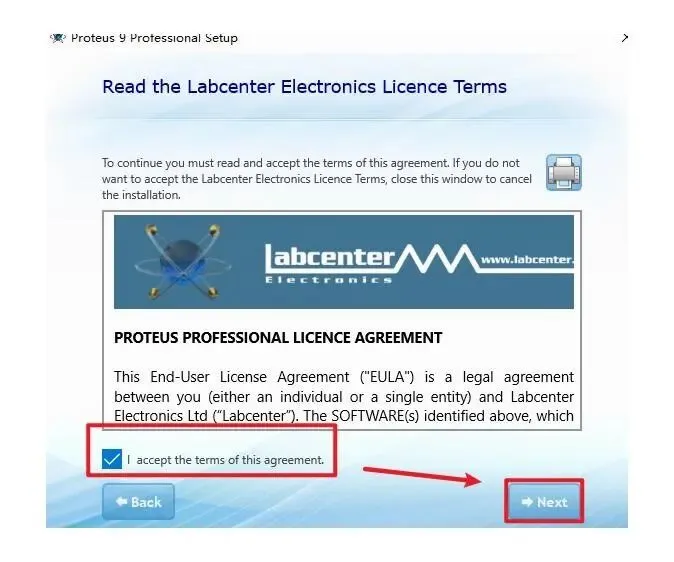 图:Proteus安装包下载Proteus 9.0 安装教程(图文步骤)
Proteus安装包下载Proteus 9.0 安装教程(图文步骤) 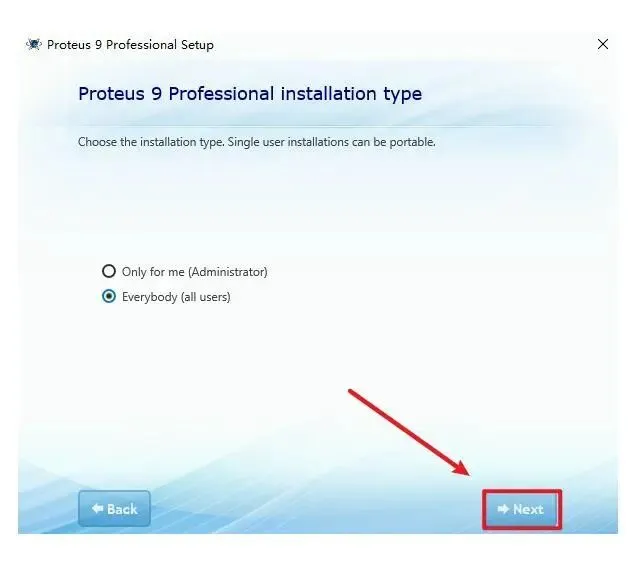 图:Proteus安装包下载Proteus 9.0 安装教程(图文步骤)
Proteus安装包下载Proteus 9.0 安装教程(图文步骤) 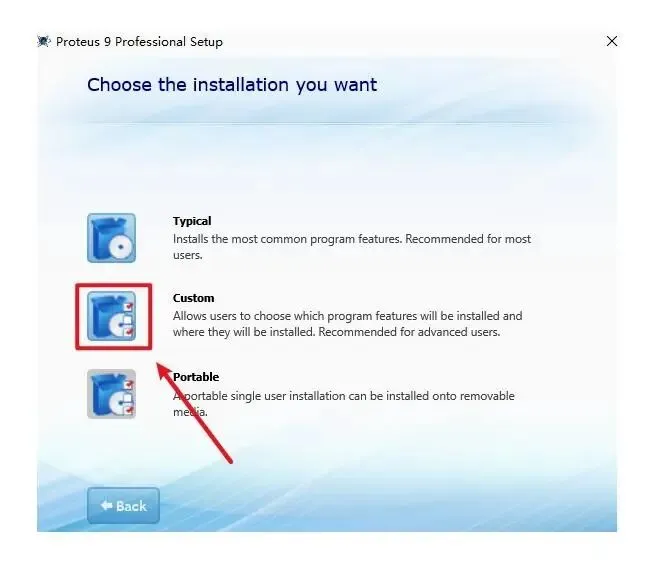 图:Proteus安装包下载Proteus 9.0 安装教程(图文步骤)
Proteus安装包下载Proteus 9.0 安装教程(图文步骤) 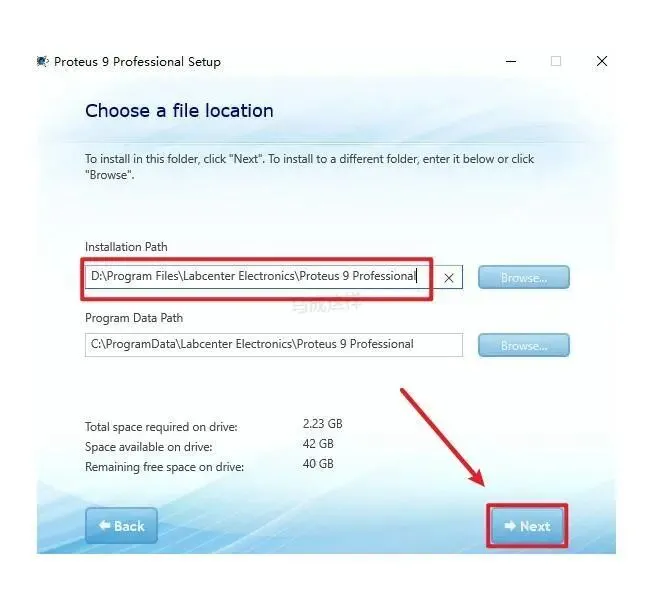 图:Proteus安装包下载Proteus 9.0 安装教程(图文步骤)
Proteus安装包下载Proteus 9.0 安装教程(图文步骤) 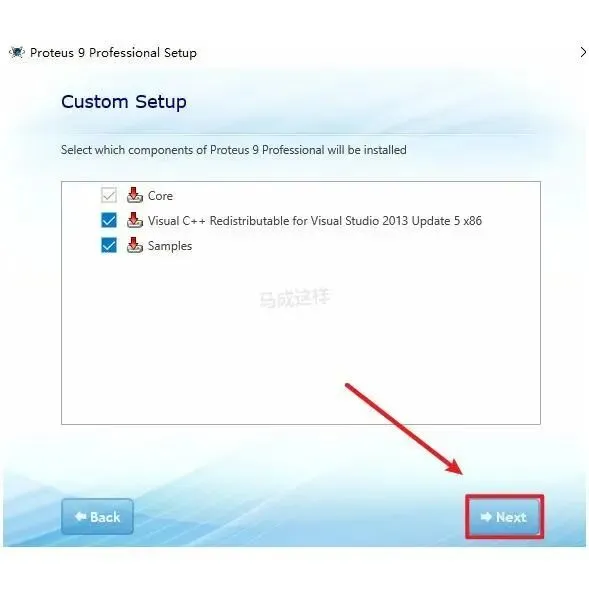 图:Proteus安装包下载Proteus 9.0 安装教程(图文步骤)
Proteus安装包下载Proteus 9.0 安装教程(图文步骤) 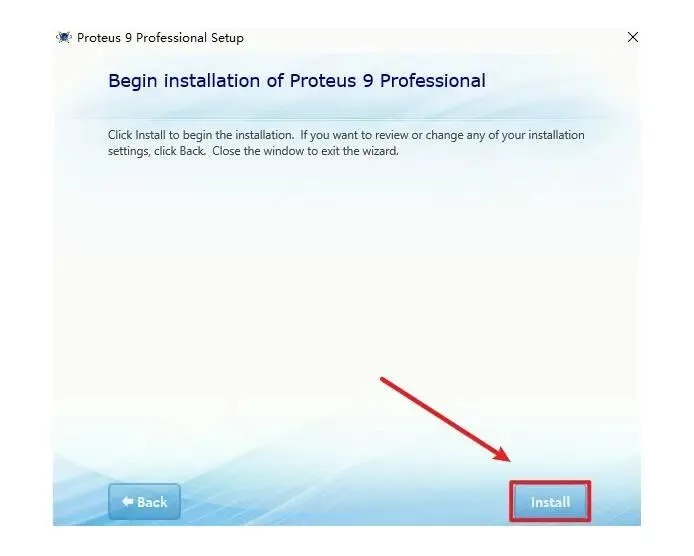 图:Proteus安装包下载Proteus 9.0 安装教程(图文步骤)
Proteus安装包下载Proteus 9.0 安装教程(图文步骤) 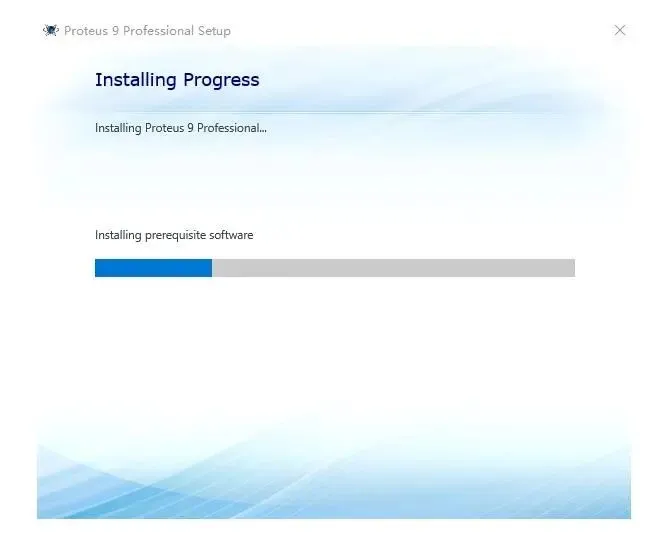 图:Proteus安装包下载Proteus 9.0 安装教程(图文步骤)
Proteus安装包下载Proteus 9.0 安装教程(图文步骤) 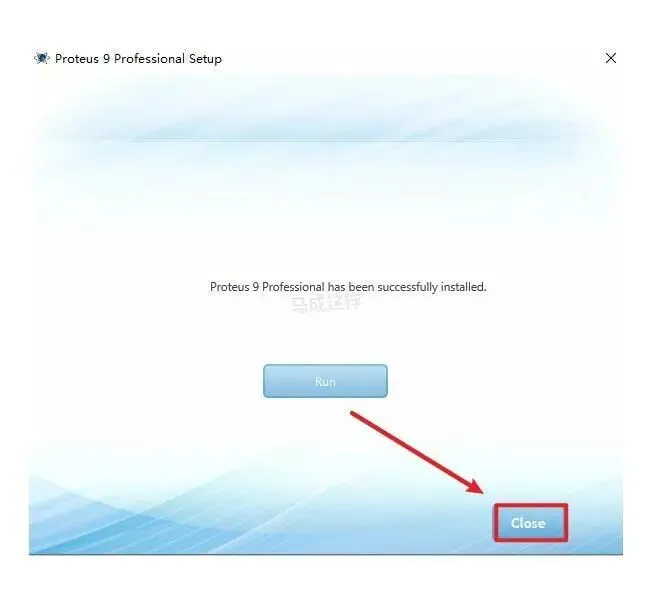 图:Proteus安装包下载Proteus 9.0 安装教程(图文步骤)
Proteus安装包下载Proteus 9.0 安装教程(图文步骤) 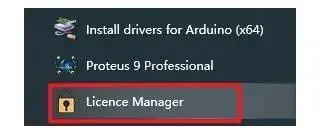 图:Proteus安装包下载Proteus 9.0 安装教程(图文步骤)
Proteus安装包下载Proteus 9.0 安装教程(图文步骤) 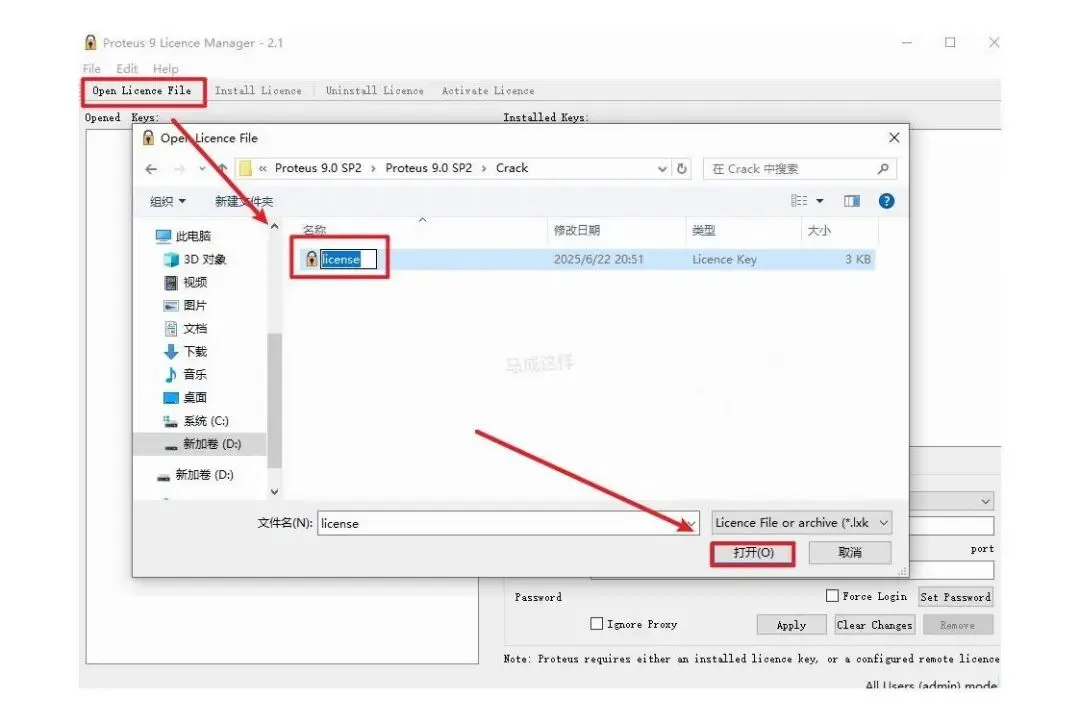 图:Proteus安装包下载Proteus 9.0 安装教程(图文步骤)
Proteus安装包下载Proteus 9.0 安装教程(图文步骤) 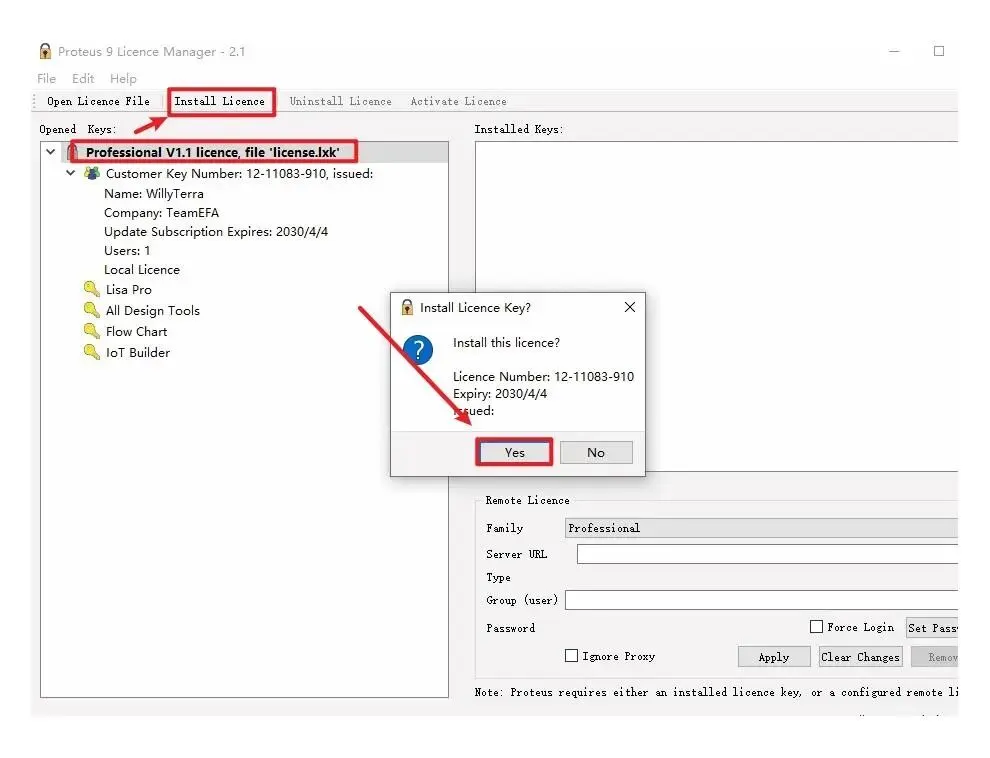 图:Proteus安装包下载Proteus 9.0 安装教程(图文步骤)
Proteus安装包下载Proteus 9.0 安装教程(图文步骤) 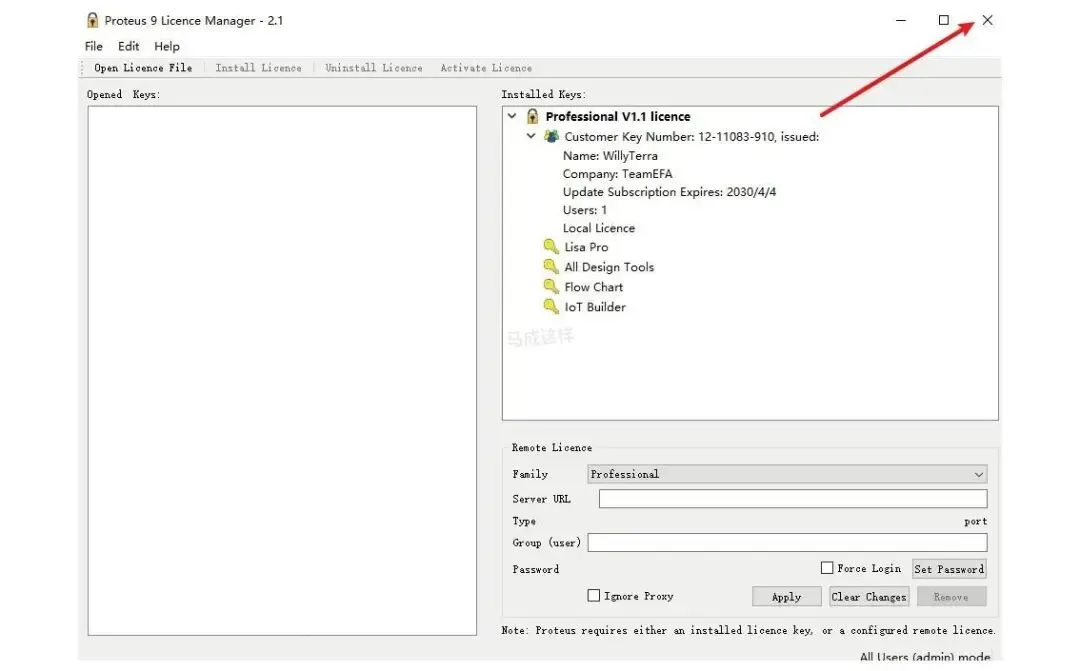 图:Proteus安装包下载Proteus 9.0 安装教程(图文步骤)
Proteus安装包下载Proteus 9.0 安装教程(图文步骤) 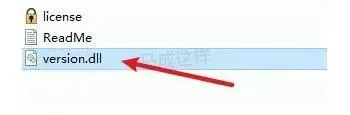 图:Proteus安装包下载Proteus 9.0 安装教程(图文步骤)
Proteus安装包下载Proteus 9.0 安装教程(图文步骤) 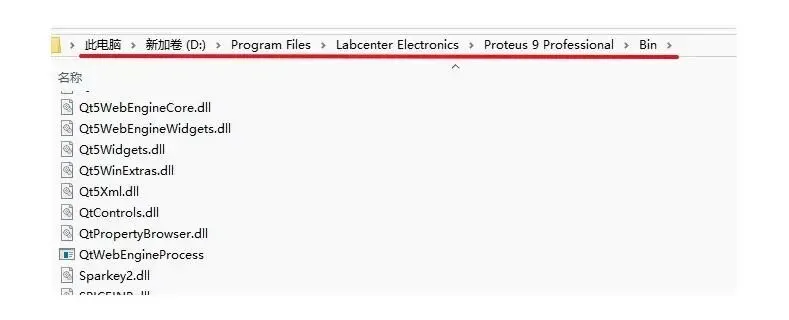 图:Proteus安装包下载Proteus 9.0 安装教程(图文步骤)
Proteus安装包下载Proteus 9.0 安装教程(图文步骤)  图:Proteus安装包下载Proteus 9.0 安装教程(图文步骤)
Proteus安装包下载Proteus 9.0 安装教程(图文步骤) 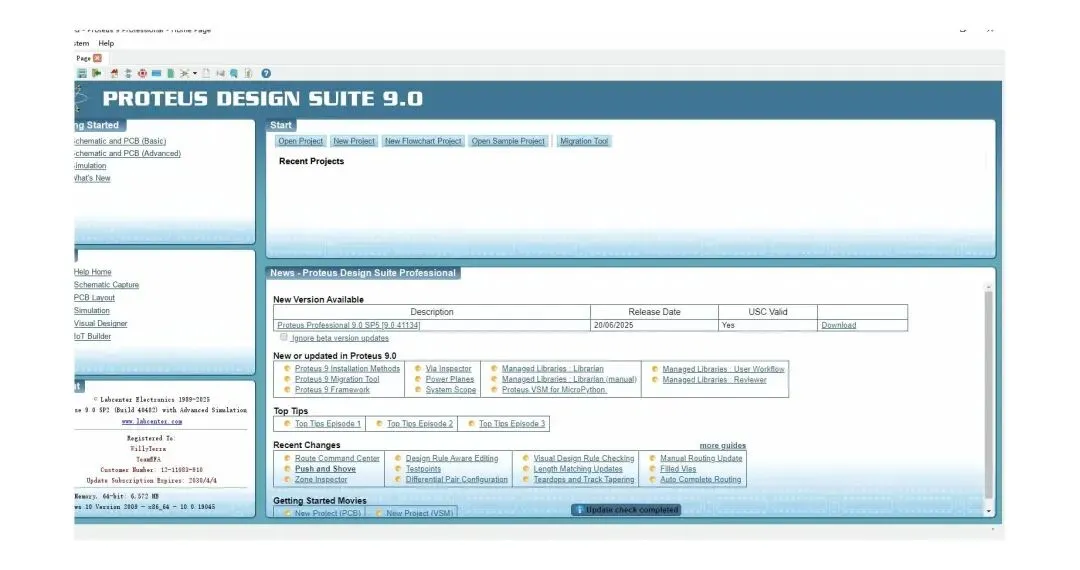 图:Proteus安装包下载Proteus 9.0 安装教程(图文步骤)
Proteus安装包下载Proteus 9.0 安装教程(图文步骤)
前言
Proteus 9.0 是目前比较稳定的一个版本,原理图、PCB 布局和微控制器仿真都在同一套环境里,做课程设计和硬件验证都够用,第一次装的话从这一版开始比较合适。
Proteus 9.0 安装包下载
https://c9c.dev/s/92xiak3
Proteus 9.0 安装步骤
1、先解压下载好的安装包,包可能是多层的,要解到看见 "proteus9.0.SP2" 才算到位。
2、在 "proteus9.0.SP2" 上右键,选 "以管理员身份运行"。图:Proteus安装包下载Proteus 9.0 安装教程(图文步骤)图:Proteus安装包下载Proteus 9.0 安装教程(图文步骤)图:Proteus安装包下载Proteus 9.0 安装教程(图文步骤)图:Proteus安装包下载Proteus 9.0 安装教程(图文步骤)图:Proteus安装包下载Proteus 9.0 安装教程(图文步骤)图:Proteus安装包下载Proteus 9.0 安装教程(图文步骤)图:Proteus安装包下载Proteus 9.0 安装教程(图文步骤)图:Proteus安装包下载Proteus 9.0 安装教程(图文步骤)图:Proteus安装包下载Proteus 9.0 安装教程(图文步骤)图:Proteus安装包下载Proteus 9.0 安装教程(图文步骤)图:Proteus安装包下载Proteus 9.0 安装教程(图文步骤)图:Proteus安装包下载Proteus 9.0 安装教程(图文步骤)图:Proteus安装包下载Proteus 9.0 安装教程(图文步骤)图:Proteus安装包下载Proteus 9.0 安装教程(图文步骤)图:Proteus安装包下载Proteus 9.0 安装教程(图文步骤)D:\Program Files\Labcenter Electronics\Proteus 9 Professional\Bin,粘贴进去。图:Proteus安装包下载Proteus 9.0 安装教程(图文步骤)图:Proteus安装包下载Proteus 9.0 安装教程(图文步骤)图:Proteus安装包下载Proteus 9.0 安装教程(图文步骤)Proteus运放电路仿真:增益、频响与失真观察方法
用 Proteus 验证运放电路,比在面包板上搭一次快得多。
先放一个运放,配上反馈电阻网络。同相放大的增益由两个电阻的比值决定,阻值选好后接上信号源。
输入端给一个幅值合适的正弦波,输出端挂示波器,同时看输入和输出两路。波形稳定后,从峰峰值算出的比例就是实际增益,和理论值对一下。
要看频响,把信号源换成交流扫描,或者手动逐点改变输入频率,记录每个频点的输出幅值,找增益开始明显下降的位置就是带宽边界。
观察失真时把输入幅值逐步调大,直到输出波形顶部或底部开始变平,这个电压就是电路的输出摆幅极限。供电电压、运放型号和负载都会影响这个值,换一组参数再跑一次对比,很快就摸清电路的能力边界。