ARTICLE · 1092617
万物皆插件!DeepSeek Harness 安装与使用指南
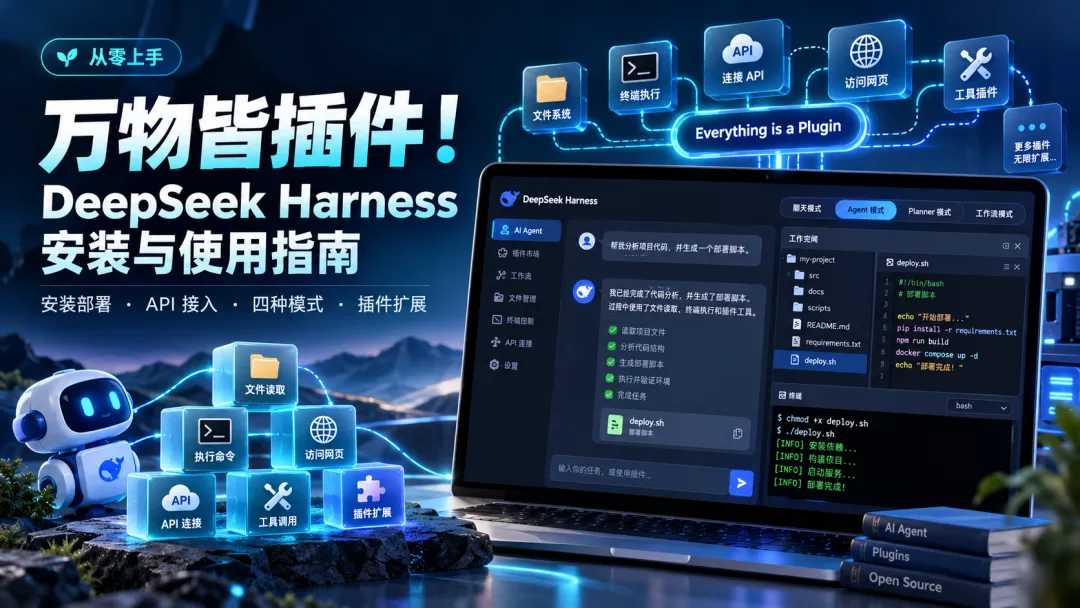
它最大的特点,就是“万物皆插件”(Everything is a Plugin)。从模型接入、工具调用,到界面交互和任务协作,各项能力通过插件组合在一起。你可以按需要启用功能、添加新的插件,也可以进一步定制自己的工作模式。
有了这套框架,DeepSeek 就能调用工具,围绕你的项目读取文件、修改代码、执行命令,并根据运行结果继续完成任务。对于有开发能力的用户,还可以编写插件,把自己的工具和工作流程接入其中。
那么,它该怎么安装?如何接入 DeepSeek API?四种模式怎么选,插件又该怎么添加?这篇文章带你从零上手。
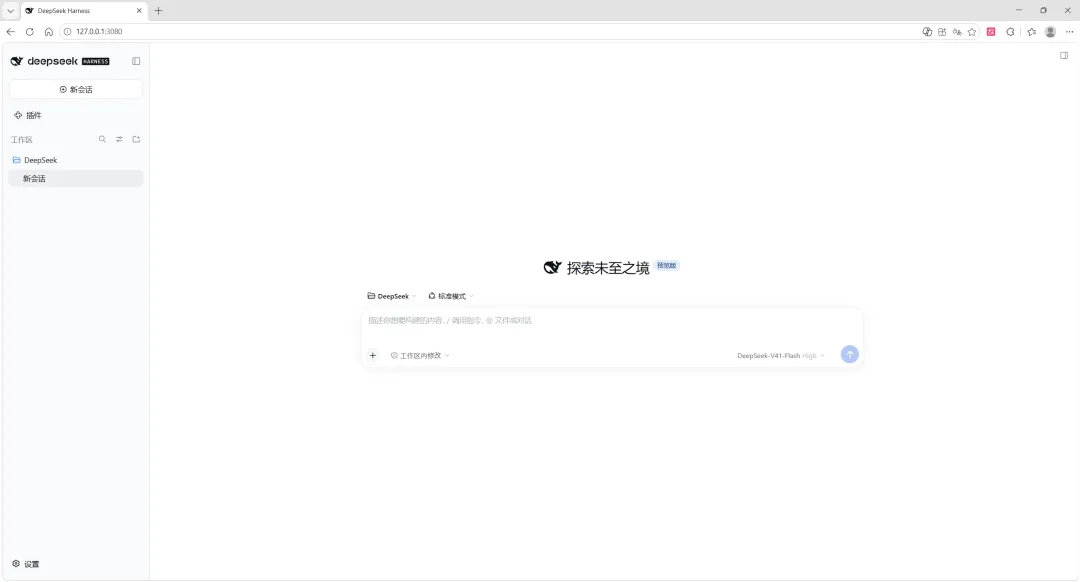
【DeepSeek Harness Web UI页面展示】
本文根据 2026 年 9 月 28 日核对的官方资料整理。项目仍处于开发者预览阶段,界面与功能可能随版本调整。示例任务用于演示使用方式,不代表已完成实测。
01|它能帮我们做什么?
DeepSeek 提供模型能力,Harness 负责把模型与文件、终端和其他工具连接起来。安装 Harness 本身,并不意味着把 DeepSeek 大模型下载到了电脑上;本文采用的是调用官方 API 的方式。
可以从下面这些任务入手:
具体能处理哪些文件、执行哪些操作,还取决于模型能力、已启用的工具、本机依赖和权限设置。例如,执行 Python 数据处理代码时,仍然需要可用的 Python 环境及相关库。
02|安装:先准备 Node.js,再启动 DSH
下面以Windows为例。新手直接使用 npm 提供的启动方式即可,无需先下载整个源码仓库。
第一步:安装 Node.js
进入 Node.js 官网,下载适合自己系统的Node.js 24 LTS 最新维护版,按安装向导完成安装,并保留加入 PATH 的选项。
安装完成后,重新打开 Windows 的“命令提示符”,分别运行:
node -vnpm -v
两条命令都能显示版本号,说明基础环境已经可用。
如果提示“node 不是内部或外部命令”,先关闭旧终端重新打开;仍不行,再检查 Node.js 是否安装成功、是否加入 PATH。
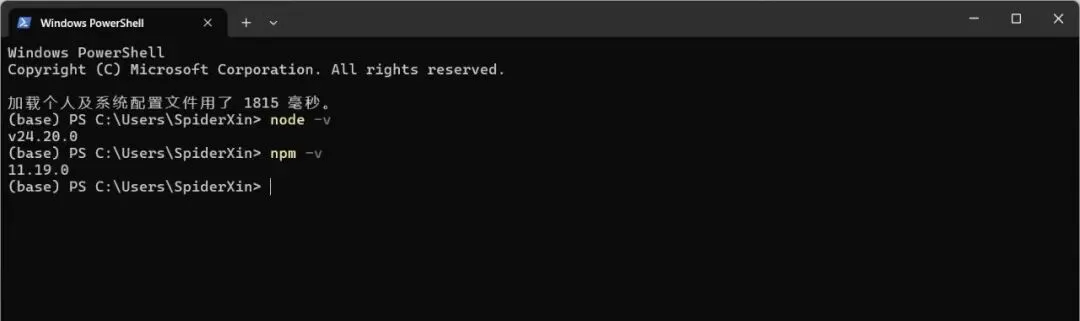
【Node.js 下载页面与版本检查结果】
第二步:准备一个工作文件夹
例如,在 D 盘新建:
D:\DSH-Workspace将准备处理的项目或测试文件放进去。首次体验可以只放几个示例文件,方便观察它具体修改了什么。
第三步:启动 Harness
在命令提示符 CMD中依次运行:
cd /d D:\DSH-Workspacenpx @deepseek-ai/dsh web
第一行进入工作文件夹;第二行获取并运行 DSH。首次运行如果出现 npm 安装确认,输入 y 后回车即可。
正常启动后会自动打开浏览器,默认地址为:
http://127.0.0.1:3080如果没有自动打开,可以手动访问终端显示的地址。使用期间保留启动服务的终端窗口。
关闭网页后如何再次打开?
终端里的服务还在运行:重新打开上述地址即可。 终端也已经关闭:再次进入文件夹,执行启动命令。 想停止服务:在启动它的终端中按 Ctrl+C。
想更方便,可以把下面的内容保存为 启动DSH.bat,以后双击运行。保存时选择“所有文件”,避免实际变成 .bat.txt。
@echo offcd /d D:\DSH-Workspacecall npx @deepseek-ai/dsh webpause
把路径替换成自己的文件夹即可。这里的 cd /d 是 CMD 写法;如果使用 PowerShell,进入目录可写成 cd D:\DSH-Workspace。
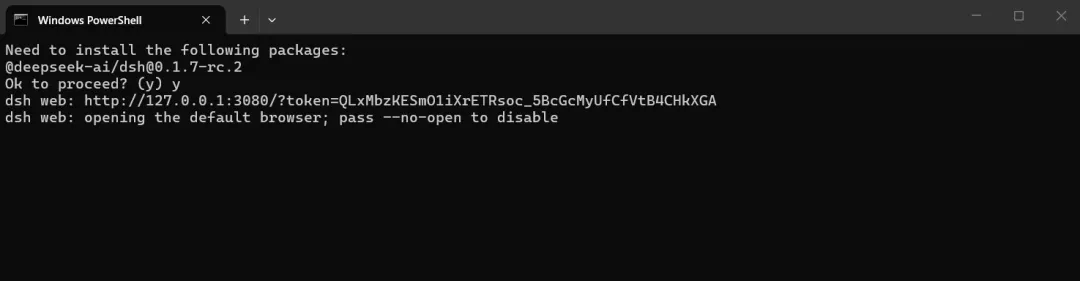
【启动成功的终端页面】
03|接入 DeepSeek API
第一步:创建 API Key
打开 DeepSeek 开放平台,登录账号,在 API Keys 页面创建一个新的密钥,并确认账户有可用余额。
API Key 可以理解为调用模型的凭证。复制后妥善保存,不要外传。
使用 Harness 调用官方 API,会按照 API 用量计费;不能把网页版聊天的使用方式直接理解为 API 免费。
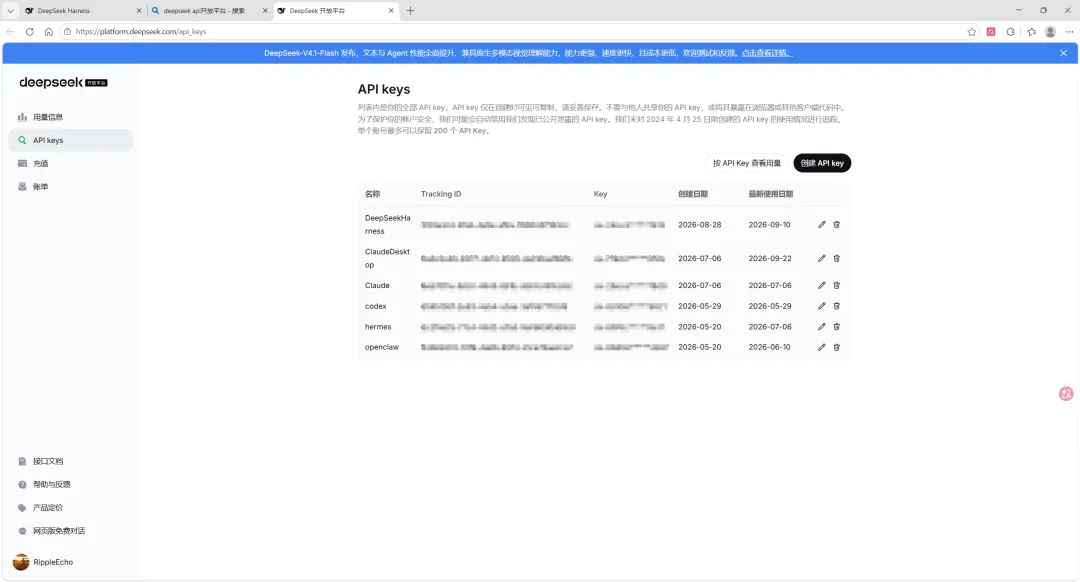
【开放平台的 API Keys 页面】
第二步:在 Harness 中保存密钥
进入 DSH 的:
设置 → 模型 → DeepSeek
将刚才创建的 API Key 粘贴到密钥输入框,然后保存。官方指南说明,保存后配置即可用于后续请求,无需重启服务。
使用内置 DeepSeek 配置时,通常只需要填写密钥。只有选择自定义 API 接入时,才需要额外核对地址、协议和模型 ID。
https://api.deepseek.com | |
deepseek-flash | |
截图里的 DeepSeek-V41-Flash 是界面显示名称;手动配置 API 时,应填写官方模型 ID deepseek-flash。
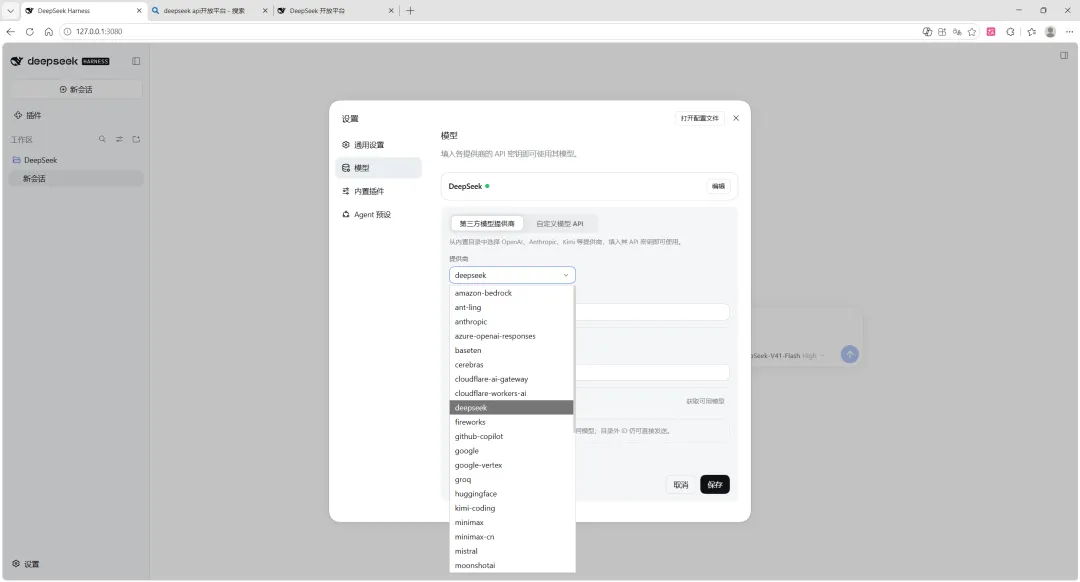
【DSH“设置 → 模型”的配置页面】
第三步:添加并选中工作区
回到主页,点击“选择工作区”,添加刚才的 D:\DSH-Workspace 文件夹并选中它。
工作区就是本次任务所围绕的项目目录。首次打开的新界面可能还没有选中工作区,这时输入框不可用,需要先完成选择。
选好模型后,可以先发一条简单请求:
请列出当前工作区中的文件,说明每个文件可能有什么用途。这一步只读取,不修改文件。
能正常完成这一步,就说明模型连接和工作区访问已经基本打通。
04|四种工作模式,分别适合什么任务?
点击输入框上方的模式菜单,可以看到截图中的标准模式、PTC 模式、极简模式和创造模式。
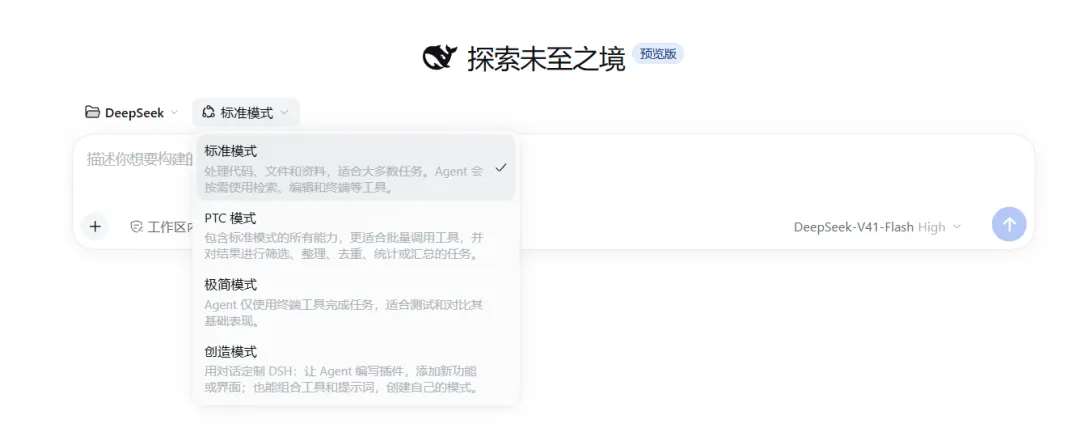
【四种工作模式】
标准模式:大多数人可以从这里开始。
比如“解释这个项目”“修复 Python 报错”“新增导出功能”,都可以先使用标准模式。你描述目标,Agent 根据任务选择工具。
PTC 模式:适合把多个操作组织成一套流程。
PTC 即 Programmatic Tool Calling,可理解为“用程序组织工具调用”。例如,让它依次读取多个文件、提取特定字段、过滤无效记录,再汇总成表格,就适合尝试这一模式。
它的特点是工具调用与结果处理方式,不应直接理解成“模型更聪明”或“任何任务都更省钱”。预览版本之间的具体工具组合也可能变化。
极简模式:工具配置更简单,但不代表能力弱或费用最低。
终端本身可以运行脚本、读取文件、修改代码,所以极简模式依然能完成不少工作。它更适合研究模型在较少工具包装下的表现;普通用户没有必要为了“省钱”专门切换过来。
创造模式:重点是定制 DSH。
例如,你希望增加一个处理特定文件的工具,或组合一套适合自己工作的模式,可以在这里探索。写公众号文案、做普通网页等日常创作任务,使用标准模式即可,不必因为名字里有“创造”就选它。
05|模型、推理等级与权限,别混在一起
输入框右下角显示了类似 DeepSeek-V41-Flash High 的文字。点击后,可以分别选择“模型”和“推理等级”。
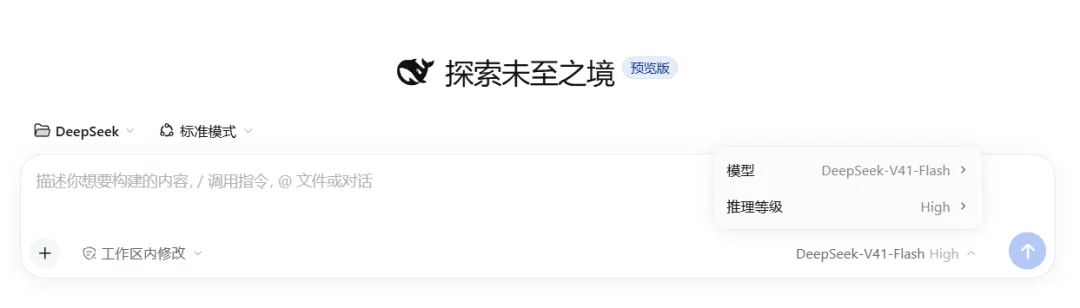
【选择模型 / 推理等级】
模型决定使用哪个模型服务;推理等级决定模型投入多少推理工作。当前官方接入文档列出了 Off、Low、High 和 Max 等选项,具体以所选模型和版本显示的菜单为准。
下面是按任务复杂度给出的使用建议:
推理投入提高,可能带来更多等待时间与 token 消耗,也不保证每次结果都会更好。建议先用适合任务的等级,再根据效果调整。
输入框左下方的“工作区内修改”则属于权限设置,用于控制执行边界及审批策略。
可以这样区分:工作模式管工具怎么组织,推理等级管模型怎么思考,权限设置管操作能否执行。
06|功能和指令,怎么用?
在输入框输入 /,或打开相应菜单,可以找到常用指令。下面这些指令是在DSH 对话框里使用的,不是在 Windows 的 CMD 中运行。
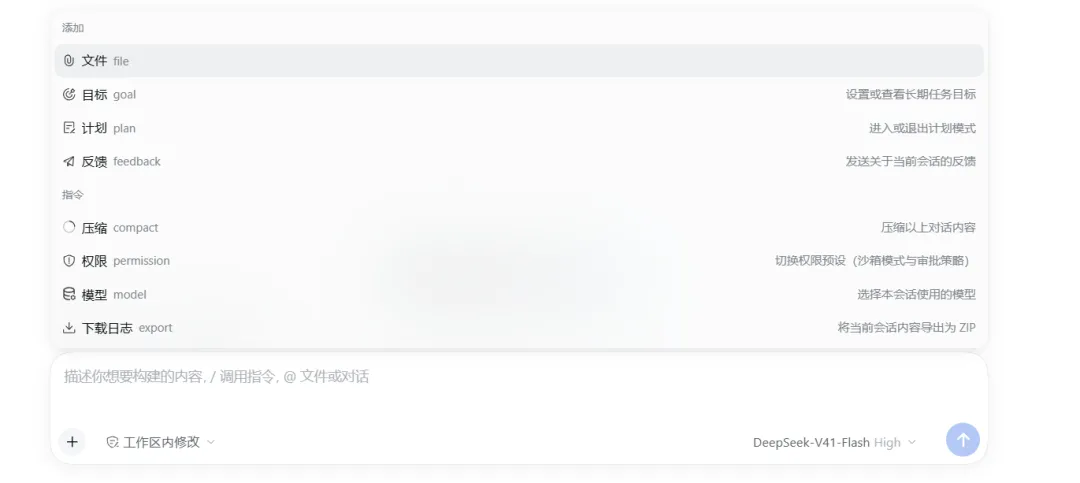
【“添加 / 指令”菜单】
file 入口 | ||
/goal | ||
/plan | ||
/feedback | ||
/compact | ||
/permission | ||
/model | ||
/export |
菜单内容会随当前模式和插件配置变化;极简模式不一定提供标准模式里的所有命令。另外,输入框中的 @ 可以用于选择界面提供的文件或对话引用,帮助 AI 明确处理对象。
想先看方案,用 /plan
例如,在输入框发送:
/plan 分析当前项目,为它增加批量导出功能。先说明需要改哪些文件、如何验证,以及可能遇到的问题。查看计划后,再通过界面审阅流程决定是否继续实施。需要手动退出计划模式时,可输入:
/plan off计划模式用于引导 Agent 先规划;如果需要强制限制写入,还要配合权限设置,它本身不等于系统层面的只读锁。
想持续推进一个目标,用 /goal
例如:
/goal 完成当前项目的运行说明,验证示例命令,并将操作步骤保存为 README.md。还可以使用:
/goal/goal pause/goal resume/goal clear
分别用于查看、暂停、恢复和清除当前目标。持续执行仍受运行环境、轮数和权限等条件限制,不能理解为关闭电脑后也会无限自动运行。
对话很长时,用 /compact
它整理的是上下文,不是压缩电脑上的项目文件。压缩可能省略细节,因此关键需求、参数和最终结果最好同时保存在项目文档中。
想保存过程,用 /export
导出的是当前会话日志 ZIP,不等于把整个工作区打包备份。要保存项目源码和输出文件,应另外保存对应目录。
07|“万物皆插件”,具体体现在哪里?
点击左侧的“插件”,就能查看和管理当前可用的扩展。在截图所示的版本中,页面列出了 7 项官方功能,其中既有可以直接开关的功能,也有点击后进一步调整参数的设置入口。
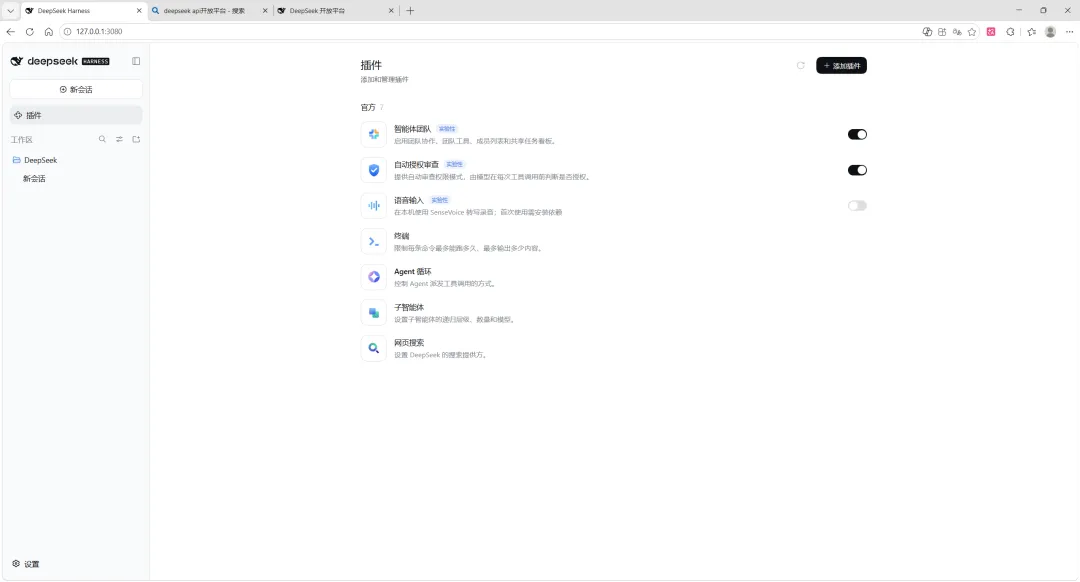
【“插件”功能页面】
“智能体团队”侧重协作和任务管理,“子智能体”侧重被委派助手的数量、层级与模型配置,两者关注的层面不同。
新手可以先使用默认配置,有明确需求后再调整。例如,想用语音描述任务,就开启语音输入并完成依赖安装;想让 Agent 查找网页资料,就检查搜索提供方是否已配置可用。
自动授权审查需要结合相应权限模式使用,不能理解为开启后所有操作都直接放行。网页搜索等扩展如果依赖外部服务,也可能需要单独配置密钥并承担对应费用。
这些功能展示了插件化的实际意义:同一个 Harness,可以根据任务组合出不同的工作环境。
08|如何自己添加插件?
除了页面中已有的功能,还可以安装其他适配 DSH 的插件,或接入自己编写的插件。
1. 打开“添加插件”窗口
进入左侧插件 → 右上角“+添加插件”。弹窗中可以填写三类来源:
@deepseek-ai/dsh-subagent-codex | |
D:\DSH-Plugins\my-plugin |
本地路径只是格式示例,需要替换成实际目录。GitHub 仓库也必须是适配 DSH 的插件项目,普通代码仓库不能直接当成插件安装。
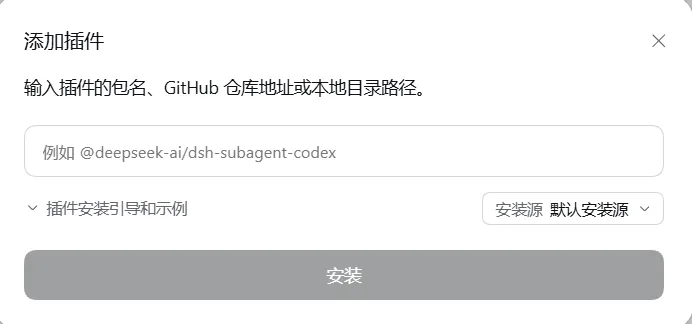
【“添加插件”弹窗功能页面】
2. 填入来源,安装并检查状态
复制插件作者提供的包名或地址,粘贴到输入框。安装源通常先保留默认值,也可以展开“插件安装引导和示例”查看提示,然后点击“安装”。
安装完成后,回到插件列表检查是否加载成功,再按插件说明完成配置。某些插件还需要额外安装程序、配置 API Key 或登录对应服务;装好插件只是接入的第一步。
如果页面提示需要重启,重启 DSH 后再使用。下载失败时先看安装日志:软件包下载、GitHub 连接和版本兼容问题,需要分别处理,并非切换安装源都能解决。
插件会在本机执行代码,安装前应确认来源;如果安装器要求允许构建脚本,也应看清具体授权的插件。
3. 想做自己的插件,可以配合创造模式
如果没有现成插件满足需求,可以切换到前文介绍的创造模式,让 Agent 帮你设计并编写一个。例如:
请为当前版本的 DeepSeek Harness 开发一个本地插件,增加“实验结果汇总”工具。输入为指定文件夹中的 CSV,输出为指标汇总表。请先查看当前插件开发规范,给出实现方案;确认后生成完整插件包、配置说明和安装步骤,并用示例数据验证。
开发完成后,将插件放在固定目录,再从“添加插件”窗口填写该目录路径。作为可安装的 DSH 组合包,通常需要在 package.json 中声明 dsh.bundle,并提供相应配置文件和可加载的代码;只有一段提示词或一个普通脚本,还不构成完整插件。
偶尔处理一次文件,可以直接在对话里提需求;需要反复使用、希望固定输入输出流程时,再考虑做成插件。
09|第一次使用,可以直接试这些任务
给 Agent 下任务时,尽量交代四件事:处理什么、完成什么、有哪些限制、结果保存在哪里。
示例一:看懂一个陌生项目
请分析当前工作区,找出程序入口、依赖和运行顺序。把每个主要文件的作用整理成说明,保存为 PROJECT_GUIDE.md。先不修改现有代码,也不运行长时间任务。
示例二:定位并修复报错
运行 main.py,定位报错原因,完成必要修改,并用一个小规模示例验证。最后告诉我改了哪些文件、验证结果是什么,以及还有哪些问题没有解决。
示例三:汇总实验结果
读取 results 文件夹中的 CSV,先检查字段是否一致,再按“数据集、方法、采样率”分组,统计指定指标的均值和标准差。输出 summary.csv;遇到缺失数据要注明,不要自行补值。
这类任务可以先在标准模式中尝试;文件多、重复处理步骤多时,再对比 PTC 模式。执行过程中查看它调用了什么工具、改了哪些文件,最终以实际输出和验证结果为准。
10|DeepSeek API 怎么收费?
Harness 开源,不等于模型调用免费。使用官方 API 时,主要按输入与输出 token 数量付费。Token 是计费单位,不宜直接当作汉字个数;实际用量以 API 返回和平台账单为准。
截至2026 年 9 月 28 日,官方人民币价格如下,单位均为元 / 百万 tokens:
高峰时段为北京时间周一至周五的 9:00—12:00、14:00—18:00,不含中国法定节假日;其余时间为空闲时段,包括周末和中国法定节假日全天。
“缓存命中”指可复用的输入内容命中了服务端缓存,不是指文件已经保存在本机。实际费用按三类用量分别计算:
费用 = 缓存命中输入量 × 对应单价+ 未命中输入量 × 对应单价+ 输出量 × 对应单价
上式中的 token 数量要先换算成“百万”。例如,使用 Flash,在空闲时段累计产生10 万未命中输入 tokens + 1 万输出 tokens,费用为:
0.1 × 1 + 0.01 × 4 = 0.14 元同样用量在高峰时段为0.28 元。这只是用量算例,不是一个实际任务的固定报价。Agent 完成任务往往会多轮调用,历史上下文、工具返回内容和推理过程等都可能影响总消耗。
初次使用,可以先做一个小任务,再去开放平台看用量;开启持续目标或处理大量材料时,也要留意累计消耗。价格会调整,充值和使用前以官方定价页为准。
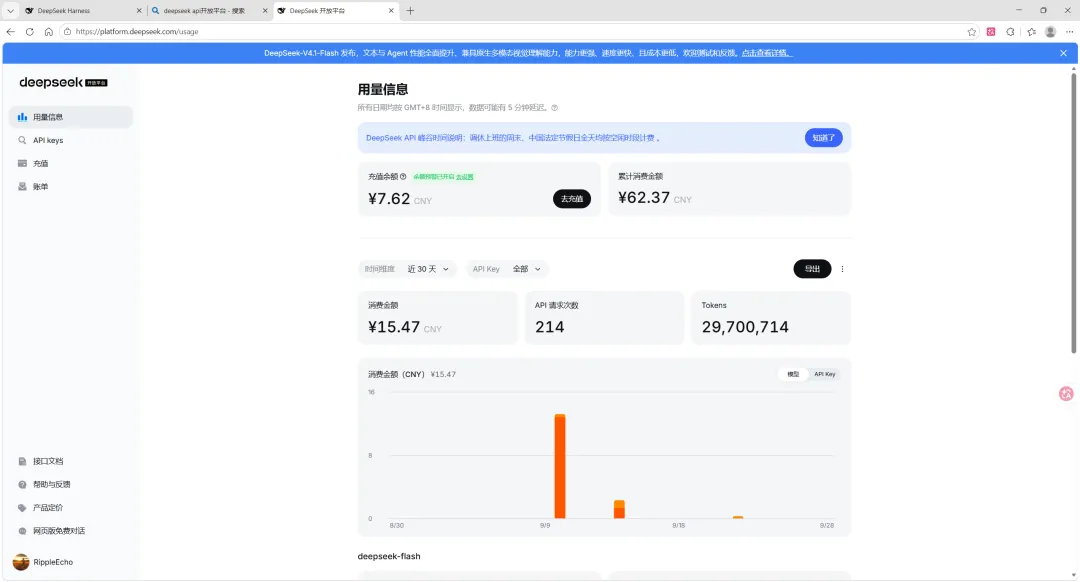
【DeepSeek API用量信息】
11|几个常见问题
nodenpx 无法识别 | |
npx @deepseek-ai/dsh@latest web |
第一次体验,建议从“读取一个小项目,生成运行说明”开始。熟悉它的文件访问、工具执行和输出方式后,再逐步交给它修改代码、批量处理文件等任务。
项目与官方资料
项目地址:https://github.com/deepseek-ai/deepseek-harness 中文说明:README.zh.md 使用文档:https://deepseek-harness.github.io/deepseek-harness/ Web 操作指南:官方指南 模型接入说明:配置模型 Node.js 下载:https://nodejs.org/zh-cn/download DeepSeek 开放平台:https://platform.deepseek.com/ API 定价:https://api-docs.deepseek.com/zh-cn/quick_start/pricing 指令细节:/goal 官方说明、/plan 官方说明 插件管理:官方插件管理说明 自制插件:官方打包与安装教程