ARTICLE · 1108638
SolidWorks 2026安装教程和安装包
写在前面
这篇 SolidWorks安装教程 是给刚接触三维设计的朋友准备的,全程照着界面上的提示走就行,不需要提前补什么专业知识。SolidWorks 2026 SP0 由达索系统出品,定位是三维 CAD 设计软件,实体建模、曲面建模、装配设计这几类常见活儿都能覆盖。装配体体量偏大的时候,靠拖拽就能把零件摆到合适位置,操作上比较省事。二维方向它自带成套绘图工具,出符合行业标准的工程图纸没有问题,注释功能也能把图纸细节说明清楚,设计文档的整理效率与成品质量都会好一些。
不少人在找 solidworks免费版,其实这套 SolidWorks安装包 里该有的文件都齐了,配置环节要用到的东西也都在里面。下面这份 SolidWorks 2026 安装教程 会把顺序逐步理清,同时给出 SolidWorks 2026下载 的可用入口。拿到 SolidWorks安装包 之后,建议先做一次病毒扫描再解压。
SolidWorks 2026 下载
正式进入操作之前,先把 SolidWorks 2026下载 这一环解决掉。这份 SolidWorks安装教程 用到的 SolidWorks 2026 安装包 就放在下面,建议先转存到自己的网盘再下载,速度会稳一些。转存完成后再做 SolidWorks 2026下载,能避开高峰期的限速。
c9c.dev/s/w2cg4fq
压缩包里的文件一个都别落下,后面的配置环节要用到。
SolidWorks 2026 安装教程(图文步骤)
整条流程一共 29 个操作节点,建议一个都别跳。每条步骤下面都跟着它对应的界面截图,对着图走基本不会出岔子。这份 SolidWorks安装包 解压后的目录结构比较固定,Crack 文件夹和安装镜像在同一层,找起来不费劲。
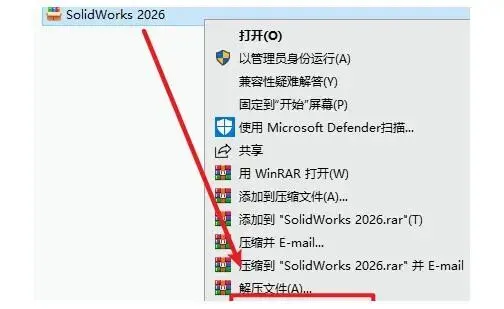
Crack文件夹,接着双击运行sw2026_network_serials_licensing.reg这个注册表文件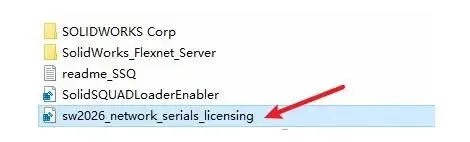
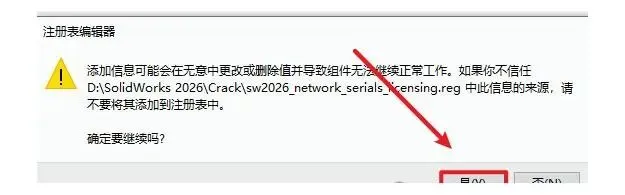
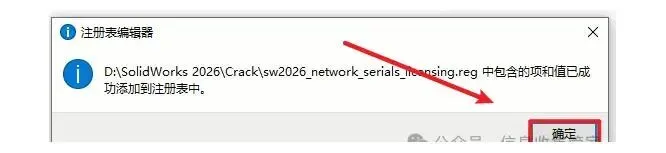
SolidSQUADLoaderEnabler.reg注册表文件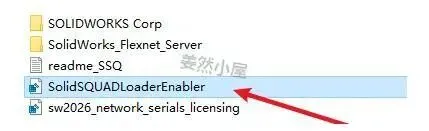
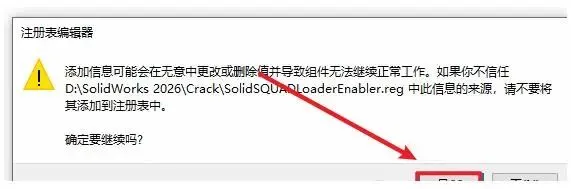
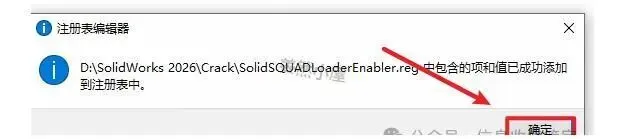
SolidWorks_Flexnet_Server文件夹复制一份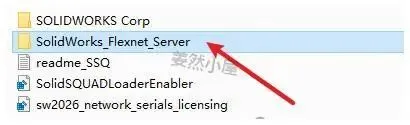
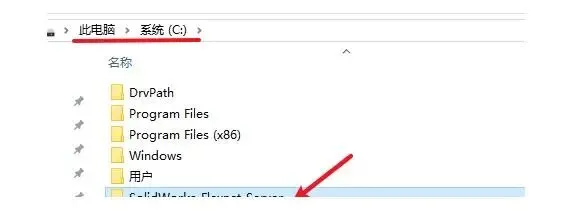
server_install,右键选"以管理员身份运行"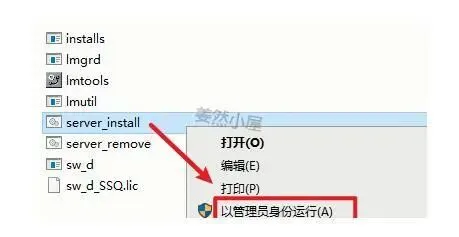
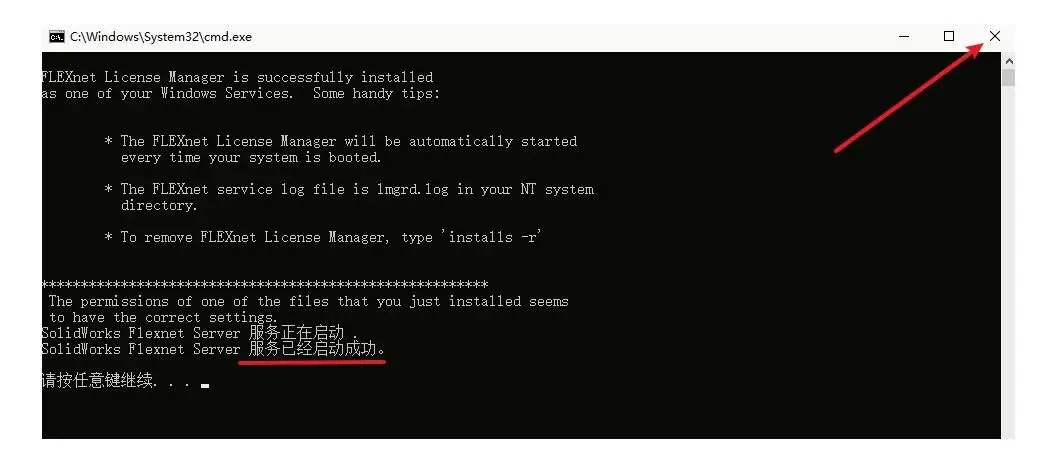
SolidWorks.2026.SP0.Premium.DVD并选中,右键选"装载"(若右键里没有"装载",可以改用"打开方式—Windows资源管理器"来打开)
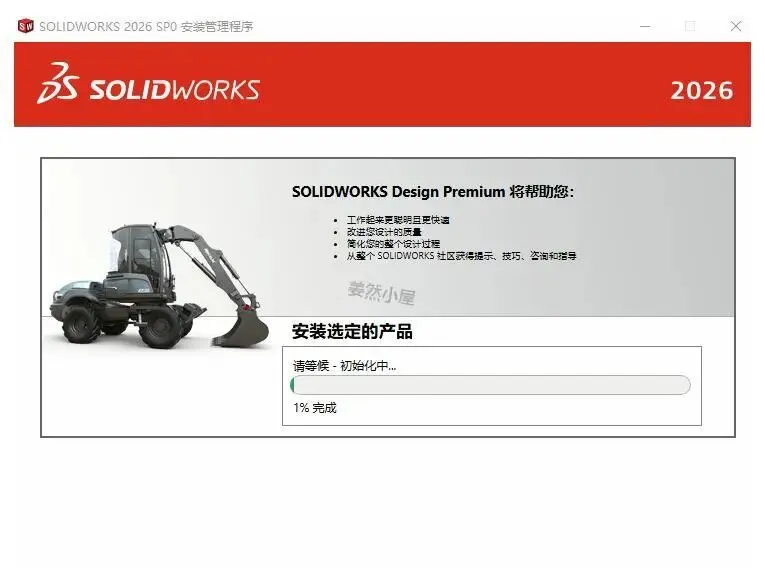
setup文件并选中,右键选"以管理员身份运行"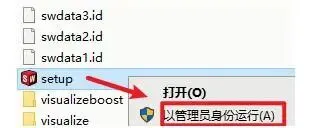
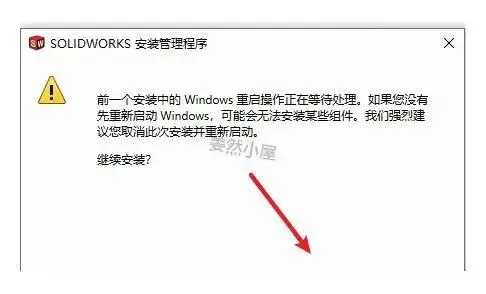
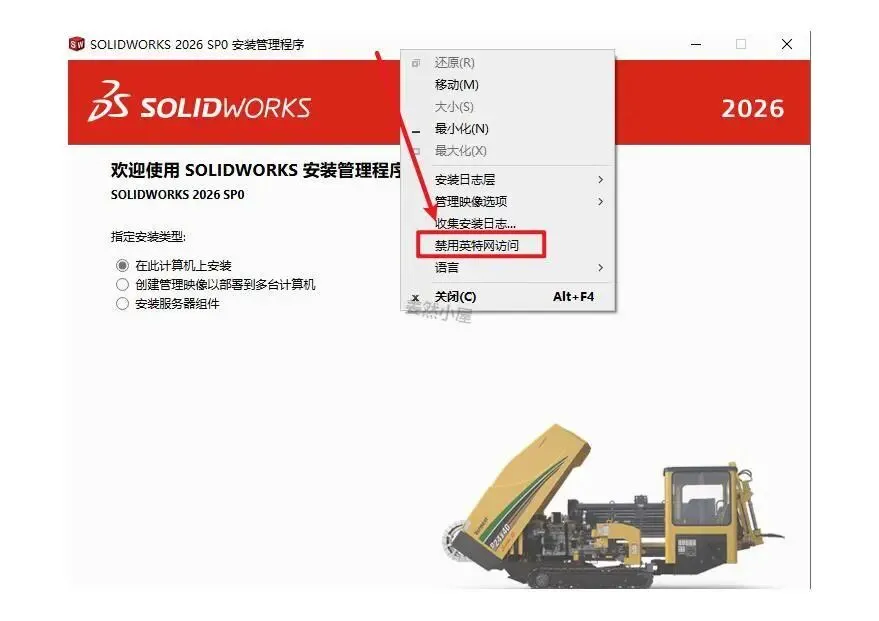
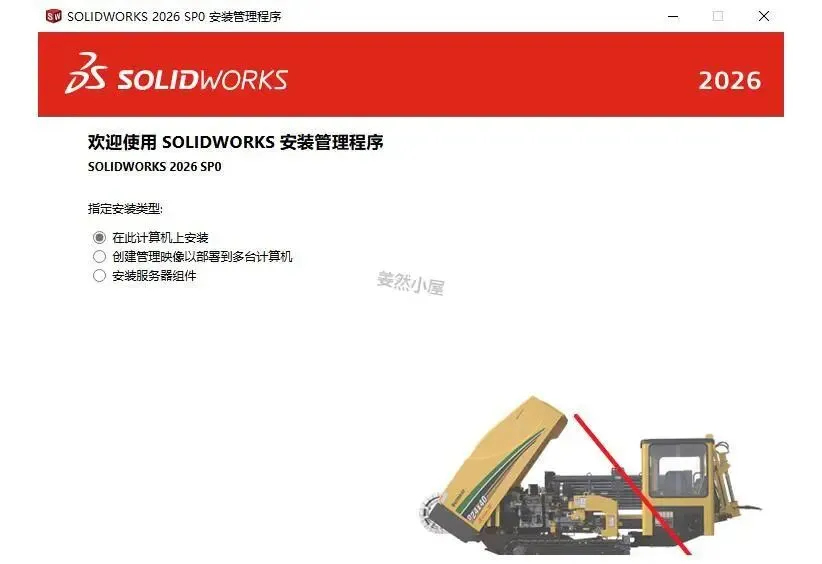
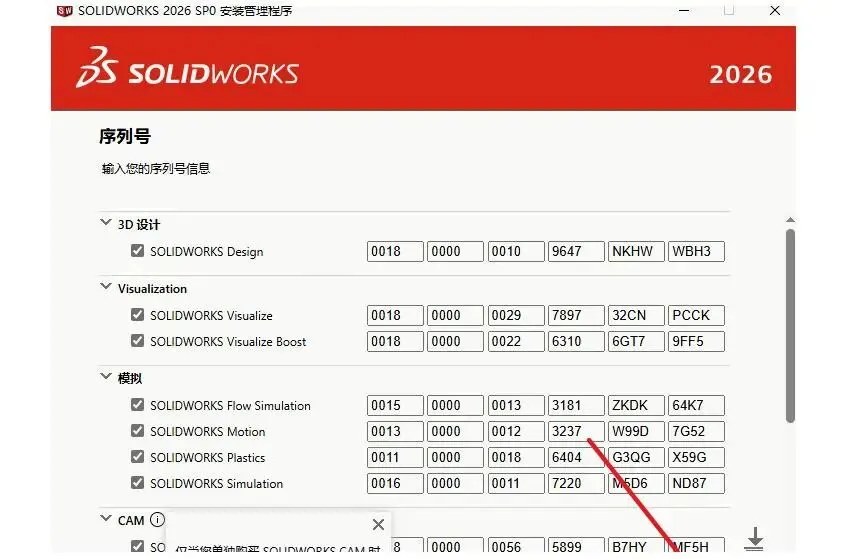
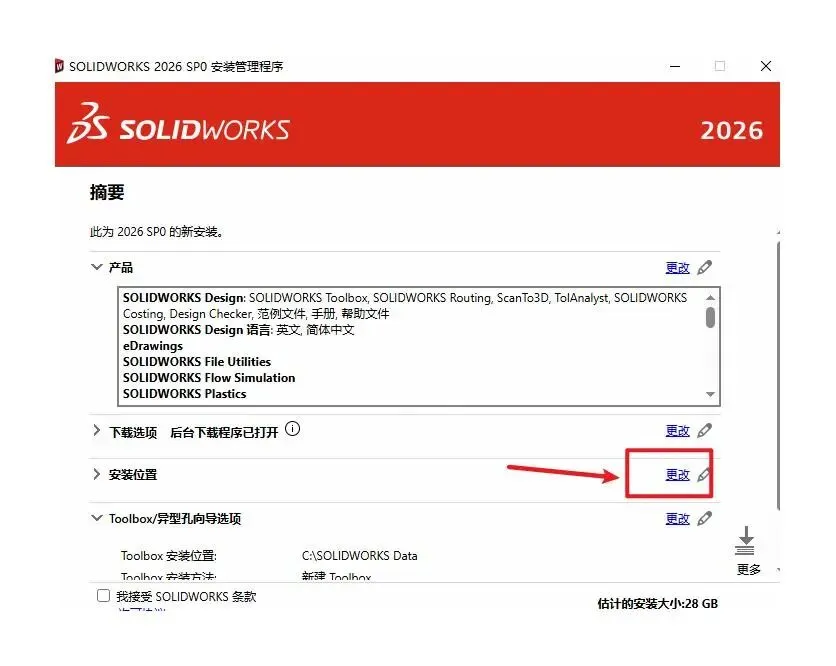
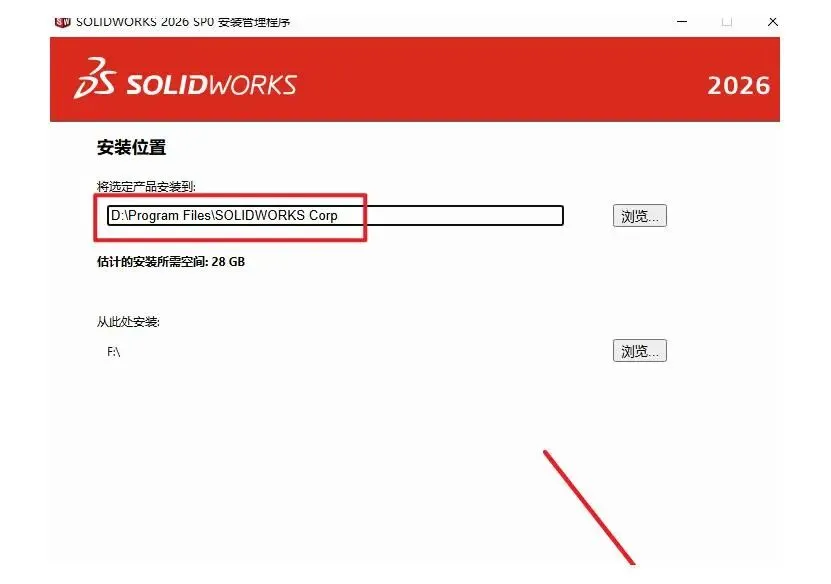
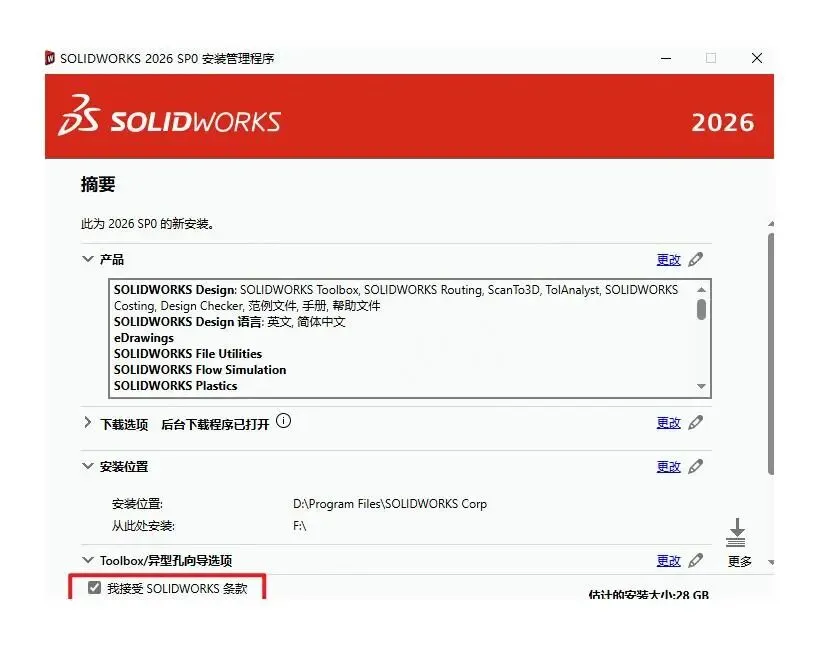
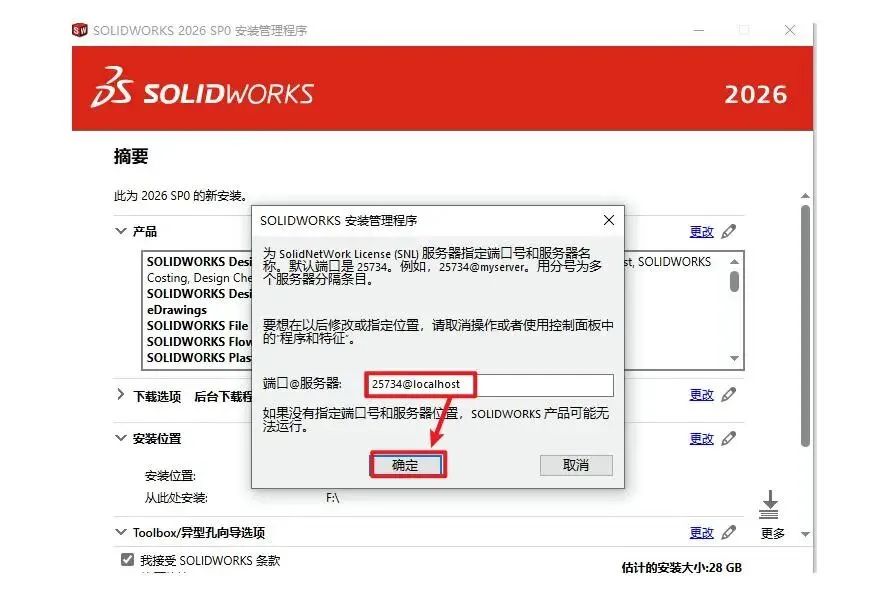
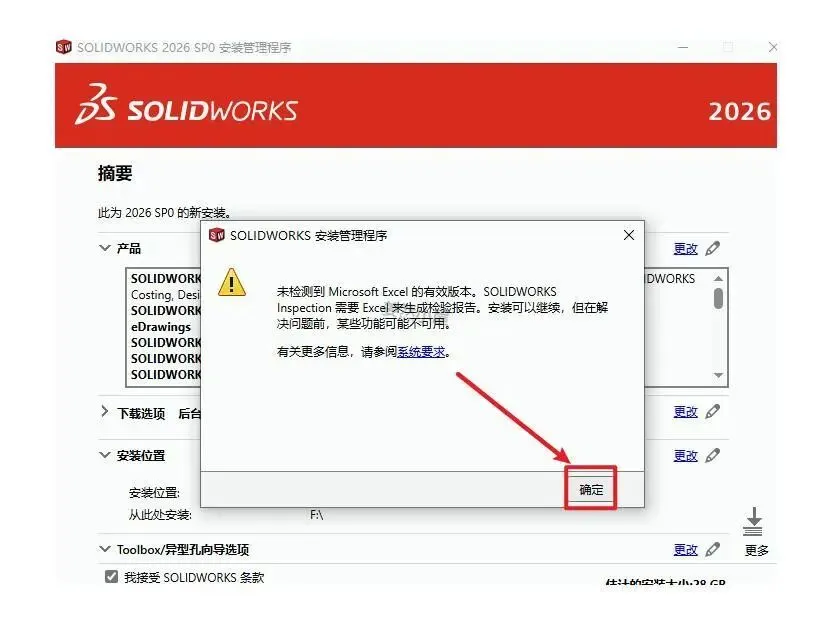
如果电脑上没有装 Office,会跳出下图这样的窗口,点"确定"就行;没跳出就不用管这一步。
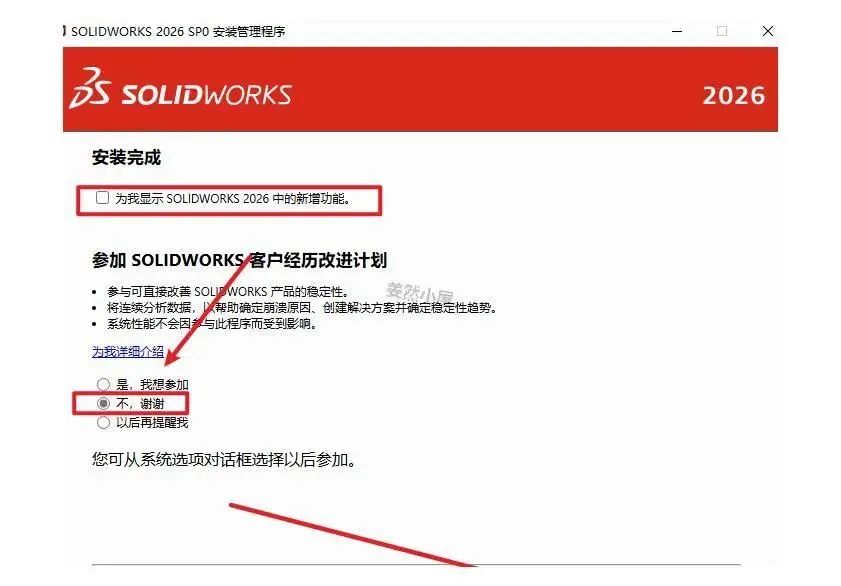
sldworks_fs并选中,右键选"结束进程"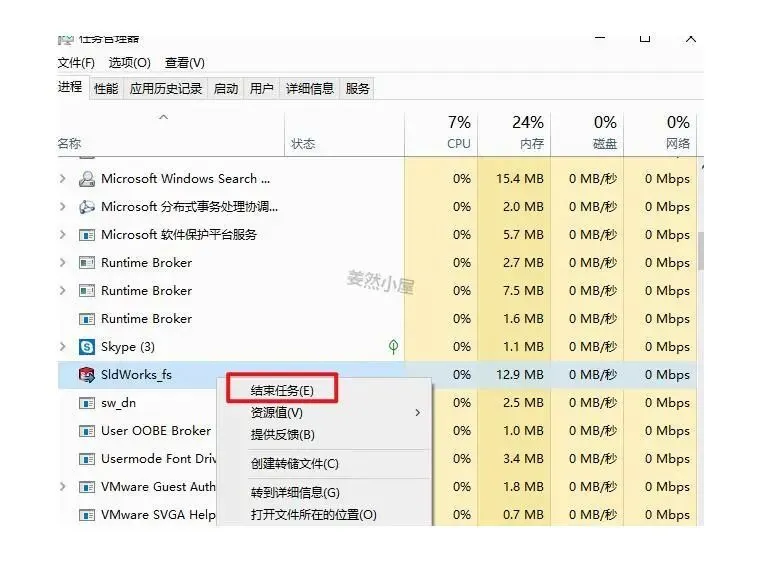
Crack文件夹,把SOLIDWORKS Corp文件夹复制一份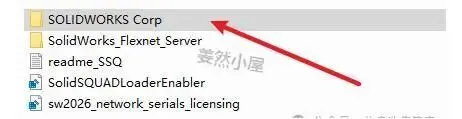
D:\Program Files\SOLIDWORKS Corp,把复制的文件粘贴进去,选"替换目标中的文件"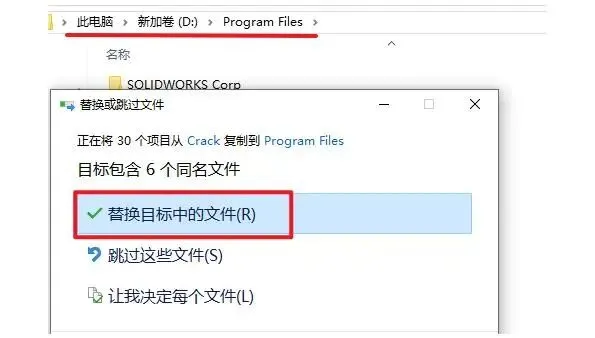
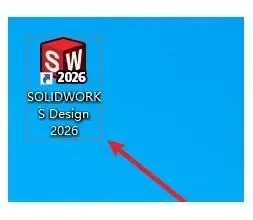
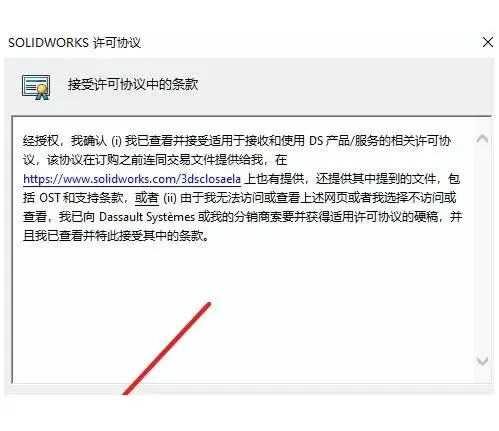
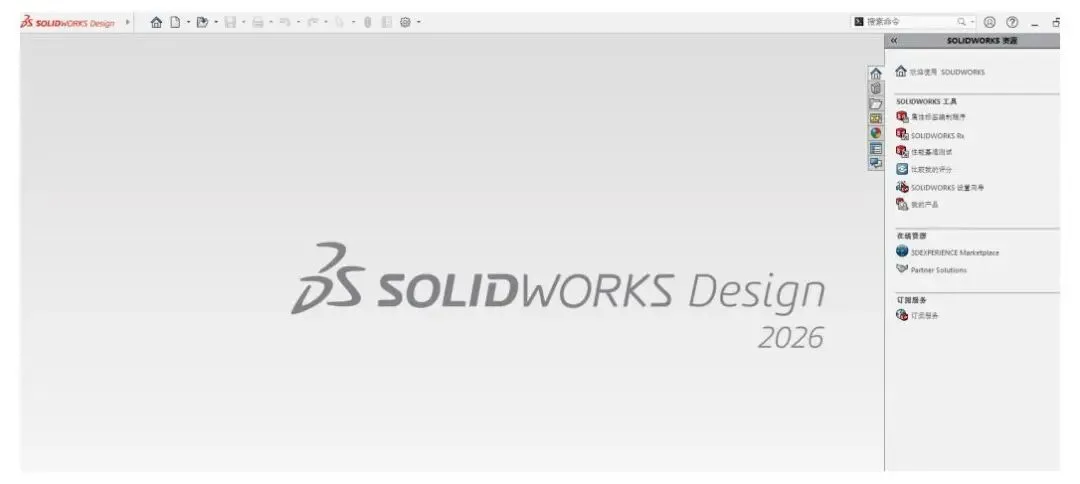
至此,这套 SolidWorks 2026 安装教程 的完整流程就走完了。前面 29 步只要顺序不乱,最后软件能正常打开,就说明配置到位了。首次启动会比平时慢一些,属正常现象。如果中途某一步的界面和截图对不上,多半是 SolidWorks 2026 安装包 解压得不完整,重新获取一份 SolidWorks 2026 安装包 再走一遍即可。想省事的话,把这份 SolidWorks安装教程 和 SolidWorks安装包 一起收藏起来,以后换电脑重装时按 SolidWorks 2026下载 的步骤再来一次就行。
SolidWorks入门必学的三大建模特征
装好 SolidWorks 2026 之后,最先要熟悉的是拉伸、旋转、扫描这三类基础特征,它们覆盖了大部分零件的成形方式。
拉伸特征是把二维草图沿垂直方向"长"出厚度,适合做底板、凸台、筋板这类等截面结构。在 SolidWorks 2026 里点开拉伸凸台/基体,先选草图,再给定深度或选择"成形到一面",方向不对时勾上反向即可。
旋转特征要求草图里有一条中心线,草图轮廓绕这条中心线转一圈或指定角度成形,轴类、盘类、法兰这类回转体用它最省事。注意轮廓不能跨过中心线,否则 SolidWorks 2026 会直接报错。
扫描特征由轮廓和路径两部分组成,轮廓沿路径移动生成实体,弹簧、弯管、导轨这类形状靠它完成。路径的起点最好落在轮廓平面上,不然容易生成扭曲的结果。
这三类特征练熟之后,再学抽壳、倒角、阵列会顺手很多。建议先用简单草图把每个特征单独走一遍,弄清参数面板里各项的含义,再组合起来做完整零件。装完 SolidWorks 2026 安装包 之后不妨随手建几个小模型试手,这也是多数 SolidWorks安装教程 会把它放在最前面的原因。