ARTICLE · 1111033
不是函数!Excel核对上万条数据,最快的方法居然是这3招
不是函数!Excel核对上万条数据,最快的方法居然是这3招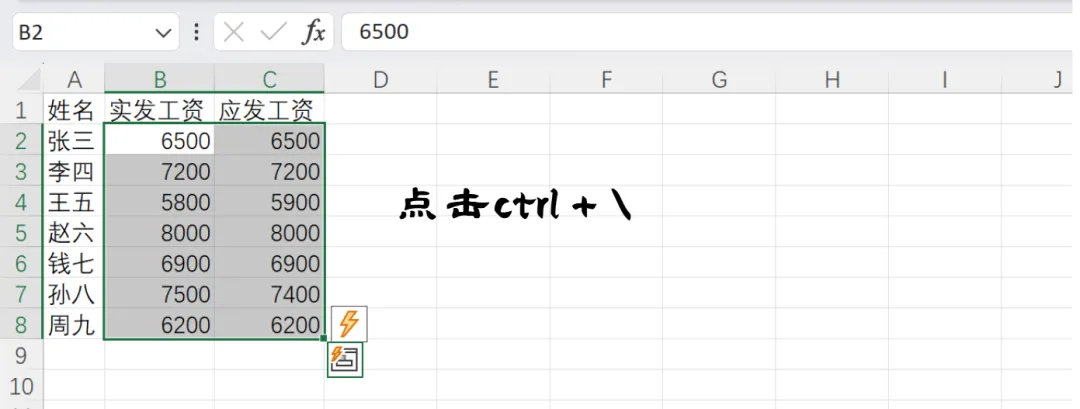
月底核对时会有上万条数据需要人工检查出来错误的地方就会导致重新开始吗?
先别慌。
早在很久以前,Excel就内置了查找不同点的“外挂”,只要用三个简单的步骤就可以在三秒钟之内找出所有的差别。
01 Ctrl+\:一键选中不一样
两个数据列表的排列顺序是一样的(实发工资和应发工资),所以可以进行如下检验:
1.选择从B2到C8的数据范围
2.按下 Ctrl+ \,这样就选中⼯资不同的
3.填充颜色之后,不同行就很容易区分出来了。
不需要使用函数也不需要通过人的肉眼来完成,在一秒钟之内就可以上报了。这样的一个快捷键很多用户用了十年的Excel都没有用到过。
02 选择性粘贴:减出真相
行列数量一样多,排列顺序也相同,批量找出不同的地方:
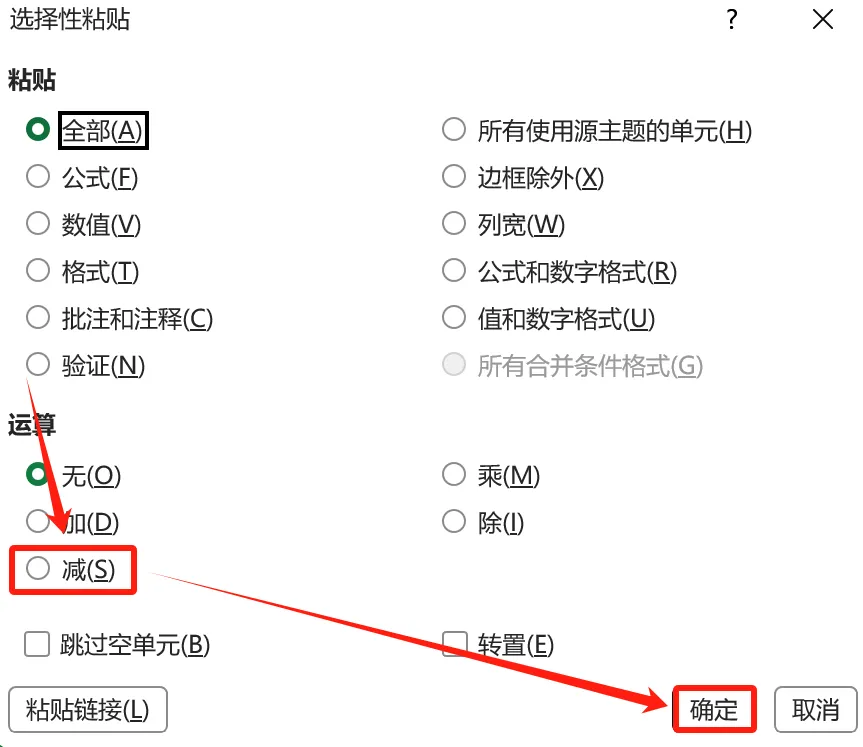
1.把第一个数据区域复制到剪贴板上
2.点击第二个表格的第一行第一列
3.右击->选择性粘贴->勾选“减”选项
4.结果为非零值的单元格表示有差异
原理就是用相同的数字相减的结果为零来判断是否有问题,操作很简单,几千个数据自动“自证清白”。
03 高级筛选:顺序乱了也能核
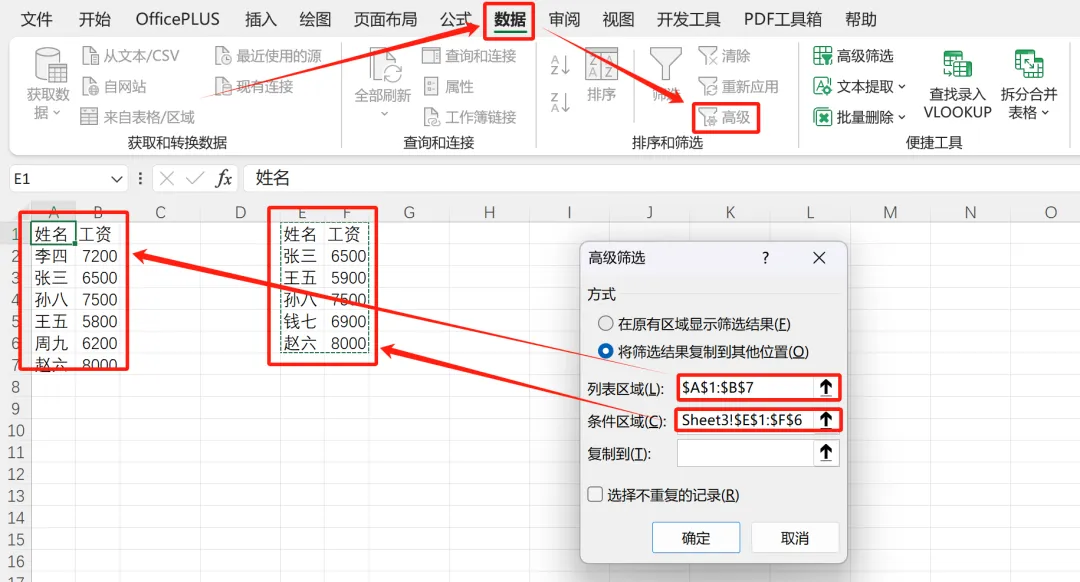
如果两边的表头行不一致的话,就筛选掉:
1.点击第一个数据区域中A1单元格
2.菜单【数据】→【高级】
3.把区域列表设为第一个表格、条件区域选择第二个表格并点击确认
4.就是把两边都一样的数据筛选出来并用颜色填充
5.清除筛选:带颜色的是相配的,没有颜色的就是不一样的
写在最后
工具随时都可以拿在手上,缺少的就是那个快捷键。
下一次遇到数据问题的时候不能再用眼睛去硬撑了——把时间留给准点下班。
除了上面提到的以外,还有没有其他的隐藏在Excel中的小技巧呢?大家可以在评论区里一起讨论一下吧!