ARTICLE · 1120061
PS 2024 保姆级安装教程(附安装包)

大家好!今天给大家带来 Photoshop 2024 的详细安装教程。PS 2024 加入了超实用的 AI 功能,生成式填充可以打字改图,扩展画布能智能补全空白,一键换背景也不在话下。
话不多说,直接上干货!
📦 安装包获取
⚠️ 仅限学习交流,禁止商用!
下载方式: 在公众号后台回复关键词 “PS2024” 即可获取安装包下载链接。
保存到你的网盘后,下载到电脑本地即可开始安装。
⚙️ 安装前必读:系统要求
先确认你的电脑能不能装,不然白忙活一场。
| 系统 | ||
| 内存 | ||
| 显卡 | ||
| 硬盘空间 |
💡 提示: 如果显卡太老(超过 7 年),PS 2024 可能无法正常启动。苹果电脑用户需要 macOS 13 及以上系统。
🔧 详细安装步骤
第一步:解压安装包 📂
找到下载好的压缩包,右键点击,选择“解压到当前文件夹”或“解压到 PS2024”。

💡 推荐用 Bandizip 或 7-Zip 解压,系统自带的解压功能可能较慢。
第二步:以管理员身份运行 ⚡
打开解压后的文件夹,找到 “Set-up.exe” 文件。
右键点击 → “以管理员身份运行”
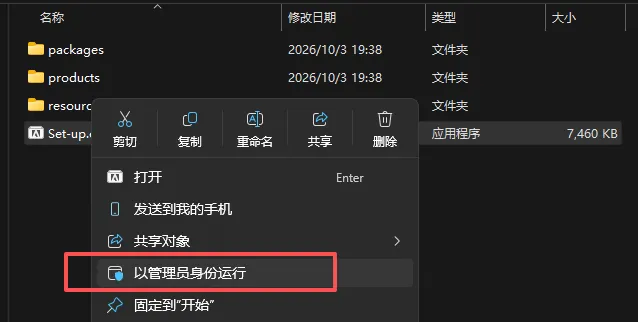
⚠️ 为什么一定要管理员运行? 避免权限不足导致安装中途报错。
第三步:更改安装位置 📍
安装程序打开后,会显示默认安装路径(通常是 C 盘)。
点击文件夹图标,选择你想安装的位置。建议装在 D 盘或 E 盘,新建一个文件夹命名为“PS2024”。
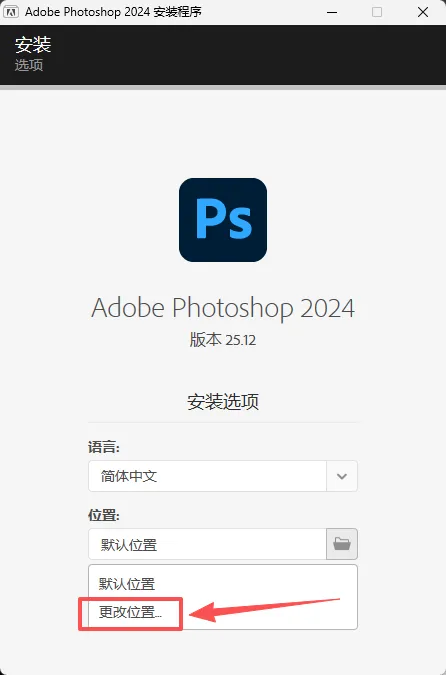
💡 注意: 安装路径不要出现中文,否则可能出错。
第四步:开始安装 ⏳
确认路径后,点击 “继续”,安装程序开始运行。
等待 3-10 分钟(取决于电脑速度),进度条走完即可。
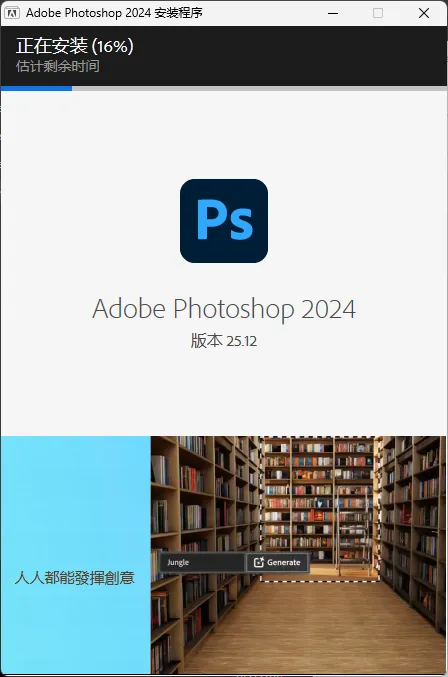
第五步:安装完成 ✅
显示“安装完成”后,点击 “关闭”。
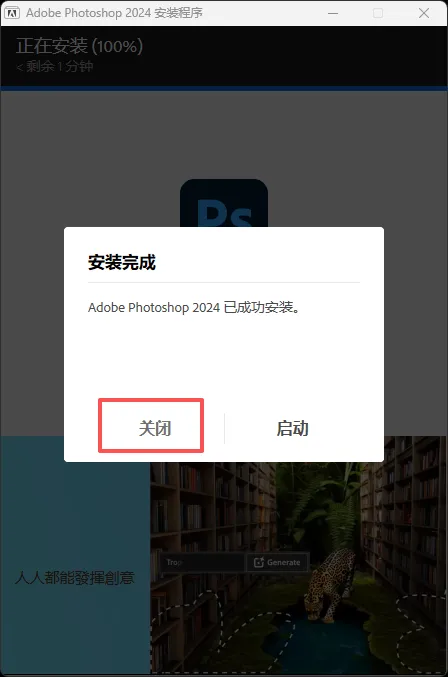
第六步:创建桌面快捷方式 🖥️
点击电脑左下角 “开始”菜单 → “所有应用”,找到 “Adobe Photoshop 2024”。
按住鼠标左键,把它拖到桌面上,快捷方式就创建好了。
第七步:启动软件 🚀
双击桌面的 PS 图标,等待软件加载。
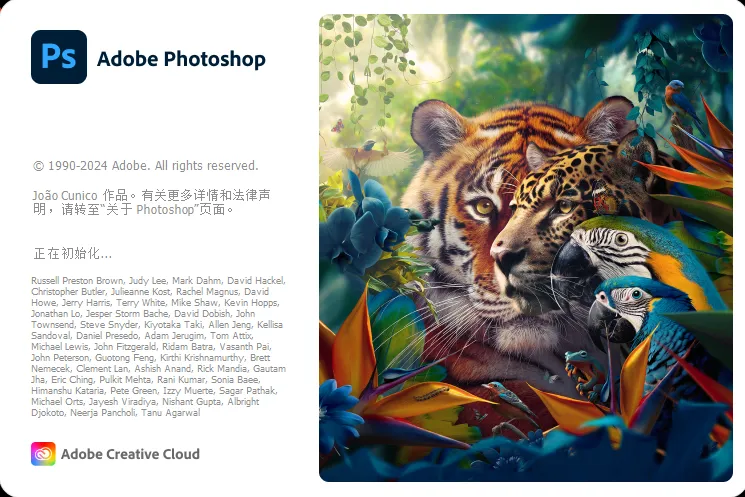
看到启动界面,安装就大功告成了!
❓ 常见问题与解决方法
问题 1:提示“安装程序检测到计算机重新启动的过程中可能暂停” 🔄
原因: 之前安装过 Adobe 软件,残留文件干扰了新安装。
解决方法:
打开文件资源管理器,进入路径:
C:\Program Files\Common Files\Adobe\caps删除该文件夹内所有
.db文件重启电脑,重新安装
问题 2:安装过程中闪退或报错 ❌
先试试这三招:
关闭 360、电脑管家等杀毒软件
确保安装包完整(重新下载一次)
右键安装程序 → 属性 → 兼容性 → 勾选“以兼容模式运行”
问题 3:打开 PS 提示缺少 DLL 文件 📄
原因: 系统运行库缺失。
解决方法: 安装 Microsoft Visual C++ Redistributable(微软官网免费下载),安装后重启电脑即可。
📌 安装后小建议
首选项设置: 打开 PS 后,进入“编辑 → 首选项 → 性能”,根据电脑配置调整内存占用比例(建议 70%-80%)。
暂存盘设置: 如果 C 盘空间紧张,把暂存盘改到 D 盘,避免卡顿。
定期保存: PS 偶尔会抽风,养成 Ctrl+S 的好习惯。
免责声明: 本文提供的软件和教程仅供学习和研究使用,请勿用于商业用途。如喜欢该软件,请支持购买 Adobe 官方正版授权。
关注公众号,获取更多软件安装教程和实用资源!