ARTICLE · 1127224
还在为Excel数据提取发愁?赶紧来学take和drop,这两个函数太好用了!

关注公众号回复【领视频】
即可获得Excel2016速成视频一套
今天,咱们一起来认识Excel365版本中的两个超实用新函数——Take和Drop,学会它们,数据提取和处理都能更高效!
一、Take函数:精准提取数据
(一)作用和语法
Take函数主要用于从给定的数组或区域中提取指定行数、列数的数据。
它的语法是=Take(数组区域,行数,[列数]),这里的行数和列数有不同的取值规则:如果从数组的开头提取,行数和列数都用正数表示;要是从数组的末尾提取,就用负数表示。
(二)基本用法
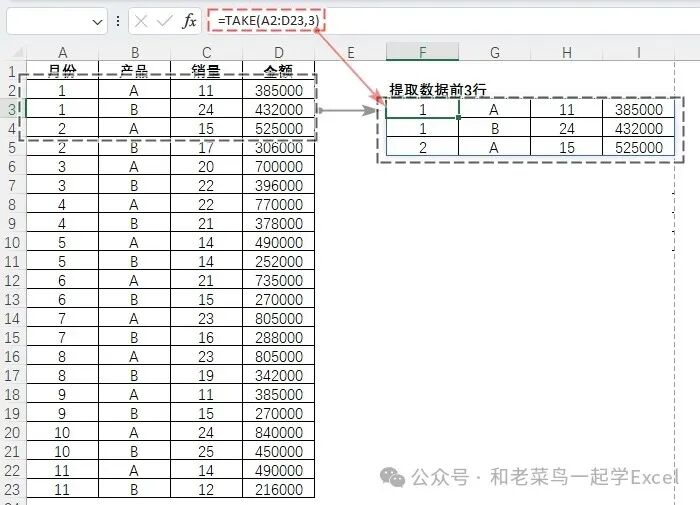
1.提取前3行数据
在表格中,如果想提取A2:D23区域的前3行数据,只需要在目标单元格中输入=TAKE(A2:D23,3)。
比如,有一份记录产品销量和金额的表格,执行这个公式后,就能快速得到前3行产品的相关数据,包括月份、产品、销量和金额等信息。
2.提取后两行数据
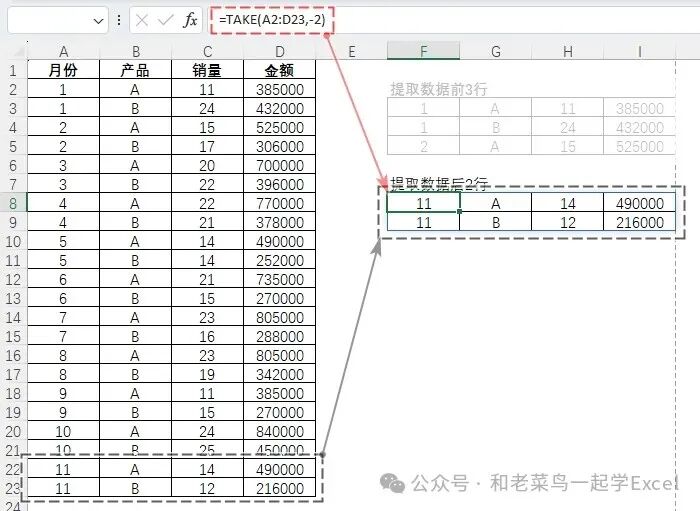
要是想获取A2:D23区域的最后两行数据,公式就是=TAKE(A2:D23,-2)。
通过这个公式,表格会自动筛选出最后两行的数据,方便查看最新或特定时间段的末尾数据。
3.提取前3行前2列数据
若要提取A2:D23区域前3行且前2列的数据,输入=TAKE(A2:D23,3,2)即可。
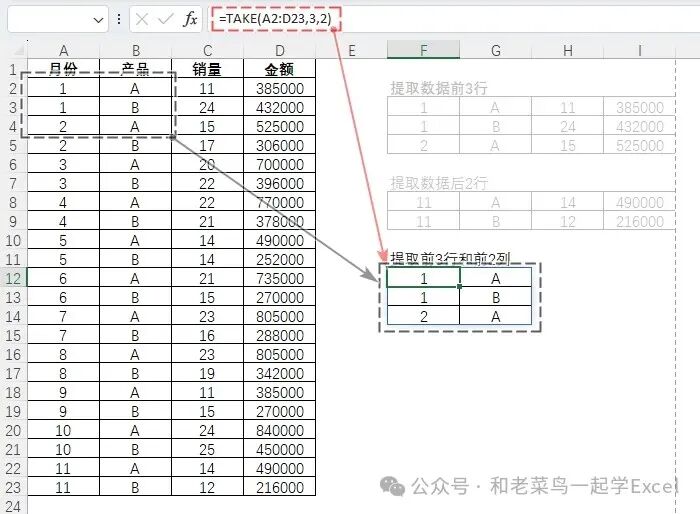
这个功能在只需要表格部分关键信息时非常实用,能快速筛选出指定行列交叉部分的数据。
4.提取最后一行最后一列数据
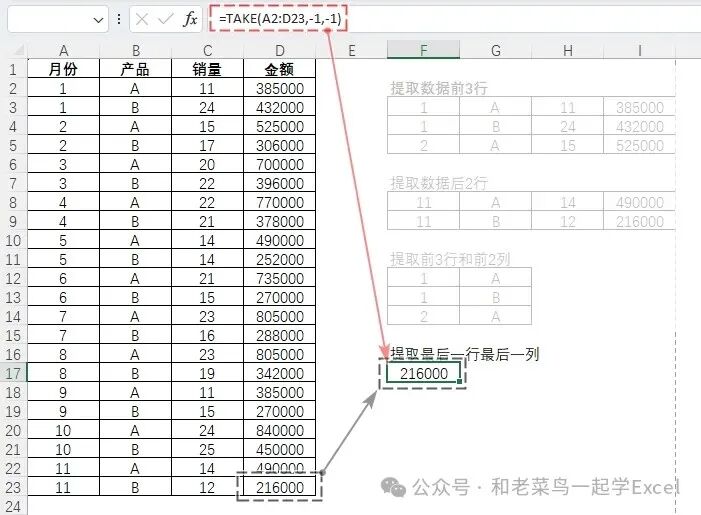
使用=TAKE(A2:D23,-1,-1)公式,就能精准获取A2:D23区域最后一行最后一列的数据。
在一些需要单独获取表格右下角特定数据的场景中,这个公式就派上用场了。
二、Drop函数:灵活删除数据
(一)作用和语法
Drop函数和Take函数刚好相反,它用于从给定的数组或区域中删除指定行数、列数的数据,然后返回剩下的数组。
其语法为=Drop(数组区域,行数,[列数])。同样,行数和列数的正负取值规则与Take函数一致,正数表示从开头删除,负数表示从末尾删除。
(二)基本用法
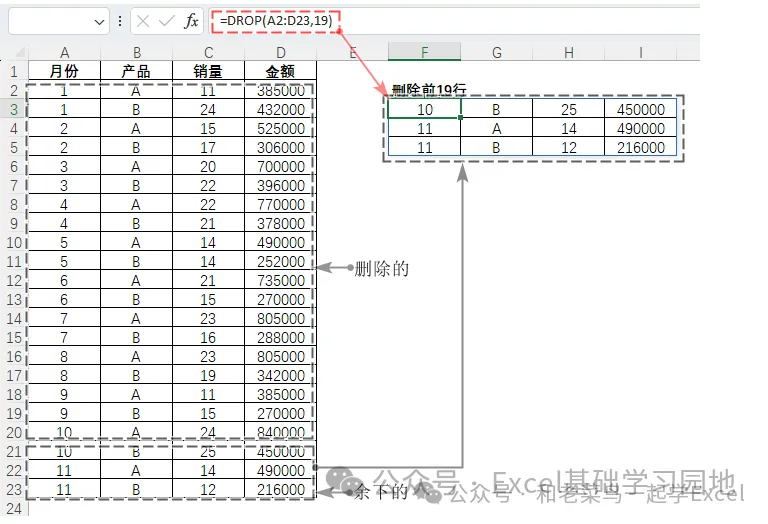
1.删除前19行数据
当需要删除A2:D23区域的前19行数据时,在单元格中输入=DROP(A2:D23,19),这样就能快速得到删除前19行后剩下的数据,在处理大量数据,想要跳过前面部分数据查看后续内容时,这个操作很便捷。
2.删除后20行数据
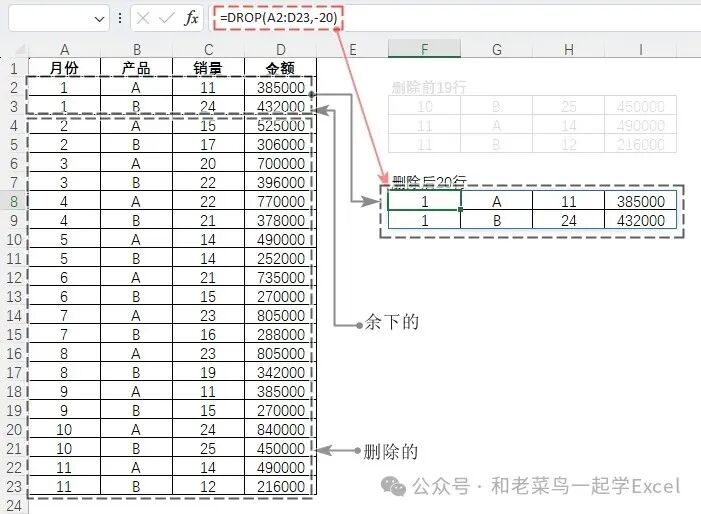
如果要删除A2:D23区域的后20行数据,公式为=DROP(A2:D23,-20)。通过这个公式,表格会展示出删除后20行的剩余数据,满足查看特定起始部分数据的需求。
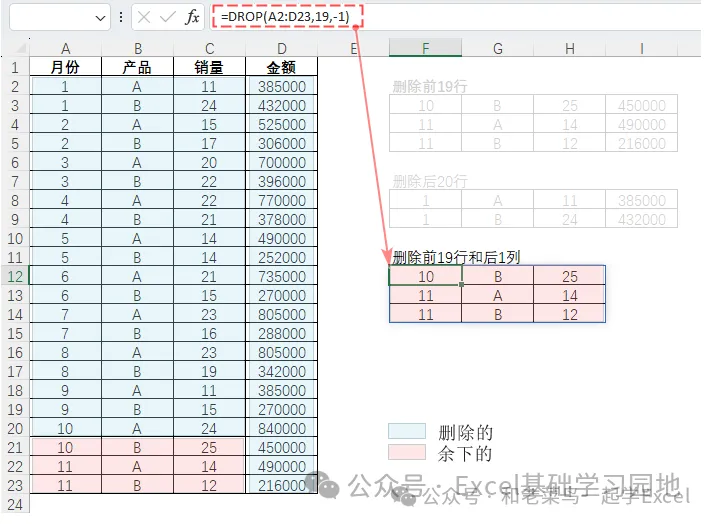
3.删除前19行最后1列数据
输入=DROP(A2:D23,19,-1),可以删除A2:D23区域前19行以及最后1列的数据,得到经过双重筛选后的表格数据,方便聚焦特定行列范围外的数据。
三、综合应用:解锁更多数据处理技巧
Take和Drop函数还能和其他函数嵌套使用,实现更多复杂的数据处理操作。
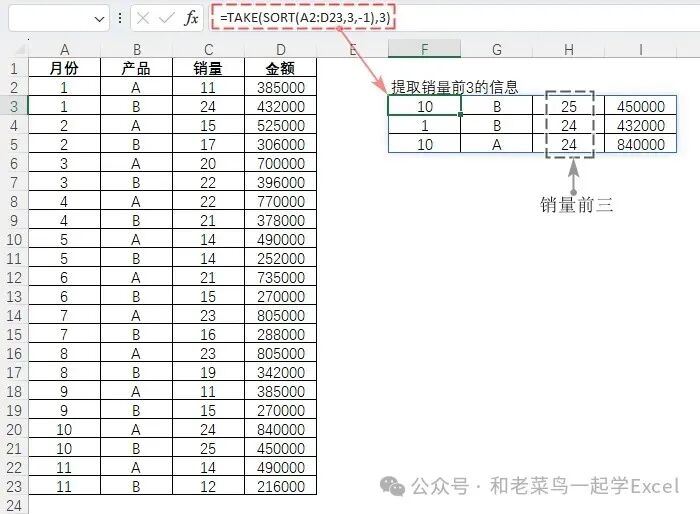
1.提取销量前3名的数据
想知道产品销量排名前3的数据吗?
使用=TAKE(SORT(A2:D23,3,-1),3)公式就行。
这里先通过SORT函数按照销量(第3列)降序排序,再用Take函数提取前3行数据,轻松获取销量前三的产品信息。
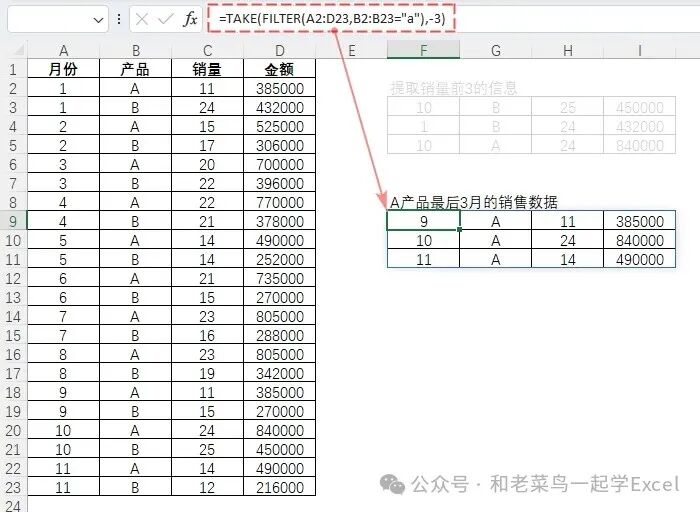
2.获取A产品最后3月的销售数据
如果只关注A产品最后3个月的销售数据,输入=TAKE(FILTER(A2:D23,B2:B23="a"),-3)。FILTER函数先筛选出所有A产品的数据,再由Take函数提取最后3行,精准定位A产品近期销售情况。
3.计算前5个月销售金额总和
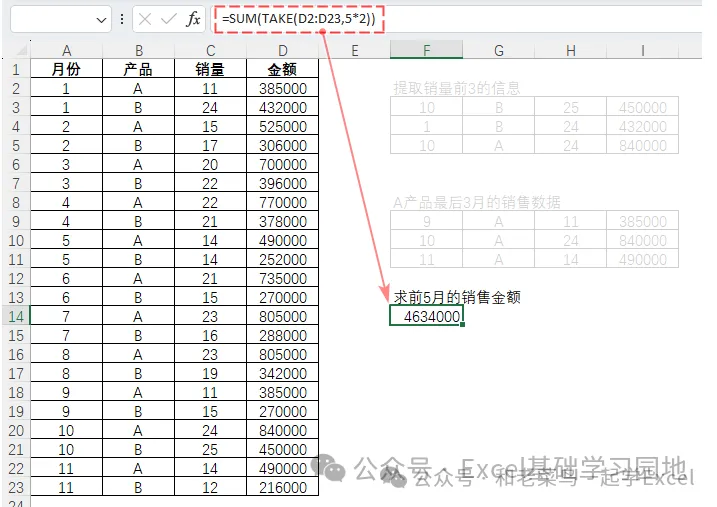
计算前5个月的销售金额,用=SUM(TAKE(D2:D23,5*2))。Take函数提取前5个月(假设每个月2条数据,共10条)的金额数据,再通过SUM函数求和,快速得出结果。
4.删除去重后的无效项
使用UNIQUE函数对整列数据去重时,可能会出现无效数据0。比如对B列数据去重,=UNIQUE(B:B)会出现这种情况。
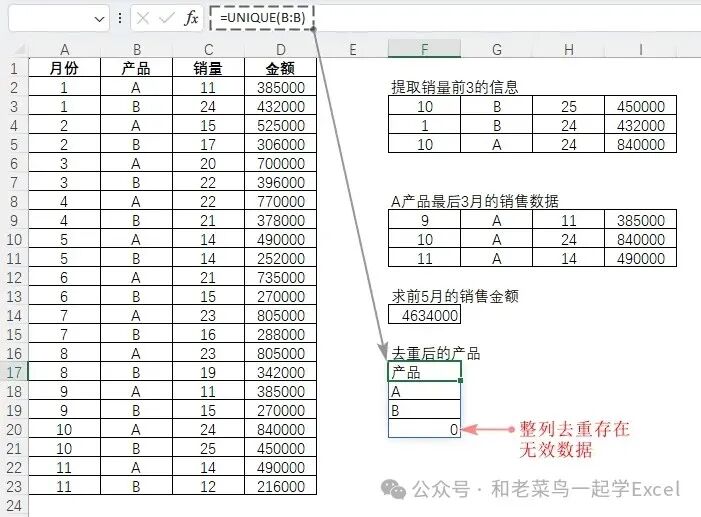
这时,在外层嵌套Drop函数,即=DROP(UNIQUE(B:B),-1),就能去掉最后的无效数据0,得到干净的去重结果。