ARTICLE · 1139136
第11期:1 个 @ 符号,把文件、文档、规则一次说清
第11期:1 个 @ 符号,把文件、文档、规则一次说清以前描述任务要写「打开 D 盘 9 月那个销售表」,它还得猜是哪个文件。现在打一个 @,从弹出的列表里点中它就行——路径不用写,它读的就是那一份。 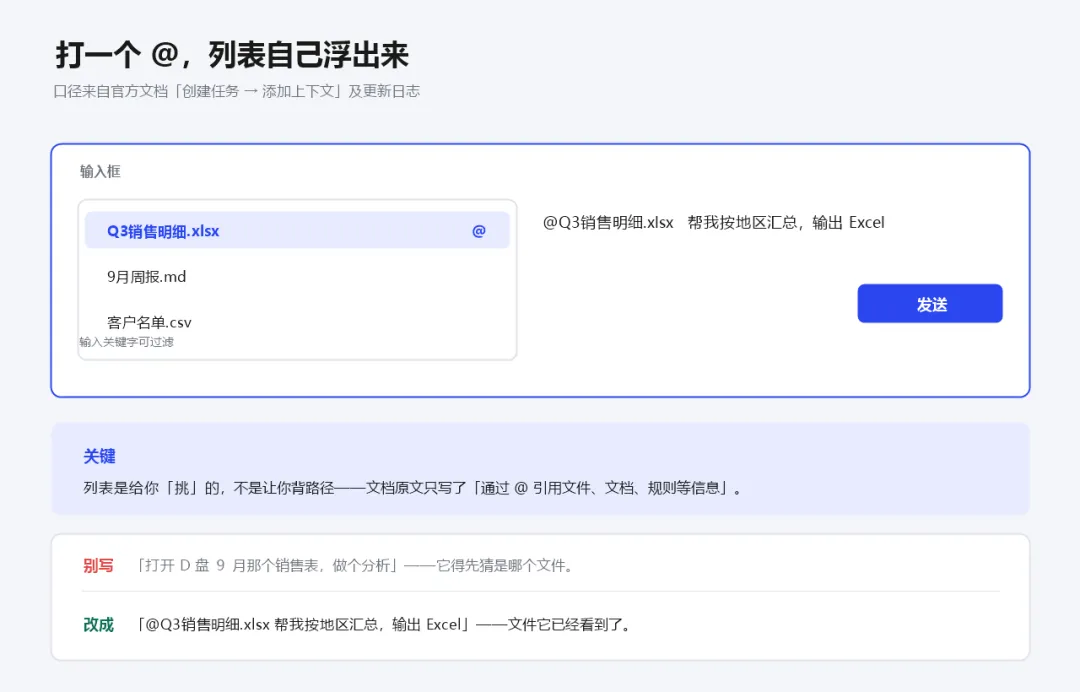
材料用 @ 挂上,需求用话说清——两件事分开做,它才不容易猜错。
关注我,30 期讲完 WorkBuddy 的每一个真实用法。
今日一句:别描述文件在哪,把文件直接指给它。
下期预告:第 12 期 / 30 期 —— 多任务并行:同时跑几个任务还不打架的用法。 THE END
@ 是什么:官方口径只有一句话
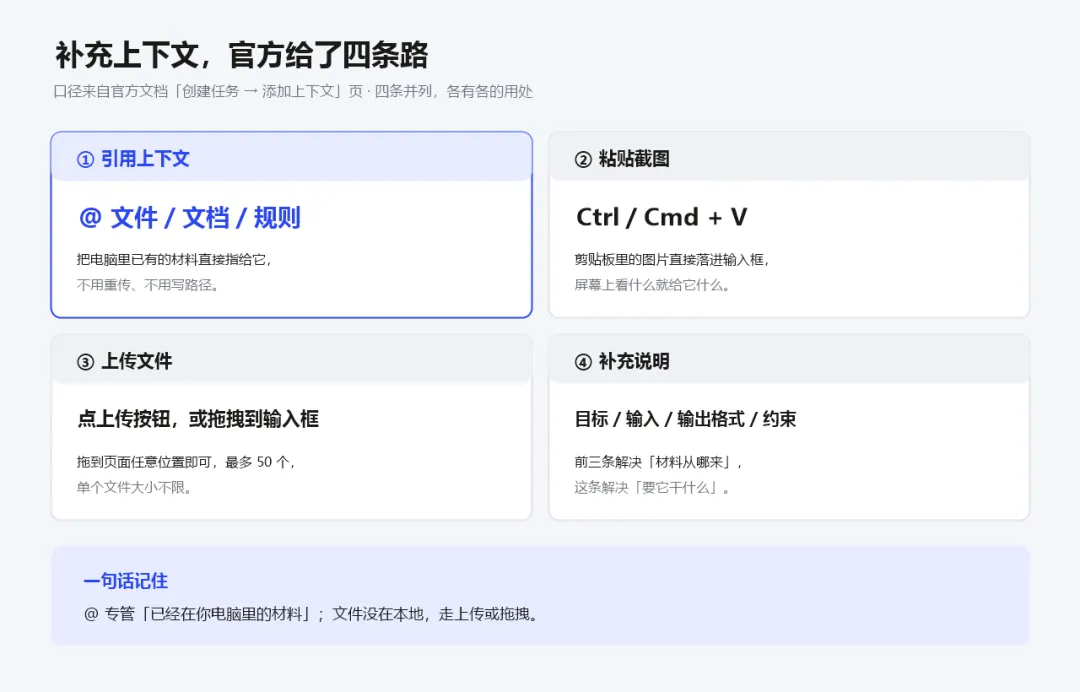
在「创建任务 → 添加上下文」里,对它的说明只有一行:通过 @ 引用文件、文档、规则等信息。它和另外三条并列——粘贴截图(Ctrl/Cmd + V)、上传文件、补充说明。也就是说,@ 不是上传的替代品,而是把已经在你电脑里的材料直接指给它。
更新日志里还有一条修复记录:「修复 @ 文件搜索无结果的问题」。可见 @ 会拉起一个文件搜索列表,你从列表里挑,不用手打路径。
三步用起来
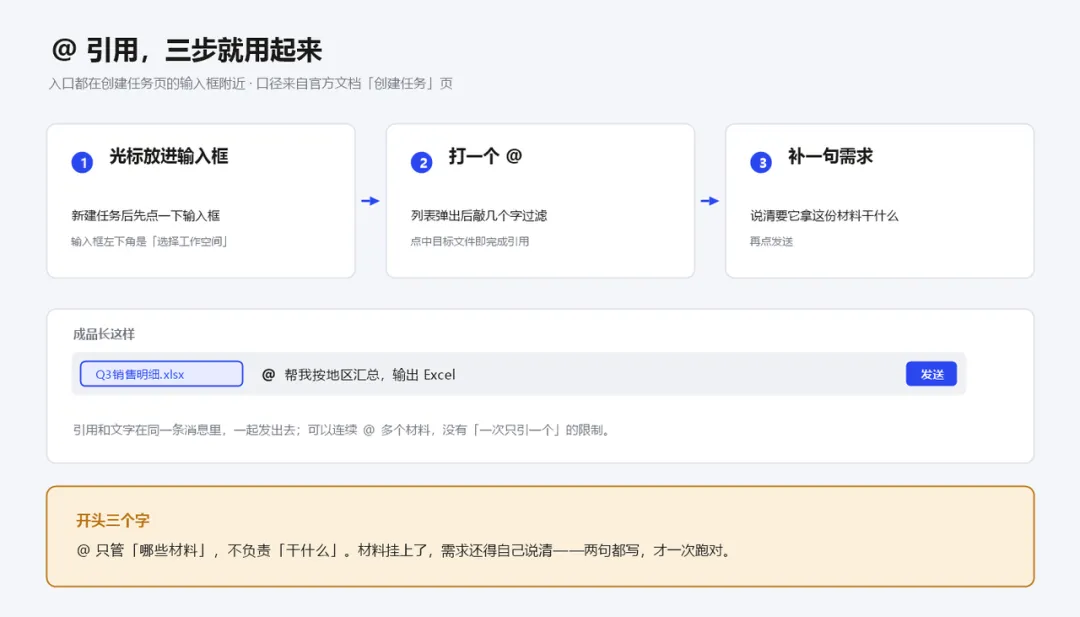
1. 在创建任务页,把光标放进输入框;
2. 打一个 @,在弹列表里敲几个字过滤,点中目标文件;
3. 接着补一句要它干什么,再发送。
可以连续 @ 多个材料,没有「一次只引用一个」的限制。开头三个字:@ 只管「哪些材料」,不负责「干什么」——材料挂上了,需求还得自己说清。
两个最省事的场景
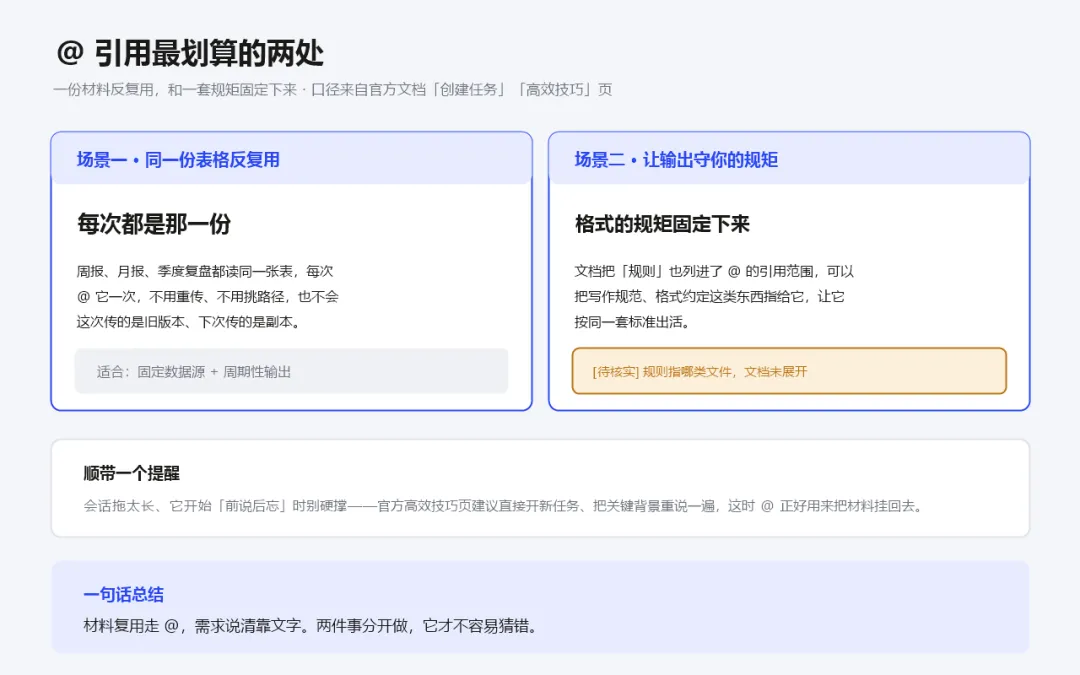
1. 同一份表格反复用:@ 它,每次都是那一份,不用重传、不用挑路径,也不会这次传的是旧版本;
2. 让输出守你的规矩:文档把「规则」也列进了 @ 的引用范围(具体指哪类文件、放在哪个目录,文档没有展开 [待核实])。
另外,会话拖太长它开始「前说后忘」时别硬撑。高效技巧页的建议是直接开新任务、把关键背景重说一遍——这种时候,@ 正好用来把材料快速挂回去。
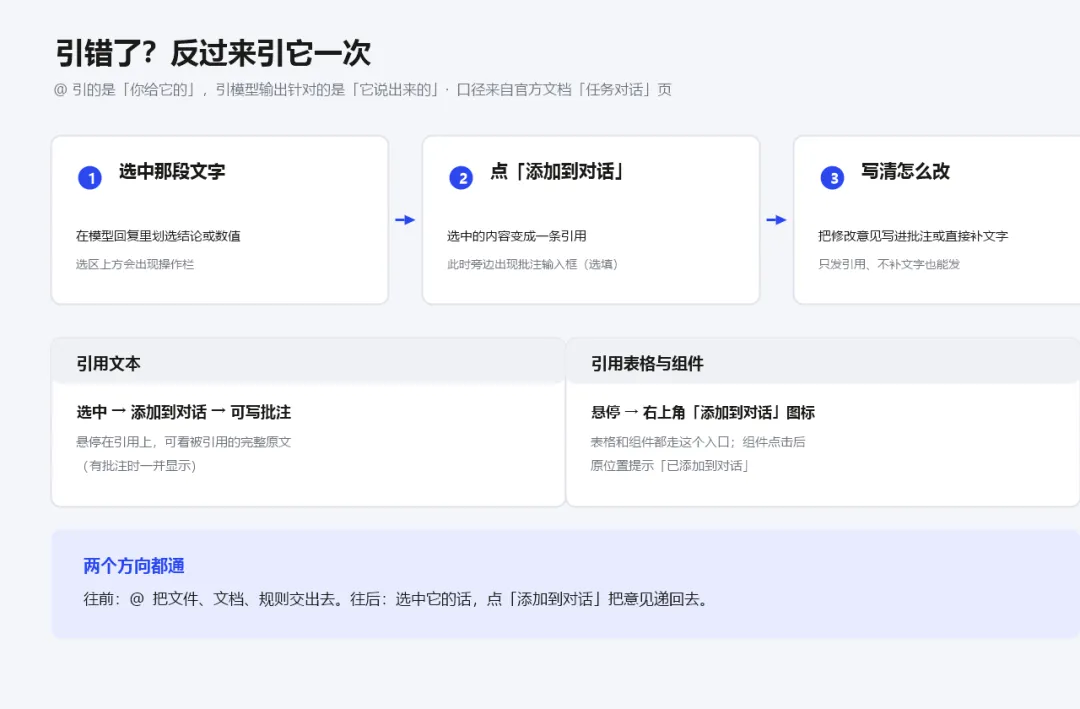
引用错了?反着引一次
@ 引的是「你给它的」。反过来的入口也有:针对它回复里的某段结论想追问时,选中那段文字 → 点「添加到对话」,输入框就多出一条引用,还可以在旁边写批注;表格和组件则是悬停后点右上角的「添加到对话」图标。只发引用、不补文字也能发出去。