ARTICLE · 1142088
安卓桌面应用太多不好找?用搜索和应用抽屉集中整理
手机装的软件多了,逐屏翻图标容易漏掉。使用带搜索栏的应用抽屉,可以先按名称筛选;需要调整排列时,再从启动器设置选择列数。
自由简约启动器测试版(Fossify Launcher Beta)是Fossify的免费开源安卓启动器。它提供中文菜单、应用名称搜索、抽屉列数选项和微件列表,适合想把常用入口与完整应用列表分开的人。
从主屏向上滑,展开应用列表
主屏显示壁纸和底部快捷入口。向上滑动,进入应用抽屉,顶部是搜索栏,下方是手机里已有应用的图标与名称。
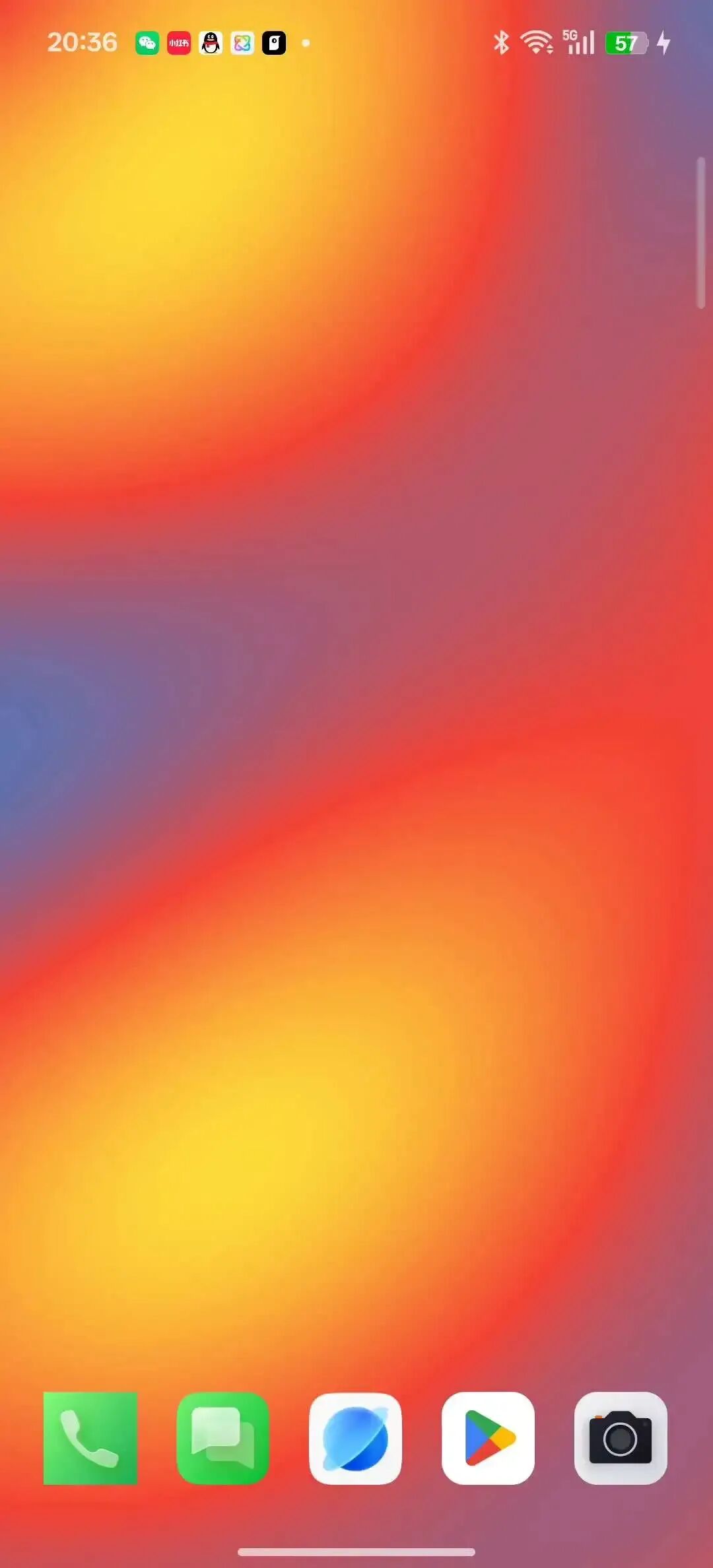
▲ 启动器主屏
应用抽屉集中显示软件;主屏可以保留较少入口。这里的图标来自手机已安装的应用,并不是启动器额外安装的软件合集。
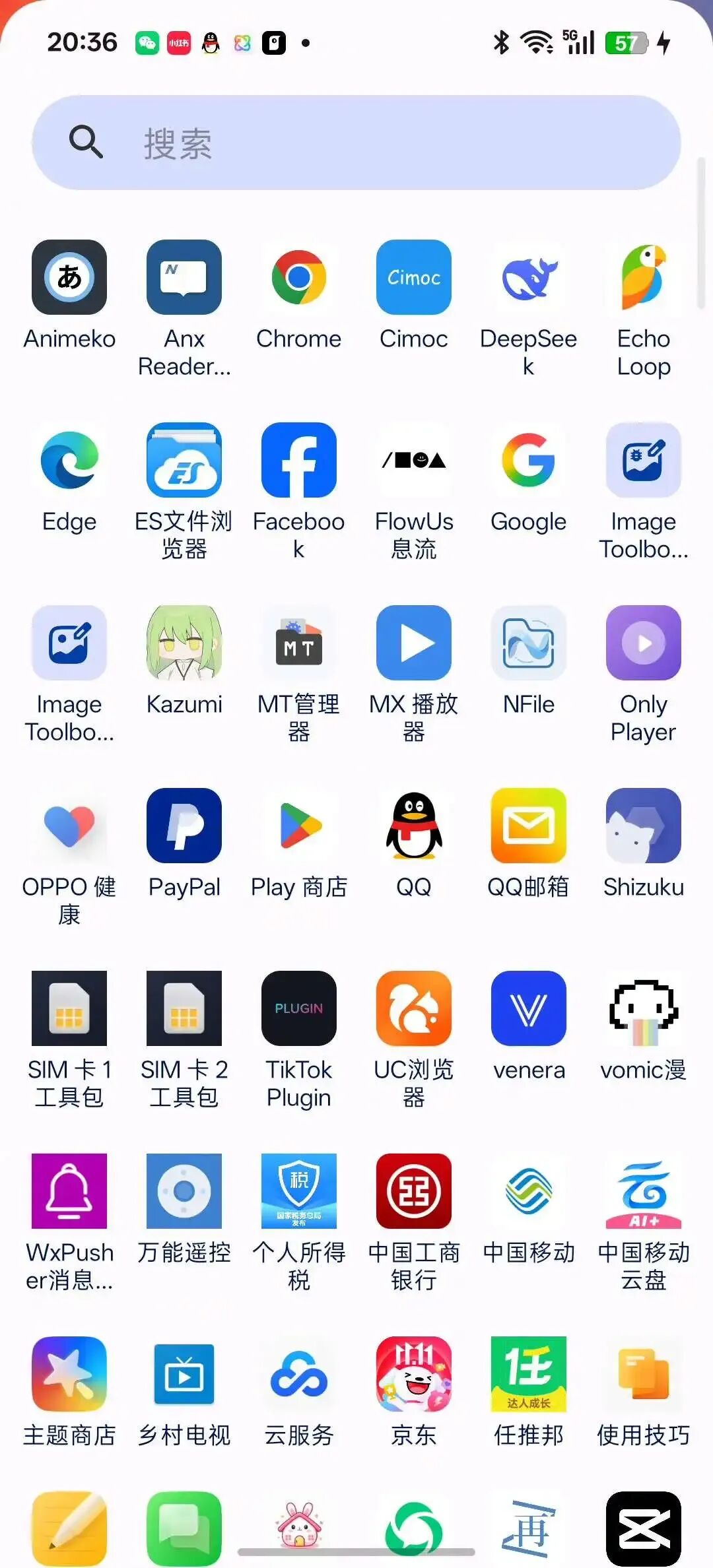
▲ 应用抽屉中的六列图标排列
按名称搜索,减少翻找
点击搜索栏,输入应用名称,列表会显示匹配结果。例如输入Chrome,下面只保留对应的应用图标。找到后可按需要点击打开;只想查看结果时,不必按回车。
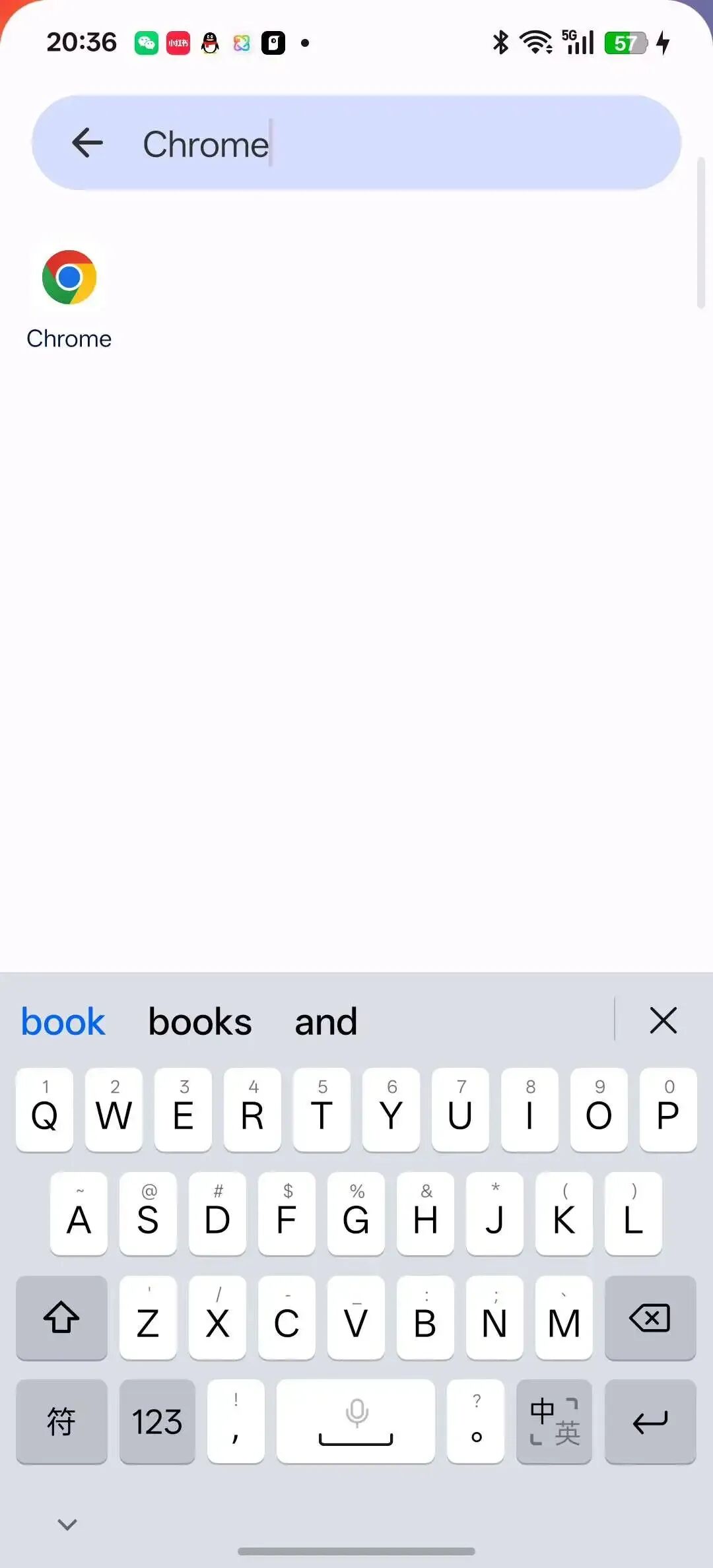
▲ 输入Chrome后的应用搜索结果
返回操作要分清层级:先关闭键盘,再退出搜索,最后回到主屏。只按一次返回,可能仍停留在搜索或抽屉里。
长按主屏空白处,进入设置
长按空白处,可以调出微件、壁纸、启动器设置和设为默认等入口。进入启动器设置后,能看到语言、列数、搜索栏和抽屉键盘等选项。
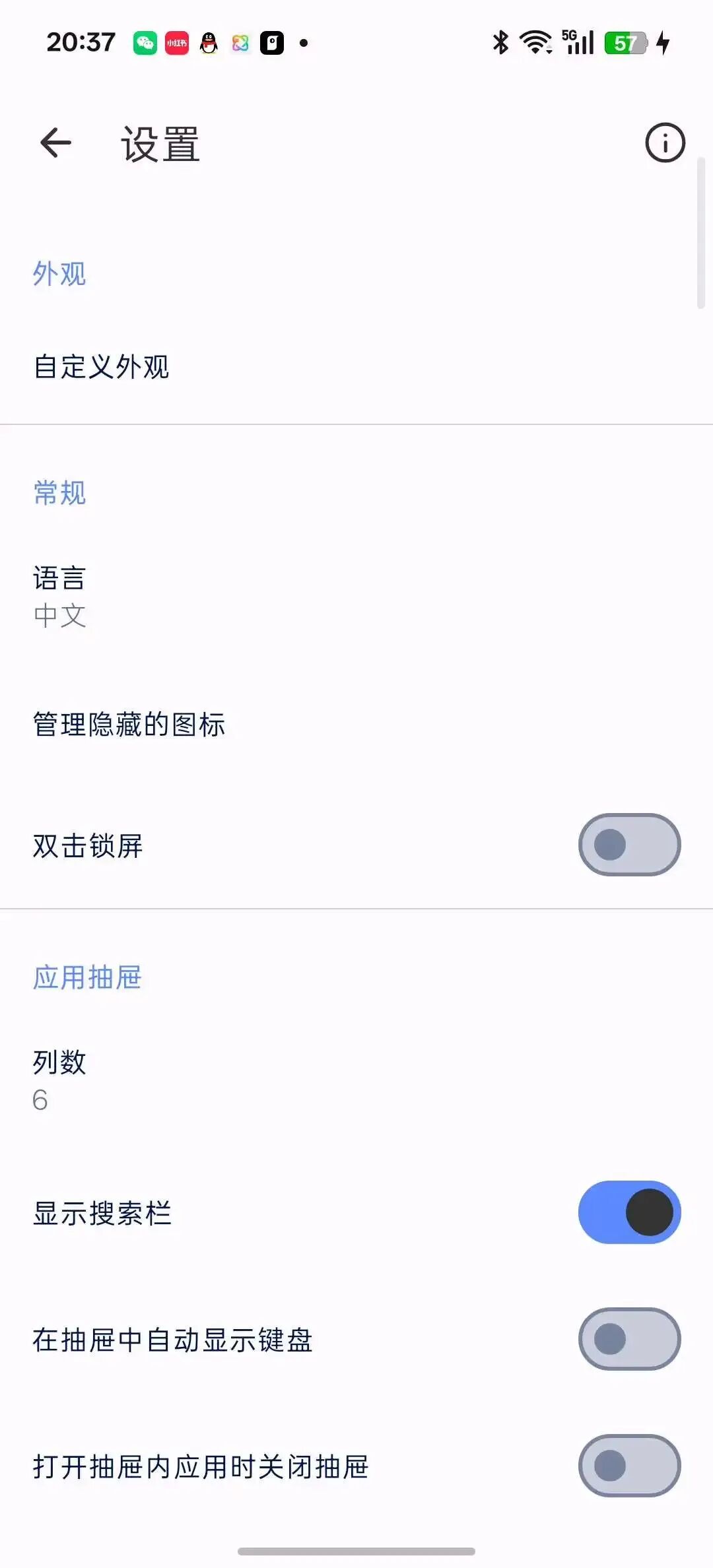
▲ 中文启动器设置
当前界面使用中文,抽屉列数为6,显示搜索栏已开启。双击锁屏和管理隐藏图标属于其他功能,需要按各自要求使用;不要仅为了查找应用就去开启额外权限。
从列数选项了解排列方式
点击列数后,可看到从1列到多列的选项。列数较多,一屏能排更多图标,但应用名称也可能折行或缩短;选择时要兼顾数量与可读性。
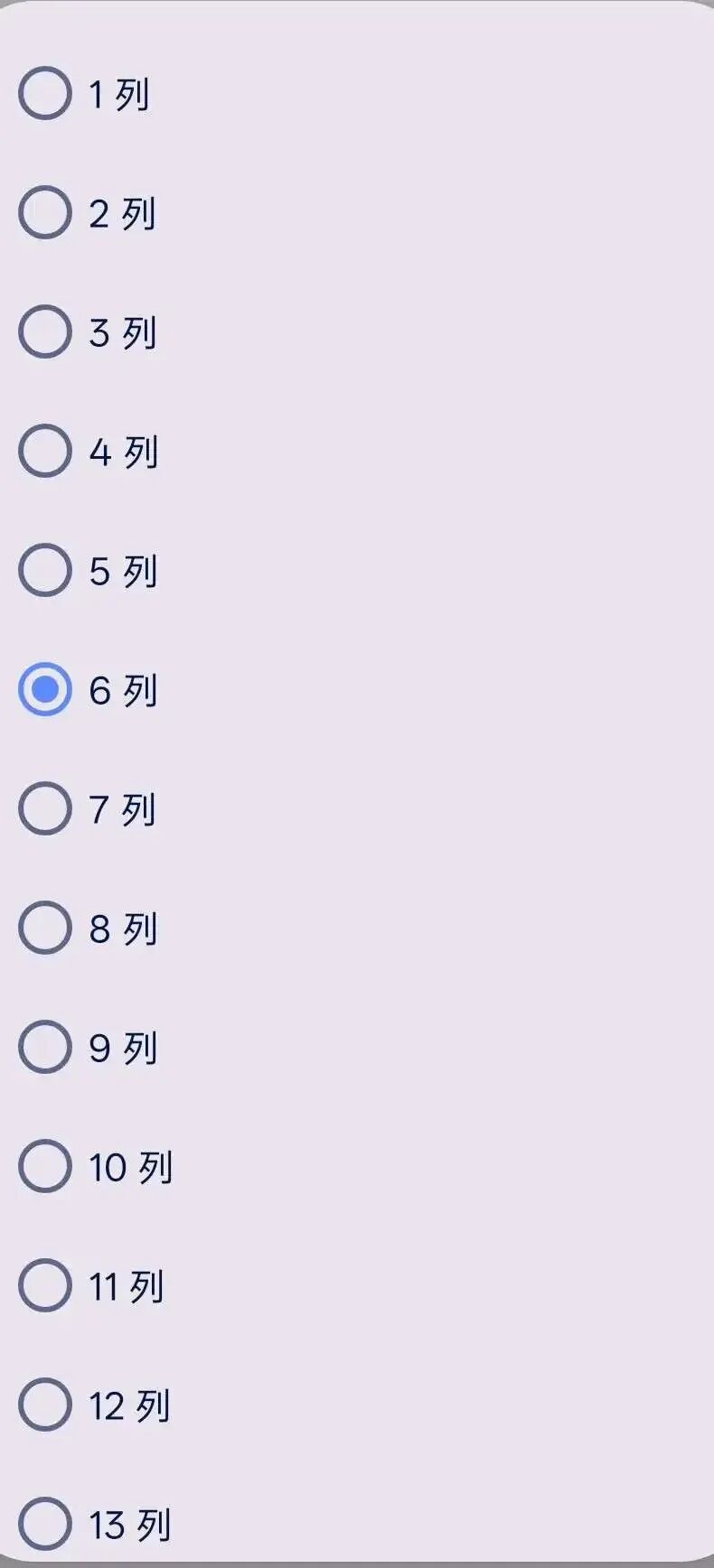
▲ 列数选择中的六列选项
这组界面展示的是当前六列布局及其选项,不是五列与六列的效果对比。根据自己的屏幕与阅读习惯设置即可。
查看微件预览和占用尺寸
在主屏空白处长按,选择微件,可以查看各应用提供的微件预览以及4×1、3×2等占用尺寸。先了解样式和尺寸,再决定是否放到桌面。
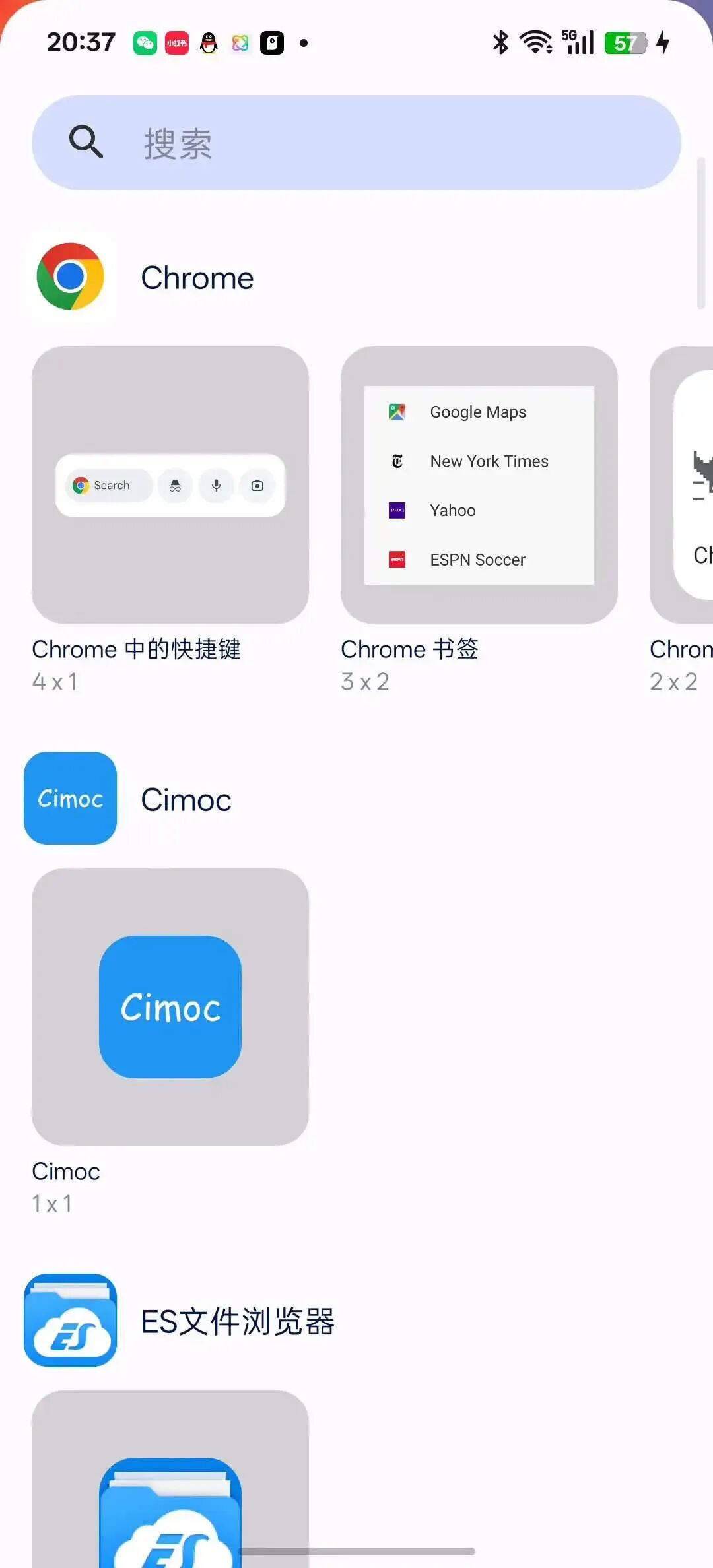
▲ 微件列表中的预览和尺寸
微件列表同样支持搜索。输入Chrome后,可以缩小到该应用的微件选项;查看列表和搜索不等于已经把微件添加到主屏。
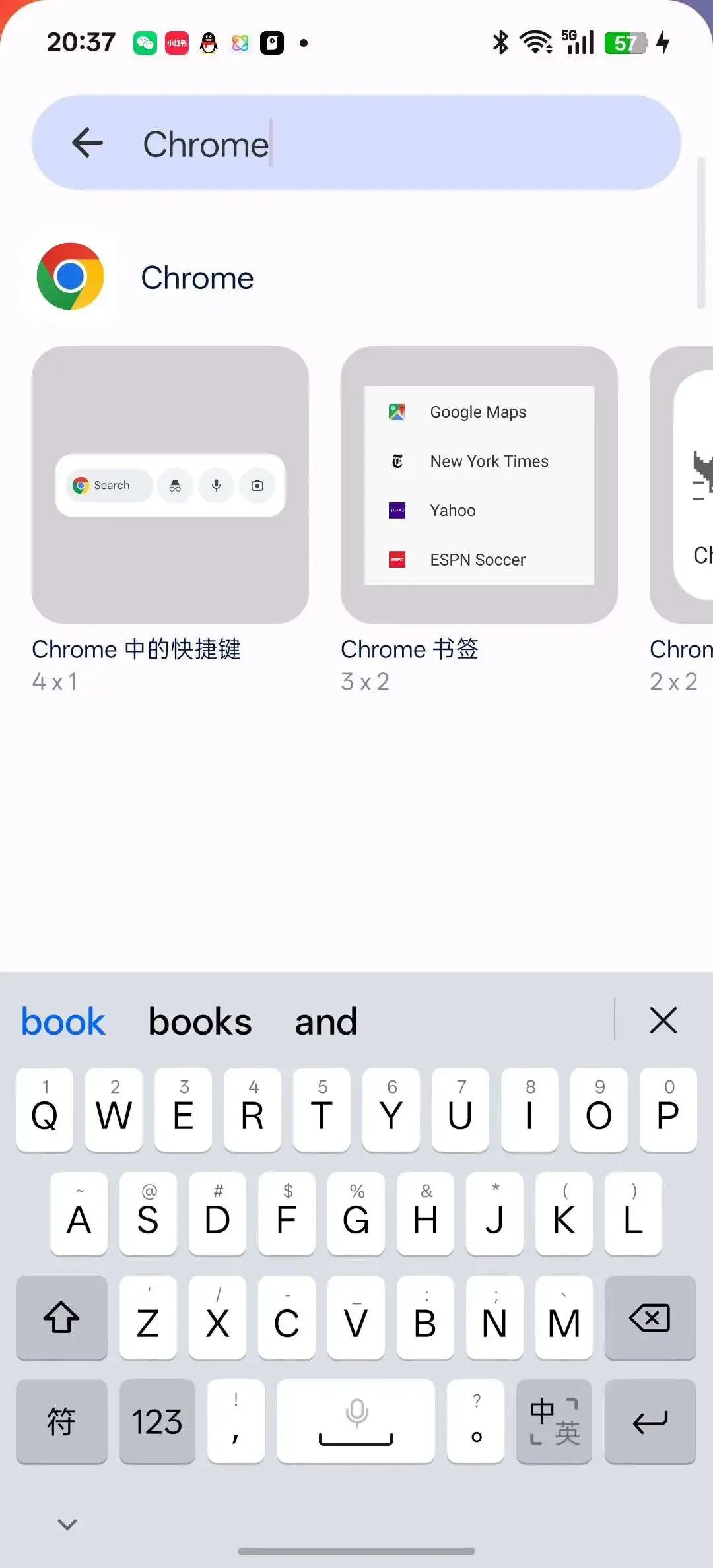
▲ 按Chrome筛选微件
先熟悉,再决定是否作为日常桌面
启动器最低要求Android8.0。当前版本1.10.0采用GPL-3.0-only许可,支持中文;应用列表、搜索和设置等核心操作在本地完成,APK没有联网权限。微件自身的数据更新仍可能由对应应用提供,不能据此保证所有第三方微件离线更新。
若只想了解界面,可以直接打开体验;长期替换桌面则需要自行决定是否设为默认主屏幕应用。它提供的是桌面组织方式,不保证提升手机运行速度。
请点击下方卡片关注公众号发送【自由简约启动器测试版】获取