ARTICLE · 1147899
WPS 卸不干净、图标删不掉?手把手教你清理注册表残留
卸载完 WPS,右键"打开方式"里却还挂着 WPS Office?这不是没卸干净,是注册表残留。本文从原理到实操,教你彻底清掉。
你大概遇到过这样的场景:
WPS 早就卸载了,程序列表里也找不到它,但右键一个 Word 文档,"打开方式"里依然躺着一行 WPS Office;点开文件属性,默认打开方式的备选里,也还有那个熟悉的红色图标。
删不掉,点不动,像个钉子户。
今天这篇文章,讲清楚它为什么会留下,以及怎么把它彻底请走。
一、先搞懂:为什么卸载了还会残留?
Windows 的"打开方式"列表、文件图标、右键菜单,都不是从硬盘上实时读取的,而是来自注册表(Registry)里的一张登记表。
安装软件时,程序会往注册表里写一条"我叫 WPS,我能打开 docx、xlsx、pptx,我的图标在这个 dll 里"。正常卸载时,卸载程序应该把这些登记条目一并删除。
但现实是:WPS 这类办公软件通常带一堆附属组件——WPS 云服务、办公助手、PDF 组件、网盘插件。主程序卸载了,附属组件没卸载,或者卸载程序漏删了部分注册表项,于是登记表上还留着 WPS 的名字。
文件图标路径指向一个已经不存在的 dll,"打开方式"也就成了一个空壳入口。
所以结论是:这不是没卸载干净,而是登记信息没清理干净。 要解决它,就得去注册表里把这几条登记划掉。
二、动手之前:三件必做的事
清理注册表属于"动手术"级别的操作,开始前请务必做三件事:
1. 用管理员身份运行 PowerShell
右键 Windows 开始按钮 →「终端(管理员)」或「Windows PowerShell(管理员)」。没有管理员权限,系统盘的注册表项是删不掉的,很多人就是卡在这一步。
2. 创建系统还原点
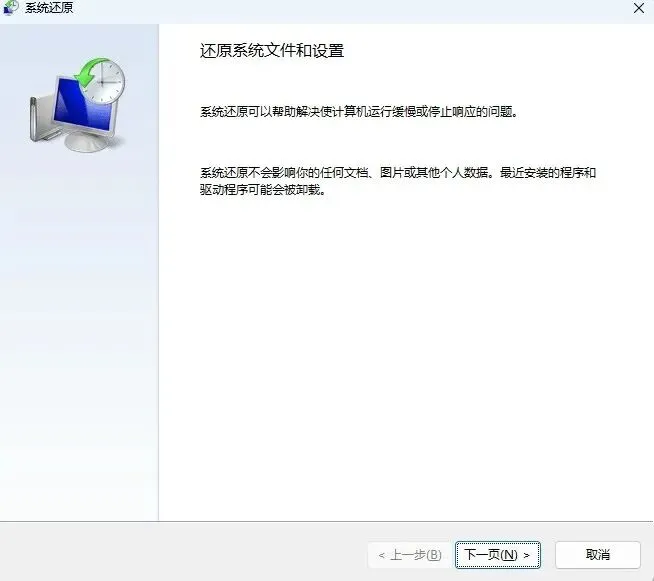
搜索 rstrui →「系统保护」→「创建」。万一删错了,可以一键回到改动前的状态,比重装系统体面多了。
3. 分清哪些能删、哪些不能删
只删和 WPS / Kingsoft 相关的条目。注册表里其他内容不要手滑带走。
三、第一步:确认还有没有残留组件
别急着改注册表,先看看有没有软件在"守着"WPS:
# 看看有没有 WPS 的残留进程Get-Process | Where-Object { $_.Name -match 'wps|ksolaunch|wpscloud' }# 看看有没有残留服务Get-Service | Where-Object { $_.Name -match 'wps|kingsoft|ksolaunch' }# 看看安装目录还在不在Test-Path 'D:\Program Files\WPS Office'
再去「设置 → 应用 → 安装的应用」里搜索 WPS、Kingsoft、金山,把 WPS 云文档、办公助手之类的附属项全部卸载。
这一步很重要:如果还有组件在运行,它会不断把注册表写回去,你删多少次都白搭。
四、第二步:清理注册表残留
方法 A:手动删除(适合残留少的情况)
按 Win + R,输入 regedit 回车。重点检查这几个位置:
HKEY_CLASSES_ROOT\Applications\ 下的 wps.exe、et.exe、wpp.exe、wpspdf.exe
HKEY_CURRENT_USER\Software\Microsoft\Windows\CurrentVersion\Explorer\FileExts\ 里,展开 .docx、.xlsx、.pptx、.pdf,删除 OpenWithList、OpenWithProgids 中指向 WPS 的条目
如果 UserChoice 还指向 WPS,一并删除(删了系统会重置默认打开方式)
Tip: 删之前右键导出备份,出问题可以双击恢复。
regedit 的搜索只能一个词一个词找,残留多了会非常折磨,这时候换方法 B。
方法 B:工具批量清理
下载 NirSoft 出品的 RegScanner(绿色免费小工具),支持多个关键字同时搜索、结果一键全选删除。关键字填 wps 或 Kingsoft 即可。
方法 C:PowerShell 脚本批量清理(最彻底)
把下面的脚本保存为 wps-clean.ps1,用管理员 PowerShell 运行:
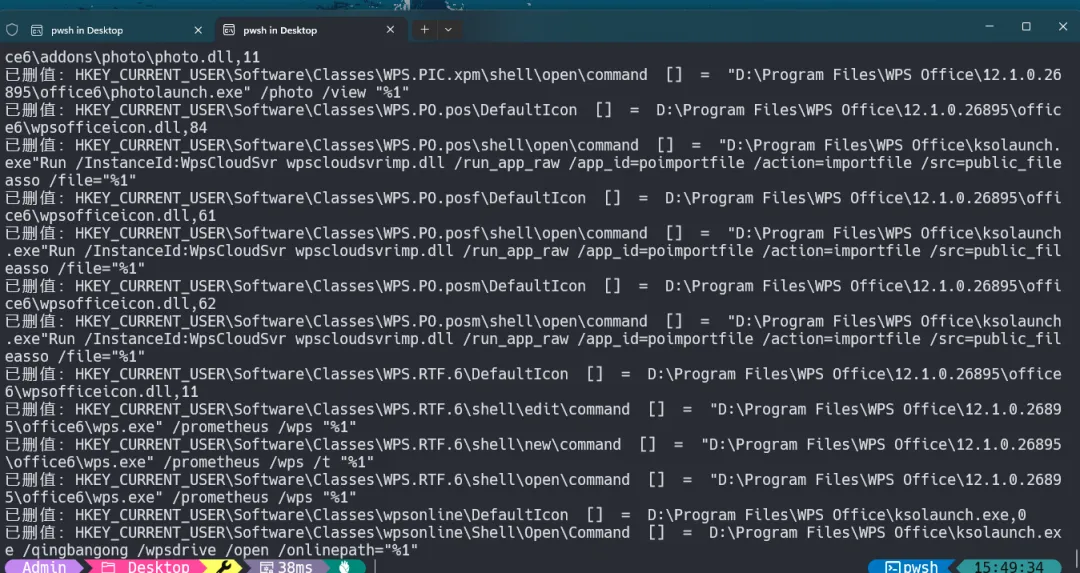
#Requires -RunAsAdministratorparam([switch]$Delete)$Keywords = @('WPS Office','wpsoffice','wpsofficeicon','wps.exe','wpspdf','Kingsoft')$pattern = ($Keywords | ForEach-Object { [regex]::Escape($_) }) -join '|'$Roots = @('HKLM:\SOFTWARE\Classes','HKCU:\Software\Classes','HKCU:\Software\Microsoft\Windows\CurrentVersion\Explorer\FileExts')functionConvertTo-PSPath([string]$n) {$n -replace '^HKEY_LOCAL_MACHINE','HKLM:' -replace '^HKEY_CURRENT_USER','HKCU:'}$log = "$env:USERPROFILE\Desktop\wps_registry_log.txt""==== $(Get-Date) ====" | Set-Content $log -Encoding UTF8foreach ($root in $Roots) {Write-Host "扫描 $root ..." -ForegroundColor Cyanforeach ($key in @(Get-ChildItem $root -Recurse -Force -ErrorAction SilentlyContinue)) {try {foreach ($name in $key.GetValueNames()) {$data = $key.GetValue($name, $null,[Microsoft.Win32.RegistryValueOptions]::DoNotExpandEnvironmentNames)if ($data -is [string] -and $data -match $pattern) {$desc = "$($key.Name) [$name] = $data"if ($Delete) {try {Remove-ItemProperty -Path (ConvertTo-PSPath $key.Name) `-Name $name -Force -ErrorAction StopWrite-Host "[已删] $desc" -ForegroundColor Green"已删:$desc" | Add-Content $log} catch {Write-Host "[失败] $desc" -ForegroundColor Yellow}} else {Write-Host "[命中] $desc" -ForegroundColor White"命中:$desc" | Add-Content $log}}}} catch {}}}Write-Host "完成。日志:$log" -ForegroundColor Cyan
使用方法,分两步走:
# 第一步:预览模式,只扫描不动注册表.\wps-clean.ps1# 第二步:确认命中的都是 WPS 相关,再执行删除.\wps-clean.ps1 -Delete
所有操作都会记录到桌面的 wps_registry_log.txt,删错了可以按日志找回来。
五、第三步:收尾工作
注册表清理完,重启电脑,然后做两件事:
1. 重建图标缓存(解决文件图标错乱、显示成白纸的问题)
ie4uinit.exe -show不行的话,删除 %LocalAppData%\IconCache.db 后重启。
2. 重新设置默认应用
「设置 → 应用 → 默认应用」里,把 .docx、.xlsx、.pptx 等文件类型改成你想用的软件,或者直接点「重置为 Microsoft 推荐的默认值」。到这一步,"打开方式"里的 WPS Office 应该彻底消失了。
六、常见问题
Q:删了没几天又冒出来了?
说明电脑上有别的软件在重新注册 WPS,常见的是各类管家、助手类软件捆绑的"办公组件"。找到它卸载掉,否则清理只是治标。
Q:删除时提示"无法删除"?
权限问题。确认 PowerShell 是管理员身份;个别被占用的键可以重启后进安全模式再删。
Q:可以直接删 WPS 的安装目录吗?
已经卸载后的残留目录可以删,但如果 WPS 还在运行(含后台服务),直接删文件夹可能导致残留更严重,先结束进程再删。
最后
清理注册表听起来吓人,但只要记住三条原则就不难:
备份在先、只删相关的、改完重启。
软件卸不干净这件事,本质上是软件厂商给用户留的"遗产"。我们能做的,就是把它清理干净,让电脑回到清爽的状态。
觉得有用的话,转发给那个还在为"WPS 阴魂不散"抓狂的朋友吧。