ARTICLE · 1195567
小柏工具箱&SolidWorks插件免费分享&迭代更新说明与BUG修复-0.6.400版本
小柏工具箱&SolidWorks插件免费分享&迭代更新说明与BUG修复-0.6.400版本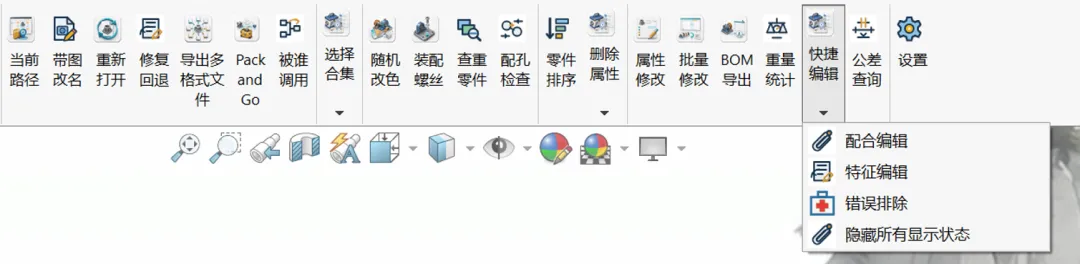
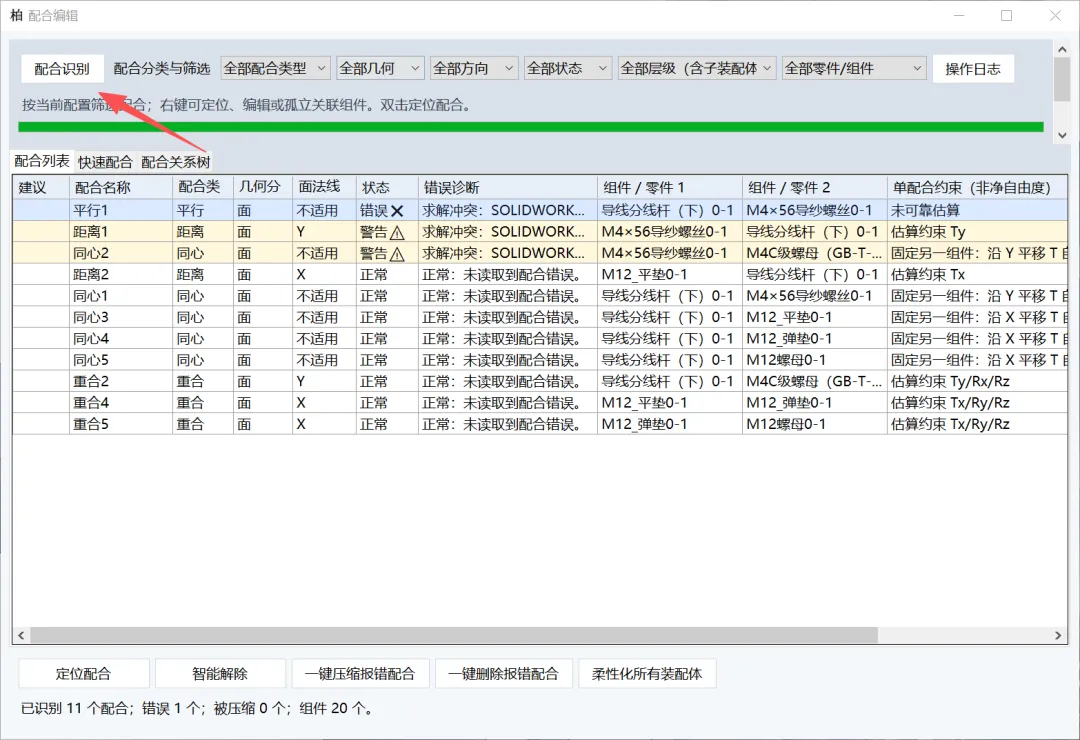
即可加载装配体全部的配合,看到哪些是报错的(用不同颜色区分),可以直接在表格内进行删除。 而且还提供了智能解除功能,目前插件也在积累解除方法 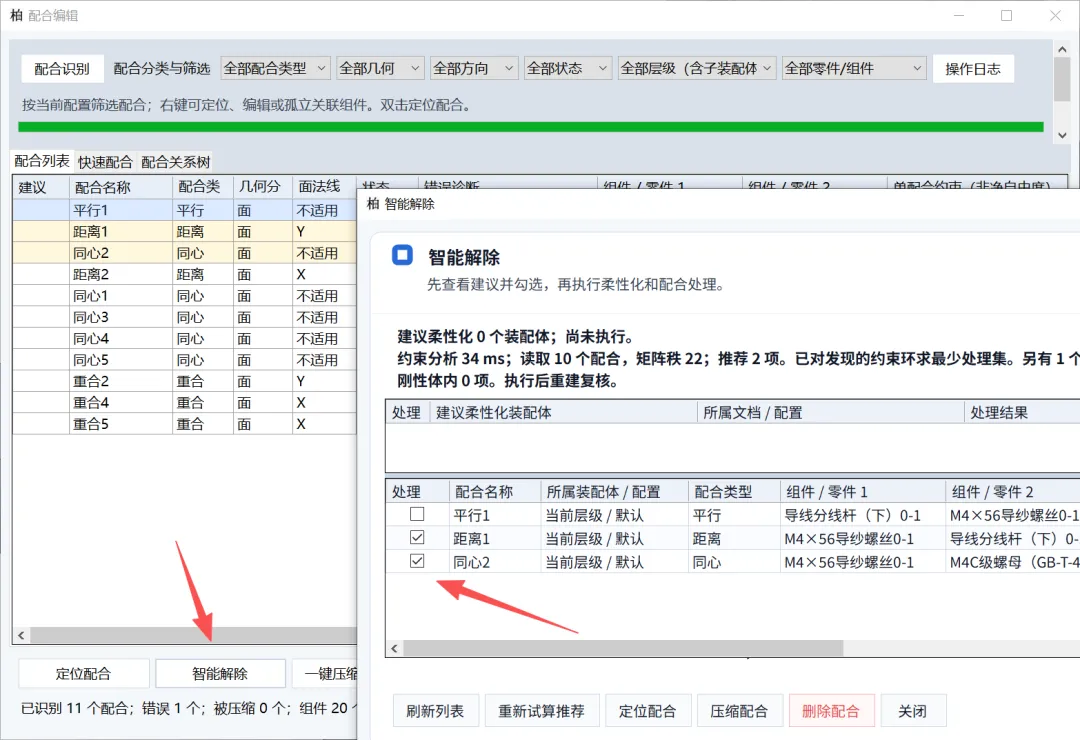
根据提供的解法,以及检查,进行选择要处理的配合进行勾选处理,选择处理方式是压缩还是删除。 小柏建议是先压缩看看,这样搞错了还能解压回来。 还有的配合是因为装配体需要解开柔性配合进行仿真的,小柏在配合编辑下提供了柔性化所有的按钮。 相信很多设计师经常需要导入模组: 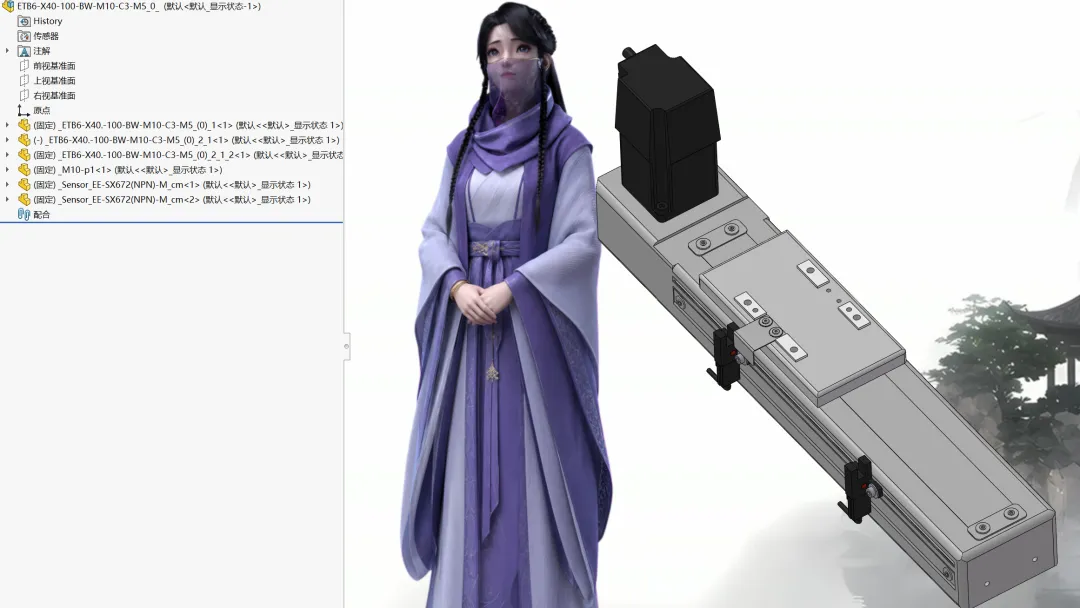
可是导入的模组却经常是没有配合的,要建立配合还得费一点时间,虽然这个时间很少,但是次数多的时候,就积少成多了,特别是经常模拟后不行还得换模组,又得重新配合仿真一次。 所以小柏提供了这个快速配合: 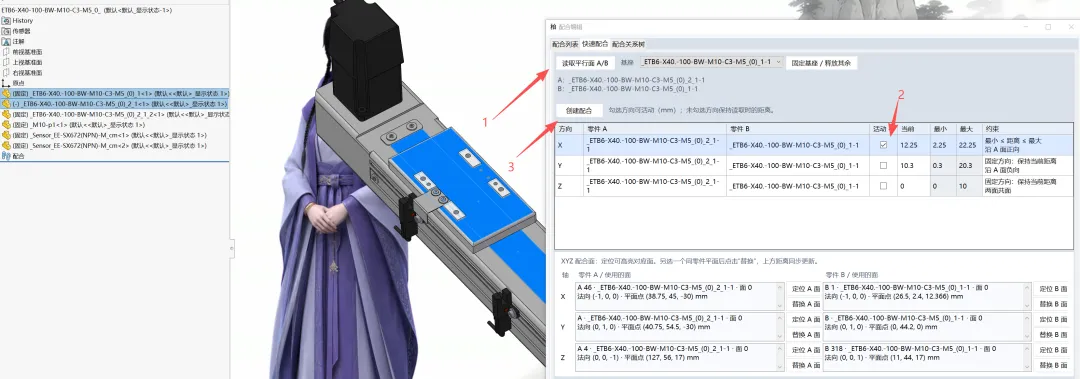
在滑动块浮动的情况下选择两个平行面,然后点击读取平行面,再勾选你选择活动的方向(根据坐标轴方向),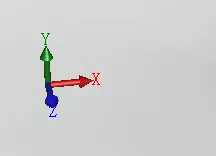
填写好距离,点击创建配合即可创建如下配合。 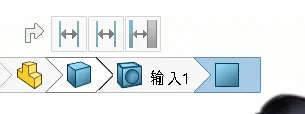
同样的,若是我们不想有距离控制,就什么都不勾选,就可以将两者进行绑定,而且创建的是距离配合,两个零件相对位置不会动。 本来SolidWorks有提供这种便利锁定的,如下,但是这种配合目前有bug,就是总装配体的时候就会失效导致零件乱飞。 所以用这个快速配合是最好的,当然也可以直接把他们生成子装配体进行相互绑定。 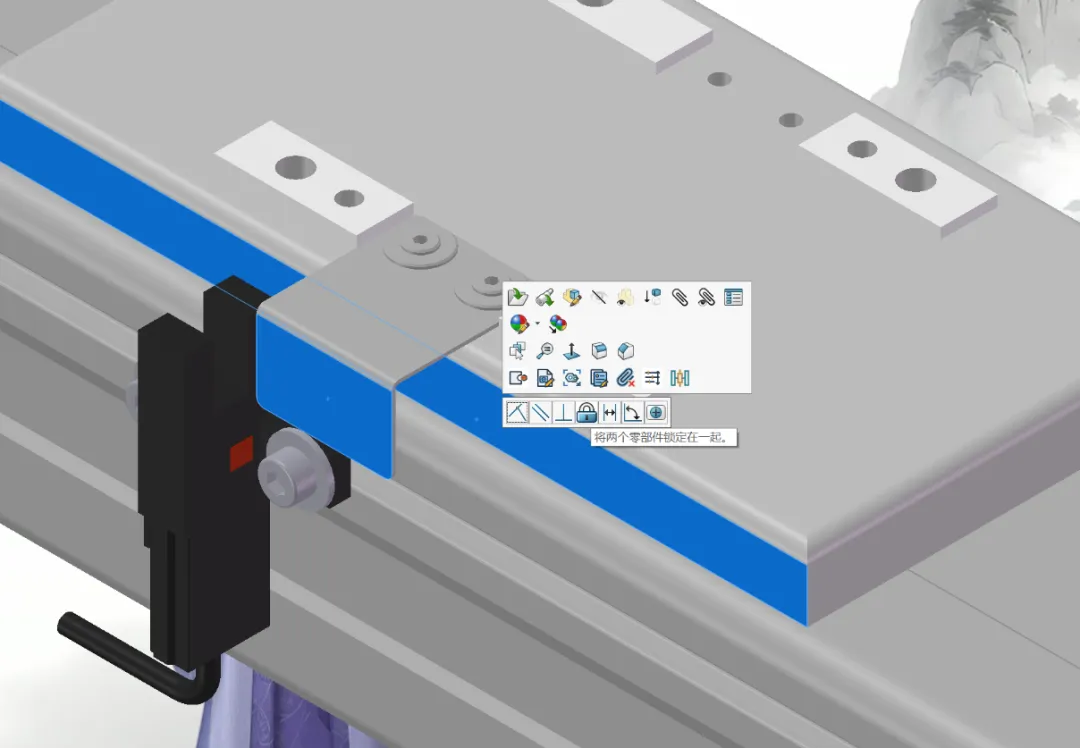
可以清晰的看出各零件之间的配合关系,如图白色的则为关联关键零件,且能从配合关系树中打开零件,后续我希望能改进这个关系树,让这个配合表达更加清晰。 小柏也是想了很久才用这种表达方法,你有好的想法欢迎评论区交流。 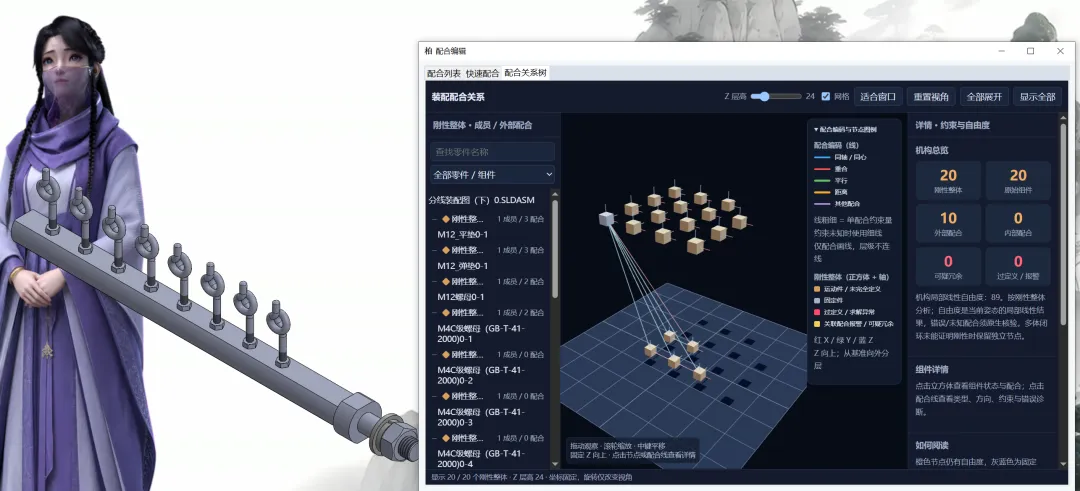
这个其实是优化了零件下的快捷特征功能,且让其在装配体模式下也支持使用,然后增加了一些快捷特征处理 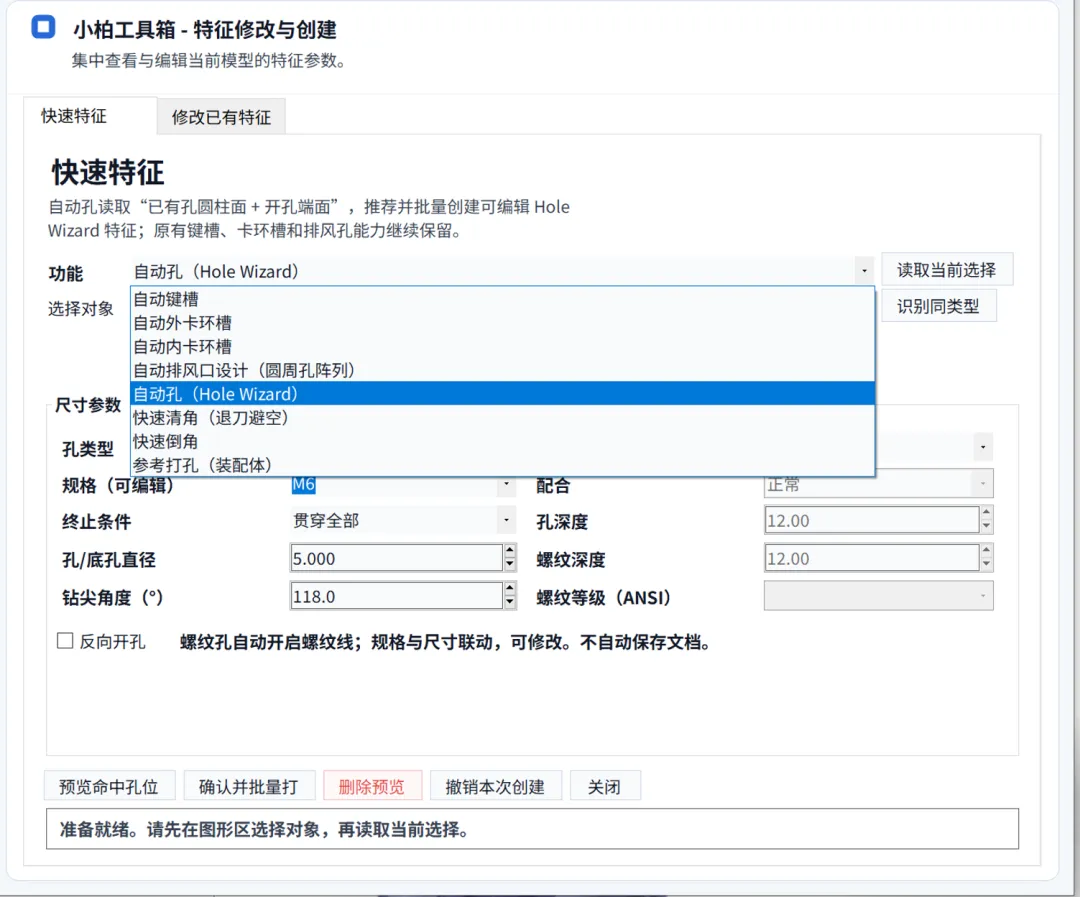
键槽和卡环槽功能可以看:小柏工具箱更新有介绍使用方法 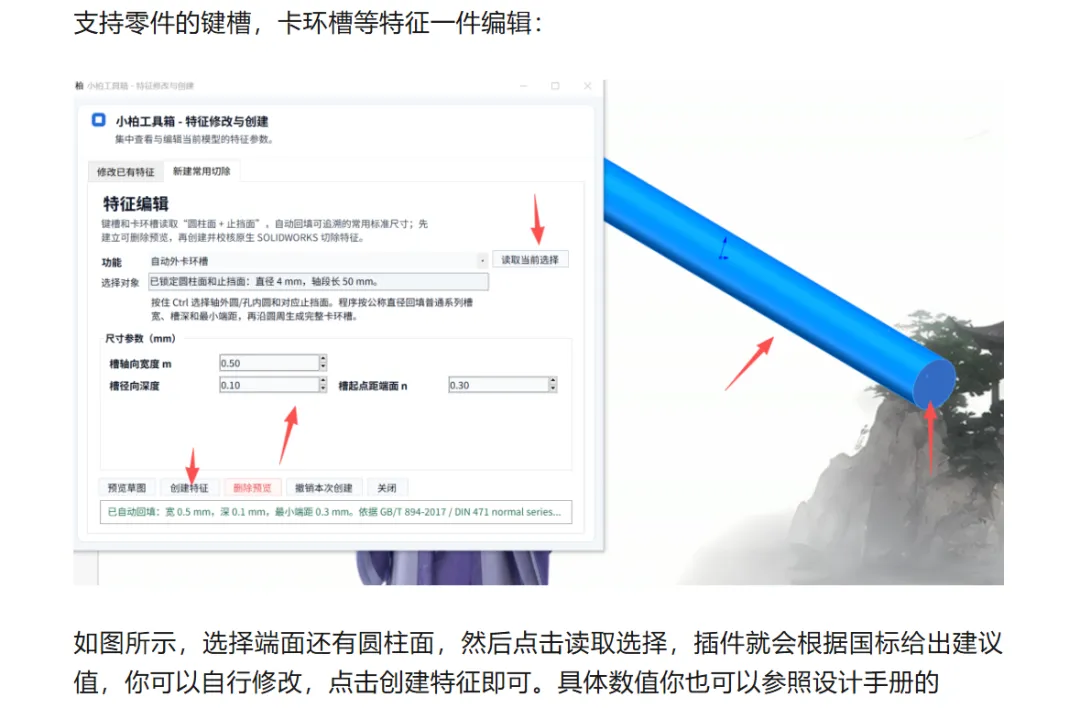
解决那些失去特征编辑的孔,可以选择孔和孔所在平面(按住Ctrl键),然后点击读取选择,是否识别同类孔,确认数量之后就可以更改孔类型了,相当于重建孔。 当然这种方法不建议在能修改特征的情况下使用,毕竟这种重叠命令特征会让设计变得“乱糟糟”的,如同程序员的屎山代码关系错乱。 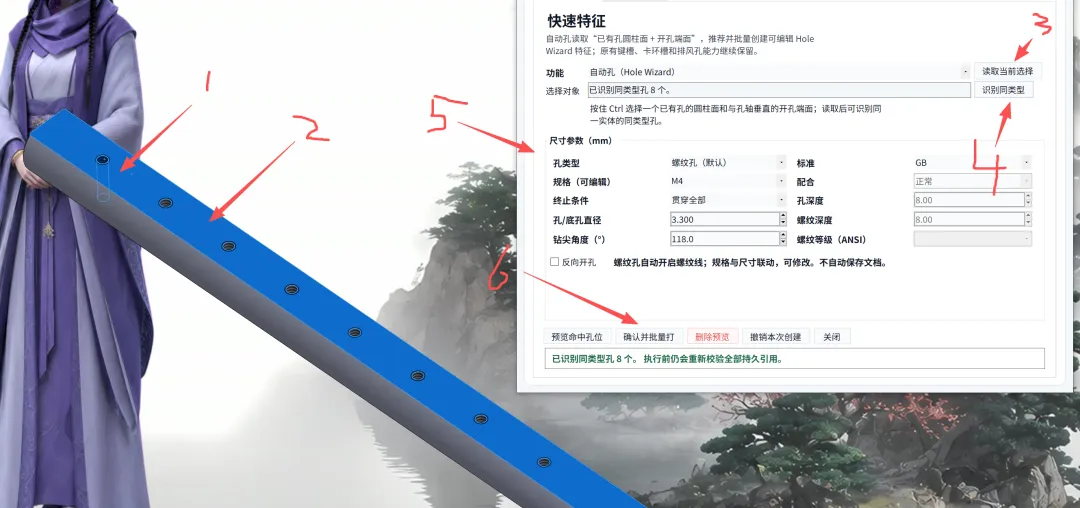
需要解决加工问题,快速建立倒角与圆角清角。 选择竖直边,点击读取,不确定可以点预览,然后点创建即可。 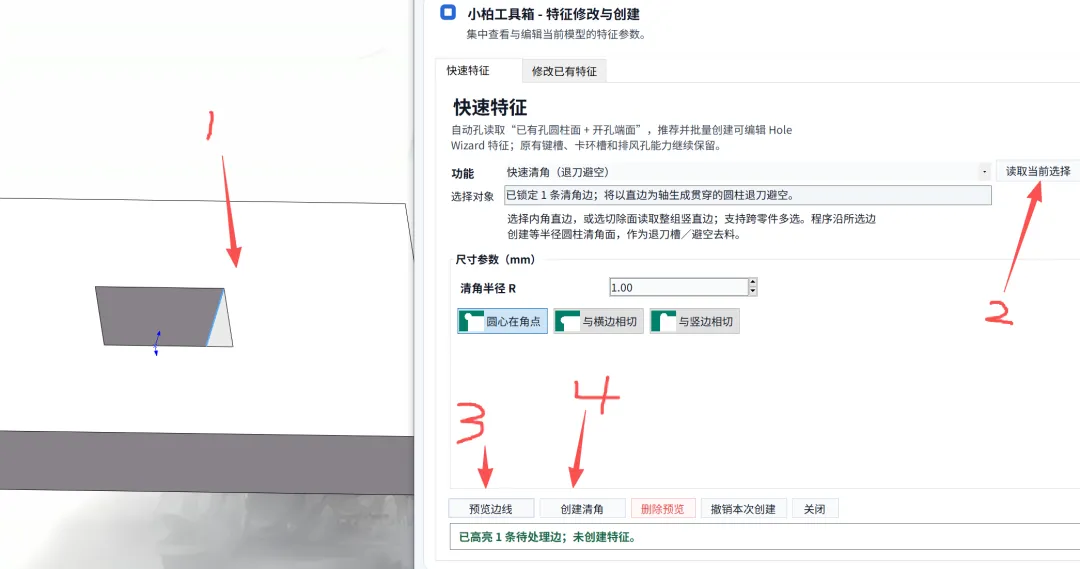
若是要选4条,也可以选择竖直线和一个面,即可。 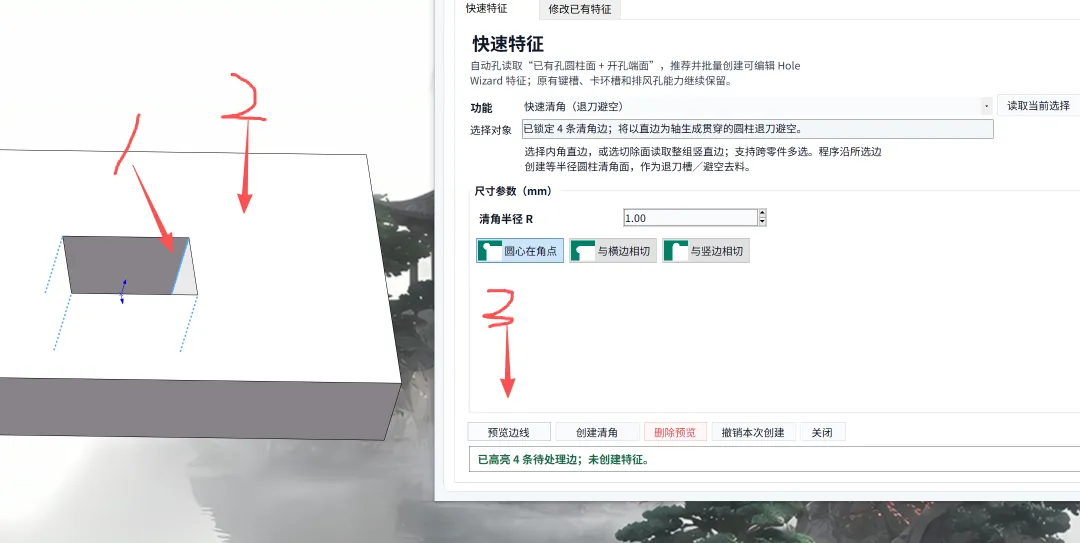
根据清角类型,会得到不同的清角效果。 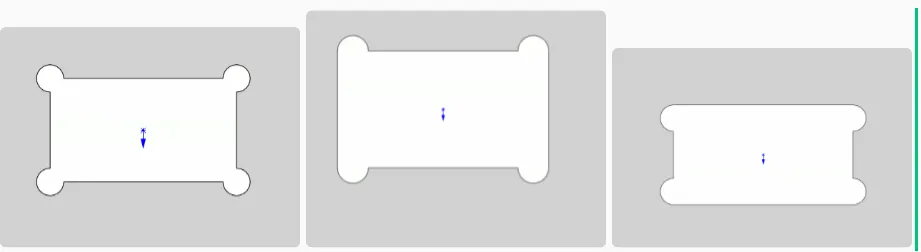
选择一个面即可对面的4个竖直边进行倒角/圆角 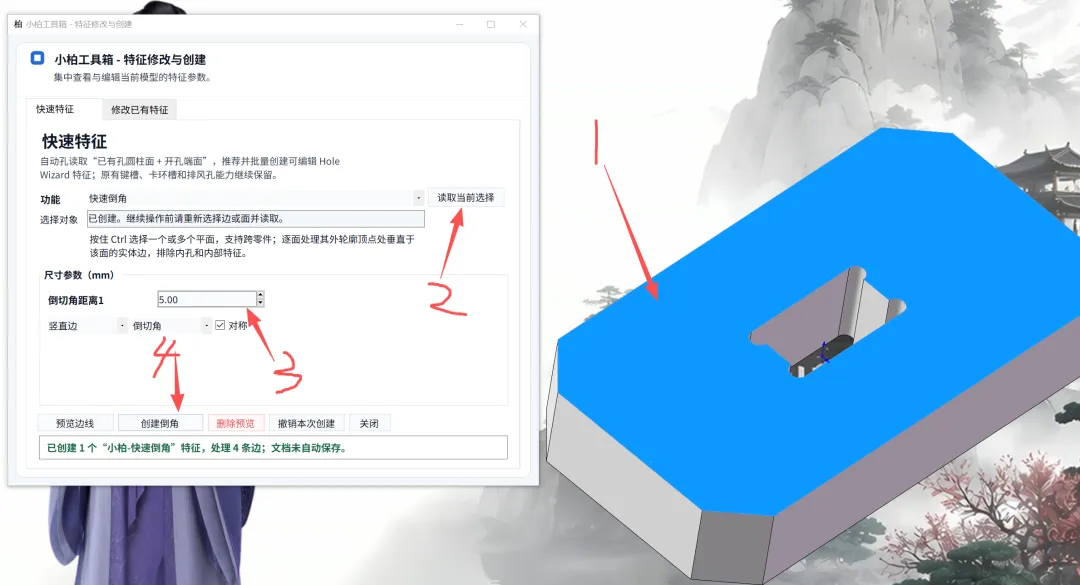
也可以是面轮廓倒角或切角,仅对外轮廓起作用 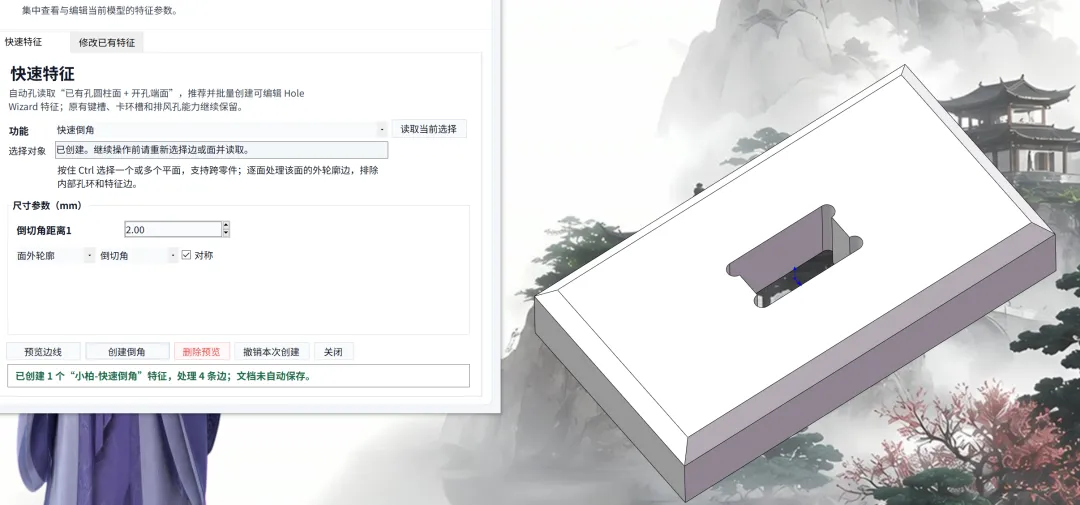
区别于SolidWorks本身的圆角/倒角功能: 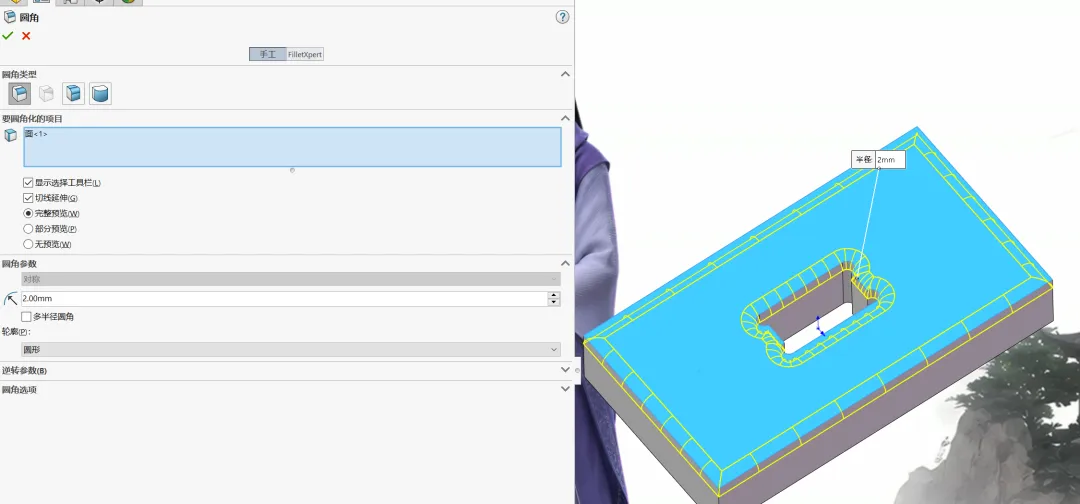
在装配的时候通过悬浮窗快捷操作 针对3个及以上零件,只要选择要对齐的面,点击对齐按钮即可创建两两重合配合 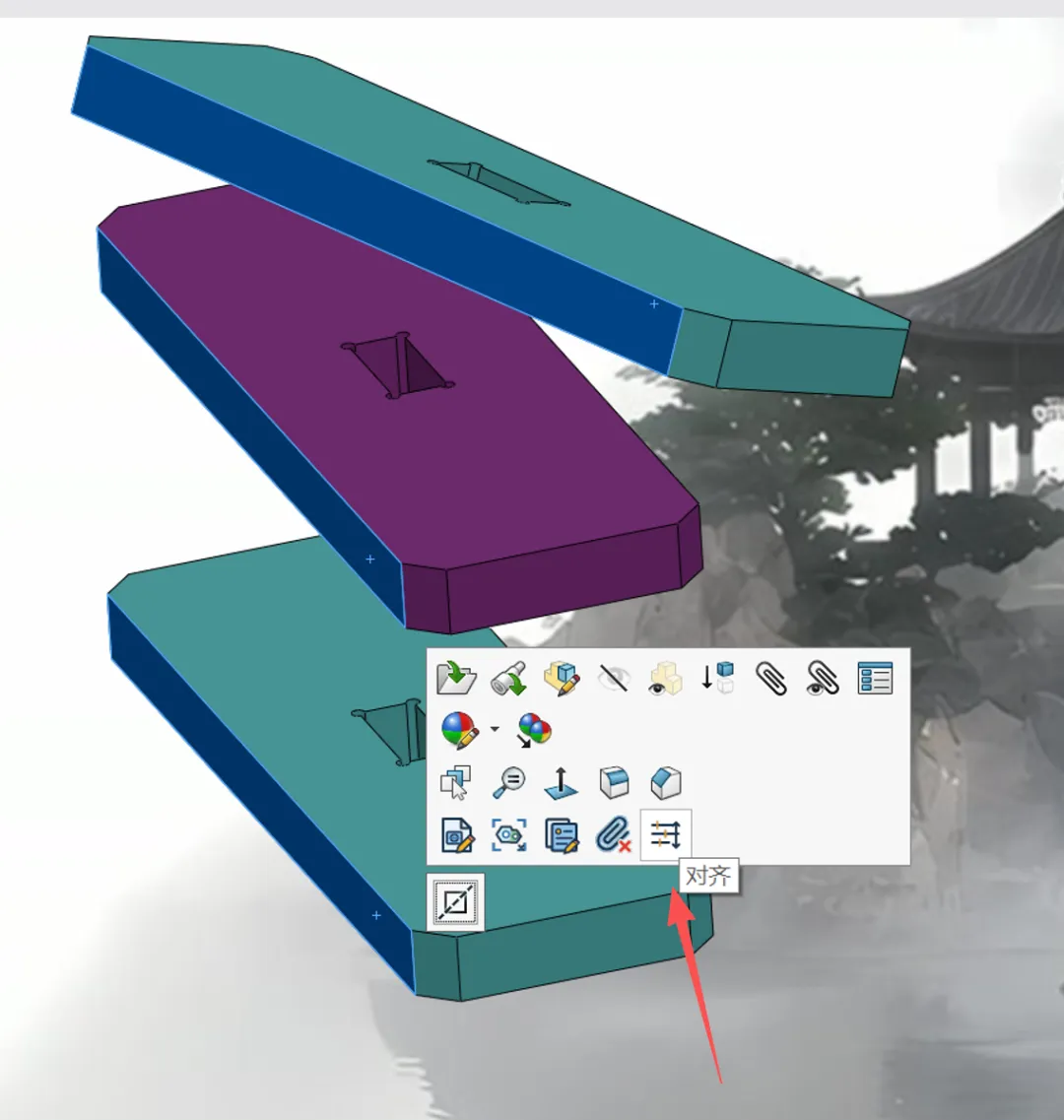
还有很多人不知道的,就是有时候我们悬浮窗有时候鼠标移开了就消失了,但是只要我们鼠标放在悬浮窗位置,按Ctrl键即可重新唤出悬浮窗。 我们宽度配合经常需要选择4个面才能进行对称的宽度配合,但是对于一些比较规则的对称零件,我们只需选择一个面即可点击快速宽度配合进行操作,插件会自动识别并创建宽度配合,注意非对称的可能失败。 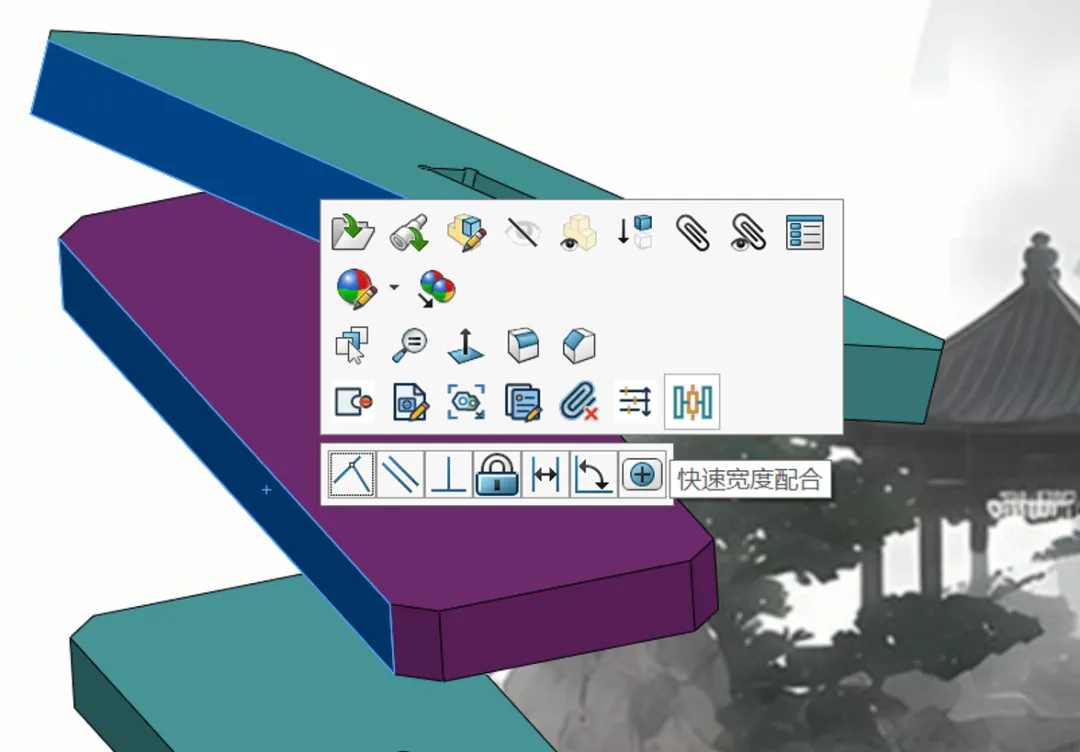
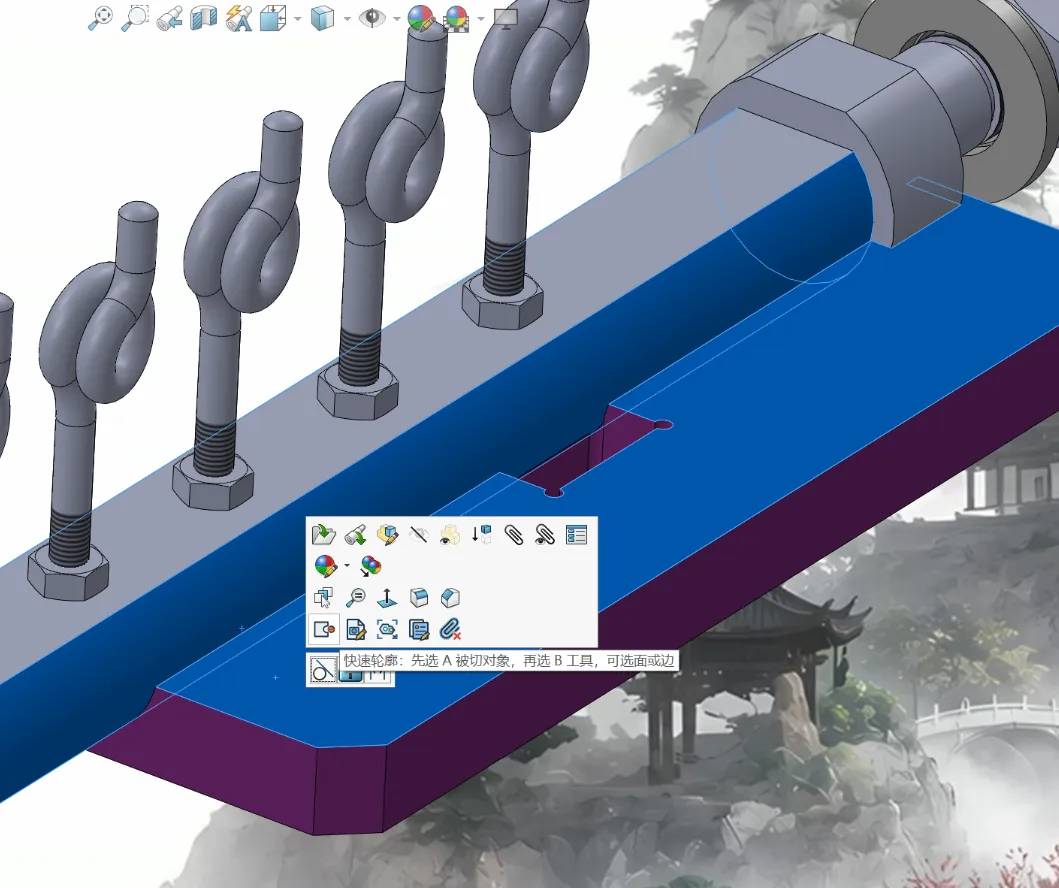
选择AB零件,先选的是被切的对象,即可创造如下型腔,带关联的,零件内部有特征且关联零件。 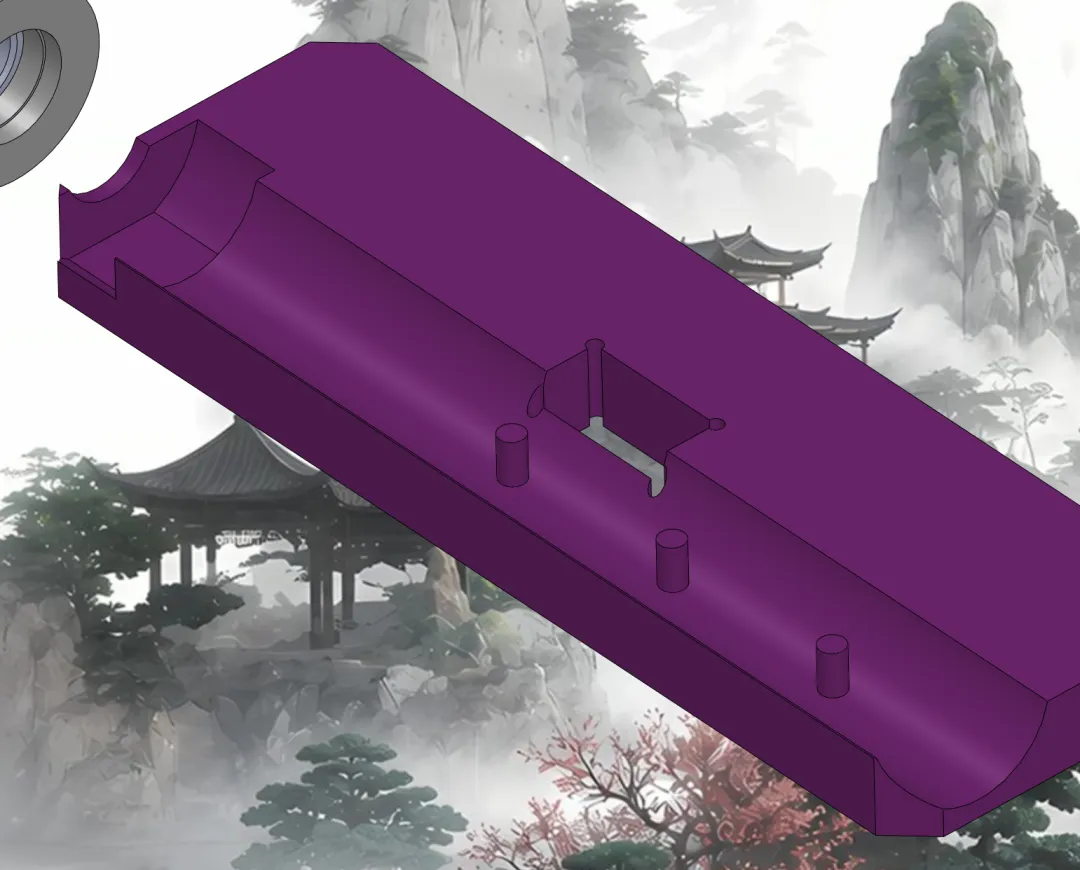
可以快速清除报错,点击智能排除即可进行错误排除(目前还不能百分百解决,还在优化),但注意是能快速定位错误,找出并解决,这也是这个功能的主要目的。 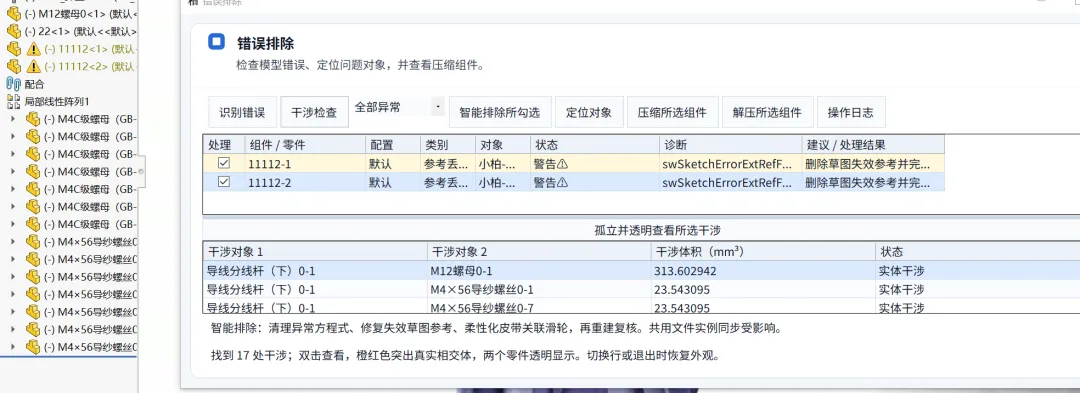
且在错误排除下增加干涉检查按钮,在干涉表格上右键孤立即可查看(如图是螺纹正常啮合属于正常干涉) 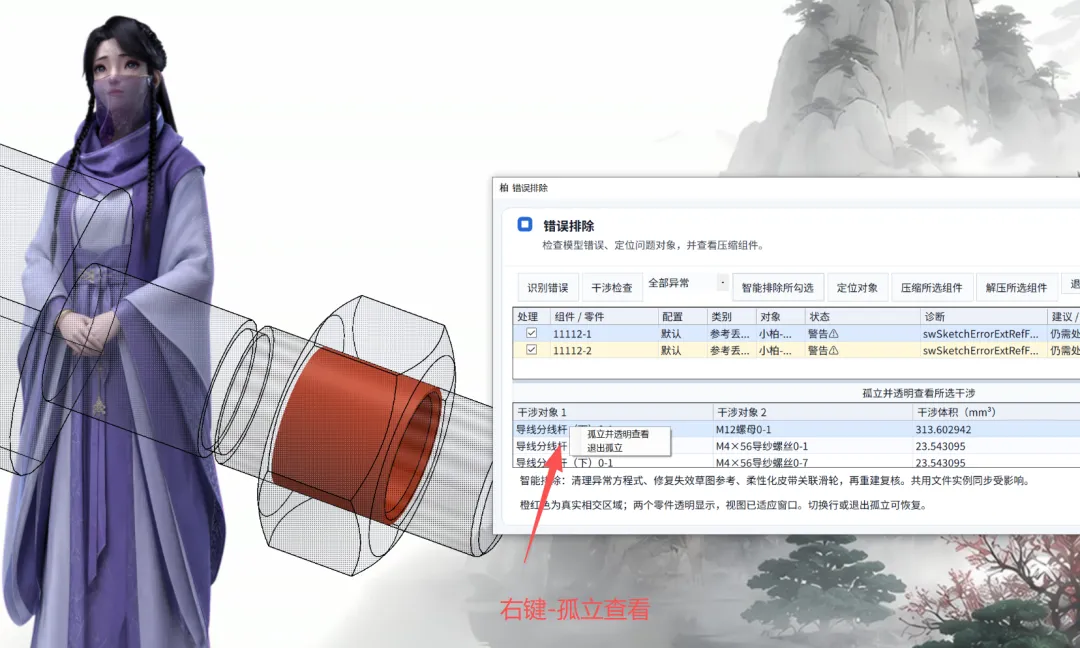
主要是解决如下这种零件后缀,增加的快捷操作指令,会隐藏装配体下的所有显示状态后缀,不用一个个关闭,这样特征树才能干净整洁。 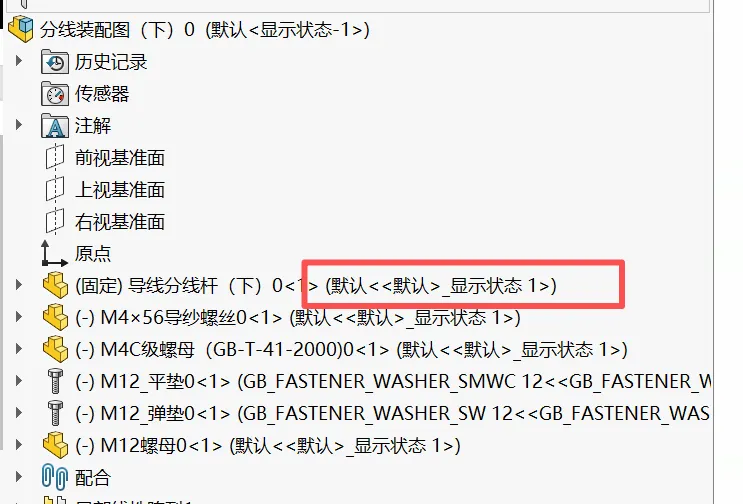
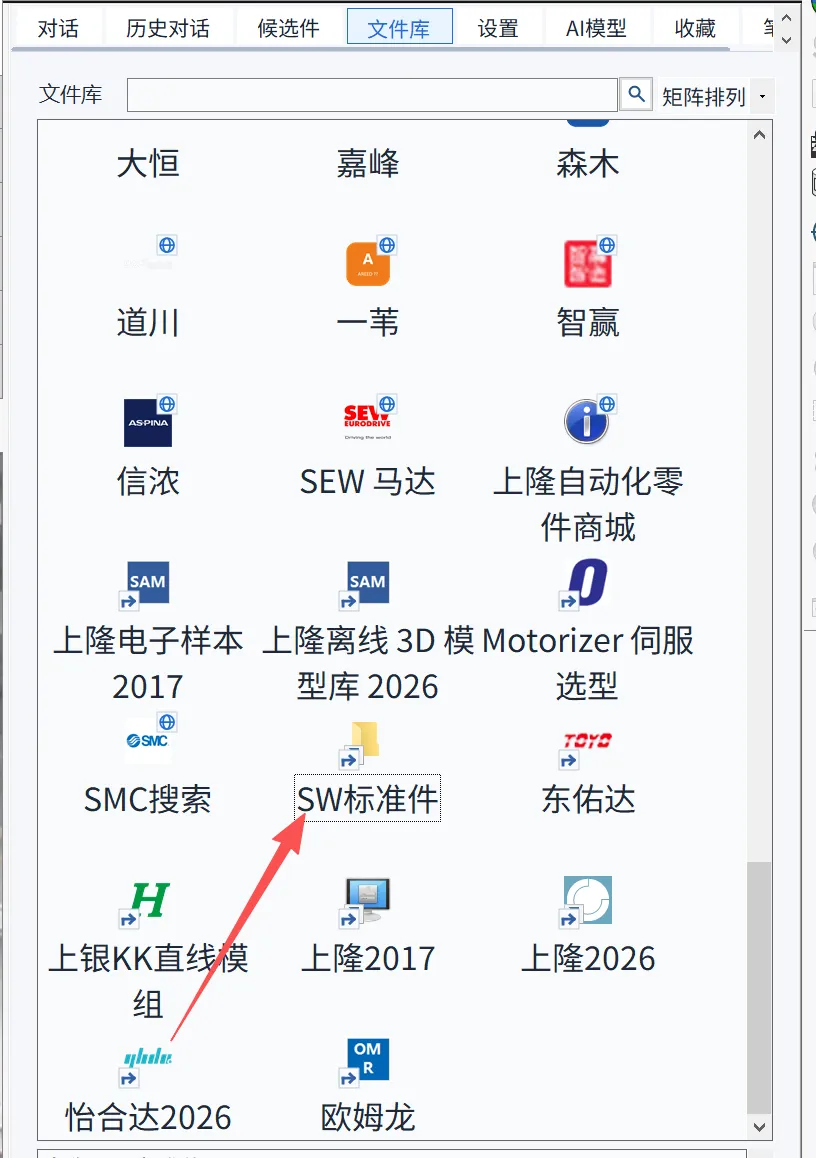
针对文件夹快捷方式储存在文件库的打开方式进行修改,原先只是打开所在文件夹。现在改成如下形式: 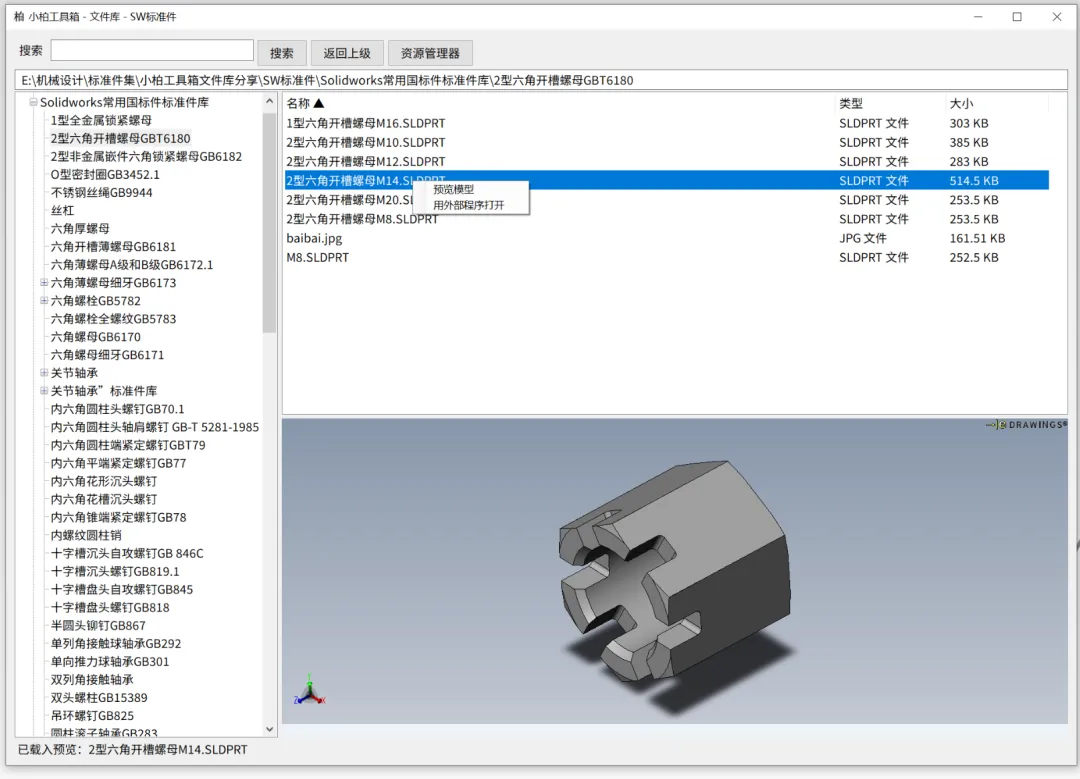
能够更加便捷的找的零件与装配体,支持右键预览打开,你若是有自己的机械库可以移动 关于文件库的50多G文件分享,SolidWorks插件本地库补充&浏览器插件,这里有发,素材更新了TOYO,下载后解压即可。 快捷控制字体,刷格式,箭头,尺寸链控制,公差标注,快捷尺寸添加多少乘(X)多少表示数量的按钮,还有一键删除悬空尺寸, 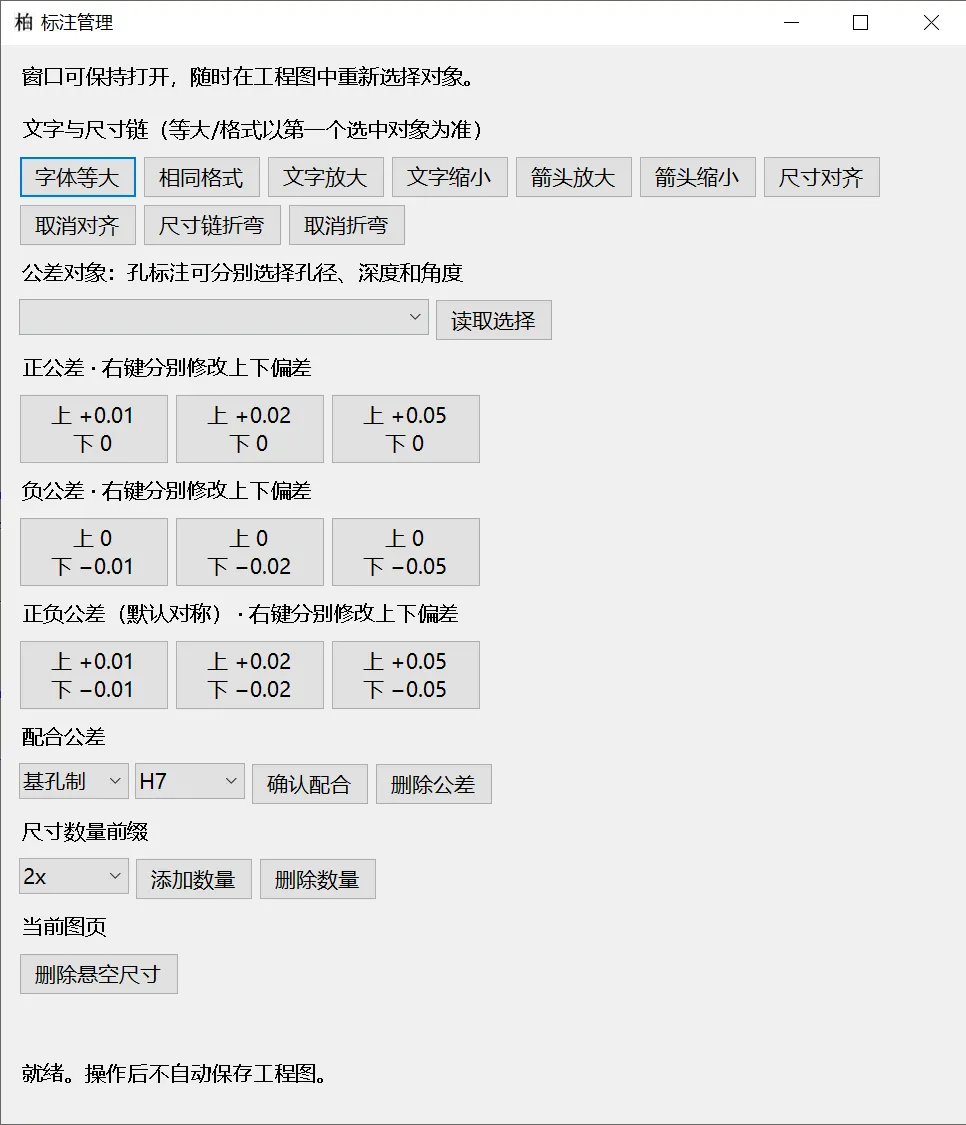
悬空尺寸指的就是如下这种特征丢失了, 工程图标注还在的报错标注: 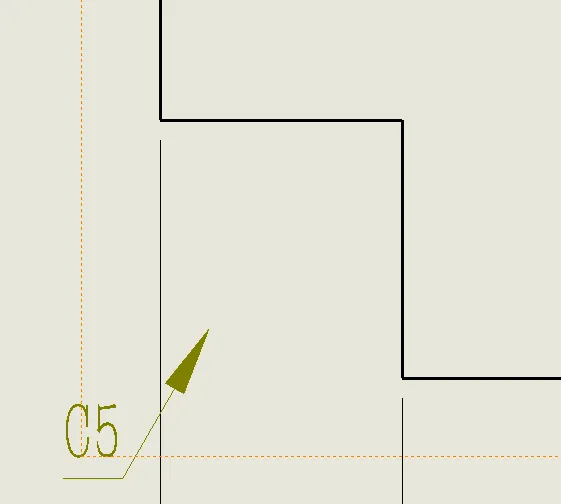
小柏工具箱插件0.6.400版本安装包:小柏设计库 ~~~~分隔线~~~~ 下面是,机械设计交流频道, 一般有什么消息都会在频道内与大家交流,欢迎大家来逛逛

前言
前面有介绍了这个工具,没看过的看这里:做了一个好用的机械设计插件,已接入 AI &小柏工具箱&SolidWorks插件免费分享,
文章末有下载方法。
这次说明一下更新点与使用方法,修复了原先激活后VIP过期导致激活也过期的BUG,大家若是激活失效了麻烦重新激活一下。
然后就是介绍一下更新的功能,首先是增加了快捷编辑下的4个功能:
1配合编辑
主要是用来创建配合,解决配合报错,以及建立快速配合使用的,仅装配体模式下有。
1.1、配合识别
1.2、快速配合
1.3、配合关系树
2装配体下的特征编辑
2.1、自动孔
2.2、快速清角
2.3、快速倒角
3另外还有其他的小快捷指令
3.1、对齐
3.2、快速宽度配合
3.3、快速轮廓
4错误排除
5隐藏所有显示状态
6工程图界面下的标注管理功能